


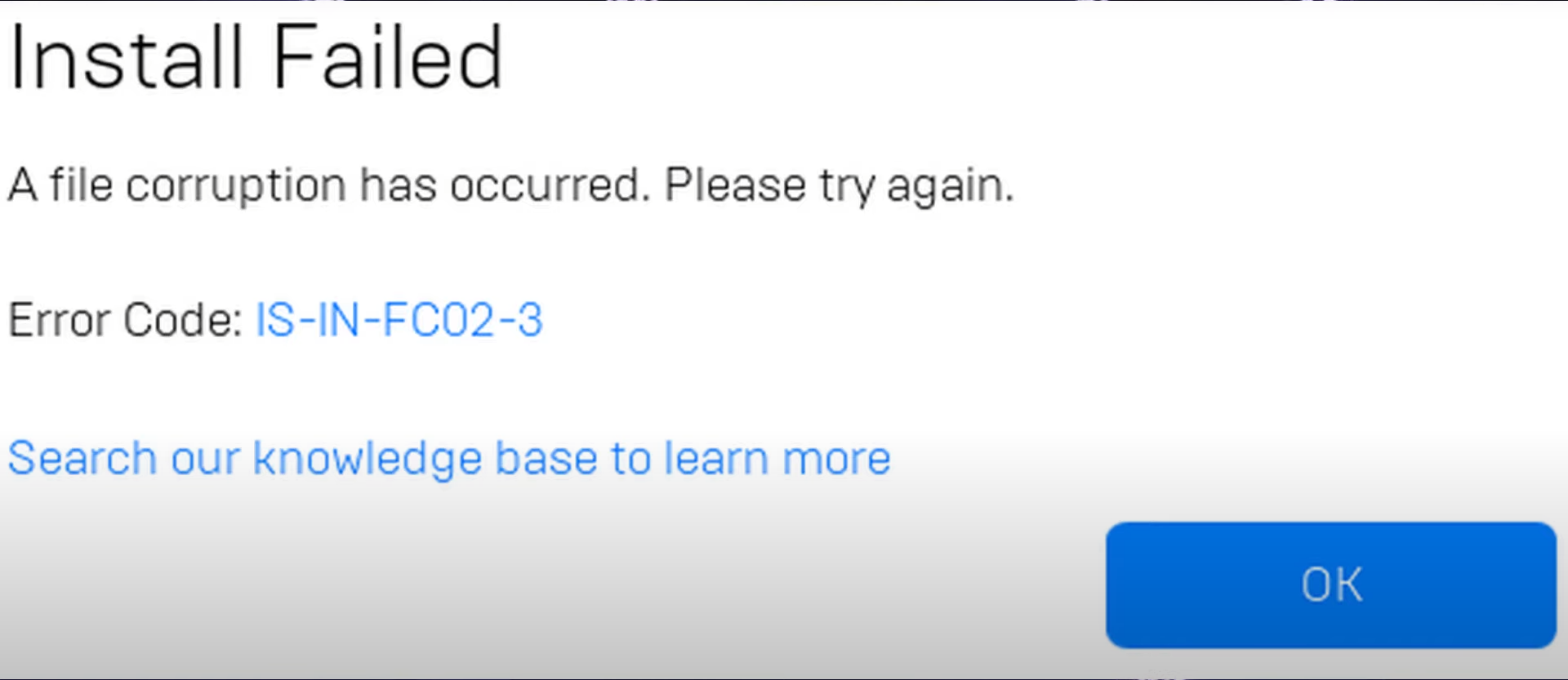
L'errore "Un file è danneggiato. Riprova. Codice di errore: IS-IN-FC02-3" viene visualizzato durante il download o l'aggiornamento di un gioco tramite Epic Games Launcher. Questo errore si verifica quando i file di gioco o i componenti del launcher risultano danneggiati o mancanti, impedendo la corretta installazione o l'aggiornamento del gioco.
 In alcuni casi l'errore potrebbe anche essere correlato Spazio di archiviazione insufficienteQuando si scarica un gioco, il giocatore ha bisogno di circa Il gioco è grande il doppio Lo spazio disponibile su disco è necessario per estrarre e installare tutti i file. Se l'unità non dispone di spazio libero sufficiente, l'installazione non andrà a buon fine e verrà visualizzato questo errore.
Ora che conoscete le ragioni, passiamo alle soluzioni più efficaci.
Prima di iniziare: controlli rapidi
- Liberare spazio sul disco Riprova. Epic segnala errori FC02 quando non riesce a creare o compilare file e lo spazio di archiviazione insufficiente è un fattore scatenante comune. Cerca di avere almeno il doppio dello spazio libero del gioco.
- Disattivare temporaneamente il software antivirus Se sta eseguendo la scansione attiva della cartella di installazione, ripristinare la protezione dopo il test. Se si utilizza Accesso alle cartelle controllate Da Microsoft Defender, consenti Epic e il file eseguibile del gioco.
1. Esegui Epic Games Launcher come amministratore
L'esecuzione di Epic Games Launcher con privilegi di amministratore garantisce l'accesso completo al sistema. Ciò consente al programma di leggere e scrivere correttamente i file , accedere al registro di sistema e comunicare tramite la rete e il firewall . Senza queste autorizzazioni, l'installazione potrebbe non riuscire.
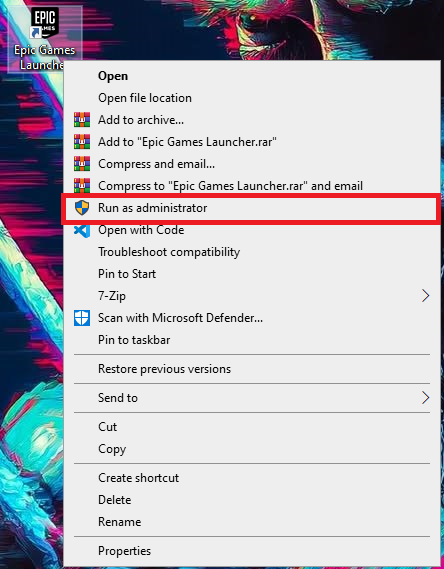
Per farlo: fai clic con il pulsante destro del mouse sul collegamento di Epic Games Launcher e seleziona "Esegui come amministratore" . Per rendere la modifica permanente, vai su Proprietà > Compatibilità e seleziona " Esegui questo programma come amministratore".
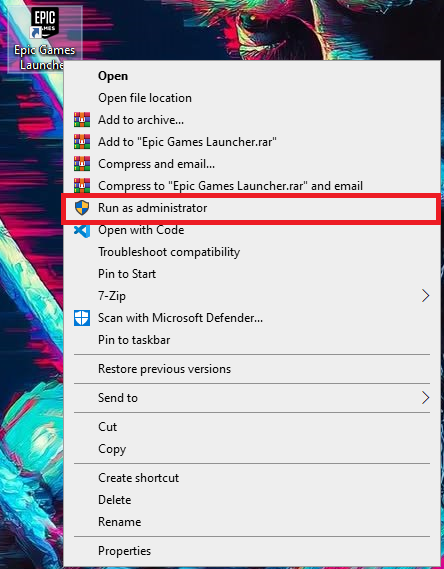
Una volta terminato, riavvia Epic Games Launcher e prova a installare o aggiornare nuovamente il gioco.
2. Eliminare la cartella Webcache
Un'altra causa comune di questo errore è la corruzione della cartella della cache . La cartella webcache_4430 memorizza i dati temporanei del launcher. Se questi dati risultano danneggiati, il launcher potrebbe non essere in grado di aggiornare o installare i giochi.
Eliminando questa cartella, l'operatore è costretto a ricostruire una nuova cache , il che di solito risolve il problema.
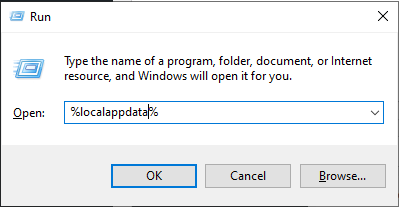
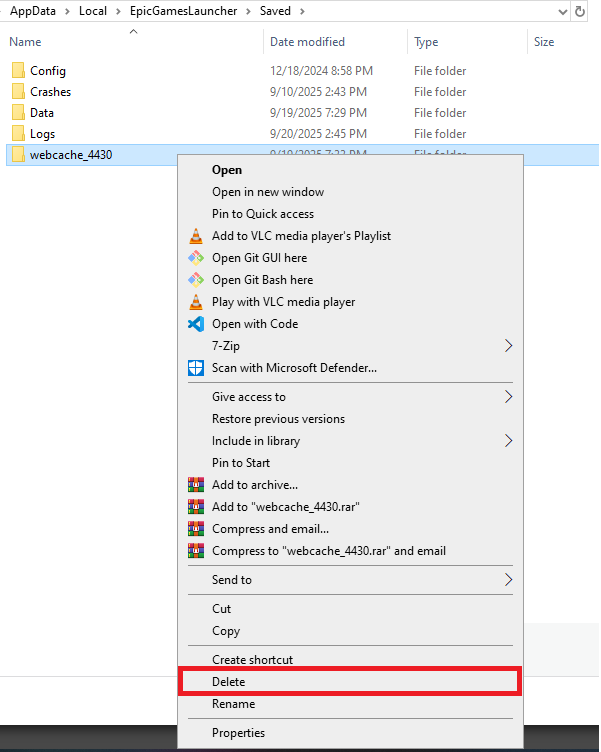
- Clicca su Win + R, quindi digita % localappdata%, E premere entra.

- Vai a EpicGamesLauncher > Salvato Rinomina o elimina una cartella webcache_4430.

- Riavvia Epic Games Launcher e prova a reinstallare il gioco per vedere se il problema è stato risolto.
3. Reinstallare Epic Games Launcher e il gioco su un'unità diversa.
Se l'unità su cui è installato il launcher o il gioco è danneggiata, instabile o presenta errori , l'installazione potrebbe non riuscire. Reinstallare Epic Games Launcher e il gioco su un'unità diversa crea un ambiente pulito con file nuovi e riduce notevolmente il rischio di danneggiamento.
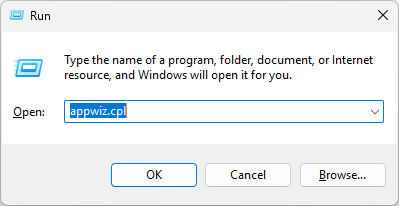
- Clicca su Win + R E digita appwiz.cpl.

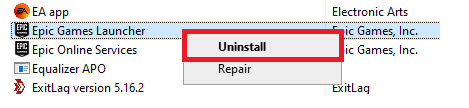
- Cercare Epic Games Launcher وانقر mp disinstallare.

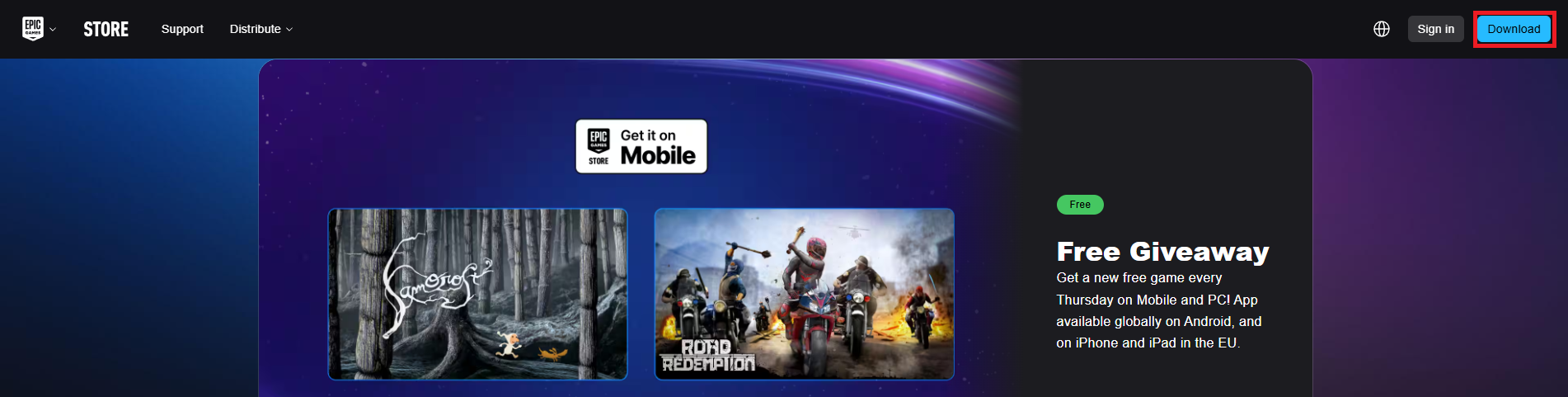
- Vai alla pagina ufficiale di download di Epic Games Pagina di download di Epic Games.

- installare Il lettore si trova su un'unità diversa.
- Accedi al tuo account e scarica nuovamente il gioco per verificare se l'errore è stato risolto.

I commenti sono chiusi.