

Stanco dei classici sfondi di Google Meet? Ecco come crearne uno tuo con Gemini AI.
Partecipa alle tue riunioni da una spiaggia (virtuale)

Partecipo a molte riunioni e, poiché molti dei miei colleghi si trovano in altri Paesi, trascorro molto tempo utilizzando Google Meet.
E poiché Google sta ora integrando le funzionalità intelligenti di Gemini in ogni aspetto del suo ecosistema, posso divertirmi con l'intelligenza artificiale durante queste chiamate di lavoro. Questa nuova funzionalità ti permette di personalizzare l'esperienza delle tue riunioni di lavoro come mai prima d'ora.
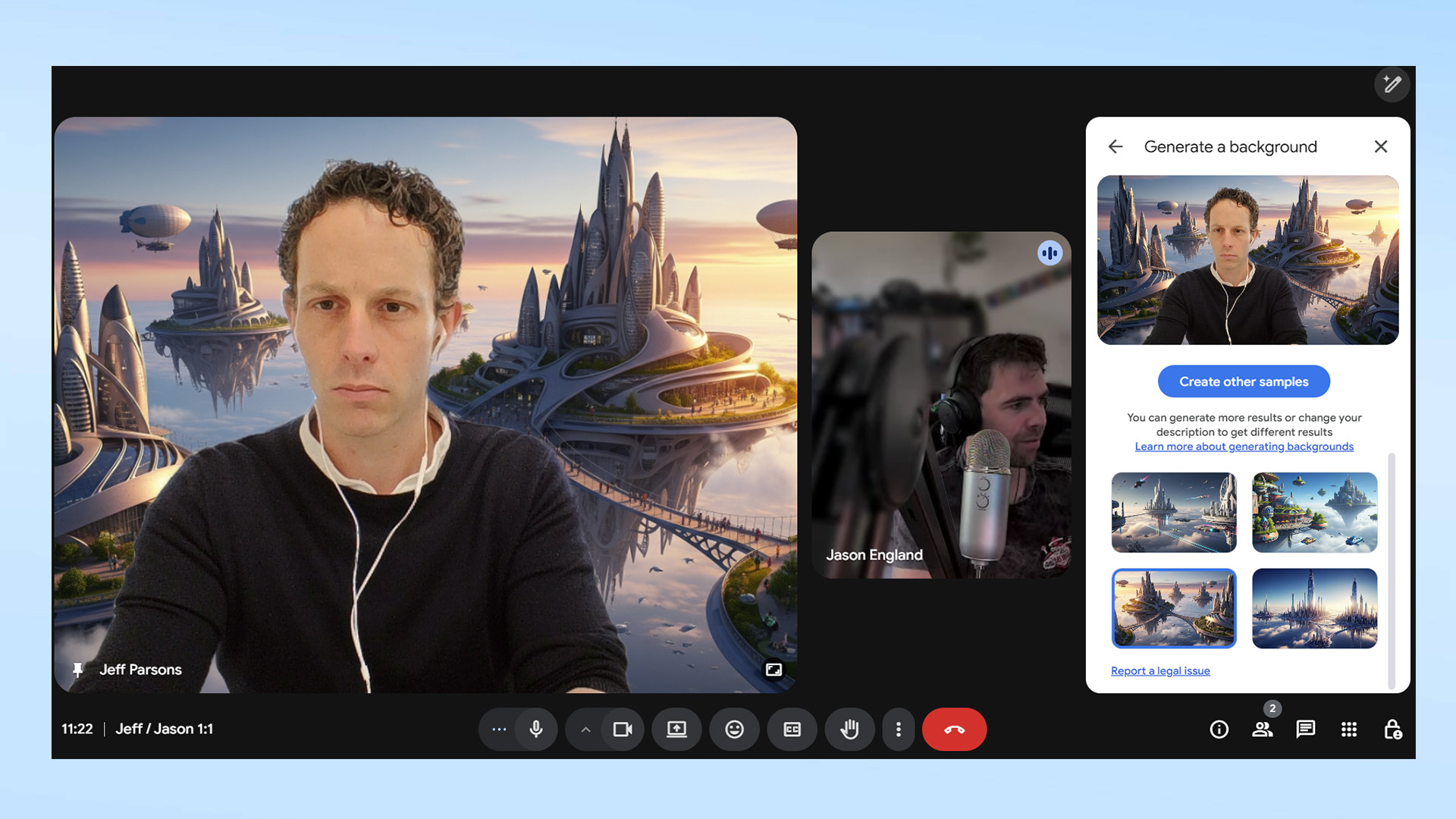
Sfondi Generativi è una nuova funzionalità di Google Meet che ti permette di usare Gemini per creare uno sfondo personalizzato per la finestra del tuo video. Se hai un ambiente d'ufficio poco stimolante, come me, questo è un modo semplice per aggiungere un tocco personale alle tue chiamate. Questa funzionalità non richiede competenze tecniche avanzate, il che la rende accessibile a tutti.
Chiunque utilizzi regolarmente Google Meet sa che il servizio include una serie di sfondi statici che è possibile utilizzare al posto di quelli reali. È possibile scegliere tra una tipica sala riunioni d'ufficio, una caffetteria soleggiata o una baita in legno, ma è fin troppo facile accedere a una chiamata di gruppo con alcuni colleghi (o familiari) e scegliere lo stesso sfondo. Questo può compromettere l'unicità e la creatività delle riunioni.
Gli sfondi generativi ti permettono di creare qualcosa di unico e sono un ottimo modo per rendere le tue chiamate settimanali di team più stimolanti. Potresti persino scoprire un appassionato di fantascienza, fantasy o vintage quando vedrà il tuo nuovissimo sfondo. Questa funzionalità incoraggia la comunicazione e la scoperta di interessi comuni tra i membri del team.
Ecco come creare il tuo sfondo di Google Meet basato sull'intelligenza artificiale.
1. Partecipa alla riunione
Per partecipare a una riunione Google Meet istantanea o pianificata, oppure per avviarne una nuova, Fare clic sui tre punti verticali nella barra degli strumenti. Per aprire il menu delle impostazioni aggiuntive, fare clic (o toccare) l'icona "Sfondi ed effetti.
2. Scegli gli sfondi generati dall'intelligenza artificiale generativa.
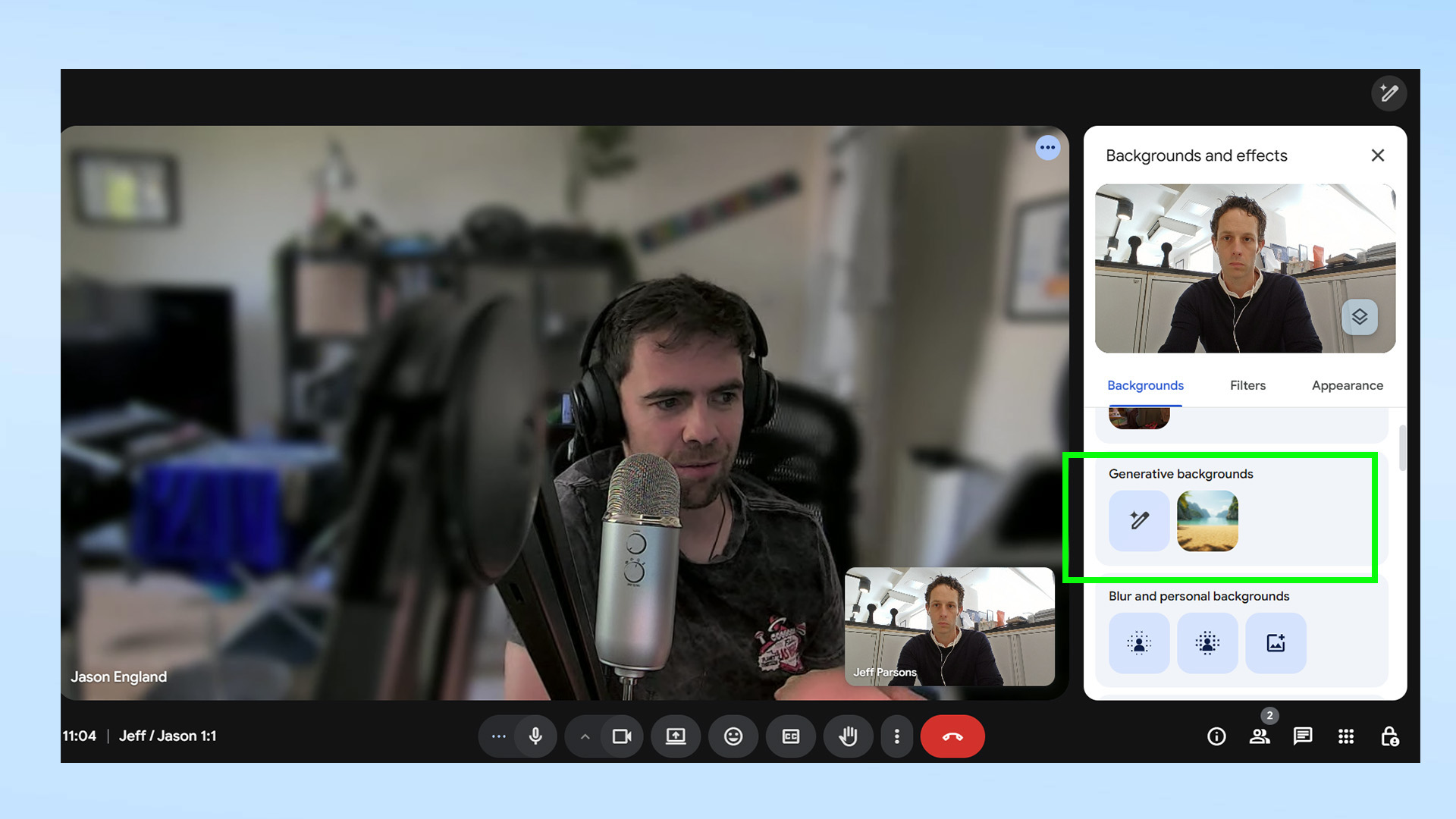
Cercare icona della matita che si trova sotto la voce "Sfondi IA generativi" e cliccarci sopra.
3. Inserisci la tua richiesta
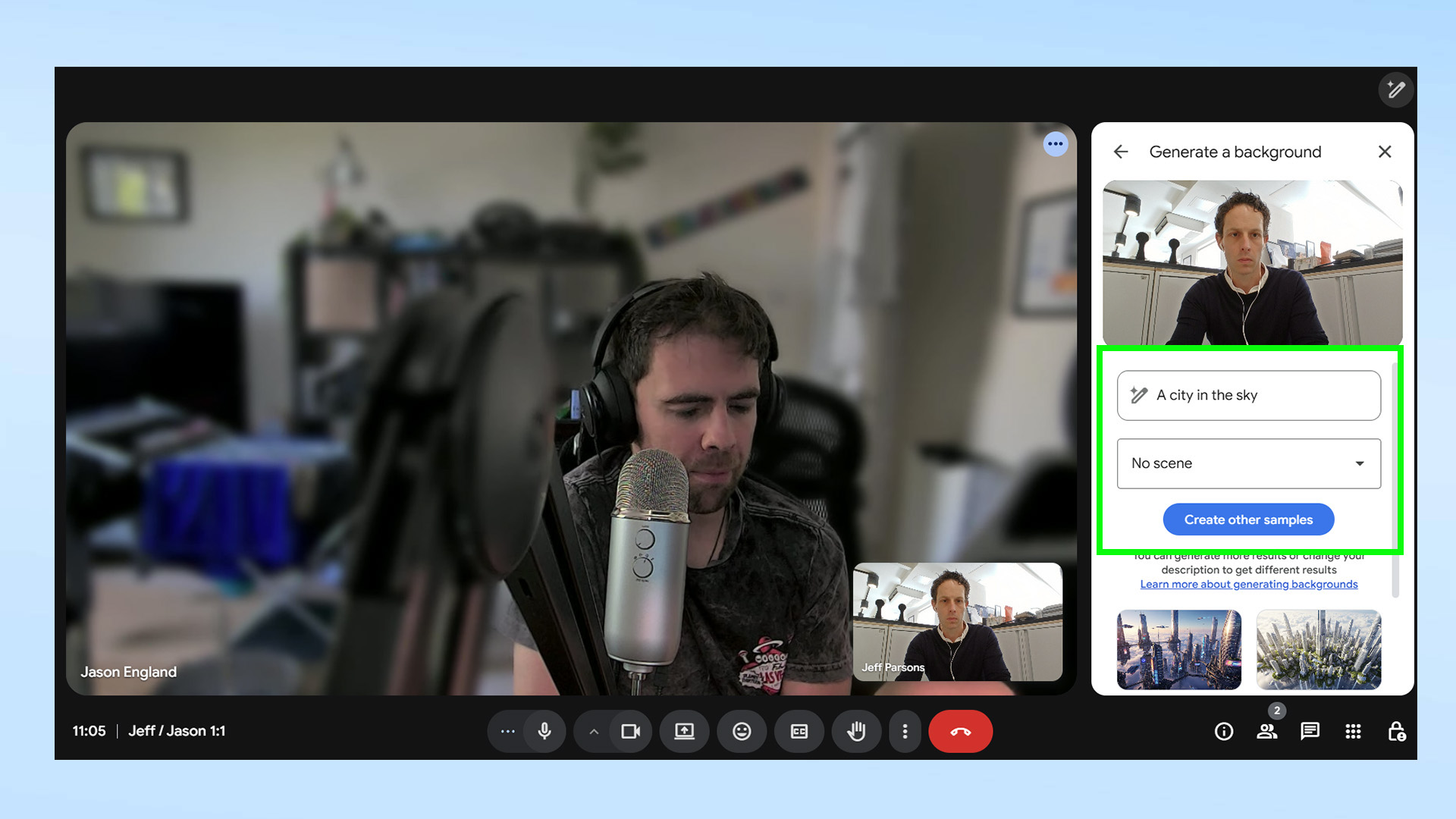
Inizia a inserire il testo nella casella di testo fornita. Utilizza il menu a tendina qui sotto per ulteriori indicazioni sull'ambiente che desideri creare. Ad esempio, ho usato il semplice prompt "Città nel cielo" per creare uno sfondo fantascientifico adatto a una videochiamata con un collega. Dopo esserti assicurato che il prompt catturi accuratamente ciò che immagini, Fare clic sul pulsante "Crea campioni".Gemini impiegherà circa 20 secondi per generare quattro campioni diversi in base al tuo prompt.
4. Personalizza lo sfondo della riunione utilizzando l'intelligenza artificiale
Fare clic sullo sfondo a cui si desidera applicare automaticamente lo sfondo. e salvalo sul tuo profilo Google Meet. Se il risultato non è del tutto soddisfacente, torna indietro e prova a utilizzare una descrizione più dettagliata. Ad esempio, puoi richiedere che lo sfondo venga visualizzato in uno stile fotorealistico o in uno stile artistico diverso. Questa funzione migliora l'esperienza utente e aggiunge un tocco personale alle tue riunioni.
Ora che hai reso le tue riunioni più coinvolgenti, potresti voler esplorare altri modi in cui Gemini può aiutarti a migliorare il tuo flusso di lavoro in Google. Ad esempio, puoi usarlo per: Riassumendo i video di YouTube, O pulizia del desktop, o anche Crea i tuoi giochi WordleQuesti strumenti rendono Gemini un potente assistente per aumentare la produttività.
و Ecco 9 comandi che puoi usare se hai appena iniziato a usare Gemini.Esplora questi comandi per iniziare il tuo viaggio nell'intelligenza artificiale e sfruttare appieno il potenziale di Gemini.

I commenti sono chiusi.