


Cosa imparerai da questo articolo
- Come premere a lungo il microfono per avviare una conversazione vocale istantanea con ChatGPT
- Come scorrere per rinominare o eliminare conversazioni disordinate nell'app mobile
- Come utilizzare la fotocamera per inserire rapidamente le immagini e analizzarle in tempo reale
- Come trascinare e rilasciare i file su iOS per ottenere assistenza IA immediata in documenti e foto
Alcune persone preferiscono il modo e il momento in cui lo usano. ChatGPTAd esempio, durante il giorno, quando sono seduto davanti al computer, uso ChatGPT per preparare compiti o fare brainstorming. Ma dopo il lavoro, uso spesso l'app per cose come cucinare, chiedere consigli o anche solo per fare domande veloci sulla genitorialità.
Le versioni desktop e mobile sono identiche, il che significa che se inizi una conversazione su una, puoi riprenderla da dove l'avevi interrotta sull'altra, a patto che tu abbia effettuato l'accesso.
A proposito dell'app, se usi ChatGPT sul tuo telefono solo per digitare nella casella della chat, ti stai perdendo qualcosa. OpenAI Includendo una serie di scorciatoie nell'app mobile per iOS e Android, puoi trasformare il tuo chatbot in un partner più produttivo.
Ecco alcuni dei miei comandi preferiti da aprire in questo momento.
1. Premere a lungo per parlare istantaneamente
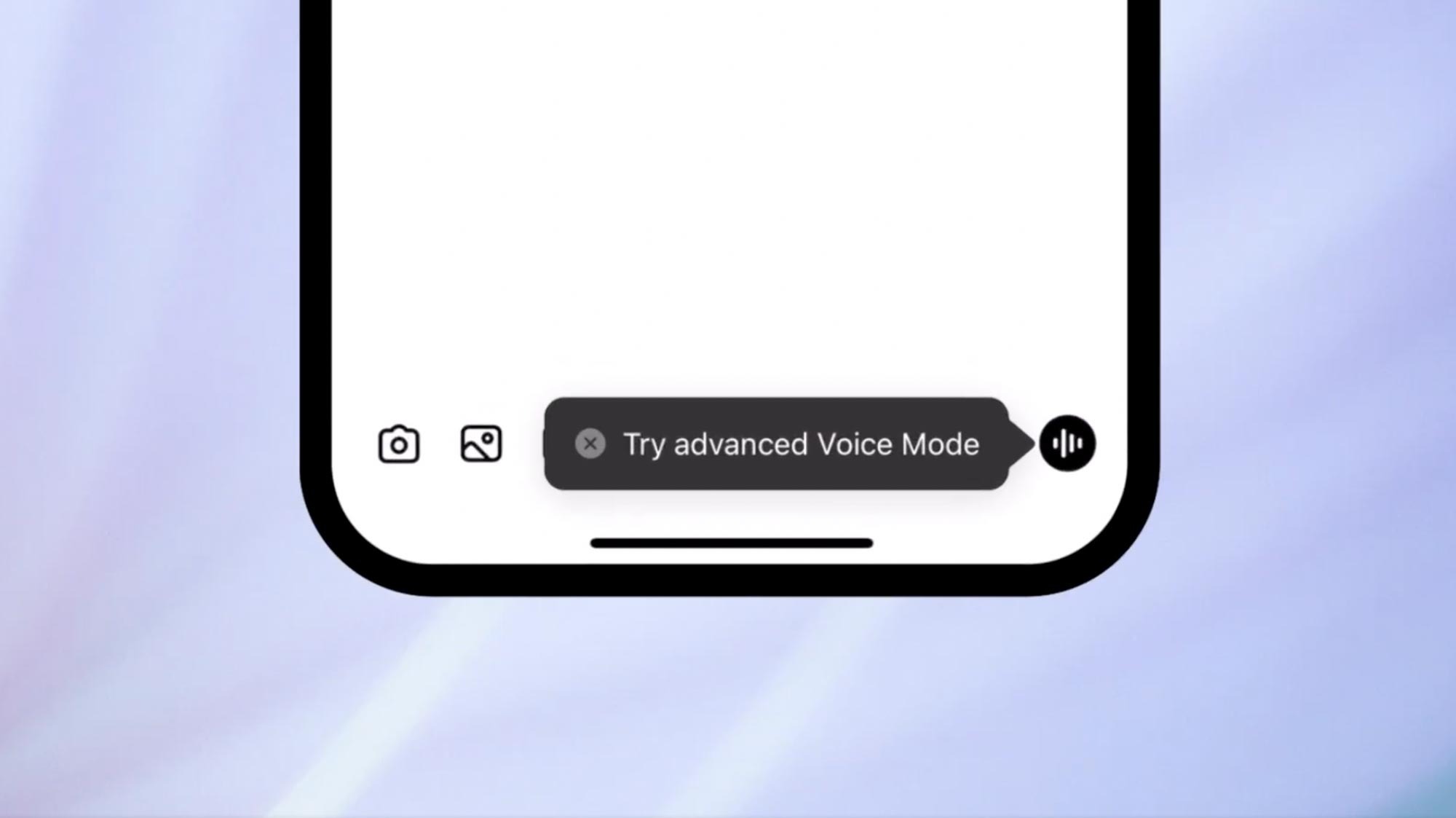
Di solito, avviare una conversazione vocale con ChatGPT richiede pochi tocchi. Ma ecco una scorciatoia: basta premere a lungo il pulsante del microfono nella parte inferiore dello schermo. Invece di registrare un singolo messaggio, verrà avviata una chat vocale interattiva in tempo reale con ChatGPT. È il modo più veloce per usare l'app a mani libere e rende l'assistente molto più simile a un... Siri Oppure Google Assistant. Uso sempre questa opzione, soprattutto quando corro lunghe distanze (sì, parlo con ChatGPT mentre corro). Uso questa opzione vivavoce anche mentre guido, cucino, sono in giardino o lavoro in piscina.
2. Scorri per rinominare o eliminare le chat.
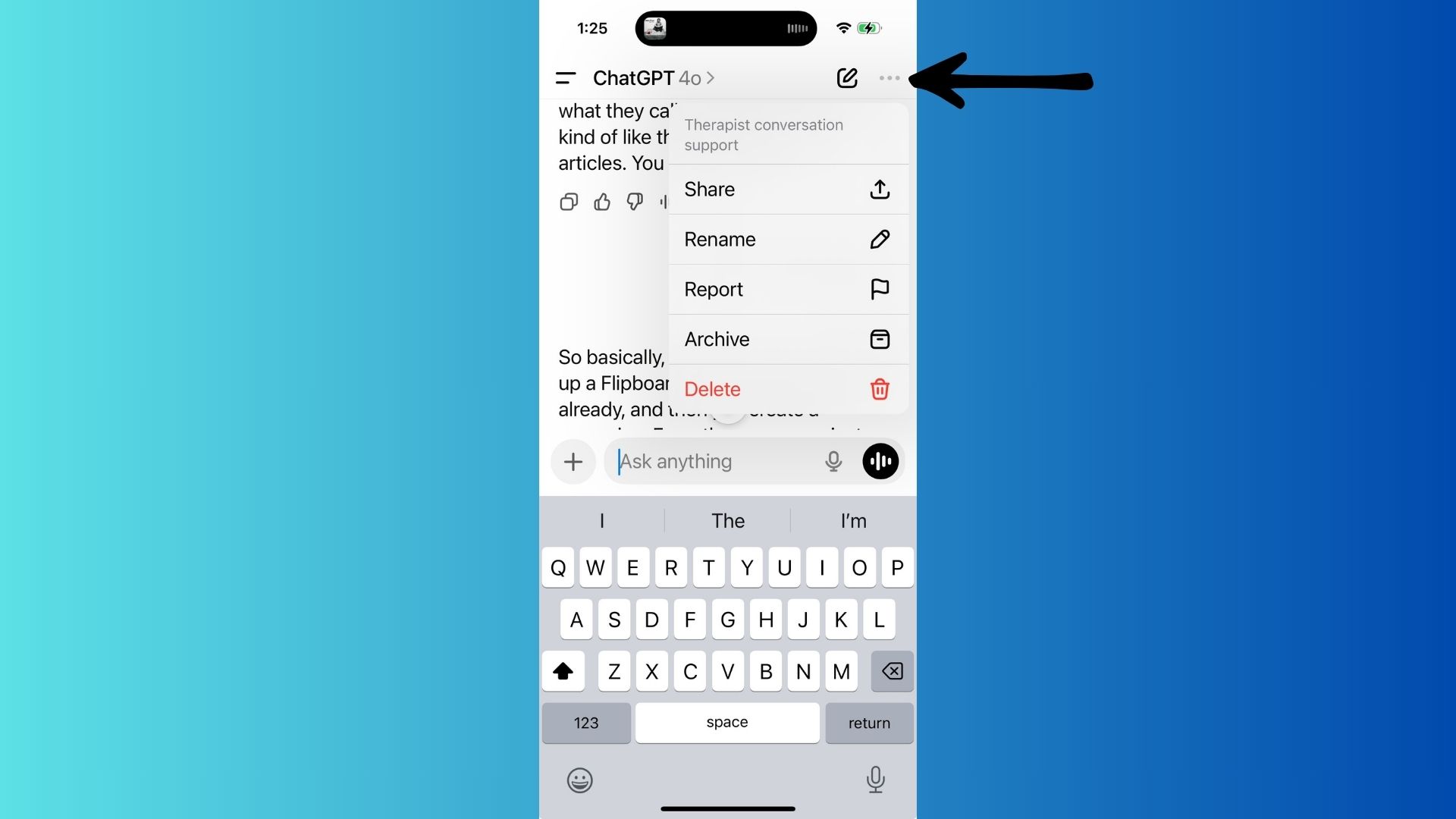
Se sei uno di quelli che lasciano la barra della chat in ChatGPT Se sei pieno di conversazioni disorganizzate e senza nome (cosa che capita spesso a me!), questa funzione ti salverà la vita e aumenterà significativamente la tua produttività. Dalla schermata iniziale dell'app, scorri verso sinistra su qualsiasi conversazione per visualizzare i tre puntini in alto, che ti permettono di rinominare o eliminare qualsiasi conversazione. Puoi organizzare in modo ordinato i tuoi progetti di lavoro, le tue domande personali e le tue esperienze casuali senza dover frugare tra le impostazioni.
3. Inserire rapidamente le immagini tramite la fotocamera
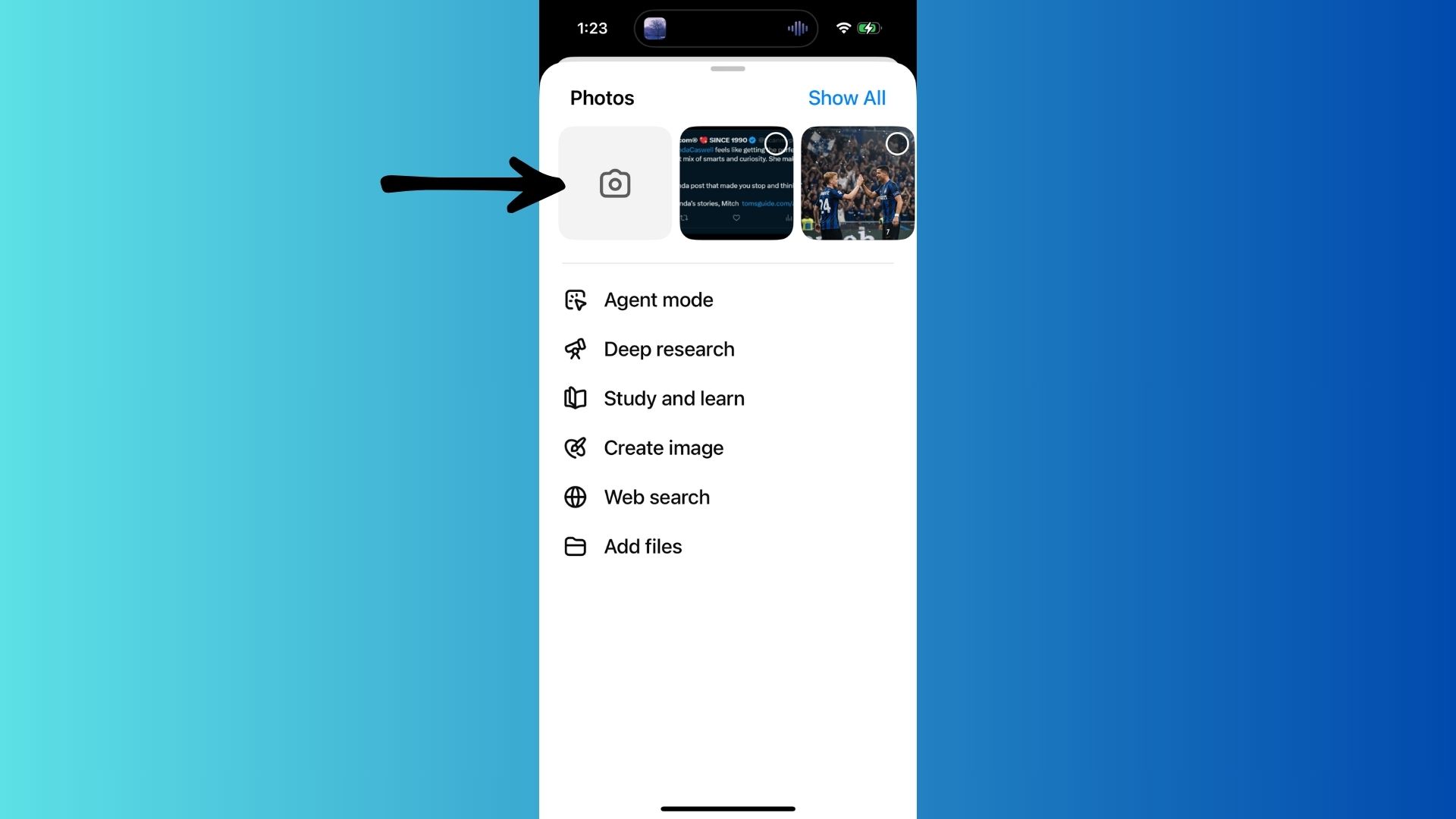
potere ChatGPT Analizza ciò che vedi. Questa funzione è molto utile, soprattutto in questo periodo dell'anno, quando iniziano ad apparire i ragni. Tutto quello che devo fare è cliccare sul pulsante "+" nella casella del messaggio e scegliere "Fotocamera" per scattare una foto direttamente in ChatGPTDa lì, saprò immediatamente se ho di fronte un ragno velenoso o semplicemente uno dall'aspetto inquietante. Questa funzione può essere utilizzata anche in altre situazioni, come quando si consulta un menu, si lavora su un problema di matematica complesso o si cerca di capire perché una spia è accesa sul cruscotto.
potere ChatGPT Analizza il problema in tempo reale, ottenendo un "secondo paio di occhi" che ti aiuterà a ottenere risposte più velocemente.
4. Trascina e rilascia i file (specifico del sistema operativo) iOS)
Se stai utilizzando un dispositivo iPhone O iPadC'è un altro trucco più intelligente: puoi trascinare e rilasciare file o immagini direttamente nell'app. ChatGPT Dall'app Mail, Foto o File.
si occuperà ChatGPT Caricali immediatamente come download, così puoi interrogarli, riassumerli o analizzarli. È un modo rapido per ottenere assistenza dall'intelligenza artificiale per i tuoi file. PDF Oppure documenti o screenshot senza dover navigare nei menu.
ultima parola
Queste scorciatoie non ricevono la stessa attenzione dei grandi aggiornamenti dei modelli. OpenAI, ma può fare un'enorme differenza nella tua esperienza con l'app. ChatGPT Giorno per giorno.
Che tu stia parlando a mani libere, caricando foto o organizzando meglio le tue conversazioni, queste funzionalità trasformano l'app mobile in un assistente più efficiente (e sorprendentemente anche più divertente).
Se non l'avete ancora provato, fatelo e fatemi sapere cosa ne pensate.

I commenti sono chiusi.