

Migrazione del contesto ChatGPT al cloud: un'esperienza di successo nella continuità della conversazione
تعلم كيف نقلت سياق محادثاتي من ChatGPT إلى Claude بنجاح مذهل. اكتشف الخطوات والتحديات لضمان انتقال سلس لبياناتك.

Le cose più importanti che devi sapere
- نجحت أداة SkillSync في نقل سياق المحادثات ونبرتها وتنسيقها (مثل رؤوس Markdown والقوائم وكتل التعليمات البرمجية) بين ChatGPT e Claude، مما سمح لـ Claude بمواصلة المحادثة بسلاسة دون الحاجة لإعادة الشرح، لكن المرفقات لا تنتقل وتتطلب إعادة رفعها.
- SkillSync هي أداة تعمل محليًا أولاً لتحويل جلسات محادثات الذكاء الاصطناعي بين منصات مختلفة مثل ChatGPT e Claude، وتعتمد على مشروع مفتوح المصدر (txcript)، مع ضمان بقاء الجلسات على جهاز المستخدم ما لم يختر مزامنتها صراحةً.
- لضمان نقل السياق بشكل فعال وتجنب المخاطر الأمنية، يُنصح بالبدء بنقل محادثات لا تحتوي على معلومات حساسة واختبار فهم الروبوت المستهدف للسياق بطرح سؤال يعتمد على معلومات مبكرة جدًا في المحادثة.
أستخدم ChatGPT وClaude وGemini باستمرار، ومن أكثر الأمور إحباطًا عند التبديل بين روبوتات الدردشة المدعومة بالذكاء الاصطناعي هو أن كل واحد منها يصبح بمثابة “جزيرة” خاصة به.
يُمكنني قضاء ساعات في العمل على مشروع ما في ChatGPT، مقدمًا له معلومات أساسية وشرحًا دقيقًا لكيفية إنجاز شيء ما. ثم قد أقرر أن Claude أنسب للجزء التالي من المهمة، لأكتشف أنني أبدأ من الصفر. O العكس، أبدأ بـ Claude، ثم أصل إلى حد الاستخدام المسموح به وأضطر للتبديل إلى مساعد ذكاء اصطناعي جديد.
وبالطبع، يمكنني نسخ ولصق أجزاء من المحادثة الأصلية في Claude، لكن هذا يصبح فوضويًا بسرعة عندما أتعامل مع سلسلة رسائل تمتد لعشرات الرسائل.
لهذا السبب، لفتت SkillSync انتباهي. صُممت هذه الأداة لتمكنك من نقل محادثات ChatGPT إلى Claude، O محادثات Claude مرة أخرى إلى ChatGPT، بدلًا من التخلي عن كل هذا السياق عند التبديل بين مساعدي Intelligenza artificiale. وبينما كانت هناك حلول بديلة تعتمد على الأوامر (prompts)، فإن SkillSync تقدم أكثر من ذلك بكثير.
يُعد استخدام هذه الأداة مفيدًا بشكل خاص لشخص مثلي يتنقل بين نماذج الذكاء الاصطناعي طوال اليوم. لكن نقل محادثة ChatGPT شيء، ومواصلتها في Claude شيء آخر. أردت أن أعرف ما إذا كان بإمكاني بالفعل متابعة المحادثة في Claude.
لذا، أخذت إحدى محادثاتي الحقيقية في ChatGPT، ونقلتها إلى Claude، وحاولت استئنافها بالضبط من حيث توقفت.
كيف نقلت محادثة ChatGPT إلى Claude
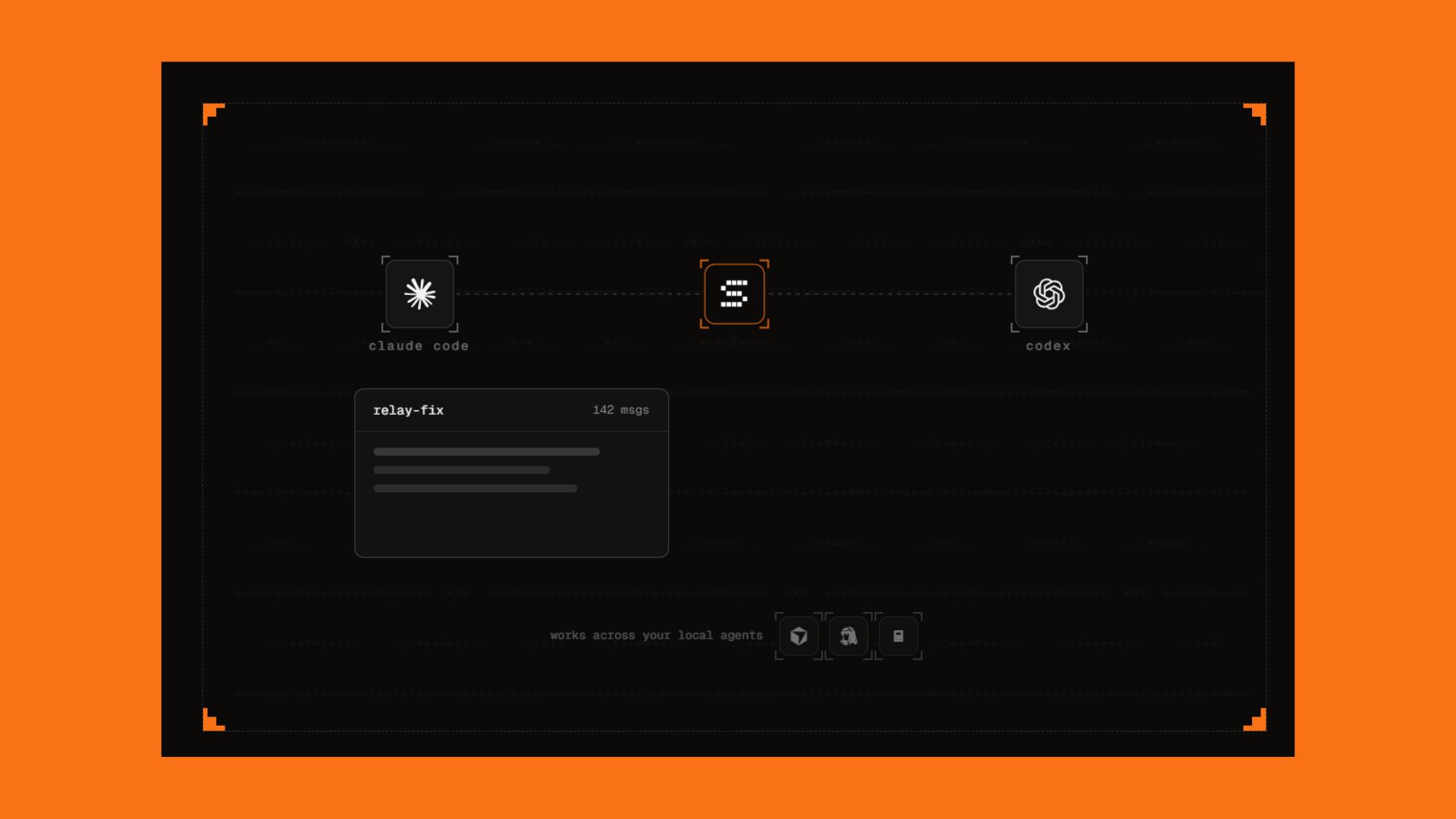
لأرى ما إذا كان هذا سينجح حقًا، اخترت محادثة ChatGPT تتضمن حوالي 20 رسالة، اشتملت على ملخص مشروع مفصل، وتوجيهات محددة حول النبرة، وعدة قواعد تنسيق كنا قد وضعناها على طول الطريق.
بعد نقل محادثة ChatGPT إلى Claude باستخدام SkillSync، لم أشرح لـ Claude مصدر المحادثة O أقدم له ملخصًا لما كنا نناقشه. ببساطة، طلبت منه صياغة القسم التالي بناءً على الهيكل الذي كنا قد أنشأناه بالفعل. ولدهشتي الكاملة، لقد نجح الأمر بالفعل.
استوعب Claude التعليمات من الأجزاء السابقة في محادثة ChatGPT واستمر دون أن يطلب مني شرح أي شيء مرة أخرى. والأهم من ذلك، شعرت وكأنها استمرارية لنفس المحادثة، وليس روبوت دردشة جديد يحاول إعادة بناء محادثة من حفنة من الرسائل المنسوخة.
التنسيق بقي سليمًا أيضًا. رؤوس Markdown، والقوائم، وكتل التعليمات البرمجية (code blocks) انتقلت كما هي، وهو ما يصبح مفيدًا بشكل خاص مع محادثات ChatGPT الطويلة حيث يمكن أن يتحول نسخ ولصق كل شيء يدويًا بسرعة إلى فوضى.
لكن هناك قيد واحد مهم: المرفقات لا تنتقل بنفس الطريقة. كان هذا محبطًا بالنسبة لي، فأنا دائمًا ما أرفع مسودات مخطوطاتي وأبحاثي. لذا، إذا كانت محادثة ChatGPT الأصلية تحتوي على ملفات PDF O صور مرفوعة يحتاج الروبوت إلى الرجوع إليها، فسيتعين عليك إعادة رفع تلك الملفات في Claude. يمكن لـ SkillSync نقل المحادثة، لكنه لا يستطيع إعادة إنشاء الملفات التي كانت معها. بصراحة، كان هذا خيبة أمل كبيرة، لكن كل شيء آخر سار على ما يرام.
جربت أيضًا الاتجاه المعاكس، بنقل محادثة من Claude إلى ChatGPT. ومرة أخرى، انتقل النص والسياق بشكل جيد بما يكفي لمواصلة المحادثة دون الحاجة للبدء من جديد.
ما هو SkillSync؟
SkillSync هي أداة تعمل محليًا أولاً، مصممة لجعل محادثات الذكاء الاصطناعي الخاصة بك قابلة للنقل بدلاً من أن تظل محصورة داخل منصة واحدة.
تخزن أدوات الذكاء الاصطناعي المحادثات بتنسيقات مختلفة، مما يجعل التبديل بينها صعبًا حتى عندما ترغب في مواصلة العمل على نفس الموضوع بالضبط. يقوم SkillSync بتحويل هذه الجلسات بحيث يمكن استئنافها في أداة ذكاء اصطناعي أخرى مدعومة دون الحاجة لإعادة بناء السياق يدويًا.
يعمل حاليًا مع قائمة طويلة من أدوات الذكاء الاصطناعي، بما في ذلك ChatGPT e Claude Chat e Claude Code e Codex e Cursor. يمكنك البحث في الجلسات السابقة، وإعادة فتحها في أداتها الأصلية، O إنشاء نسخة يمكن متابعتها باستخدام وكيل آخر مدعوم.
تعتمد تقنية التحويل هذه على مشروع مفتوح المصدر يُدعى txcript، والذي يتعامل مع تنسيقات الجلسات المختلفة. وتوضح SkillSync أن العملية محلية بشكل افتراضي، مما يعني أن الجلسات المحلية تبقى على جهاز الكمبيوتر الخاص بك ما لم تختر صراحةً مزامنتها مع خدمتها.
لفت انتباهي هذا الجزء الأخير، لأن نقل محادثة كاملة للذكاء الاصطناعي يمكن أن يتضمن معلومات أكثر بكثير من مجرد نسخ بضعة أوامر. أنت بذلك تنقل السياق الذي بنيته Nel corso del عشرات الرسائل، وهذا بالضبط ما أردت اختباره.
كيفية تجربة SkillSync
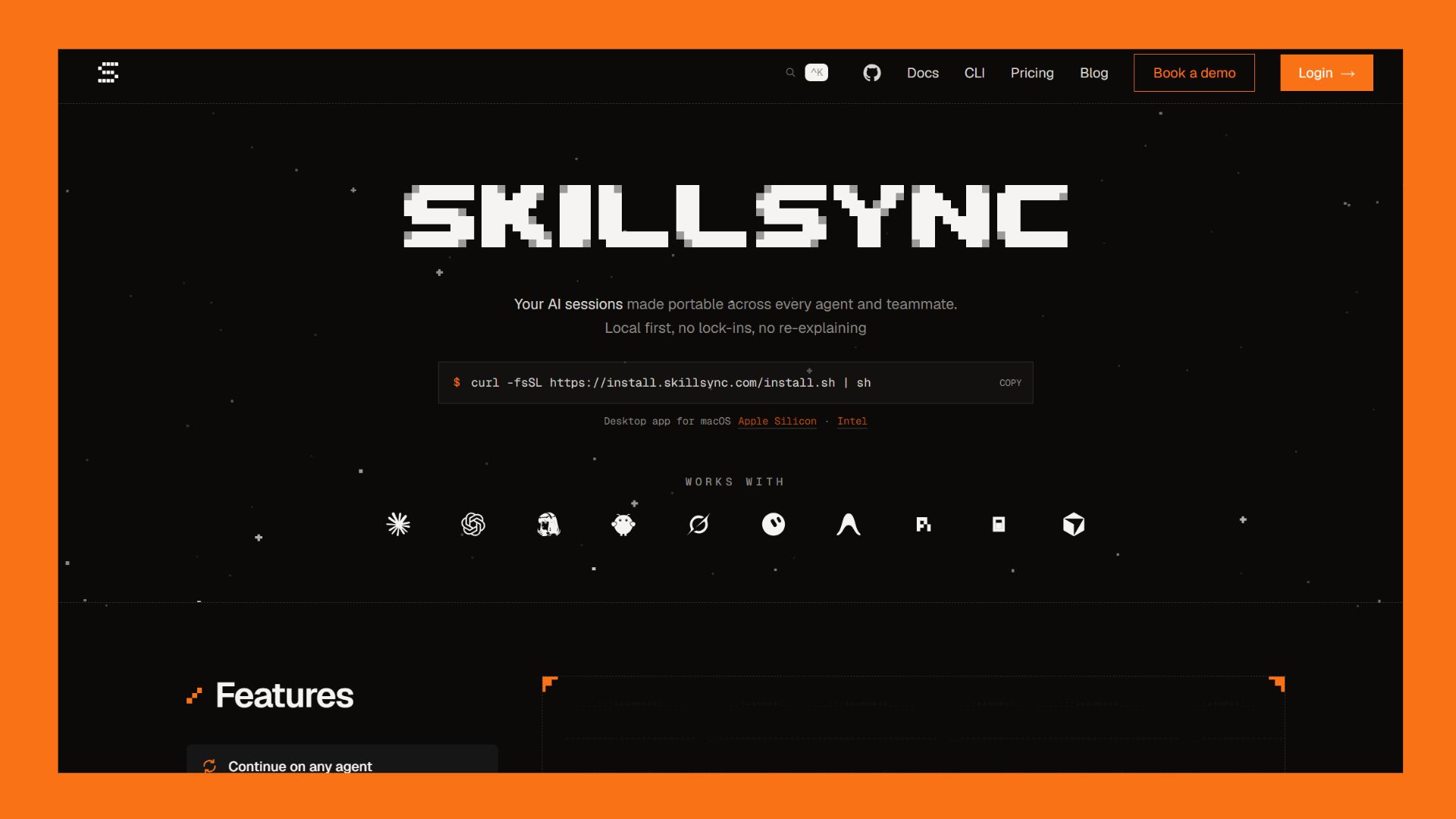
تُعد تجربة SkillSync أسهل على أجهزة Mac، حيث توفر الشركة تطبيقًا رسوميًا لسطح المكتب. لم يُترك مستخدمو Windows e Linux جانبًا تمامًا، ولكن سيتعين عليهم استخدام أداة سطر الأوامر (command-line tool) الخاصة بـ SkillSync بدلاً من ذلك. توجه إلى موقع SkillSync الإلكتروني وقم بتنزيل تطبيق Mac، O إذا كنت مرتاحًا للعمل في بيئة طرفية (terminal)، فهناك أيضًا إصدار سطر أوامر لأنظمة macOS e Linux e Windows.
بمجرد تثبيت SkillSync، يمكنه العثور على المحادثات من أدوات الذكاء الاصطناعي المدعومة على جهاز الكمبيوتر الخاص بك، بما في ذلك ChatGPT e Claude Chat، بالإضافة إلى Claude Code e Codex e Cursor والعديد من أدوات البرمجة الأخرى المدعومة بالذكاء الاصطناعي.
من هناك، يمكنك تصفح جلساتك المتاحة واختيار إحداها للمتابعة. إذا كنت ترغب في نقل محادثة إلى أداة ذكاء اصطناعي أخرى مدعومة، يقوم SkillSync بإنشاء نسخة جديدة من الجلسة بتنسيق الوجهة مع ترك محادثتك الأصلية دون مساس.
لا تحتاج إلى حساب SkillSync للعمل مع الجلسات المحلية، وتقول الشركة إن هذه الجلسات تبقى على جهازك ما لم تختر صراحةً مزامنتها مع خدمتها.
إذا كنت تجربها للمرة الأولى، أنصحك بالبدء بمحادثة لا تحتوي على معلومات حساسة ونقلها بين أداتين للذكاء الاصطناعي تستخدمهما بالفعل. ثم اطرح سؤالاً على الروبوت المستهدف يعتمد على معلومات من وقت مبكر جدًا في المحادثة. هذه طريقة سريعة لمعرفة ما إذا كنت قد نقلت السياق المفيد بالفعل، بدلاً من مجرد نقل نص حرفي.
هل نقل محادثات ChatGPT إلى Claude آمن؟
توجد مشكلة واضحة عند نقل محادثات الذكاء الاصطناعي بأكملها بين الخدمات: فقد تحتوي هذه المحادثات على الكثير من المعلومات التي قد لا ترغب في أن تنتشر.
فكر في كم المعلومات التي شاركتها مع ChatGPT خلال العام الماضي. اعتمادًا على كيفية استخدامك له، قد يشمل ذلك معلومات عمل، تفاصيل شخصية، مستندات، أكواد برمجية، O مواد أخرى لن تسلمها لشركة أخرى بسهولة. في هذا السياق، قد يكون من المفيد مراجعة Un confronto tra le politiche sulla privacy di ChatGPT, Gemini, Cloud e Perplexity. لفهم كيفية التعامل مع بياناتك.
قبل نقل أي شيء حساس، أنصحك بالتحقق مما إذا كنت راضيًا شخصيًا عن كيفية معالجة SkillSync للمحادثات.
كن حذرًا بشكل خاص مع المواد السرية المتعلقة بالعمل. إلى أن تشعر بالراحة تجاه كيفية التعامل مع بياناتك، فإن البدء بمحادثات لا تحتوي على معلومات حساسة يكون أكثر منطقية بكثير.
pensieri di chiusura
كان ينبغي على ChatGPT e Claude أن يتيحا لنا هذه الإمكانية بالفعل. لماذا لا تُعد هذه ميزة أساسية؟ كان هذا أول ما خطر ببالي بعد تجربتي لهذه الطريقة. إلى أن تُسهّل منصات الذكاء الاصطناعي الأخرى مثل ChatGPT e Claude نقل المحادثات فيما بينها، تقدم أدوات مثل SkillSync حلاً بديلاً مفيدًا لمتابعة محادثاتك.
وبعد أن أصبحت قادرًا على فتح Claude ومتابعة محادثة بدأتها في ChatGPT بكل بساطة، باتت فكرة العودة لشرح كل شيء من الصفر أكثر إزعاجًا مما كانت عليه من قبل، مما يؤكد أننا لا ينبغي أن نحتاج إلى مثل هذه الحلول من الأساس.

I commenti sono chiusi.