


A prima vista, Microsoft Copilot sembra simile a ChatGPT, ma non presenta molte funzionalità. Tuttavia, dopo aver trascorso un po' di tempo ad utilizzarlo, ho scoperto un numero sorprendente di funzionalità sottoutilizzate che vale sicuramente la pena di provare. Sebbene Copilot non disponga dello stesso ampio database di formazione di ChatGPT, offre una perfetta integrazione con altri servizi Microsoft, rendendolo un potente strumento di produttività.
8. Upload di file
Per migliorare l'efficacia dei prompt di intelligenza artificiale, è necessario fornire al software il maggior contesto possibile. Invece di aggiungere testo, è consigliabile caricare file e cartelle pertinenti. Per sfruttare al meglio Copilot e altri strumenti di intelligenza artificiale, si consiglia di caricare file pertinenti per migliorare la qualità dei risultati.
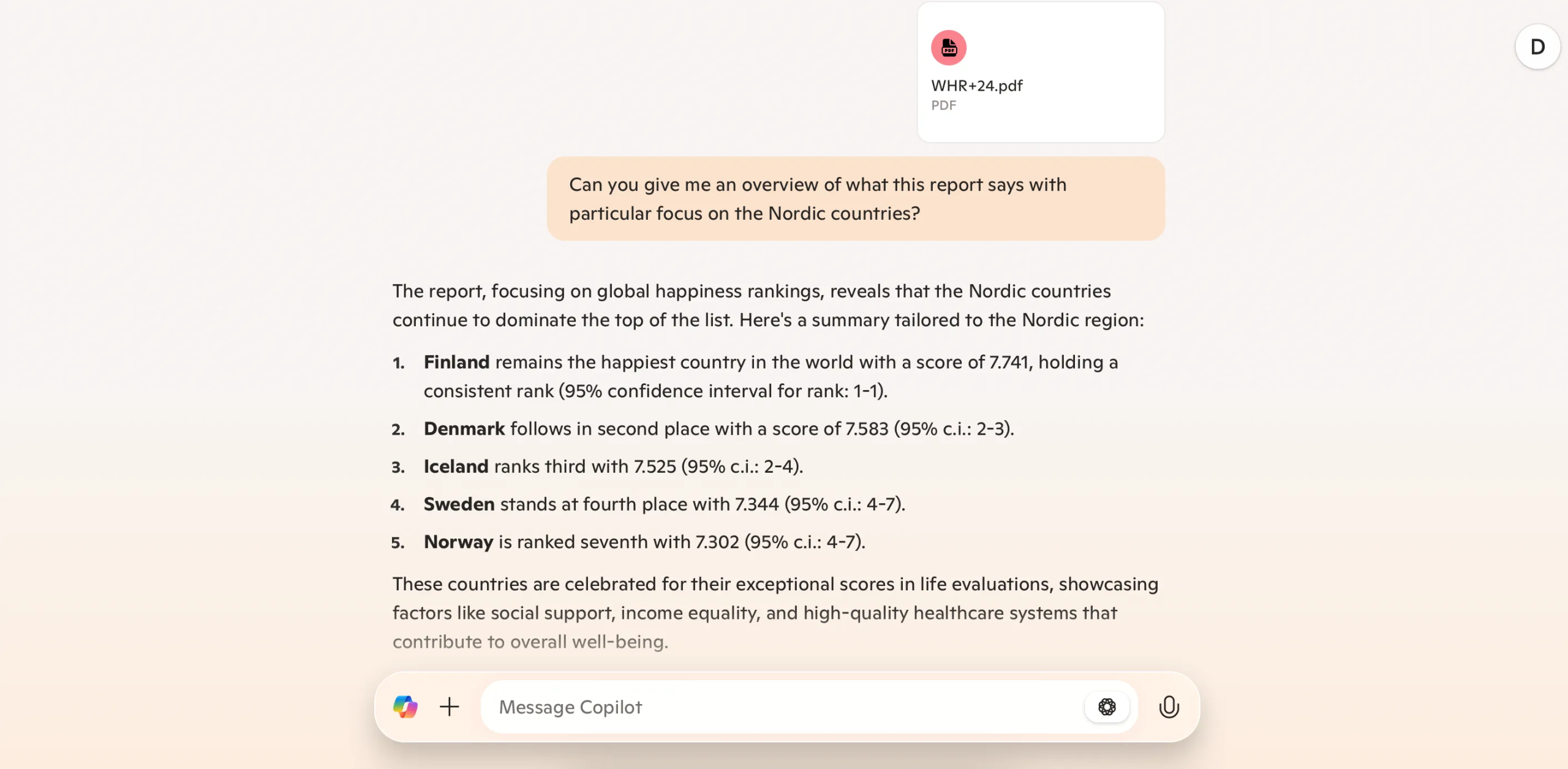
Con Copilot puoi caricare facilmente documenti PDF e immagini JPEG. Il software può quindi analizzarlo e fornirne una panoramica. Dopo aver ottenuto le informazioni iniziali, puoi approfondire la tua ricerca. Oltre a esaminare elementi specifici del PDF, puoi chiedere al programma di prevedere diverse cause. Se desideri caricare un'immagine, Copilot può scansionare questi file in base alle tue richieste.
Copilot ha dei limiti per il caricamento dei file, quindi potrebbe essere necessario ridurne le dimensioni. Se stai valutando un documento PDF, valuta la possibilità di eliminare le pagine non necessarie.
7. Scorciatoie di comando future
Ripetere sempre gli stessi comandi fa perdere molto tempo. Fortunatamente, Copilot fornisce un modo per prevenire questo problema. Sebbene non esista uno strumento per salvare direttamente i comandi, è possibile semplificare conversazioni e attività.
Dopo aver fornito a Copilot informazioni sufficienti su determinati argomenti, puoi impartire comandi composti da una o due parole. Ad esempio, se vuoi creare degli elenchi, puoi dire a Copilot "elenco" e poi specificare cosa deve essere incluso nell'elenco.
Oltre a creare comandi più brevi, puoi semplificare i tempi di accesso creando un collegamento sul desktop per Copilot in Windows.
6. Crea tabelle
Uno dei modi migliori per utilizzare Copilot in Windows è integrare lo strumento con altre applicazioni Microsoft. Ad esempio, è possibile utilizzare il programma per creare tabelle pivot in Excel. Ciò semplifica la creazione di tabelle e l'analisi efficace dei dati.
Utilizzando Copilot per creare questo tipo di tabelle risparmierai molto tempo che avresti dedicato al lavoro manuale. Inoltre, avrai una panoramica migliore delle informazioni di cui hai bisogno. Puoi utilizzare questa funzionalità per qualsiasi tabella tu voglia creare; In Copilot troverai un'opzione per riepilogare i dati nel foglio di calcolo.
Anche se questa funzionalità semplificherà il processo di riepilogo, sarà comunque necessario ricontrollare per assicurarsi che tutto sia accurato.
5. Riassumere testi lunghi
Oltre a riassumere i dati, Microsoft Copilot è un ottimo strumento per fornire una panoramica di testi lunghi. È possibile fornire al programma un file PDF e chiedergli di visualizzare le informazioni in esso contenute oppure estrarre i dati da Internet. Ciò ti consente di riassumere facilmente i tuoi articoli di ricerca o persino interi libri.
Una volta che chiederai a Copilot di riassumere i tuoi testi, vedrai tutto in un formato di facile comprensione. Questa funzionalità è utile quando si ha bisogno di idee per libri lunghi o di riassumere appunti di studio e di riunioni. Riassumere testi lunghi con Microsoft Copilot fa risparmiare tempo e fatica.
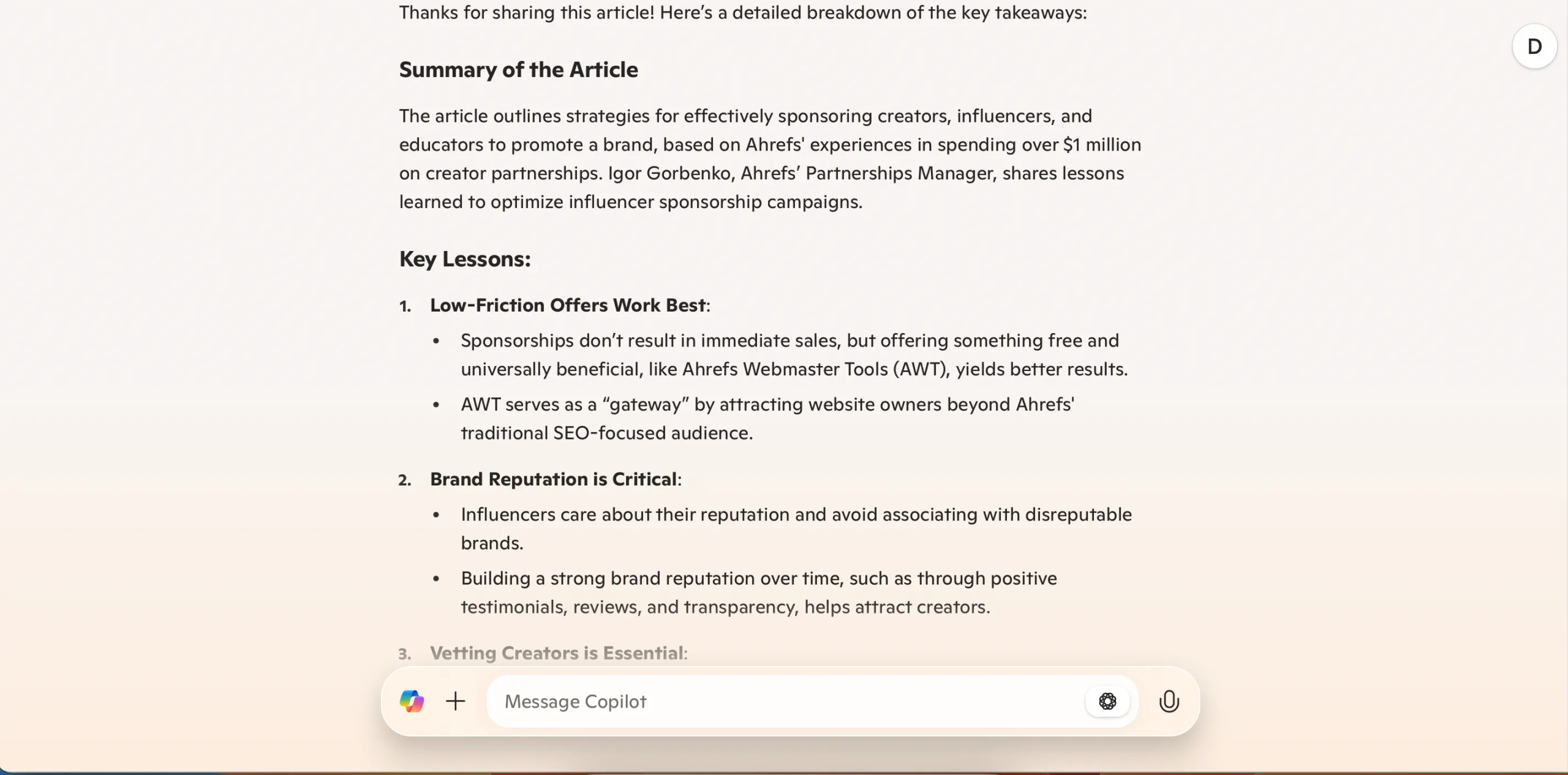
Se intendi utilizzare questa funzionalità per gli articoli, copia e incolla il testo in Copilot. Per esperienza personale, l'app non riesce a leggere bene alcuni link. Potrebbe essere necessario dividere il testo, poiché l'app consente fino a 10,240 caratteri per messaggio.
4. Icona Rivedi conversazioni precedenti
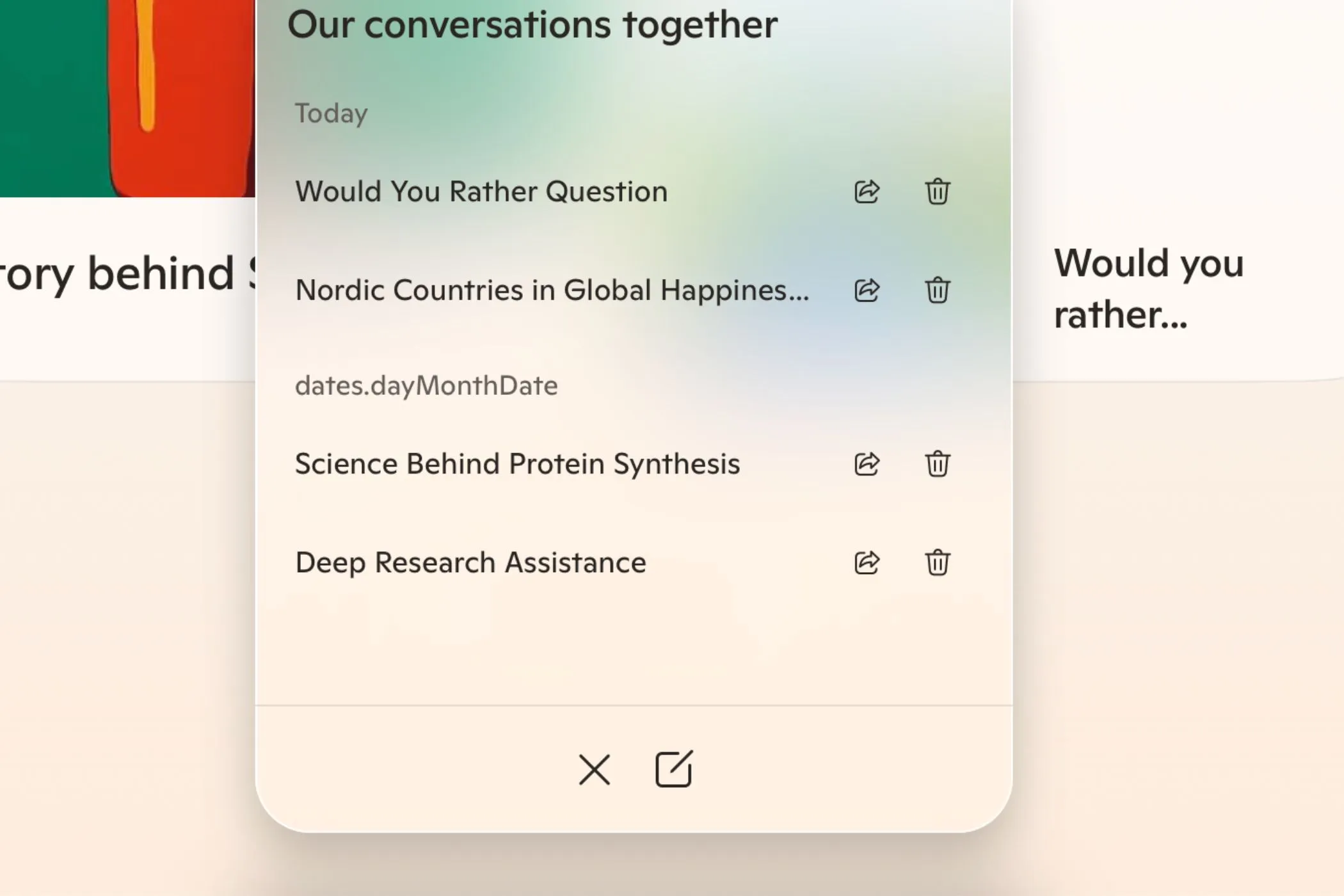
Una delle differenze più importanti tra ChatGPT e Microsoft Copilot è il modo in cui si accede alle conversazioni precedenti. In ChatGPT troverai tutte le conversazioni nella barra degli strumenti a sinistra. In Copilot, per accedere alla cronologia chat di Copilot, dovrai toccare l'icona dell'orologio e della freccia circolare.

Dopo aver cliccato su questa icona, apparirà l'elenco delle tue conversazioni precedenti. Trova la conversazione che ti interessa e torna direttamente ad essa. Puoi anche eliminare le conversazioni di cui non hai più bisogno e avviarne di nuove, se necessario.
3. Messaggi di follow-up dopo la riunione
Che tu stia tenendo una riunione o collaborando con i tuoi compagni di classe, probabilmente hai un elenco di azioni da intraprendere a seguito di tali riunioni o collaborazioni. O almeno, dovresti avere questa lista se vuoi essere più produttivo. Con così tanti altri impegni da svolgere, è molto facile trascurare l'invio di email di follow-up.
Uno dei modi migliori per utilizzare Copilot in Outlook è inviare e-mail di follow-up ai partecipanti alla riunione. Puoi comunicare all'app ciò che devono sapere, aggiungendo altri dettagli essenziali (ad esempio le scadenze). A seconda del pubblico a cui ti rivolgi, puoi anche cambiare il tono del tuo messaggio. Utilizzando tecniche SEO come l'inserimento di parole chiave pertinenti come "follow-up riunione" ed "e-mail", puoi garantire che i tuoi messaggi raggiungano il pubblico più ampio possibile.
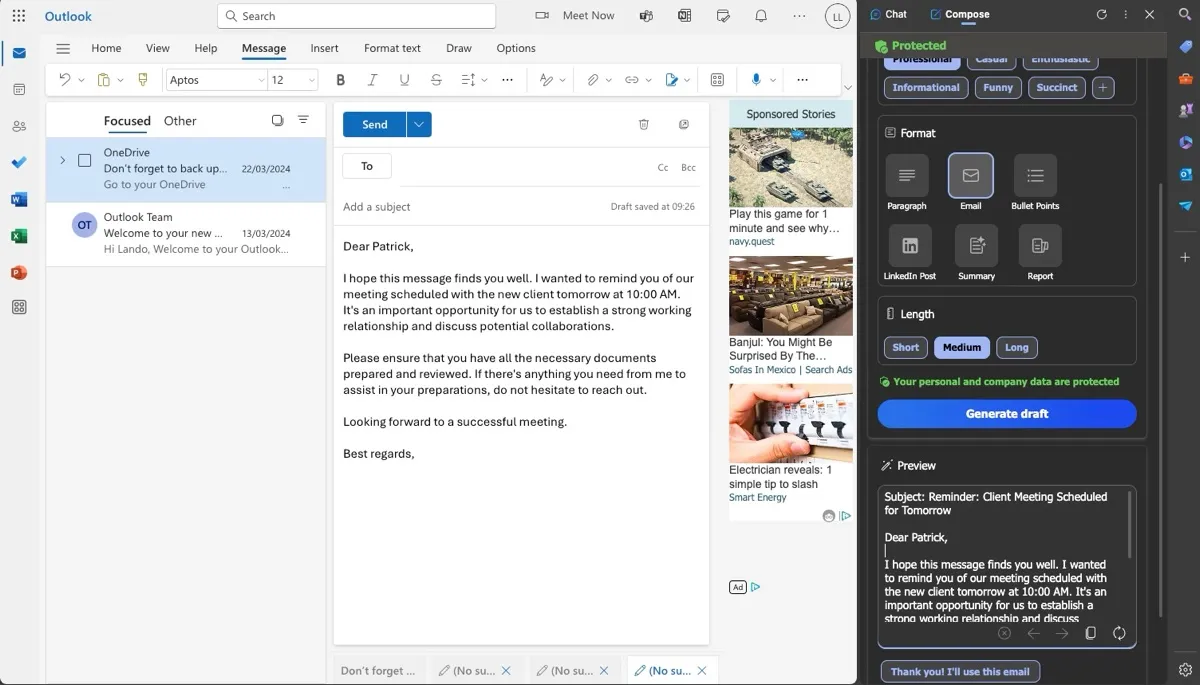
Dopo aver scritto la tua e-mail con Copilot, dovrai apportare solo piccole modifiche. Una volta completato, il messaggio sarà pronto per essere inviato ad altri.
2. Creare diapositive di PowerPoint
Copilot può aiutarti a preparare presentazioni PowerPoint perfette in molti modi, uno dei quali è la creazione di diapositive. È possibile presentare al programma una richiesta di rimborso per garantire che tutti i dettagli importanti siano inclusi; Dopo aver eseguito questa operazione, Copilot creerà una diapositiva o un'intera presentazione in base alle tue esigenze. Utilizzando Copilot migliori notevolmente il tuo flusso di lavoro e semplifichi la progettazione di presentazioni professionali.
Nella tua richiesta devi fornire a Copilot quante più informazioni possibili. Se necessario, fornire un'analisi completa di ogni diapositiva; Potresti anche voler fornire alcune statistiche che il programma può utilizzare. Quanto più dettagliata è l'affermazione, tanto migliore e più accurato sarà il risultato.
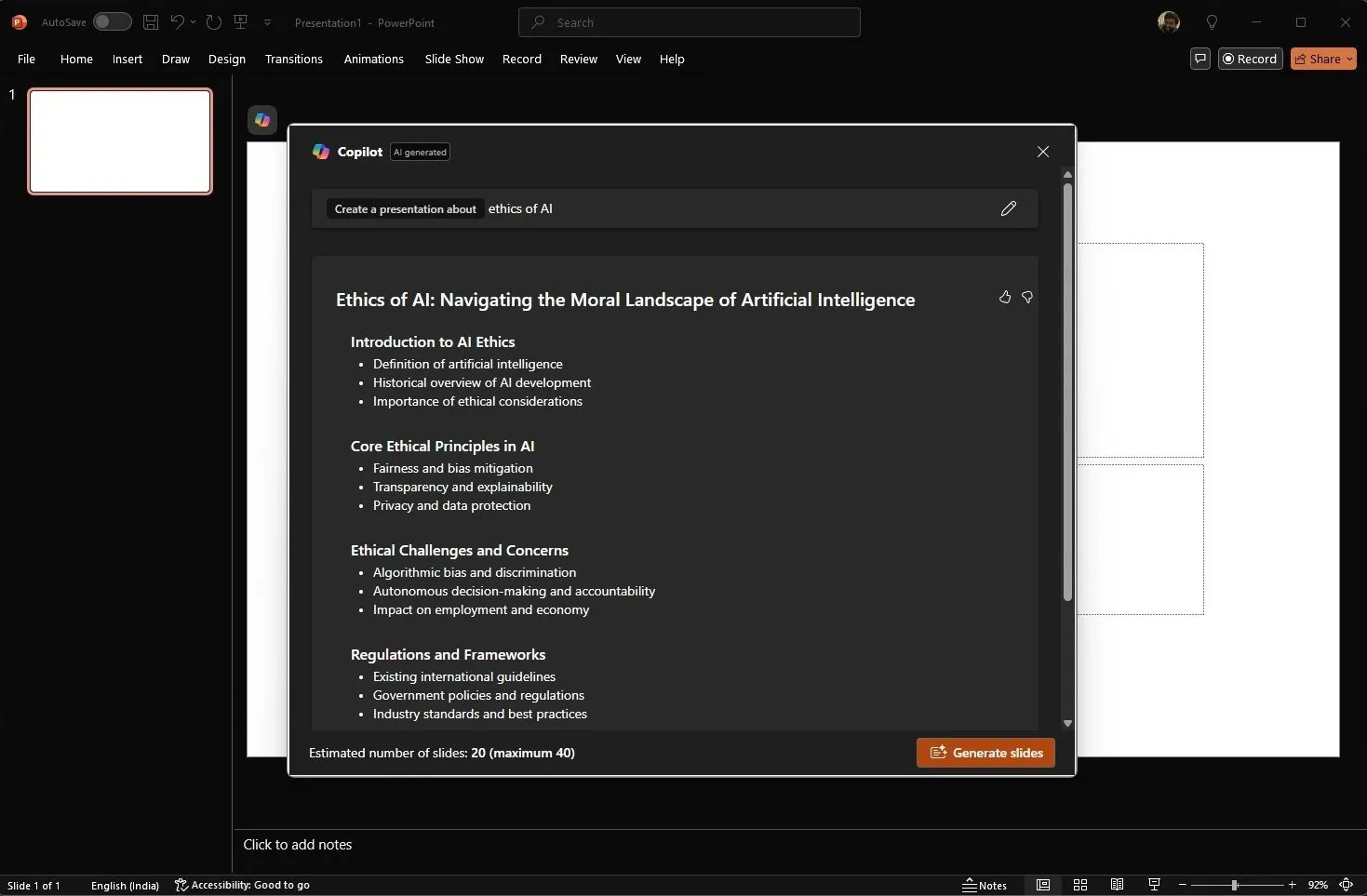
Quando PowerPoint crea la diapositiva, puoi modificare ogni cosa per adattarla al meglio alle tue esigenze. Partendo da una bozza, scoprirai probabilmente che le tue idee fluiranno meglio rispetto a quando partirai da zero. Puoi combinare Copilot con le funzionalità avanzate di PowerPoint per portare le tue presentazioni a un livello superiore. Puoi anche utilizzare i modelli di PowerPoint disponibili per migliorare la progettazione delle tue diapositive.
1. Brainstorming
Puoi ottenere risultati migliori facendo brainstorming con ChatGPT, ma se non vuoi utilizzare un altro chatbot AI, anche Copilot è molto efficace in questo ambito. Questo strumento ti consente di prepararti per gli esami, di dare vita alle tue grandi idee creative, di prepararti per i colloqui di lavoro e molto altro ancora. L'efficacia di Copilot nel generare e raccogliere idee lo rende uno strumento potente sia per gli studenti che per i professionisti.
Copilot è bravo a fare brainstorming di idee in un formato elenco puntato numerato. Riceverai una scaletta completa e potrai poi porre domande di approfondimento per approfondire la tua ricerca. Sebbene sia possibile utilizzare le domande che compaiono dopo ogni risposta, Copilot consente anche di porre domande personali, se necessario. È efficace nel generare e organizzare idee, soprattutto nei progetti complessi.
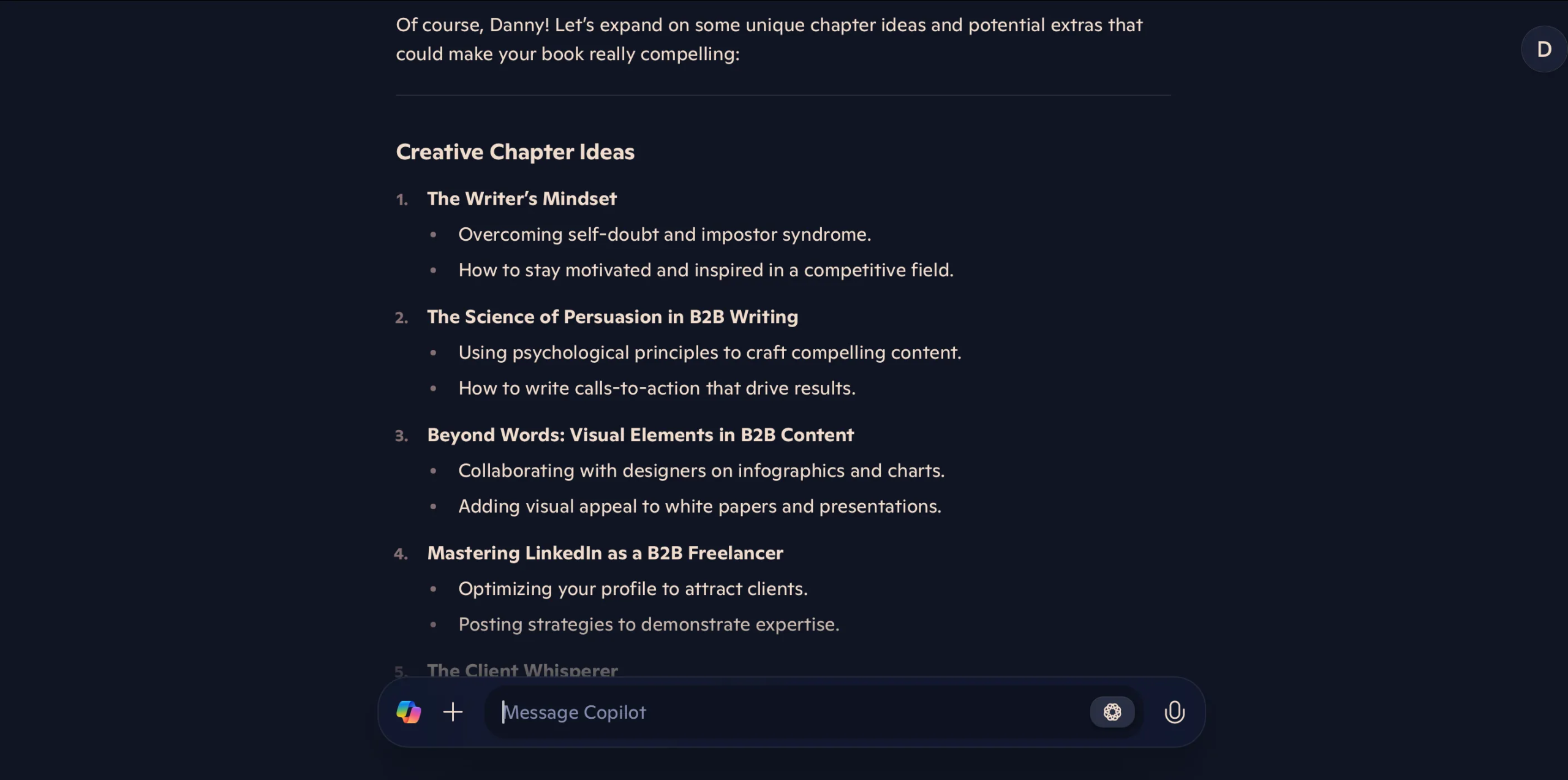
Creare mappe mentali con Copilot è più difficile. Ho scoperto che Copilot si limita a fornire un elenco di app specializzate in questo ambito, anziché mappare effettivamente i miei pensieri e processi. Ma per un brainstorming generale non dovresti avere grandi difficoltà. Tuttavia, potrebbe essere utile combinare Copilot con altri strumenti di mappe mentali per ottenere il massimo da entrambi.
Copilot offre molti strumenti sottovalutati per aiutarti con ogni tipo di progetto e richiesta. Questo strumento può creare intere presentazioni e lo troverai utile anche durante il brainstorming delle tue grandi idee. Combinare le funzionalità di Copilot con quelle già presenti nella tua app Microsoft preferita può rivelarsi particolarmente utile. L'integrazione con altre applicazioni Microsoft è una caratteristica fondamentale di Copilot che ne aumenta la produttività.

I commenti sono chiusi.