

Come posso usare l'intelligenza artificiale per migliorare la mia base di conoscenze personali?

Gestire una knowledge base personale può essere complicato, soprattutto se non si ha la volontà di formattare e organizzare correttamente i propri appunti. L'intelligenza artificiale può aiutarti a semplificare questo processo organizzando ed elaborando i dati per conto tuo, facendoti risparmiare tempo e fatica. L'intelligenza artificiale è in grado di analizzare e comprendere il contesto delle note, estrarre parole chiave e collegare informazioni rilevanti, facilitando la ricerca e il recupero.
1. Elaborazione di enormi quantità di informazioni con ChatGPT
Supponiamo che io debba scrivere un firmware per pilotare un display utilizzando uno specifico microchip. Supponiamo anche che io non abbia idea di come funzioni questo chip, ma che il produttore abbia fornito un file PDF con tutti i dettagli tecnici necessari per programmarlo. Ciò che faccio in questo caso è utilizzare ChatGPT per leggere un PDF, estrarre tutte le informazioni rilevanti di cui ho bisogno e poi lasciare che formatti le informazioni per la mia app per prendere appunti. Per seguire questo metodo in modo efficace, seguo un semplice approccio in tre fasi.
Passaggio 1: carica i file e configura ChatGPT
Quando utilizzo ChatGPT per estrarre note da un file, disattivo sempre la funzione di ricerca per assicurarmi che tutte le mie note provengano dalla fonte originale. Poi attivo la modalità Ragione per argomenti tecnici come i manuali e la disattivo per argomenti creativi come la letteratura. Ciò garantisce l'accuratezza delle note estratte e mantiene il contesto richiesto. Utilizzando ChatGPT in questo modo si migliora l'estrazione delle informazioni e si facilita la ricerca.
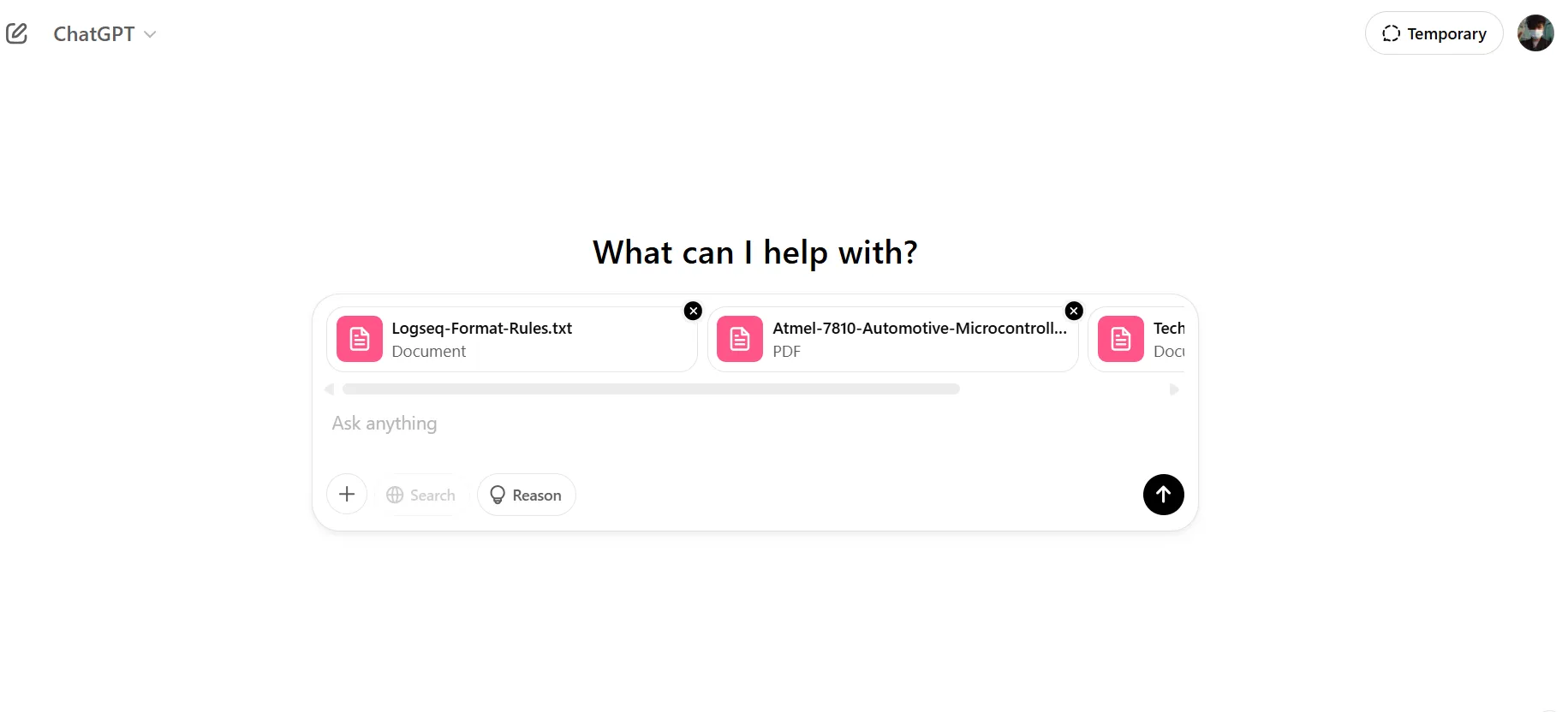
Ecco come si presenta solitamente il processo per me:
- Scarica il materiale sorgente
- Disattivare la funzione Cerca
- Attiva la modalità Ragione Per materiale tecnico di origine e disabilitazione per argomenti creativi
- Scelta del modello di intelligenza artificiale più adatto al compito. Utilizzare il modello o3-mini per questioni logiche e GPT-4o per argomenti creativi.
Passaggio 2: Richiesta
La qualità del feedback ricevuto da ChatGPT dipende in larga misura dal tipo di sollecitazione. Anche se argomenti diversi richiedono spunti diversi, io seguo sempre una struttura in cui lo spunto è diviso in tre sezioni principali: obiettivo, filtro e formato.
- Bersaglio: Assegna a ChatGPT un obiettivo chiaro e specifico per la tua motivazione e per ciò che vuoi raggiungere.
- Filtro: Siate specifici sulle informazioni che volete estrarre dal materiale di partenza.
- Formato: Fornisci regole di formattazione, best practice ed esempi specifici per la tua applicazione per prendere appunti.
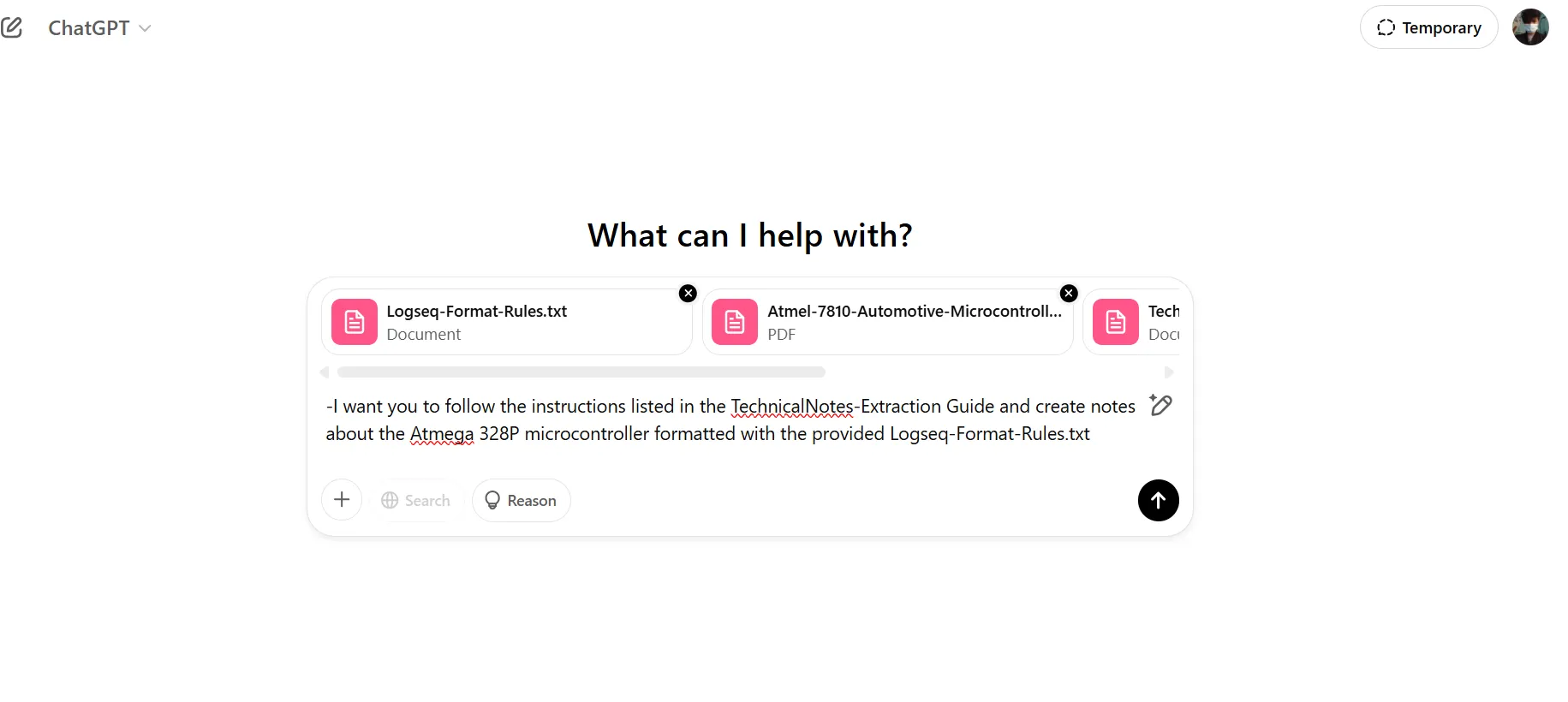
Poiché la sezione sulla formattazione corretta è spesso lunga e riutilizzabile, di solito la inserisco in un file di testo separato, distinto dal testo principale. Questo file in genere contiene una versione condensata delle regole e delle linee guida di formattazione ufficiali di Logseq (la mia applicazione preferita per prendere appunti), insieme ad alcuni miei esempi.
Passo 3: Salvare le note in un'app per prendere appunti
Utilizzando comandi precisi ed efficienti con ChatGPT, potrai copiare le note direttamente da ChatGPT alla tua app per prendere appunti. Tuttavia, in alcuni casi, dovrai impegnarti di più per garantire che tutto venga visualizzato correttamente nella tua app.
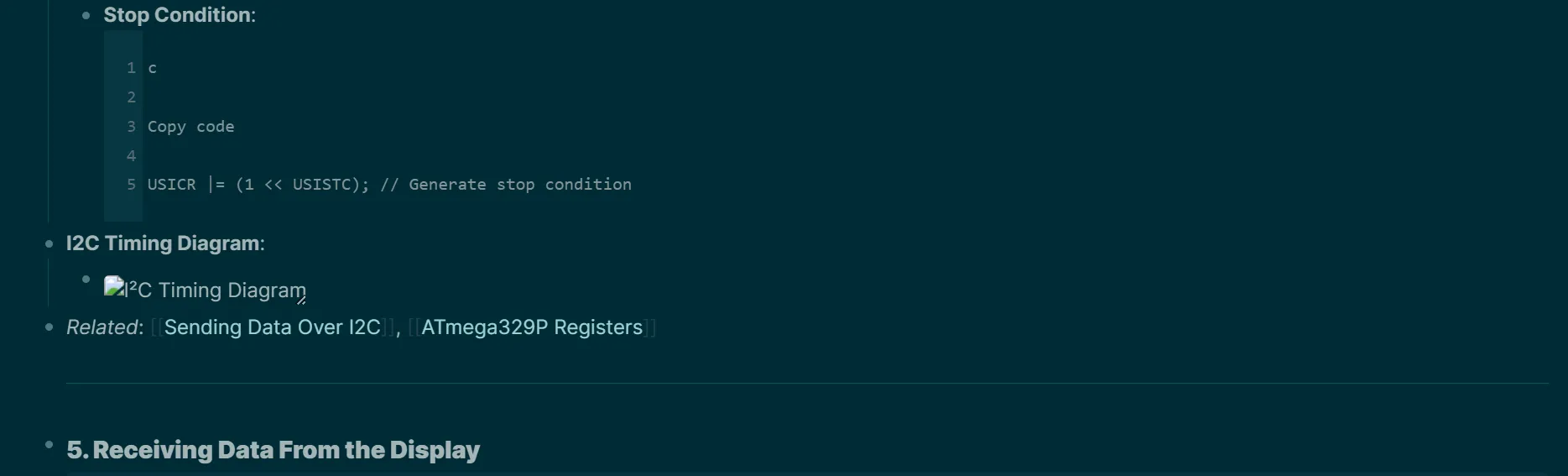
In questo caso, le immagini e la grafica richieste non sono state visualizzate correttamente. Sebbene ChatGPT includesse correttamente i link alle immagini e ai grafici da me richiesti, ho comunque dovuto scaricarli manualmente e inserirli nella mia cartella delle risorse. Per una migliore compatibilità, si consiglia di utilizzare applicazioni di blogging ottimizzate per la visualizzazione di contenuti avanzati, come Logseq o Obsidian.
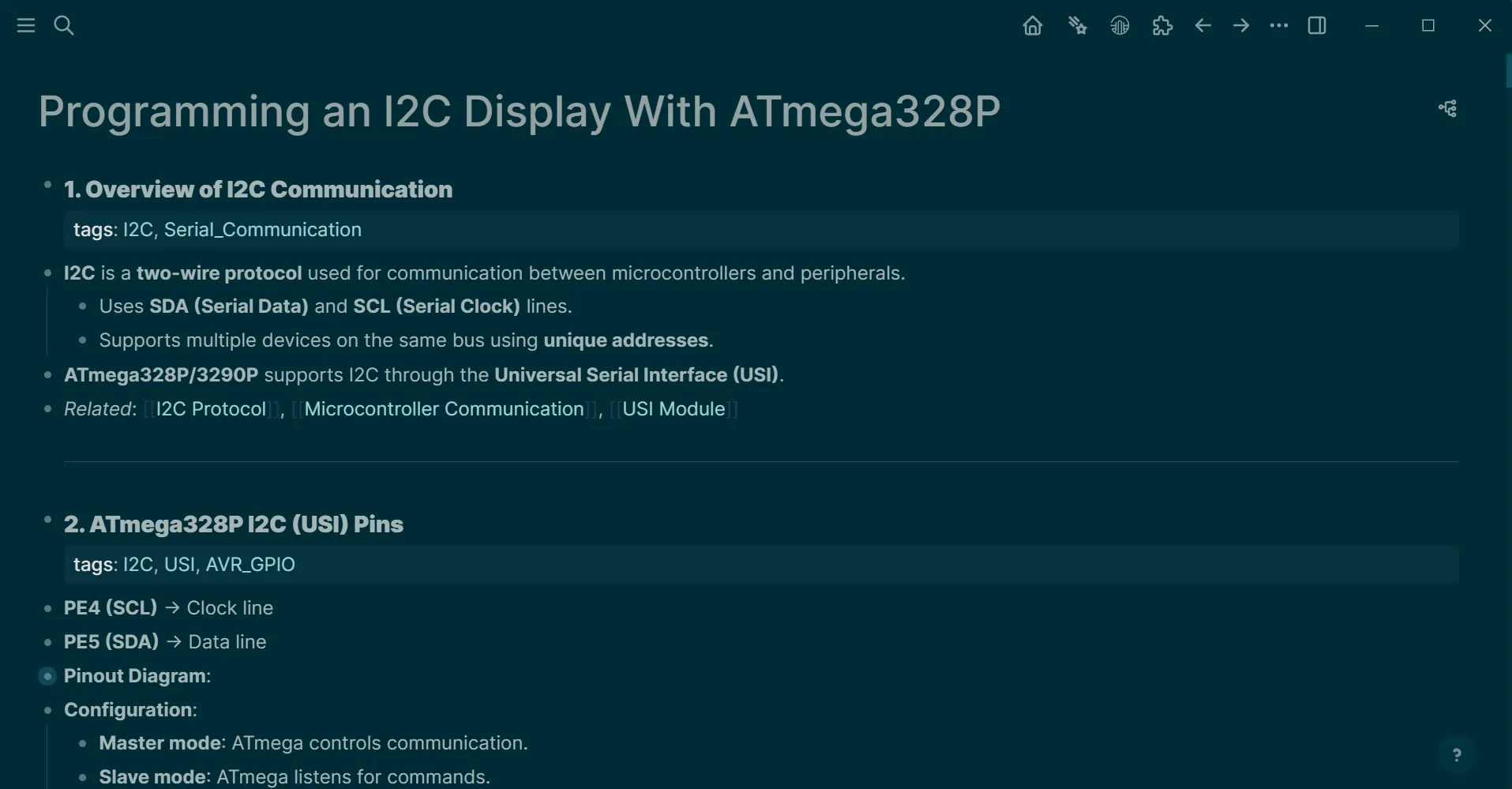
Dopo aver scaricato le immagini da ChatGPT, l'immagine ora funziona!
Ora i miei appunti sono formattati correttamente, riempiti con tag e backlink per renderli più facili da consultare, le immagini sono incorporate nelle note e ho le informazioni che mi servono per programmare il mio firmware. Utilizzando tag e backlink è più facile ricercare e collegare diverse informazioni, il che migliora l'organizzazione e l'efficacia dei tuoi appunti.
2. Espandi la mia base di conoscenza con Perplexity
Gli attuali chatbot basati sull'intelligenza artificiale sono accessibili in vari modi. Ciò rende più comodo prendere appunti con l'intelligenza artificiale, consentendomi di ampliare la mia base di conoscenze durante il giorno. Perplexity è uno strumento potente per prendere appunti quotidianamente perché si integra perfettamente con il mio stile di scrittura di un diario.
Personalmente, preferisco usare Perplexity come assistente quotidiano per prendere appunti perché si integra bene con il modo in cui prendo appunti durante il giorno.
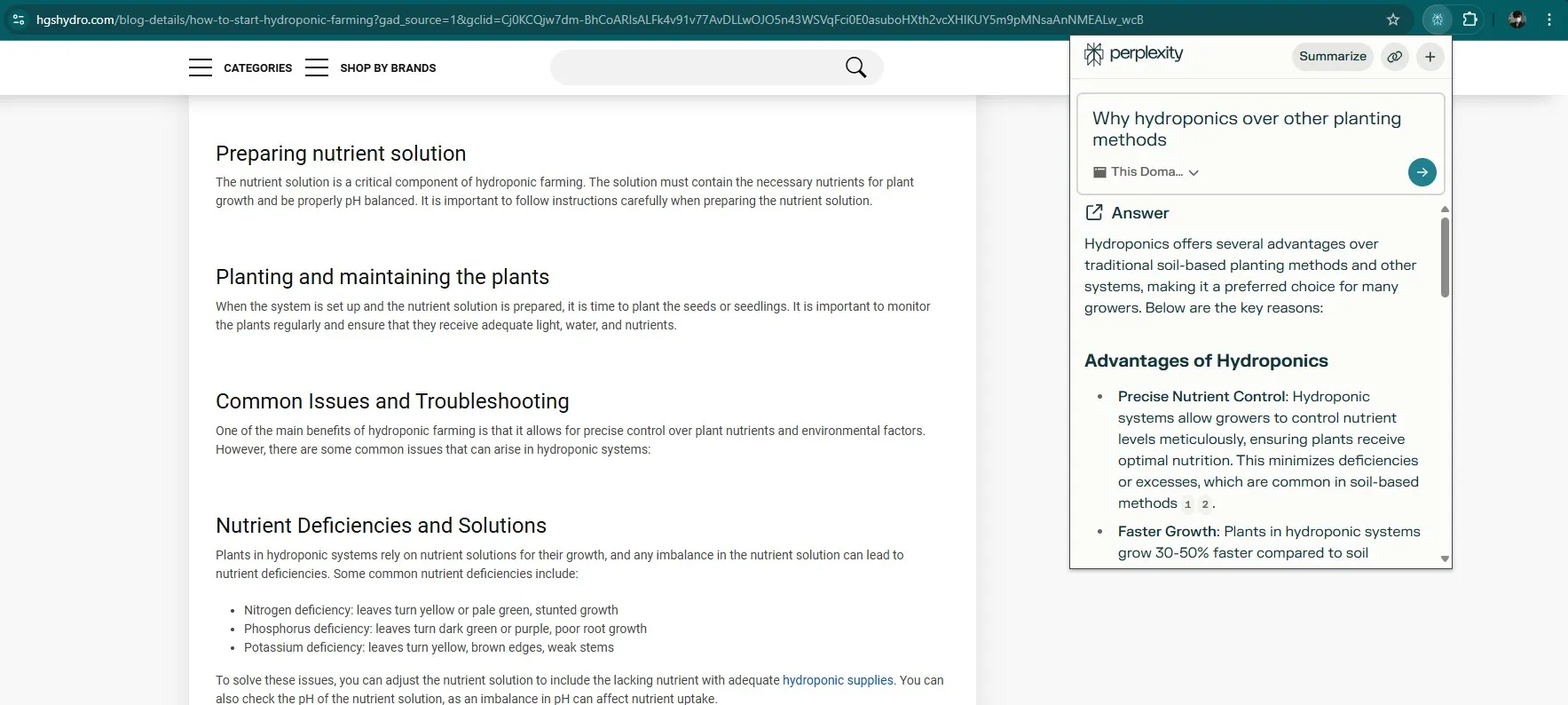
Utilizzo l' estensione Perplexity per Chrome per interrogare le pagine web. Supponiamo che mi interessi saperne di più sull'idroponica. Quello che faccio è aprire un sito web specializzato in idroponica (lo si capisce dal nome del sito), andare alla homepage, cliccare sull'estensione Perplexity e selezionare " Questo dominio" come obiettivo di ricerca.
A questo punto potrò iniziare a cercare qualsiasi cosa relativa all'idroponica e otterrò risposte filtrate dall'intero sito web.
Quando non sono al computer portatile, mi piace usare l'app mobile Perplexity come mio assistente AI quotidiano. Mi piace usare Perplexity come assistente AI quotidiano perché è comodo. Per prendere appunti, tutto ciò che faccio è tenere premuto il tasto play in qualsiasi momento e usare la funzione vocale per porre le mie domande.
Mi piace questo metodo perché spesso mi pongono domande veloci durante il giorno e avere un assistente AI mi consente di prendere appunti anche senza dover fare ricerche attive.
A fine giornata, accedo al sito web o all'app desktop di Perplexity per elaborare tutti i miei appunti.
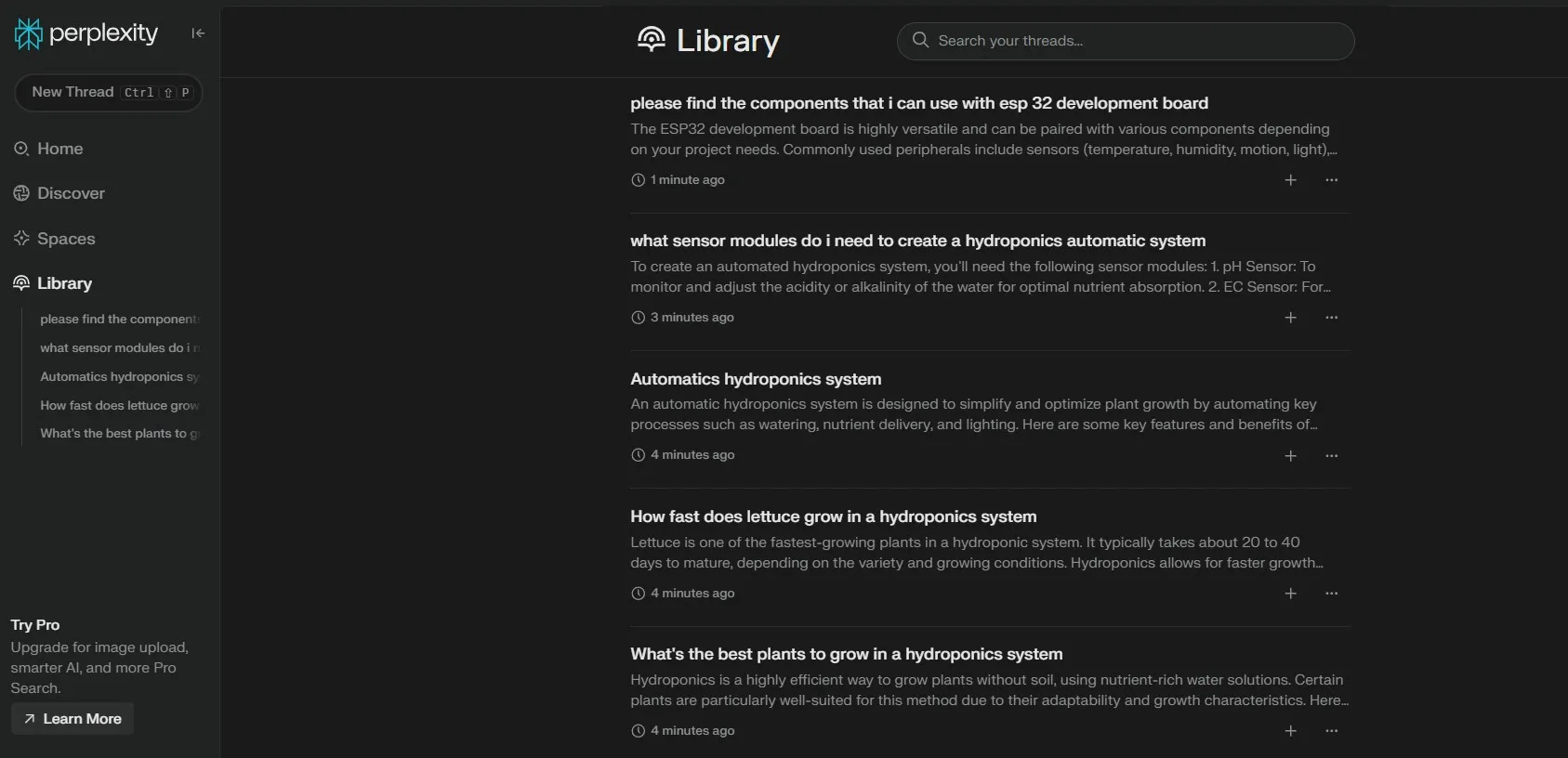
Poiché Perplexity conserva tutte le mie query nella sezione Libreria , posso semplicemente premere Ctrl+a e poi Ctrl+c per copiare tutte le note, incollarle come input, quindi caricare un file di testo con le regole di formattazione di Logseq (che ho menzionato in precedenza) ed elaborare i dati proprio come faccio con ChatGPT.
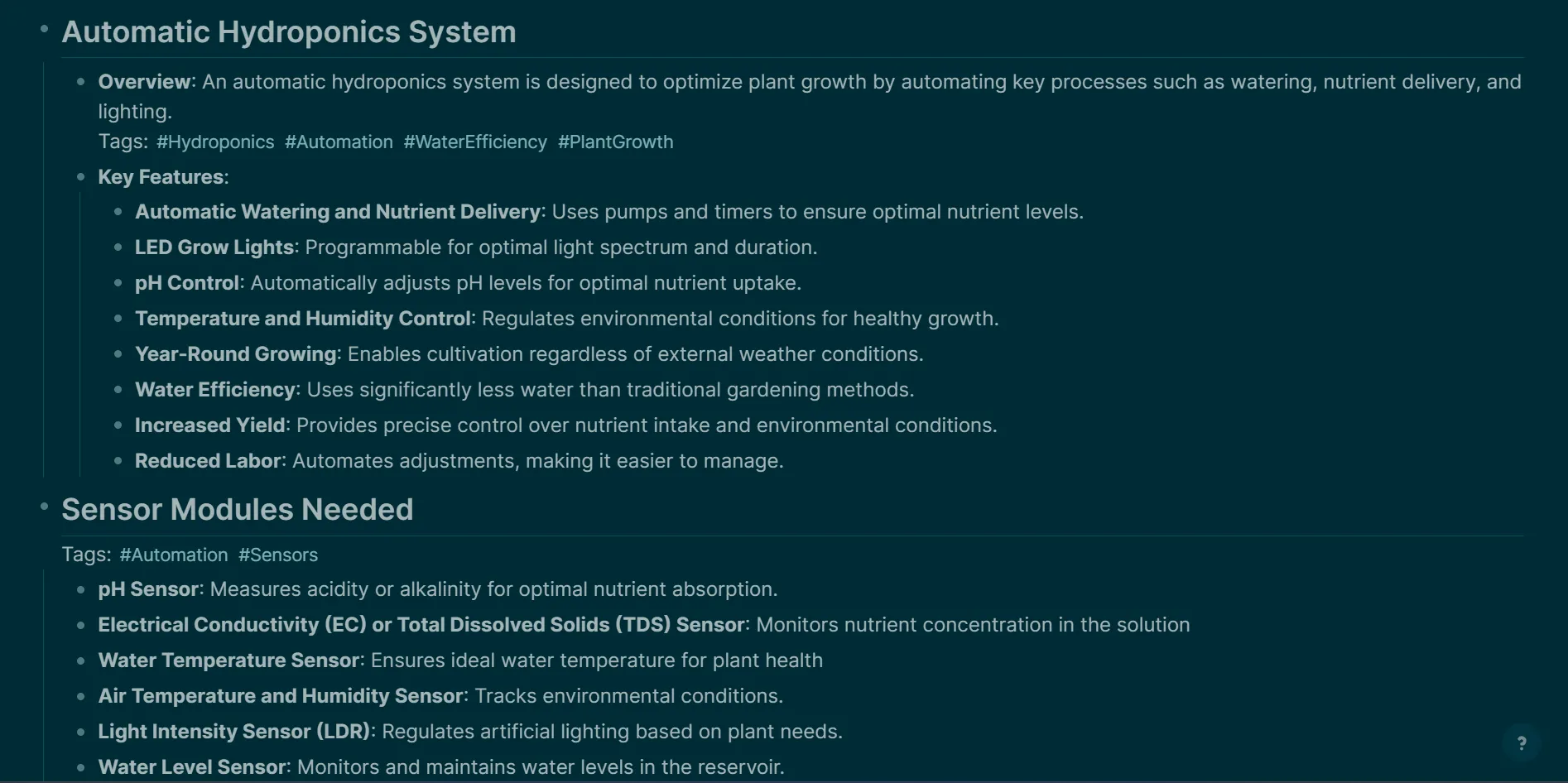
E così via! Ho ricevuto tutte le mie query Perplexity durante il giorno sotto forma di note Logseq.
3. Organizza i dati, interrogali e crea schede con Logseq e Gemini
Dopo aver utilizzato ChatGPT e Perplexity per inoltrare i dati a Logseq, utilizzo Gemini per interrogare e manipolare ulteriormente i dati all'interno della mia app per prendere appunti. Sebbene Logseq non supporti nativamente l'integrazione dell'intelligenza artificiale, utilizzo un plugin che mi consente di connettermi a diversi modelli di intelligenza artificiale all'interno dell'app e di utilizzarli per manipolare i dati.
Per provarlo tu stesso, installa AssistSeq come plugin di Logseq. Apri le impostazioni di AssistSeq, inserisci la tua chiave API e il gioco è fatto!
Personalmente utilizzo una chiave API Gemini (1.5 Flash) perché viene offerta gratuitamente. Per ottenere una chiave API Gemini gratuita, è sufficiente visitare Google AI Studio , accedere con il proprio account Google e quindi fare clic su Crea API per generare una chiave utilizzabile con AssistSeq.

Ci sono diversi modi in cui mi piace utilizzare Gemini nella mia knowledge base Logseq. Il primo modo è quello di interrogare le informazioni.
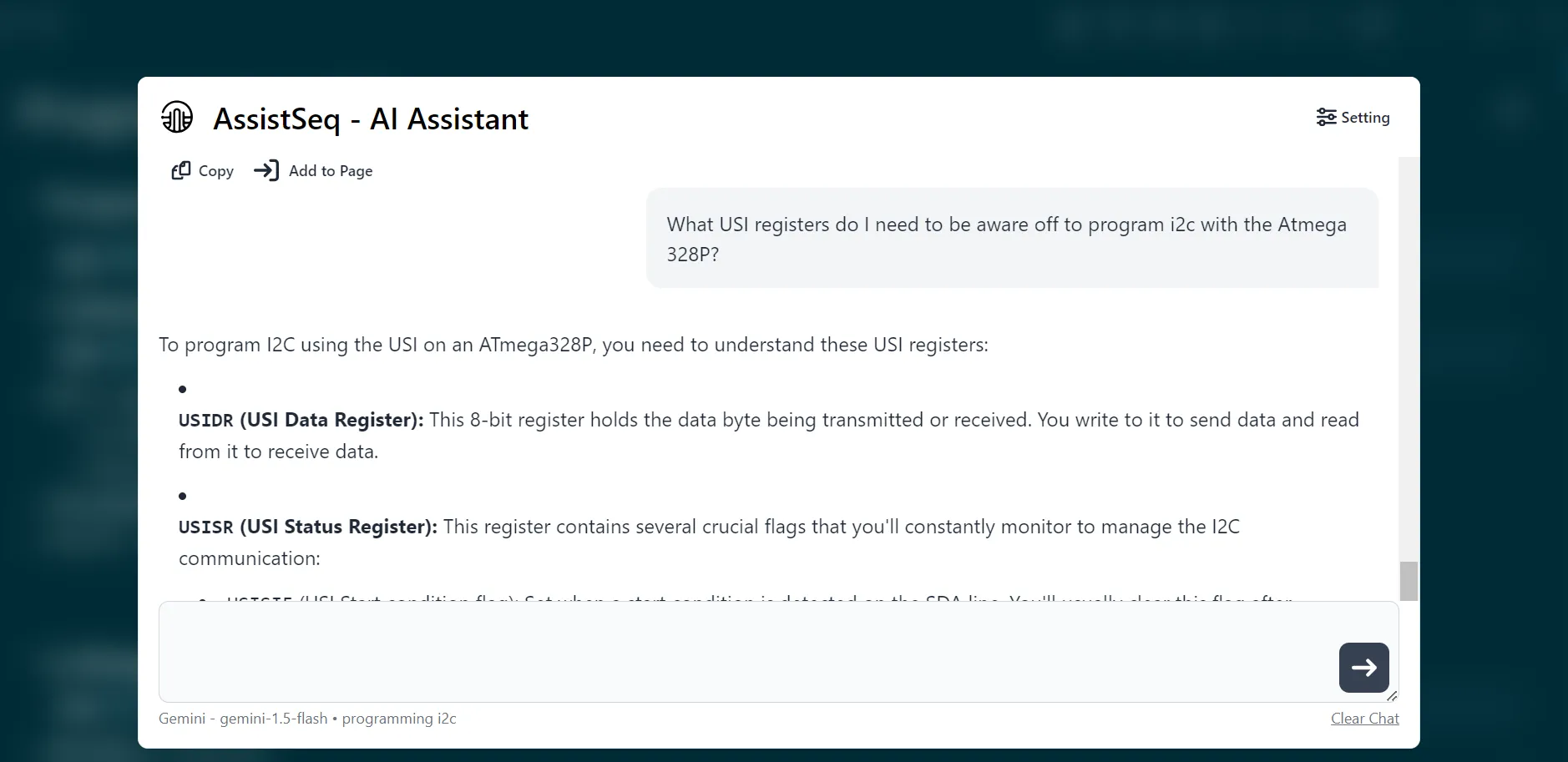
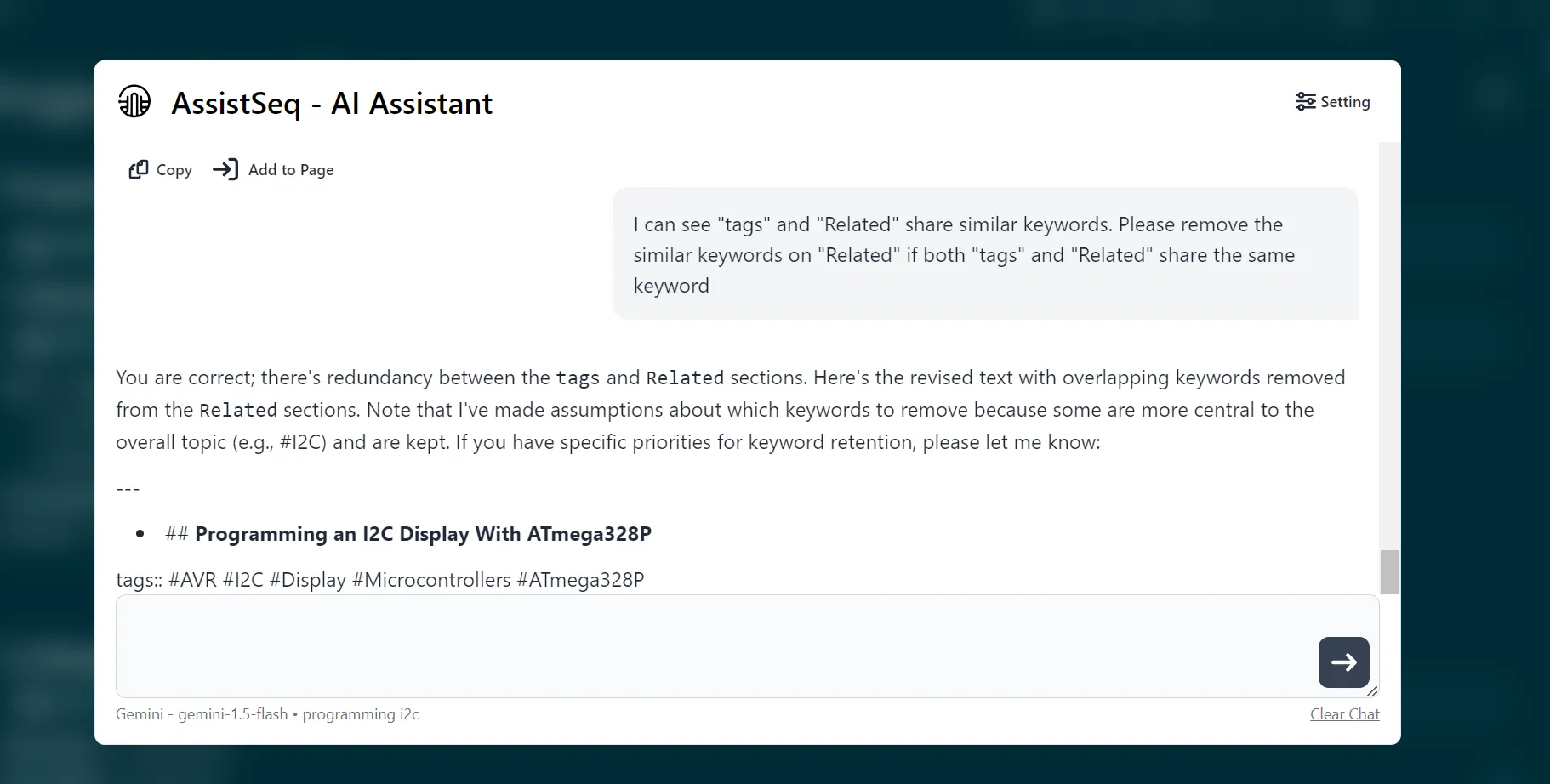
Un altro modo in cui utilizzo Gemini è per organizzare o gestire i miei appunti. Nell'immagine sottostante, noterai che le sezioni Tag e Argomenti correlati condividono parole chiave simili. Per risolvere questo problema, ho chiesto all'assistente AI di rimuovere tutte le parole chiave duplicate dalla sezione "Argomenti correlati". Quindi fare clic su "Aggiungi alla pagina" per allegare la versione appena formattata alla pagina.
Infine, ho utilizzato Gemini anche per creare delle flashcard mentre memorizzavo le informazioni. Nell'esempio seguente, Gemini è riuscito a generare 14 schede didattiche basate sulle mie conoscenze di base sull'idroponica.
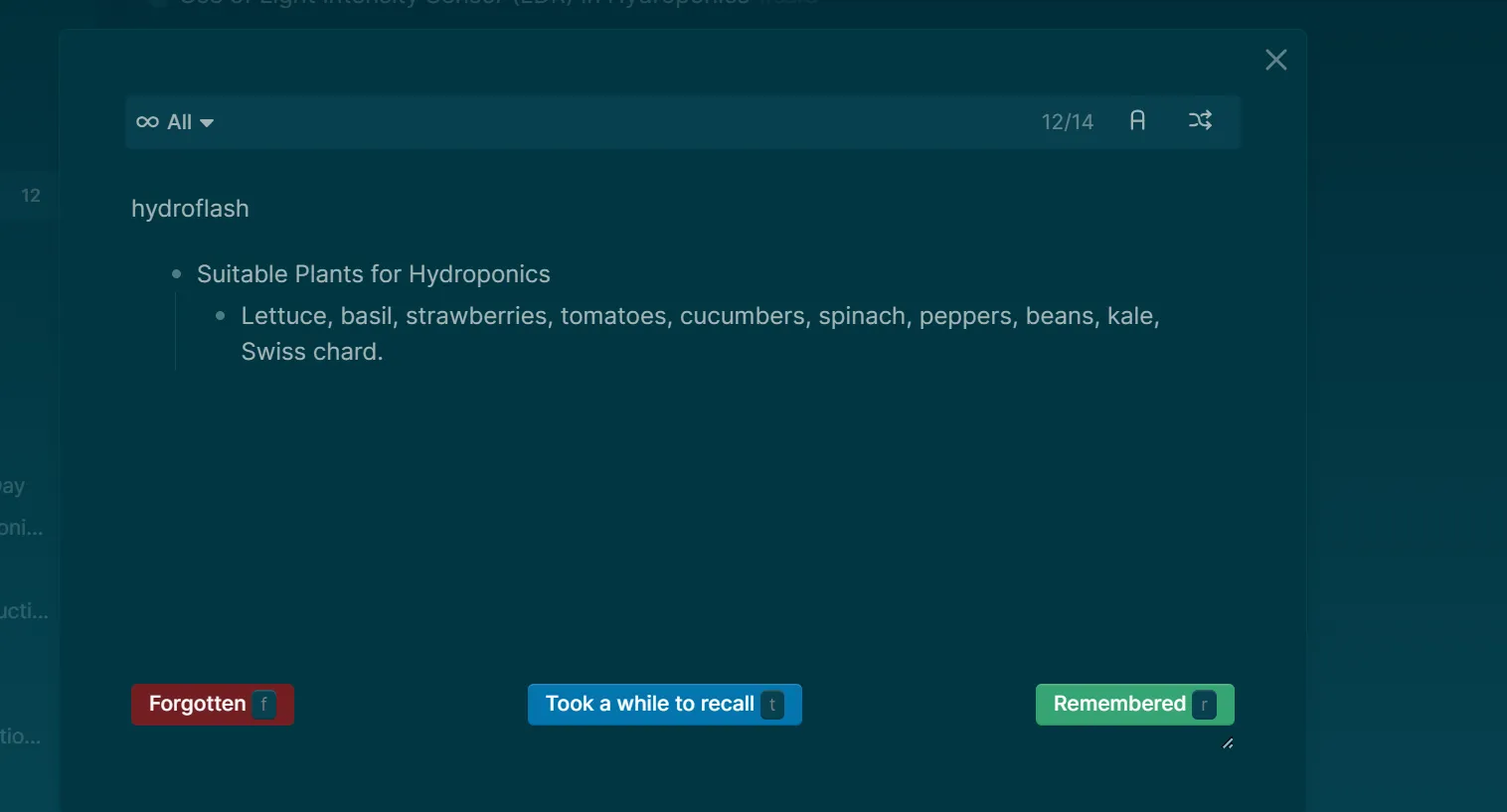
Tuttavia, poiché non è possibile caricare file su AssistSeq, ho dovuto inserire manualmente il formato della flashcard LogSeq, il che ha richiesto alcuni passaggi aggiuntivi. Nel complesso, è stato un modo più rapido per creare le flashcard rispetto a farlo a mano.
Sebbene esistano molti altri modi per integrare l'intelligenza artificiale nel tuo sistema di presa di appunti, la coerenza è fondamentale per creare una base di conoscenza efficace. Tuttavia, consiglio di iniziare con una piattaforma solida (come ho fatto qui) e poi di sperimentare nuovi strumenti di intelligenza artificiale nel tempo. La cosa più importante è trovare un sistema coerente e affidabile.

I commenti sono chiusi.