


La schermata "Verifica richiesta" appare su Discord quando il sistema rileva attività diverse dal tuo comportamento abituale. Questa misura di sicurezza automatica è progettata per proteggere il tuo account e l'intera community. Limita temporaneamente l'accesso a chat e server finché la proprietà non viene verificata tramite un metodo valido, come la conferma via e-mail o la verifica telefonica.
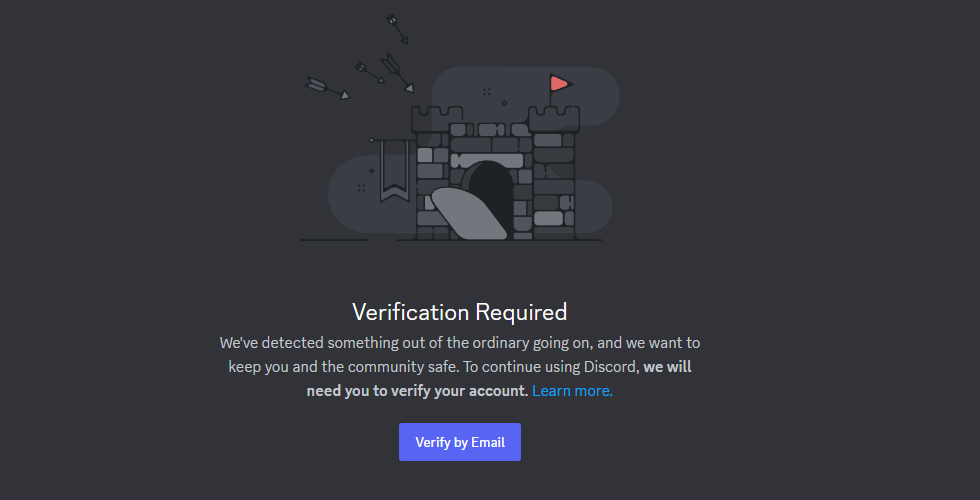
Una volta completata la verifica, l'accesso completo ai server e alle chat verrà ripristinato automaticamente. Se l'email di verifica non arriva o il pulsante di conferma non funziona, il problema è solitamente dovuto al blocco della consegna delle email , a link scaduti o a un conflitto di sessione del browser.
Ora che conosci le cause di questo errore, passiamo alle soluzioni passo dopo passo.
Suggerimento: a volte, l'avviso è solo una finestra pop-up temporanea che compare dopo l'accesso. Premendo ESC è possibile chiudere il messaggio e continuare la sessione normalmente.
1. Verifica il numero di telefono
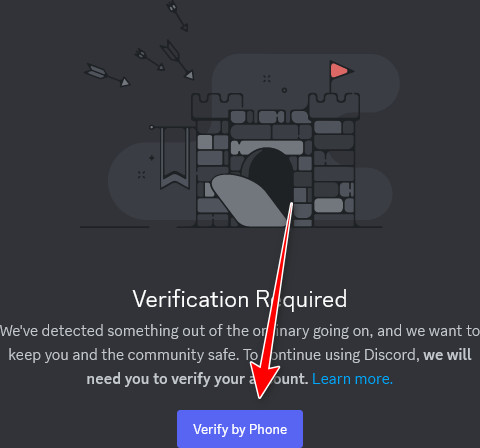
Prova a verificare il tuo account utilizzando un indirizzo email o un numero di telefono. Discord spesso richiede la verifica telefonica dopo determinate procedure di sicurezza. L'inserimento di un numero conferma ulteriormente che il tuo account è legittimo e utilizzato da una persona reale e non da un bot, contribuendo a prevenire indicatori di sicurezza relativi allo spam.
- Clicca su Verifica telefonica.
![]()
- Inserisci il tuo numero di telefono e confermalo utilizzando il codice inviato al tuo dispositivo.
- Se non ricevi il codice, segui i passaggi indicati di seguito.
Attendi che il limite di velocità venga reimpostato.
Il tempo di attesa per la rimozione del limite di richieste varia in genere da 15 minuti a un'ora , a seconda del numero di tentativi di verifica. In alcuni casi, può estendersi fino a 24 ore prima che la restrizione venga completamente azzerata.
Dopo 24 ore:
- Chiudi Discord ed evita ulteriori azioni per un po'.
- Attendere qualche ora per accertarsi che il timer sia stato reimpostato.
- Accedi nuovamente e controlla se la schermata di verifica è scomparsa.
2. In seguito, utilizzare un numero di telefono a pagamento.
Discord spesso rifiuta i numeri prepagati o virtuali perché sono frequentemente associati a spam o account temporanei. Utilizzare un numero postpagato di un operatore affidabile aumenta le probabilità di una verifica andata a buon fine.
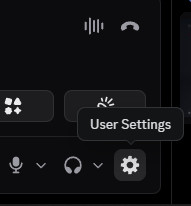
- Aperto Impostazioni utente.
![]()
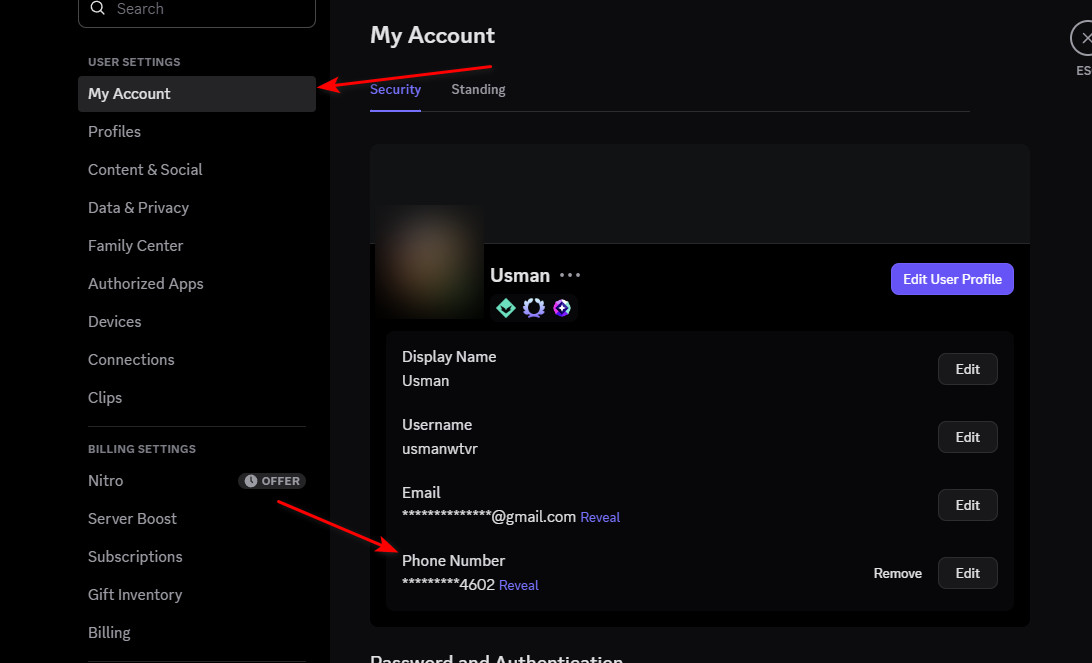
- Vai a Aritmetica > Aggiungi un numero di telefono.
![]()
- Inserisci un numero di pagamento differito valido e verificalo utilizzando il codice ricevuto.
- Una volta verificato, il divieto di verifica dovrebbe essere revocato automaticamente.
3. Disabilita VPN
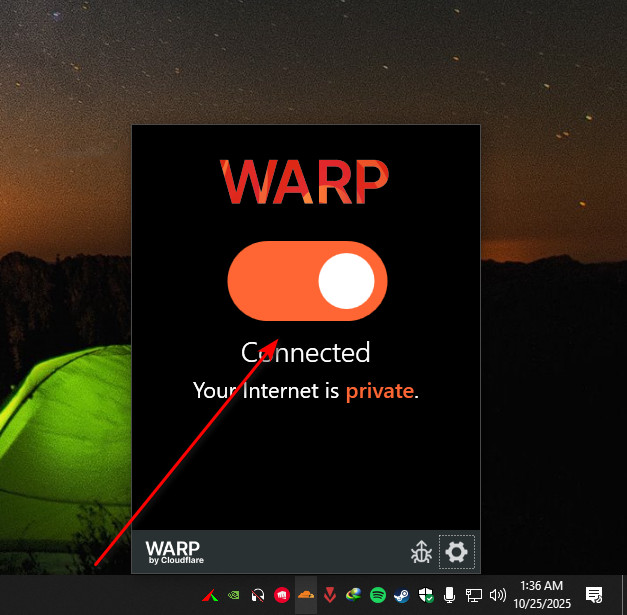
Se la tua VPN è attiva, Discord potrebbe rilevare che la tua connessione proviene da una regione diversa o da una posizione sconosciuta , il che potrebbe interferire con il processo di verifica. Disattivare la VPN aiuta a stabilire una connessione diretta ai server di Discord, consentendo una corretta verifica dell'identità.
- Disconnetti qualsiasi connessione VPN attiva.
![]()
- Riavvia Discord e prova a verificare nuovamente il tuo numero di telefono.
4. Svuota la cache dell'app
Se lo stesso errore persiste dopo aver disattivato la VPN, i dati memorizzati nella cache potrebbero interferire con il processo di verifica su Discord. Svuotando la cache, tutti i file danneggiati vengono rimossi, consentendo a Discord di ricaricare nuovi dati.
4.1. Su un computer personale
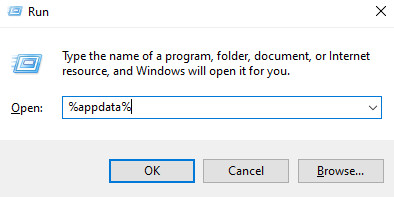
- Clicca su Windows + Re digita
%appdata%، ثم اضغط ج entra.![]()
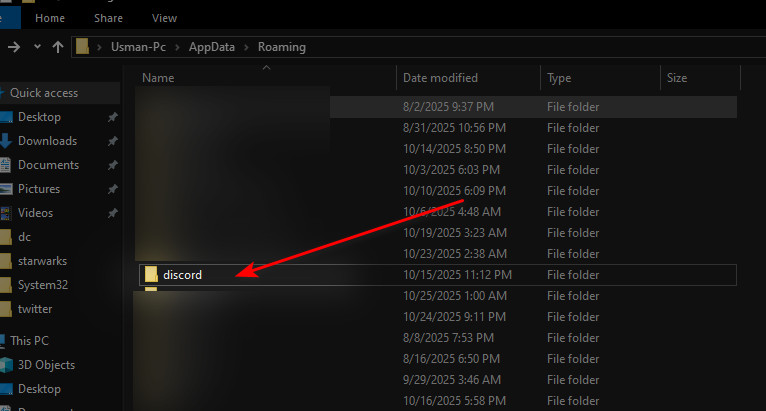
- cartella aperta Discordia.
![]()
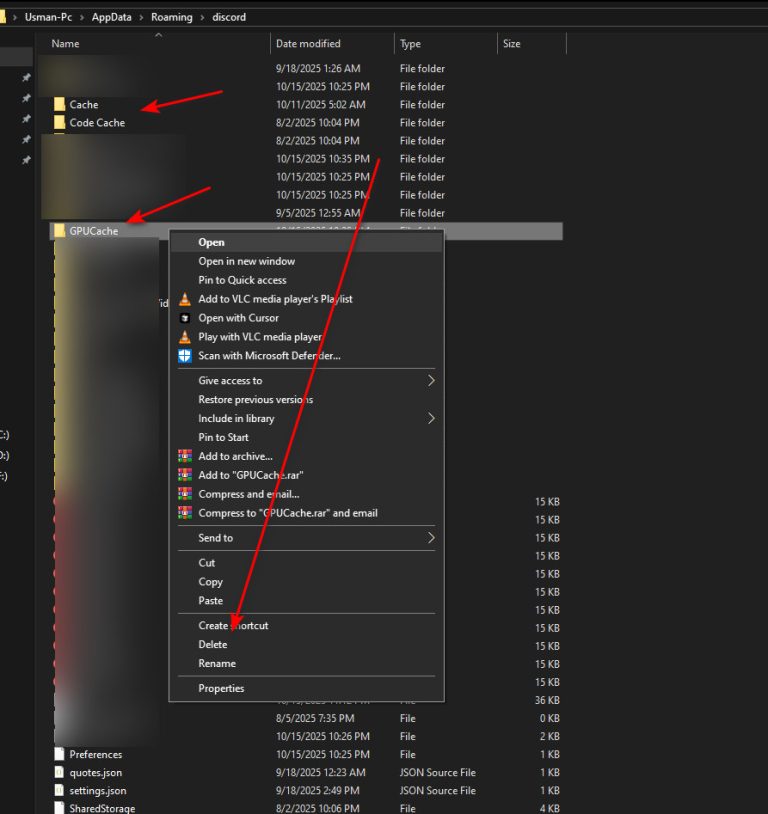
- Fare clic con il tasto destro del mouse ed eliminare le seguenti cartelle:
Cache, cache del codice e GPUCache
![]()
- Riavvia Discord e controlla se la richiesta di verifica è scomparsa.
4.2. Al telefono
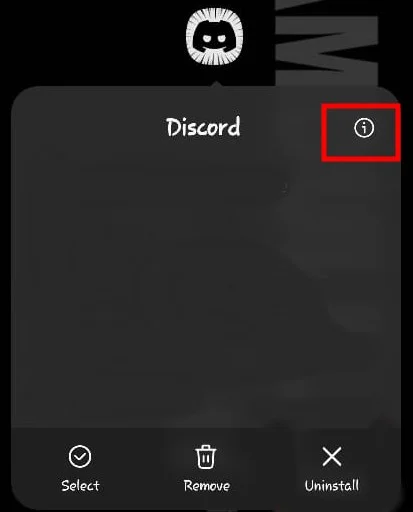
- Tieni premuta l'icona Discord e fai clic sull'icona Informazioni sull'applicazione.
![]()
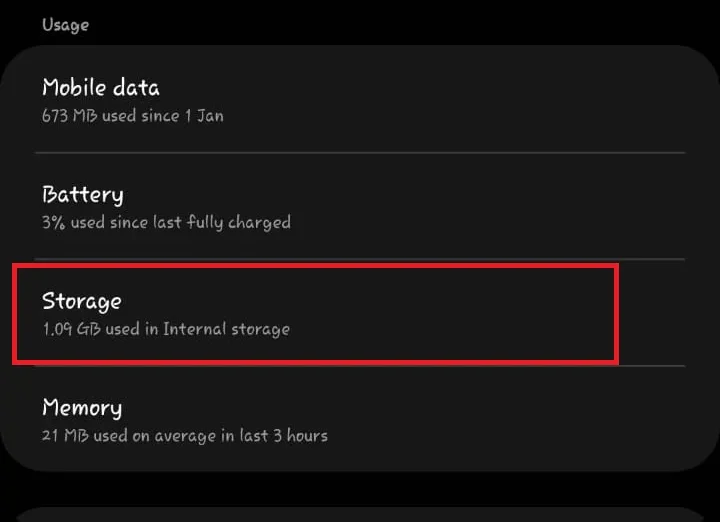
- Clicca su Conservazione.
![]()
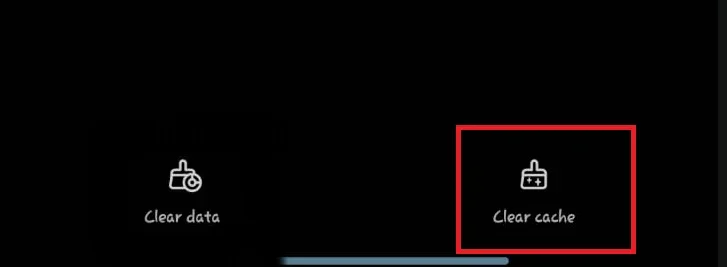
- Individuare Cancella cache.
![]()
5. Effettua il check-in in una scheda privata
I dati memorizzati nell'app Discord o nel browser possono talvolta interferire con il processo di verifica. Utilizzare una finestra di navigazione in incognito o privata garantisce un ambiente pulito, privo di cookie o sessioni salvate, contribuendo al completamento della verifica con successo.
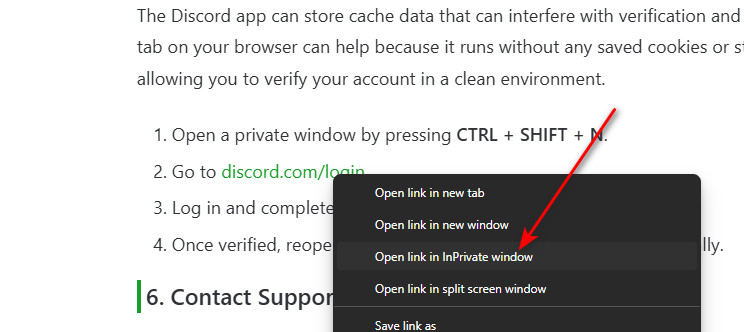
- Aprire una finestra speciale cliccando su CTRL + MAIUSC + N Oppure fai clic con il tasto destro del mouse sul collegamento e scegli Apri in una finestra privata.
- Vai a discord.com/login.
![]()
- Accedi e completa la procedura di verifica.
- Una volta verificata, riapri l'app Discord e continua a usarla normalmente.
6. Contatta l'assistenza
Se nessuna delle soluzioni precedenti funziona, contattare l'assistenza di Discord è il passo successivo migliore. Il loro team può verificare la proprietà e rimuovere le restrizioni una volta confermata la tua identità.
- Visitare Pagina di supporto di Discord.
- Compila il modulo con i dettagli del tuo account e una descrizione chiara del problema.
- Attendi la loro risposta e segui le istruzioni che ti forniranno.

I commenti sono chiusi.