


Call of Duty: Warzone è uno sparatutto in prima persona frenetico che richiede prestazioni costanti e un frame rate stabile per rimanere competitivi. Come in altri giochi multiplayer, ogni fotogramma conta in Warzone, il che significa che non c'è spazio per scatti o frame rate instabili. Tuttavia, questo battle royale può essere estremamente impegnativo per il tuo sistema, motivo per cui ottimizzare le impostazioni è altamente raccomandato. Ecco quindi i nostri suggerimenti per le migliori impostazioni di Warzone da utilizzare sul tuo PC per aumentare gli FPS e ridurre al minimo il lag.
Le migliori impostazioni grafiche di Warzone su PC
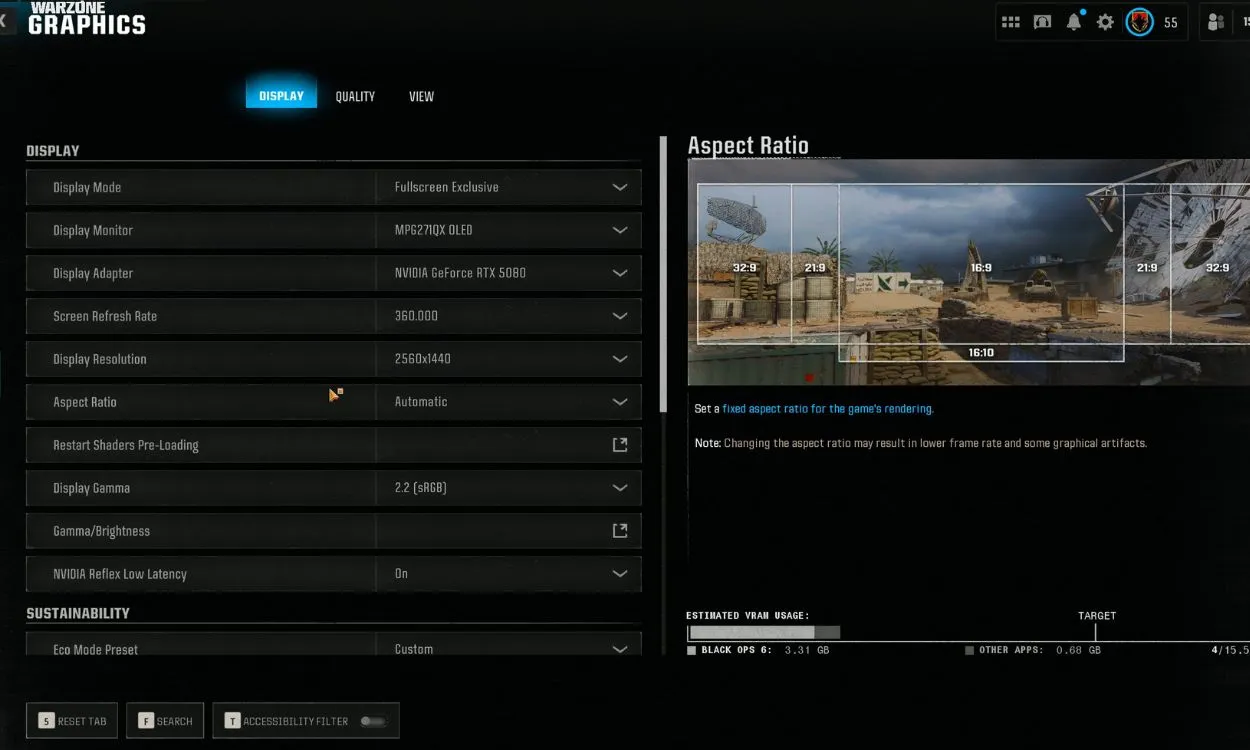
Prima di ottimizzare le impostazioni grafiche avanzate di Warzone , è consigliabile regolare la risoluzione e le altre impostazioni relative al monitor in uso. Queste impostazioni dovrebbero essere corrette di default, ma in caso di problemi, ecco le opzioni che consigliamo:
Impostazioni di visualizzazione
- Modalità displayEsclusiva a schermo intero
- Display Monitor: Schermata iniziale (per configurazioni a doppio schermo)
- Adattatore schermoNome della scheda grafica
- Frequenza di aggiornamento dello schermo:Frequenza di aggiornamento automatica/massima supportata dal monitor
- Risoluzione display:Risoluzione automatica/massima supportata dallo schermo
- Aspect Ratio:Automatico
- Visualizza Gamma: 2.2 (SRGB)
- Luminosità: 55
- NVIDIA Reflex a bassa latenzaAcceso+Boost
- Preimpostazione modalità EcoEfficienza
- Sincronizzazione verticale (gioco):Fermare
- V-Sync (Menu):Fermare
- Limite di frequenza dei fotogrammi personalizzato:
- Limite del frame rate del gioco - Velocità massima supportata dallo schermo
- Limite frequenza fotogrammi del menu - 60
- Limite di frequenza dei fotogrammi fuori fuoco - 30
- Riduci la risoluzione del rendering del menuIdeale
- Pausa rendering gioco:Fermare
- Riduci la qualità quando inattivo: Cinque minuti
- Modalità focalizzata:Fermare
- Limite del frame rate del gioco - Velocità massima supportata dallo schermo
- Limite frequenza fotogrammi del menu - 60
- Limite di frequenza dei fotogrammi fuori fuoco - 30
La maggior parte di queste impostazioni sono piuttosto standard e non dovrebbero sorprendere. Per quanto riguarda la frequenza di aggiornamento dello schermo, se si utilizza hardware che a malapena soddisfa i requisiti di sistema, consiglio di impostarla su 60 per un'esperienza più uniforme.
Inoltre, l'attivazione di NVIDIA Reflex Low Latency contribuirà a ridurre i tempi di risposta del sistema e a minimizzare il ritardo tra gli input. Infine, dovresti sempre disattivare V-Sync quando giochi a più giocatori, poiché può aumentare il ritardo di input e compromettere il frame rate.
Impostazioni di qualità
Il menu delle impostazioni di qualità di Warzone influenza il modo in cui viene visualizzato il gioco e lo standard delle risorse utilizzate nel mondo aperto. Poiché l'obiettivo è ottimizzare per ottenere il massimo numero di FPS (fotogrammi al secondo), i consigli che vedrai qui rifletteranno questo aspetto:
- Preimpostazione grafica: Personalizzato
- Risoluzione del rendering: 100
- Risoluzione dinamica: Spento
- Upscaling/Affilatura: FidelityFX Cas
- Generazione di frame DLSS NVIDIA: Spento
- Generazione di frame AMD FSR 3: Spento
- Target di scala VRAM: 85
- Ombreggiatura a velocità variabile: Spento
- Risoluzione trama: Molto basso
- Filtro texture anisotropico: Basso
- Profondità di campo: Spento
- Qualità dei dettagli: Basso
- Risoluzione delle particelle: Basso
- Impatti dei proiettiliSu
- Effetti persistentiSu
- Qualità dell'ombreggiatore: Basso
- Streaming di texture su richiesta:
- Minimo, dimensione cache 16 GB, limiti di download disattivati
- Qualità dello streaming delle texture locali: Normale o Basso
- Qualità dell'ombra: Molto basso
- Ombre dello spazio sullo schermo: Spento
- Occlusione e illuminazione dello spazio sullo schermo: Spento
- Riflessioni sullo schermo: Spento
- Qualità della riflessione statica: Basso
- Tassellazione: Spento
- Qualità volumetrica: Basso
- Qualità della fisica differita: Spento
- Qualità dei volumi della griglia meteorologica: Basso
- Qualità dell'acqua: Basso
- Minimo, dimensione cache 16 GB, limiti di download disattivati
Per ottenere prestazioni ottimali, la maggior parte di queste opzioni dovrebbe essere impostata al livello minimo e, in alcuni casi, disattivata completamente. Ciò vale soprattutto per la Risoluzione delle texture e la Qualità degli shader, che possono gravare notevolmente sulle prestazioni dei dispositivi.
Un'altra impostazione da tenere presente è l'Upscaling. Il gioco offre tutte le opzioni che ci si aspetta, come Intel XeSS, NVIDIA DLSS e AMD FSR. Tuttavia, nella maggior parte dei casi è meglio utilizzare FidelityFX CAS, poiché è in grado di ripulire l'immagine con un input lag minimo o nullo.
Impostazioni di visualizzazione
Di solito le impostazioni dello schermo non hanno un impatto significativo sulle prestazioni, ma è comunque importante ottimizzarle perché controllano il comportamento della telecamera nel gioco. Alcune di queste impostazioni saranno preferenze personali, ma ecco cosa ti consiglio per migliorare la tua esperienza di gioco.
- Riduzione del movimento presente: Spento
- Campo visivo: 100-115
- Campo visivo ADSRicercato
- Campo visivo dell'arma: Largo
- Campo visivo in terza persona: 90
- Campo visivo del veicolo: Largo
- Sfocatura di movimento del mondo: Spento
- Sfocatura movimento arma: Spento
- Movimento della telecamera in prima persona: 50%
- Movimento della telecamera in terza persona: 50%
- Transizione ADS in terza personaPubblicità in terza persona
- Flashbang invertitoPreferenza personale
L'impostazione più importante è il campo visivo (FOV) , che determina quanta parte della scena è possibile vedere. Di default è impostato su 90, offrendo ai giocatori una visuale più ampia, ideale per la precisione. Ma se si desidera vedere più a fondo l'ambiente circostante e aumentare la consapevolezza della situazione, consigliamo un'impostazione compresa tra 100 e 115.
I migliori consigli per aumentare gli FPS in Warzone per PC
Se il frame rate continua a essere incostante dopo aver applicato tutte le impostazioni sopra indicate, ci sono altri modi per migliorare le prestazioni di Warzone su PC. Per prima cosa, assicurati di chiudere tutte le applicazioni in background, come Chrome o lettori musicali come Spotify, prima di giocare.
Inoltre, puoi assicurarti che tutte le risorse della GPU e della CPU siano indirizzate a Warzone impostando manualmente la loro priorità in Gestione attività . Segui questi passaggi per modificare le priorità:
- Fare clic con il tasto destro del mouse sulla barra delle applicazioni e selezionare Gestione attività.
- Fare clic sul menu di navigazione a sinistra e selezionare Dettagli.
- Ora vedrai un elenco di app, scorri verso il basso fino a vedere il logo di Warzone e cliccaci sopra con il tasto destro.
- Nel menu contestuale o di scelta rapida, fare clic su "Imposta prioritàQuindi selezionaIn tempo reale".
Anche i driver grafici obsoleti possono causare problemi di prestazioni, quindi è consigliabile aggiornarli utilizzando le applicazioni ufficiali fornite da NVIDIA e AMD sui rispettivi siti web.
Se continui ad avere problemi con un frame rate costante, ti consiglio di abbassare la risoluzione al di sotto di 1080p nelle impostazioni di gioco. Una risoluzione inferiore renderà leggermente più difficile individuare i nemici distanti, ma un'impostazione intorno ai 900p non dovrebbe metterti in svantaggio competitivo. Allo stesso modo, puoi anche provare ad abbassare la risoluzione di rendering a 90 o 85 per un ulteriore miglioramento.
Si conclude qui la nostra guida sulle migliori impostazioni di Warzone per ottenere il miglior FPS. I nostri suggerimenti ti hanno aiutato a migliorare le prestazioni di gioco? Raccontacelo nei commenti.

I commenti sono chiusi.