

Correzione: errore "Opzioni di partita non supportate fornite" di Fortnite
L' errore "Opzioni di matchmaking non supportate" si verifica in genere quando Fortnite non riesce a caricare la configurazione corretta o non riesce a stabilire una connessione con i server di matchmaking di Epic Games . Ciò può dipendere da diversi fattori: impostazioni di rete obsolete o errate , file di gioco danneggiati , un problema temporaneo della lobby o persino una discrepanza regionale tra client e server.

prima che inizi
Prima di procedere con riparazioni più complesse, eseguite questi rapidi controlli :
- Riavvia il computer e il router. Per aggiornare tutte le connessioni di rete.
- Controlla lo stato del server Fortnite nella pagina di stato Epic Games ufficiale Per escludere qualsiasi interruzione.
- Assicurati di avere una connessione Internet stabile. utilizzando strumenti come Test di velocitàPrestare attenzione alla latenza elevata o alle interruzioni frequenti.
- Aggiorna Fortnite e Epic Games Launcher Alle ultime versioni.
Se il problema persiste dopo aver eseguito questi passaggi, procedere con le soluzioni riportate di seguito.
1. Reimpostare la configurazione di rete e cancellare il DNS
Il ripristino delle impostazioni di rete elimina le voci DNS obsolete o danneggiate che potrebbero impedire a Fortnite di connettersi ai server di matchmaking. Questo processo ripristina la configurazione di rete allo stato predefinito, fornendo un percorso di connessione stabile e affidabile.
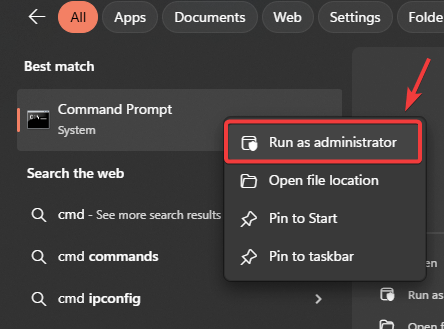
- Clicca su Windows + Se digita "Cmd"Fai clic destro su di esso e seleziona Esegui come amministratore.

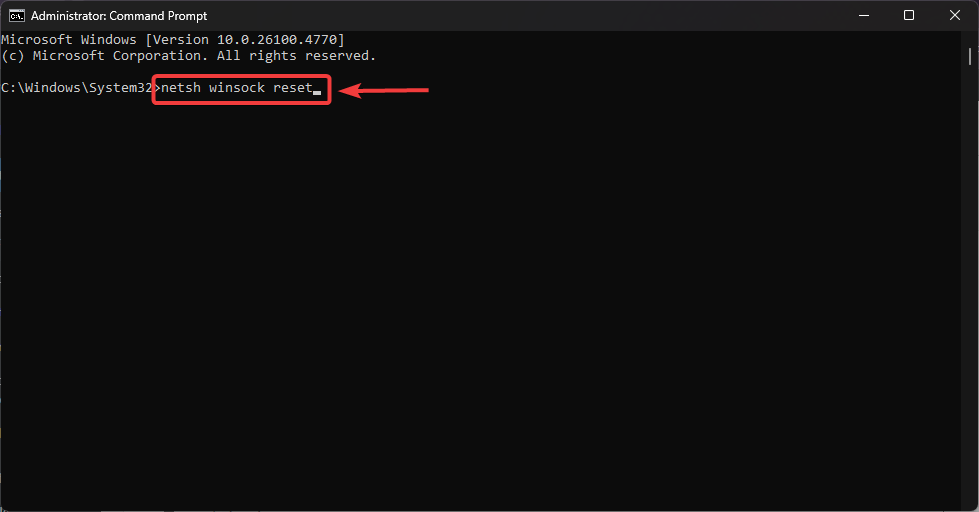
- Nel prompt dei comandi, digitare:
reset di winsock di netsh

- Clicca su entra Attendi la conferma.
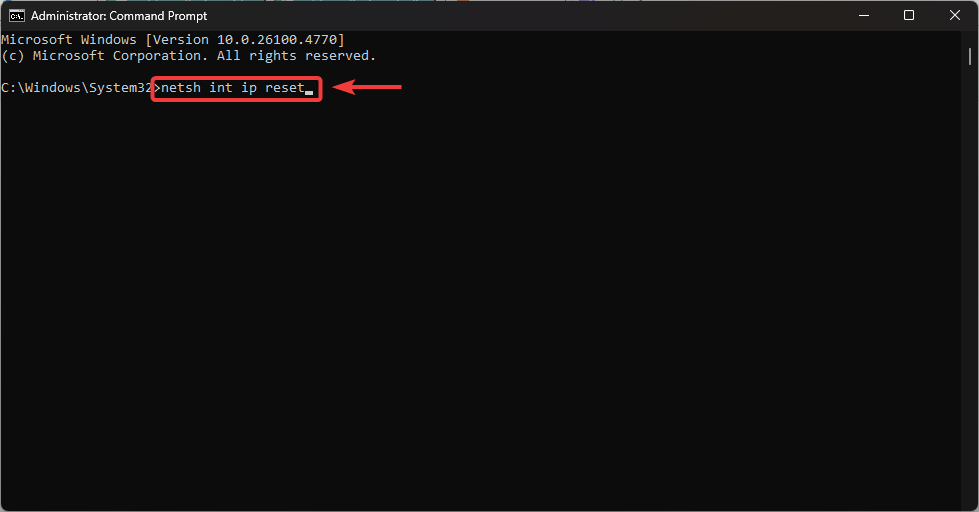
- Allora scrivi:
netsh int ip reset
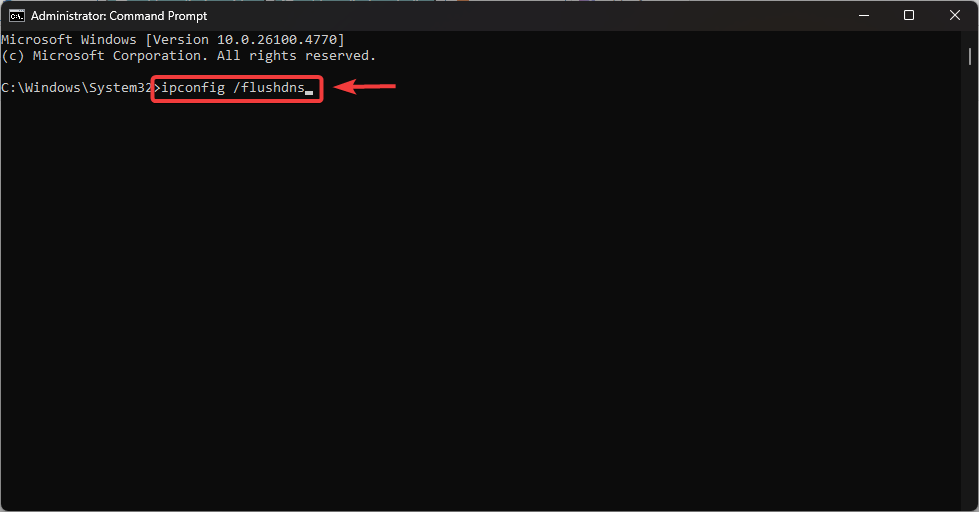
- Poi scrivi:
ipconfig / flushdns
- Clicca su entra Per cancellare la cache del Domain Name System (DNS).
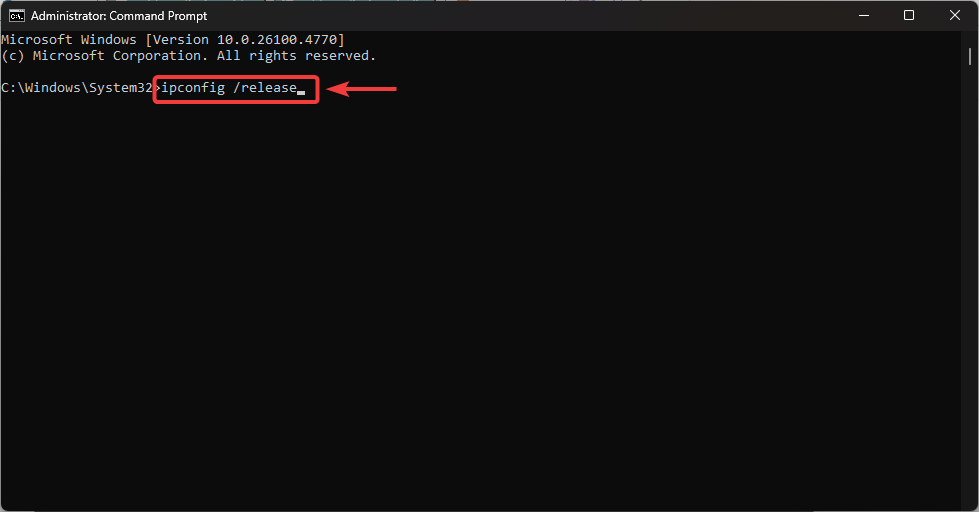
- Scrivi questi comandi uno per uno:
ipconfig /release ipconfig /renew
- Riavvia il tuo computer per applicare tutte le modifiche.
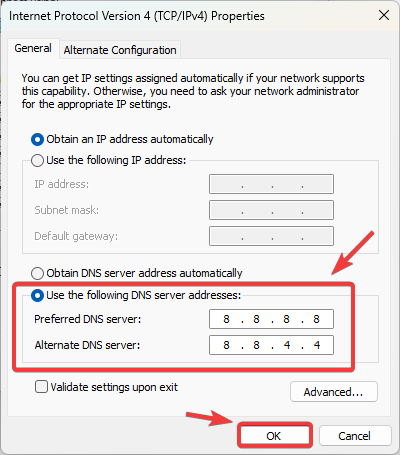
2. Utilizza Google DNS per migliorare la tua connessione.
L'utilizzo dei DNS di Google può migliorare l'analisi del server e ridurre i timeout o le incongruenze di connessione.
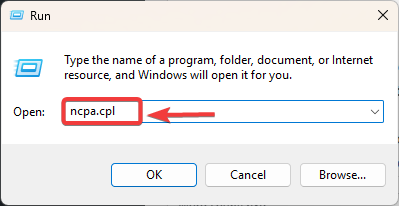
- Clicca su Windows + Re digita “ncpa.cpl”, E premere entra.

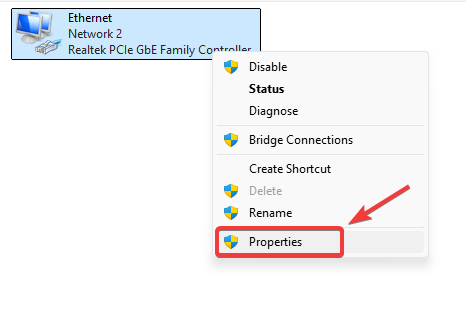
- Fare clic con il tasto destro Connessione di rete attiva e seleziona Proprietà.

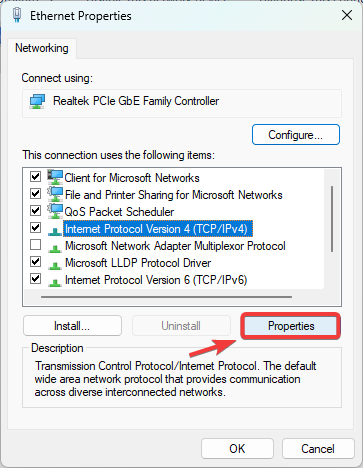
- Individuare 4 Internet Protocol Version (TCP / IPv4) e clicca Proprietà.

- Abilitare Utilizza i seguenti indirizzi server DNS E impostare:
DNS preferito: 8.8.8.8 DNS alternativo: 8.8.4.4
- Clicca su ok Riavvia Fortnite.

3. Impostazione dell'area di matchmaking in Fortnite
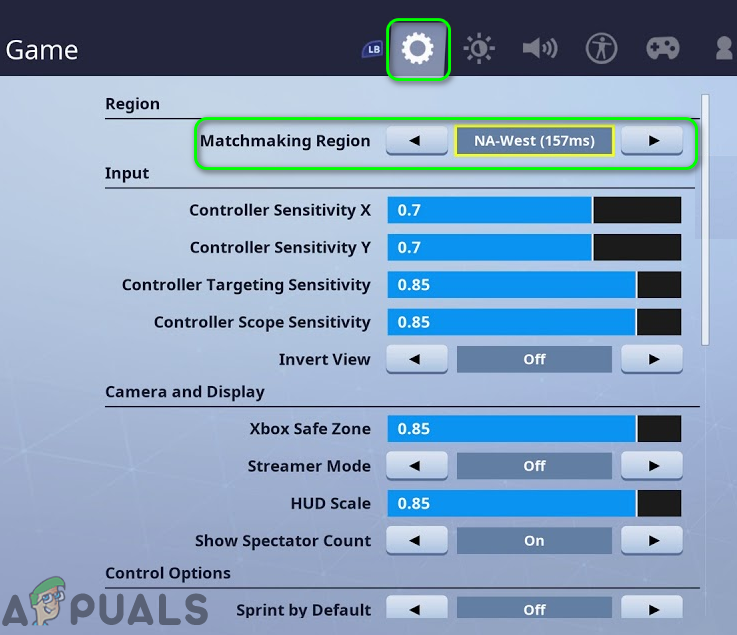
Anche una discrepanza tra la regione del tuo client e quella del server di Epic Games può causare questo errore. Per risolvere il problema, seleziona la regione più vicina a te.
- Aperto Fortnite ← impostazioni.
- Vai alla scheda il gioco.
- set Area di Al Tawfiq Sul server più vicino alla tua posizione.

- Clicca su Applicazione E riavvia il gioco.
4. Controllo dei file di gioco di Fortnite
File danneggiati o mancanti possono compromettere il matchmaking. La verifica garantisce che l'installazione corrisponda all'ultima versione di Epic.
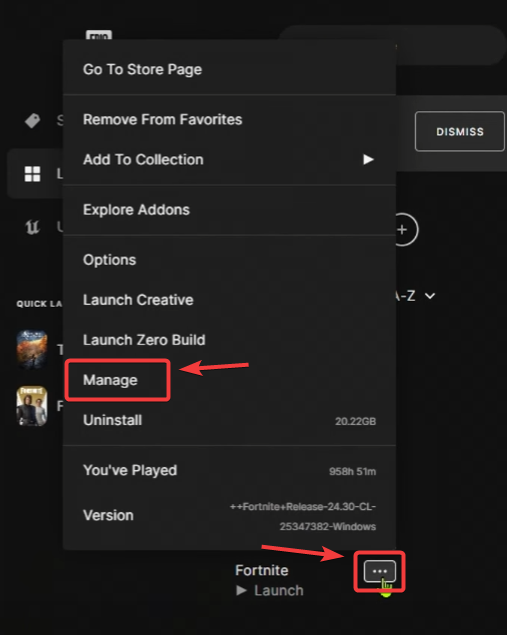
- Aperto Epic Games Launcher ← la Biblioteca.
- Cercare Fortnitee tocca I tre puntie selezionare Amministrazione.

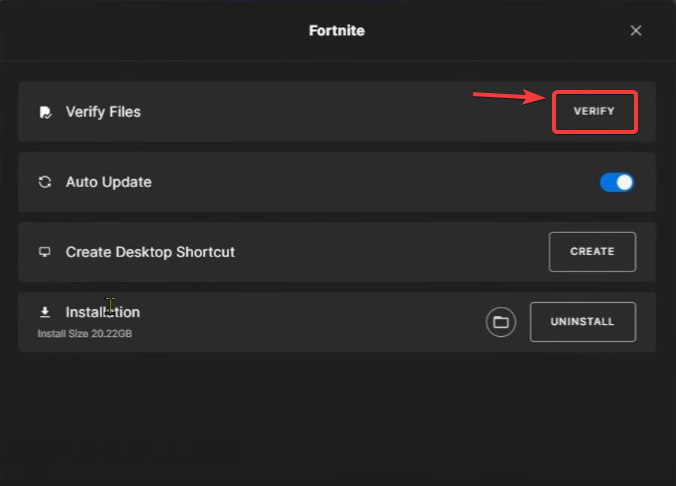
- Clic ا entro Verifica del file.

- Attendi il completamento della scansione, quindi riavvia Fortnite.
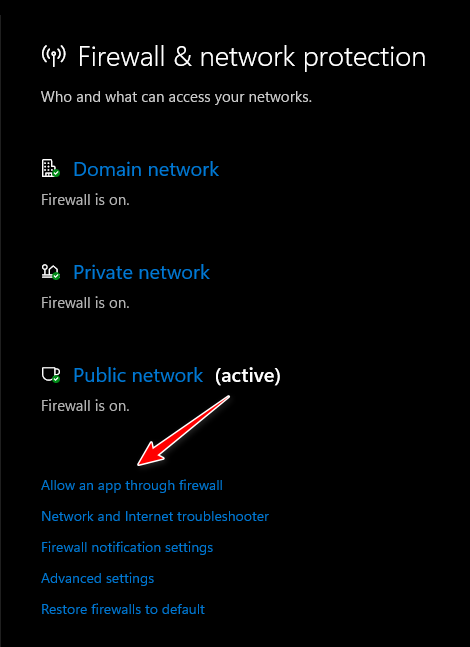
5. Controlla le impostazioni del firewall e dell'antivirus.
Il tuo firewall o antivirus potrebbe bloccare Fortnite o l'Epic Games Launcher. Assicurati che sia nell'elenco dei programmi consentiti:
- Aperto Windows Security ← Firewall e protezione di rete ← Consenti un'applicazione attraverso il firewall.

- Assicurati di consentire a ciascuno Fortnite e Epic Games Launcher per le reti Particolarmente وGenerale.
Se tutto il resto fallisce, reinstalla Fortnite per sostituire i file gravemente danneggiati con un'installazione pulita.
Se il problema persiste anche dopo aver seguito questi passaggi, potrebbe essere correlato all'account o a problemi del server in corso. In tal caso, contatta l'assistenza clienti di Epic Games per ulteriore supporto.
I commenti sono chiusi.