


Se giocando a Marvel's Spider-Man 2 su PC il gioco si blocca improvvisamente senza visualizzare alcun messaggio di errore, è probabile che la causa sia da ricercare in file di gioco danneggiati, instabilità dovuta all'overclock della GPU o conflitti con applicazioni di terze parti: sintomi comuni di blocchi improvvisi del gioco su PC.
I crash possono anche essere causati da driver grafici obsoleti, impostazioni grafiche errate (come ray tracing o DLSS ) o sovrapposizioni in background per applicazioni come Discord e GeForce Experience.
Prima di procedere con qualsiasi riparazione, assicurati che il tuo sistema soddisfi i requisiti hardware minimi per eseguire il gioco in modo affidabile.
- Precisione/Prestazioni720p a 30 fotogrammi al secondo (impostazioni molto basse)
- OSWindows 10/11 a 64 bit (versione 1909 o successiva)
- Unità di elaborazione centrale (CPU): Intel Core i3-8100/AMD Ryzen 3 3100
- Unità di elaborazione grafica (GPU): NVIDIA GTX 1650 / AMD Radeon RX 5500 XT
- RAM:16 GB
- ConservazioneSSD da 140 GB
Se il tuo sistema non soddisfa questi requisiti minimi, potresti riscontrare crash, scarse prestazioni o il gioco potrebbe non funzionare affatto.
Tuttavia, i crash potrebbero continuare a verificarsi anche se il sistema soddisfa i requisiti minimi di gioco ; per questo motivo è importante seguire i passaggi per la risoluzione dei problemi descritti di seguito.
1. Aggiornare i driver grafici
I driver grafici obsoleti o danneggiati sono una delle cause più comuni per cui Marvel's Spider-Man 2 si blocca su PC senza visualizzare alcun messaggio di errore.
I giochi moderni come Spider-Man 2 spesso si basano sulle configurazioni più recenti dei driver della GPU (unità di elaborazione grafica) per supportare funzionalità avanzate come il ray tracing , il DLSS o DirectX 12 , e i driver più vecchi potrebbero non includere questi miglioramenti.
Aggiornando i driver grafici, garantisci la corretta compatibilità e previeni arresti anomali causati da problemi di visualizzazione, in particolare sulle schede RTX come la RTX 3060, che vengono spesso segnalate nelle discussioni sui crash di Spider-Man 2 sulla RTX 3060.
- Visita il sito Web ufficiale del produttore della tua unità di elaborazione grafica (GPU):
- Inserisci il modello esatto della tua scheda grafica (GPU) e scarica il driver più recente disponibile per il tuo sistema operativo.

- Eseguire il programma di installazione scaricato e seguire le istruzioni visualizzate sullo schermo per completare l'installazione.
- Una volta terminato, riavvia il computer per applicare le modifiche.
- ل Spider-Man 2 Verificare se il problema di interruzione persiste.
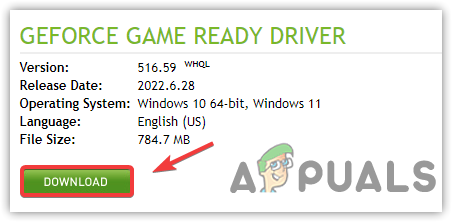
Se riscontri problemi persistenti relativi ai driver in altri giochi , valuta la possibilità di utilizzare DDU (Display Driver Uninstaller) per eseguire un'installazione pulita in modalità provvisoria. Questo rimuove i file residui delle installazioni precedenti che potrebbero interferire con la stabilità della tua scheda grafica (GPU) in Spider-Man 2. Puoi consultare la nostra guida su come installare correttamente i driver NVIDIA utilizzando DDU per istruzioni dettagliate.
2. Verificare l'integrità dei file di gioco di Spider-Man 2
Se Spider-Man 2 si blocca all'avvio o durante il gioco, è probabile che uno o più file di gioco siano mancanti o danneggiati . Questo problema è solitamente causato da aggiornamenti intermittenti, problemi di spazio di archiviazione o interferenze in background da parte del software antivirus. Lo strumento integrato di Steam "Verifica integrità dei file di gioco" consente di scansionare e riparare automaticamente i file mancanti o danneggiati senza richiedere una reinstallazione completa.
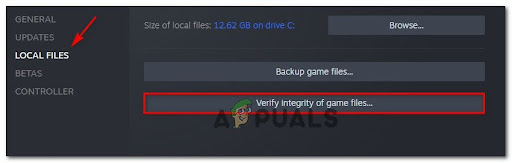
- Aperto Steam e vai a Biblioteca (La biblioteca).
- Fare clic con il tasto destro del mouse su Marvel's Spider-Man 2 E scegli Proprietà a Confronto (Caratteristiche).
- Dalla barra laterale sinistra, fare clic su File locali (File locali), quindi selezionare Verifica l'integrità dei file di gioco (Verifica dell'integrità dei file di gioco).

- Steam analizzerà la directory del tuo gioco e scaricherà automaticamente di nuovo eventuali file problematici o mancanti.
- L'operazione potrebbe richiedere dai 2 ai 10 minuti, a seconda della velocità dell'unità (SSD o HDD).
3. Eliminare i file dstorage.dll e dstoragecore.dll per disabilitare DirectStorage
DirectStorage è una funzionalità progettata per migliorare le prestazioni di caricamento e streaming dei giochi, consentendo agli SSD ad alta velocità di trasferire i dati direttamente alla GPU (unità di elaborazione grafica). Tuttavia, quando i file DLL associati risultano danneggiati o incompatibili con le impostazioni di sistema, può causare il blocco improvviso di Spider-Man 2 , soprattutto durante le transizioni o le scene di streaming più intense.
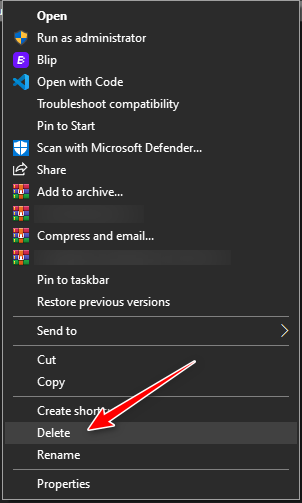
Eliminando i file dstorage.dll e dstoragecore.dll dalla directory di gioco, DirectStorage viene di fatto disabilitato (un metodo spesso utilizzato per risolvere i crash causati da DirectStorage), consentendo al gioco di tornare ai metodi di input/output precedenti...
- Vai alla guida all'installazione del gioco:
C:Program Files (x86)SteamsteamappscommonMarvel's Spider-Man 2 - Cerca i due file denominati dstorage.dll e dstoragecore.dll.
- Fare clic con il tasto destro del mouse su ciascun file e selezionare Elimina.

- Riavvia Spider-Man 2 e verifica se il crash è cessato.
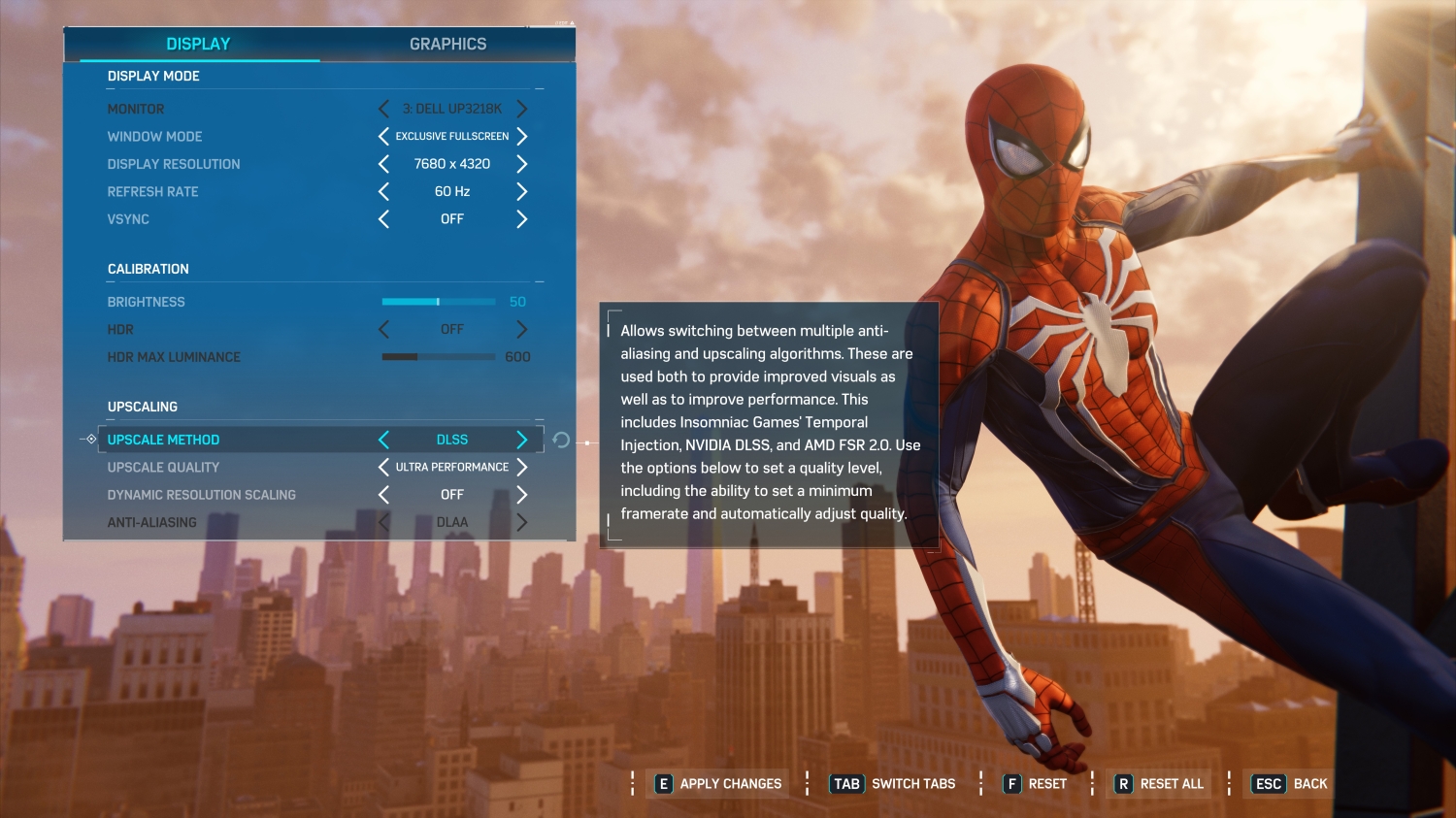
4. Passaggio da DLSS a FSR per migliorare la stabilità
DLSS (Deep Learning Super Sampling) sfrutta la tecnologia di upscaling basata sull'intelligenza artificiale per offrire immagini ad alta risoluzione senza compromettere le prestazioni. Tuttavia, su GPU di fascia media o non supportate, l'attivazione di DLSS potrebbe causare arresti anomali o rallentamenti in Spider-Man 2 , soprattutto in presenza di un elevato utilizzo della VRAM. Al contrario, FSR (FidelityFX Super Resolution) è la tecnologia di upscaling più leggera di AMD, che offre prestazioni migliori su una gamma più ampia di hardware.
Passare da DLSS a FSR può ridurre il carico sull'unità di elaborazione grafica (GPU) e migliorare la stabilità generale del gioco, soprattutto se si verificano arresti anomali casuali o cali del frame rate (FPS) dopo aver attivato le funzionalità di upscaling.
- Avvia il gioco e vai a impostazioni > Grafica.
- Scorri verso il basso fino alla sezione Aggiornamento O Ridimensionamento dell'immagine.
- Cambia il modo in cui progredisci da DLSS per me FSR.

- Scegli il livello di qualità FSR più adatto alle prestazioni del tuo sistema: la prestazione، equilibrato, O la qualità.
- Salva le impostazioni e riavvia il gioco per applicare le modifiche.
Se nessuna delle soluzioni sopra descritte risolve il problema di crash, valuta la possibilità di eseguire una reinstallazione completa di Spider-Man 2. In questo modo, tutti i file di gioco verranno scaricati nuovi e verranno rimossi eventuali danni radicati che potrebbero causare instabilità.

I commenti sono chiusi.