


Di solito appare un messaggio "Errore del disco" (Errore del disco) in Ubisoft Connect si verifica durante il download o l'aggiornamento dei giochi, impedendo la scrittura o l'accesso corretto ai file. Questo problema è solitamente causato da conflitti di autorizzazioni in Windows, interferenze del software antivirus o restrizioni a livello di sistema.
In alcuni casi, anche file di gioco danneggiati o problemi relativi al disco, in particolare quando si utilizzano unità esterne o secondarie, possono causare questo errore.
Questa guida illustra soluzioni chiare ed efficaci per aiutarti a correggere l'errore e a far funzionare di nuovo il tuo gioco.
1. Disattiva temporaneamente il tuo antivirus
Il tuo software antivirus potrebbe impedire accidentalmente a Ubisoft Connect di accedere o modificare i file di gioco. Per escludere questa possibilità, disattiva temporaneamente il software antivirus e verifica se il problema persiste.
- Fare clic con il tasto destro Icona del programma antivirus Nella barra delle applicazioni (angolo in basso a destra dello schermo).
- Individuare Disabilita la protezione (Disabilitazione della protezione) o Disattiva l'antivirus (Disattivare il programma antivirus) oppure Protezione in pausa (Protezione dalla pausa) a seconda del programma in uso.
![]()
- Una volta disabilitato, Riempire Ubisoft Connect e verifica se l'errore del disco è stato risolto.
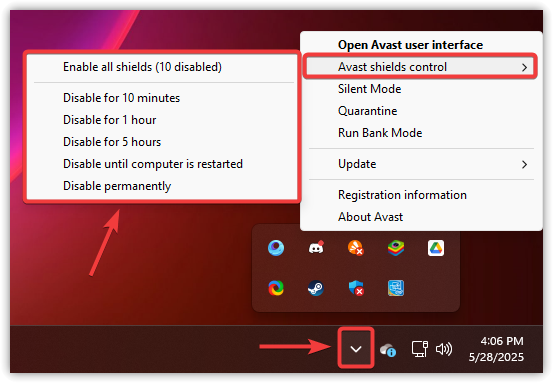
Se il problema si risolve disattivando il software antivirus, è consigliabile aggiungere Ubisoft e la cartella del gioco all'elenco delle eccezioni dell'antivirus per evitare futuri conflitti.
Se l'errore persiste, passare alla soluzione successiva.
2. Esegui Ubisoft Connect con privilegi di amministratore
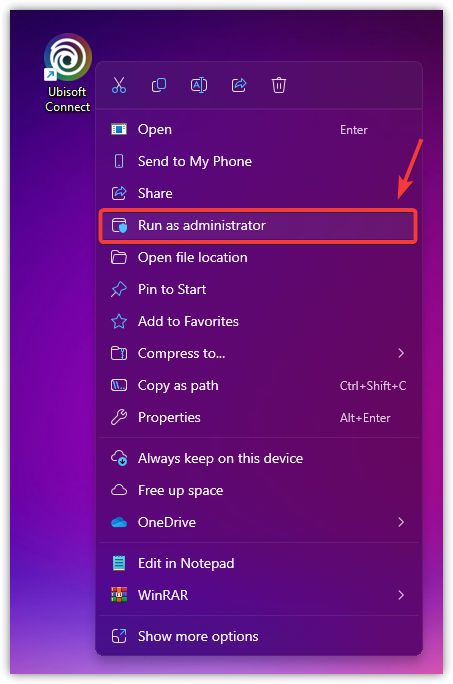
Ubisoft Connect richiede autorizzazioni elevate per installare o aggiornare i giochi. Senza diritti di amministratore, potrebbe non essere possibile scrivere su cartelle protette o completare operazioni critiche. Eseguendolo come amministratore, è possibile risolvere questi problemi relativi alle autorizzazioni.
Le funzionalità di sicurezza di Windows possono bloccare determinate azioni se l'accesso è limitato, quindi questo passaggio è necessario.
- Fai clic con il pulsante destro del mouse sul collegamento Ubisoft Connect sul desktop e seleziona Eseguire come amministratore.
![]()
- Una volta aperto Ubisoft Connect, prova a installare o aggiornare nuovamente il gioco per vedere se l'errore del disco scompare.
3. Utilizzare la verifica dei file per riparare i dati di gioco danneggiati.
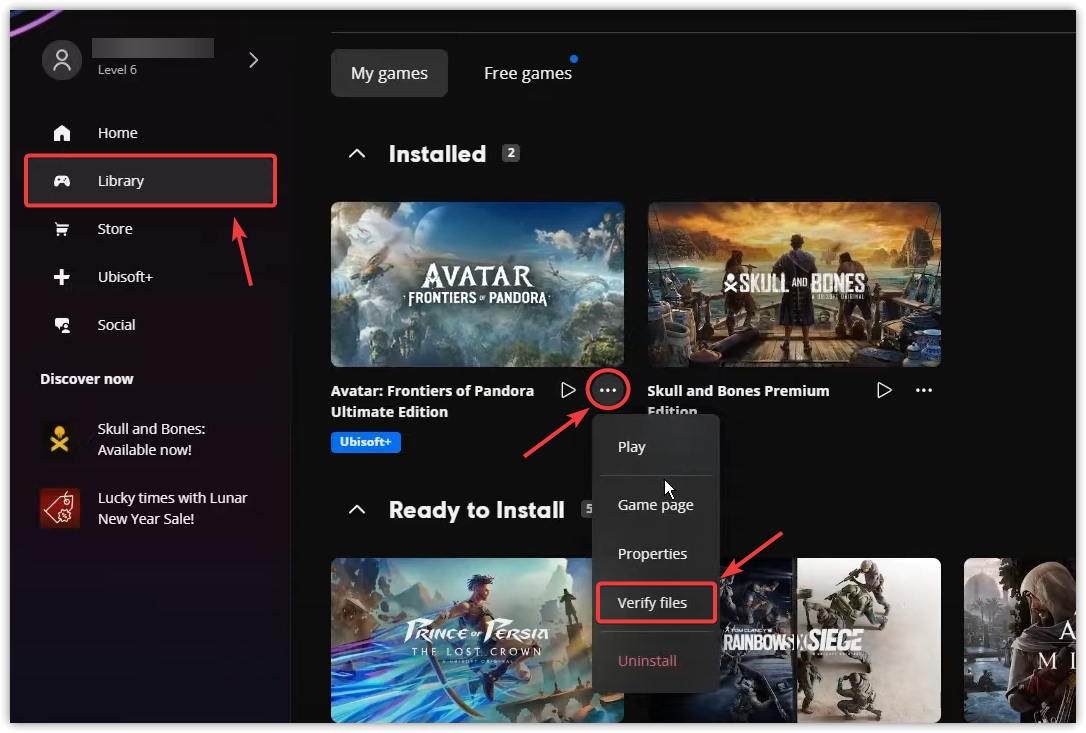
I file di gioco danneggiati o mancanti sono una causa comune di errori del disco. Ubisoft Connect include uno strumento di verifica dei file che analizza i file di gioco e sostituisce quelli danneggiati o incompleti.
Questo processo garantisce l'integrità dei file e aiuta a prevenire problemi di funzionamento o di installazione.
- Riempire Applicazione Ubisoft Connect.
- vai al la Biblioteca Controlla il tuo gioco e trova quello che mostra l'errore.
- Clicca su I tre punti Situato accanto al pulsante "Start".
- Individuare Verifica del file E attendi il completamento del processo.
![]()
- Una volta completata la verifica, prova a eseguire o installare nuovamente il gioco.
4. Controllare e consentire le autorizzazioni di accesso ai file.
Se il tuo account utente non ha accesso completo alla cartella di installazione del gioco, Ubisoft Connect potrebbe non essere in grado di leggere o scrivere file, causando un errore del disco. Assicurati che il tuo account abbia il controllo completo sulla cartella e aggiorna i permessi se necessario.
- Aperto اللفا Vai alla cartella di installazione del gioco Ubisoft.
In genere: C:\Programmi (x86)\Ubisoft\Ubisoft Game Launcher\games
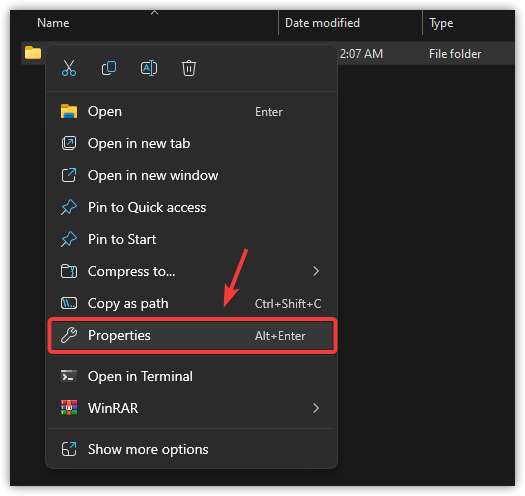
- Fare clic con il pulsante destro del mouse sulla cartella del gioco interessata e selezionare ا.
![]()
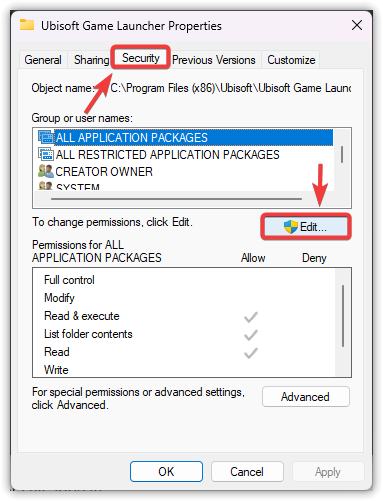
- Fare clic sulla scheda الأمان nella finestra delle proprietà.
- Nella sezione “Nomi di gruppo o utente”, fare clic su pubblicazione.
![]()
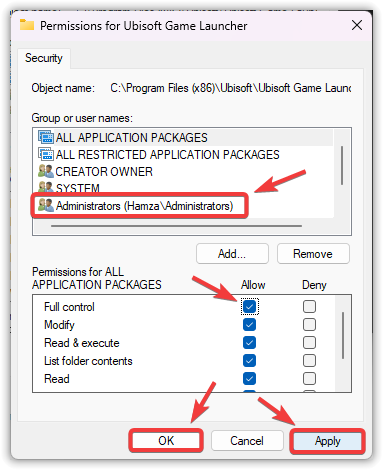
- Seleziona il tuo account utente e assicurati che sia selezionato. pieno controllo Nella colonna “Autorizzazione”.
- Clic Applicazione, Poi ok per confermare le modifiche.
![]()
- Riavvia ora Ubisoft Connect e controlla se l'errore del disco persiste.
5. Riavvia il computer o modifica il percorso di installazione del gioco.
Riavviare il computer può eliminare eventuali processi in background che potrebbero interferire con Ubisoft Connect. Se il riavvio non risolve il problema, il problema potrebbe essere dovuto all'unità corrente, soprattutto se presenta problemi di autorizzazione o un file system danneggiato.
In questo caso, cambiare la directory di installazione in un'unità diversa può aiutare a creare un ambiente pulito per i file di gioco.
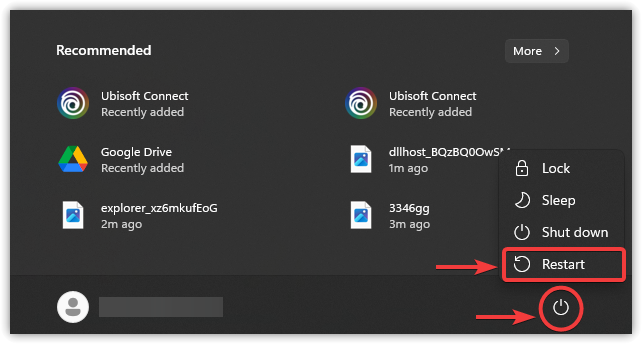
- Fare clic su Menu CominciareQuindi fare clic sull'icona di alimentazione e selezionare Riavvia.
![]()
- Dopo il riavvio, apri Ubisoft Connect e prova a installare o eseguire nuovamente il gioco.
Passaggi per modificare la guida all'installazione:
- Aperto Applica l'app Ubisoft Connect sul tuo computer.
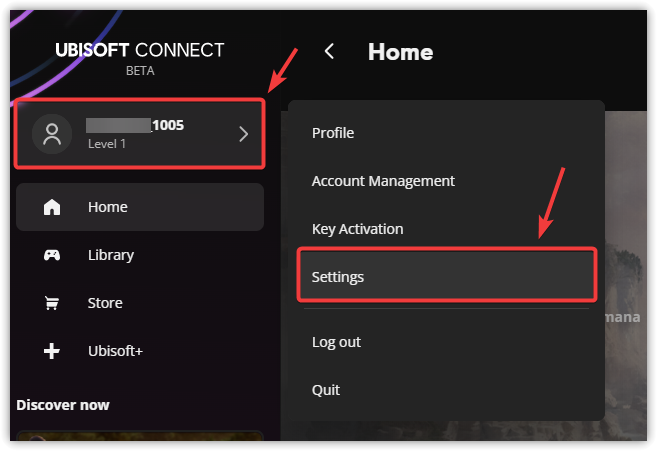
- Clicca su اسم المستخدم Il tuo è nell'angolo in alto a destra, quindi seleziona impostazioni dal menu a tendina.
![]()
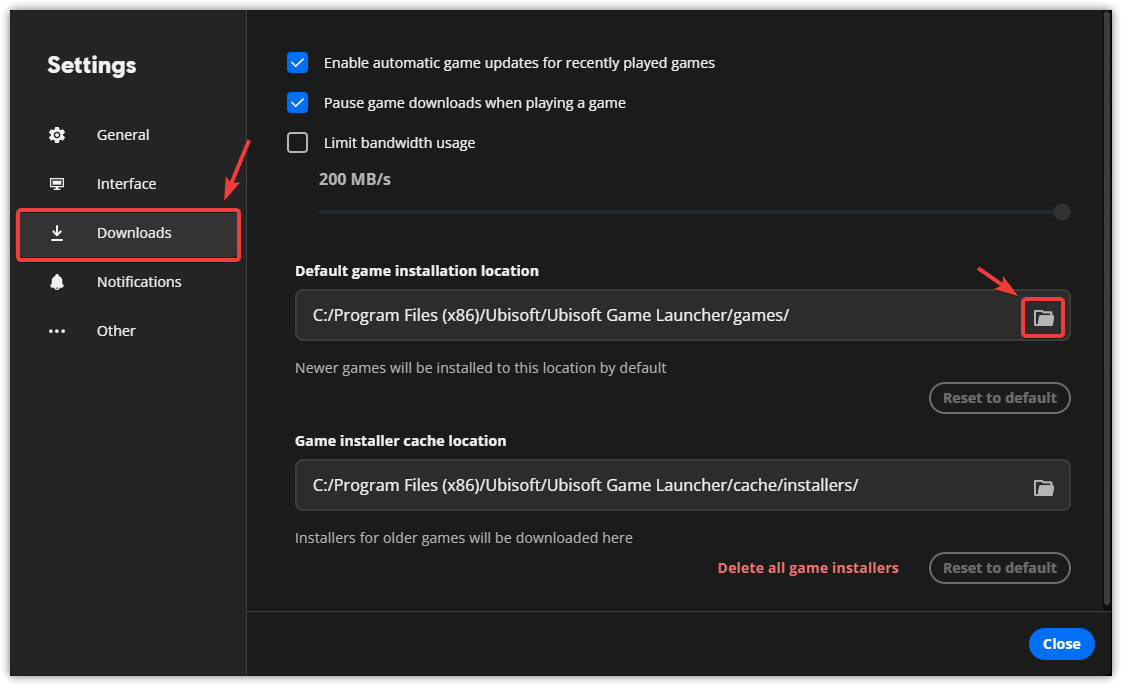
- Vai alla scheda Download (Download) e cerca Posizione di installazione predefinita del gioco (Posizione predefinita per l'installazione dei giochi).
- Fare clic sull'icona della cartella e selezionare guidare o cartella لفEvitare di utilizzare l'unità principale del sistema operativo se lo spazio è limitato.
![]()
- Una volta impostata la nuova directory, reinstalla il gioco e verifica se l'errore del disco è stato risolto.
Se nessuna delle soluzioni sopra descritte funziona, l'ultima spiaggia è reinstallare Ubisoft Connect. Questo ripristinerà tutti i file essenziali del programma, riparerà eventuali componenti danneggiati e fornirà un'installazione pulita, risolvendo potenzialmente l'errore del disco in modo permanente.

I commenti sono chiusi.