

Correggi VALORANT BootstrapPackagedGame.exe (che ha smesso di funzionare)
All'avvio di VALORANT, a volte il gioco potrebbe non aprirsi. Invece, potresti notare un processo in esecuzione nella barra delle applicazioni e in Gestione attività chiamato "BootstrapPackagedGame.exe".
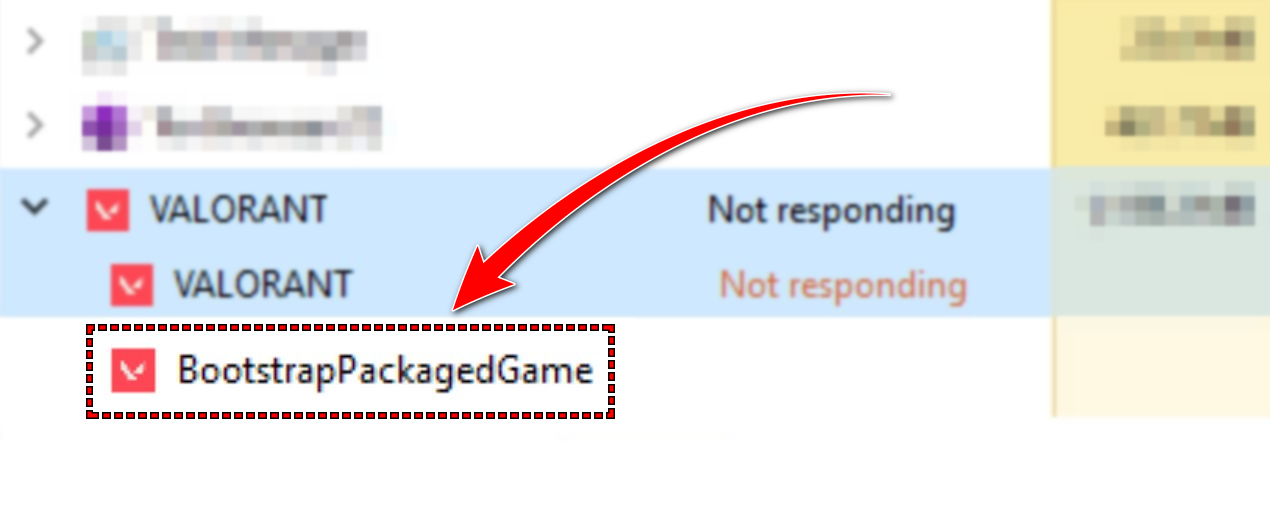
BootstrapPackagedGame.exe rappresenta la fase di configurazione iniziale del gioco. Durante questa fase, VALORANT prepara i file essenziali e i dati di sistema necessari per eseguire Vanguard (il motore anti-cheat del gioco).
Il vero problema inizia quando questo processo viene interrotto o bloccato. In tal caso, l'intera sequenza di avvio del gioco si interrompe immediatamente.
Esistono diversi motivi per cui BootstrapPackagedGame.exe potrebbe non riuscire a cedere il controllo a Vanguard. Le cause più comuni di questo problema sono elencate di seguito:
- Il servizio Vanguard è obsoleto o difettoso: quando fallisce Avanguardia Se la configurazione non è corretta o il suo servizio non funziona correttamente, il processo non può BootstrapPackagedGame.exe Ciò accade spesso dopo un aggiornamento di Windows o quando Vanguard non viene riavviato correttamente.
- File di gioco mancanti o danneggiati: i file VALORANT danneggiati o incompleti possono impedire al bootstrap di trovare risorse essenziali, causando l'interruzione o il blocco dell'avvio a metà partita.
- Processi in background in conflitto: overlay di terze parti, strumenti antivirus o software di sicurezza potrebbero interferire con la sequenza di bootstrap, impedendo la comunicazione tra il gioco e Vanguard.
- Problemi di autorizzazione del sistema: sia VALORANT che Vanguard lo richiedono Privilegi di livello ufficiale Per modificare i servizi del kernel. Se queste autorizzazioni mancano o sono limitate da Windows, il servizio bootstrap non riesce a procedere.
Ora che hai compreso le possibili cause, segui i passaggi sottostanti per risolvere il problema e far funzionare nuovamente VALORANT.
1. Esegui VALORANT come amministratore
A seguito di alcuni aggiornamenti di Windows o di Vanguard, i livelli di autorizzazione possono impedire a BootstrapPackagedGame.exe di avviare il driver Vanguard ( vgk.sys ). In questo caso, il processo di gioco potrebbe sembrare avviarsi, ma non cede mai il controllo a Vanguard, causando un avvio a metà. L'esecuzione di VALORANT con privilegi di amministratore ripristina le autorizzazioni necessarie, consentendo ai componenti a livello di kernel di Vanguard di configurarsi correttamente.
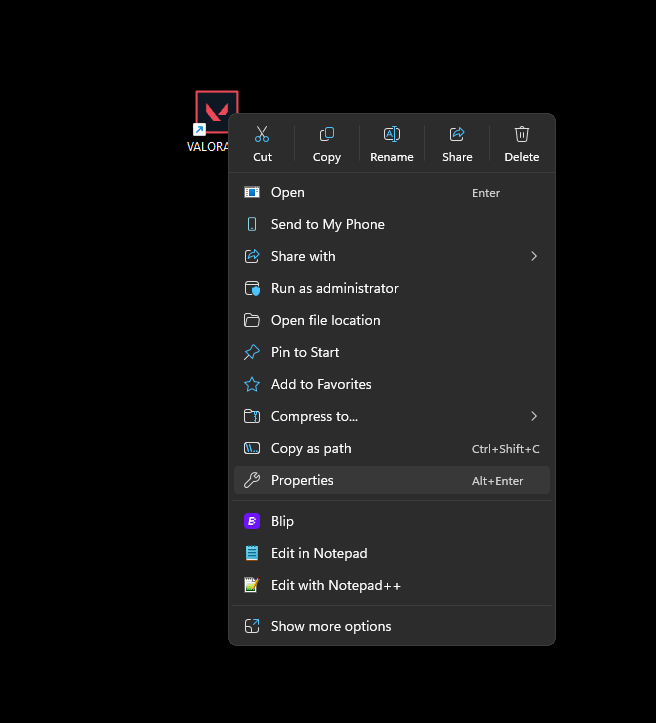
- Fare clic con il tasto destro del mouse sul collegamento VALORANTE sul desktop.

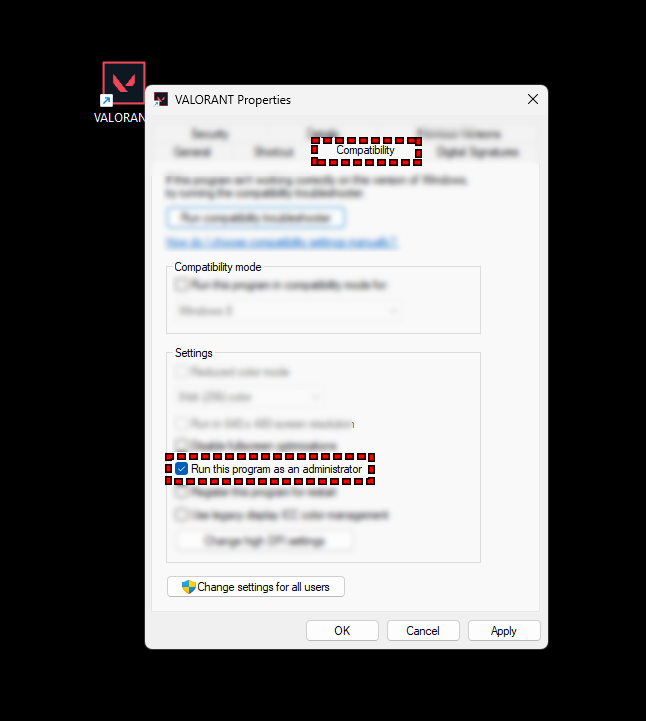
- Dall'elenco, scegli ا, quindi apri la scheda Compatibilità sopra.
- Nelle impostazioni di compatibilità, seleziona la casella accanto a Esegui questo programma come amministratore Per concedere al gioco i privilegi di accesso completo.

- Clicca su Applicazione Per salvare la modifica, quindi okInfine, riavvia il computer per assicurarti che le nuove impostazioni abbiano effetto.
2. Termina tutte le attività relative a VALORANT dal Task Manager.
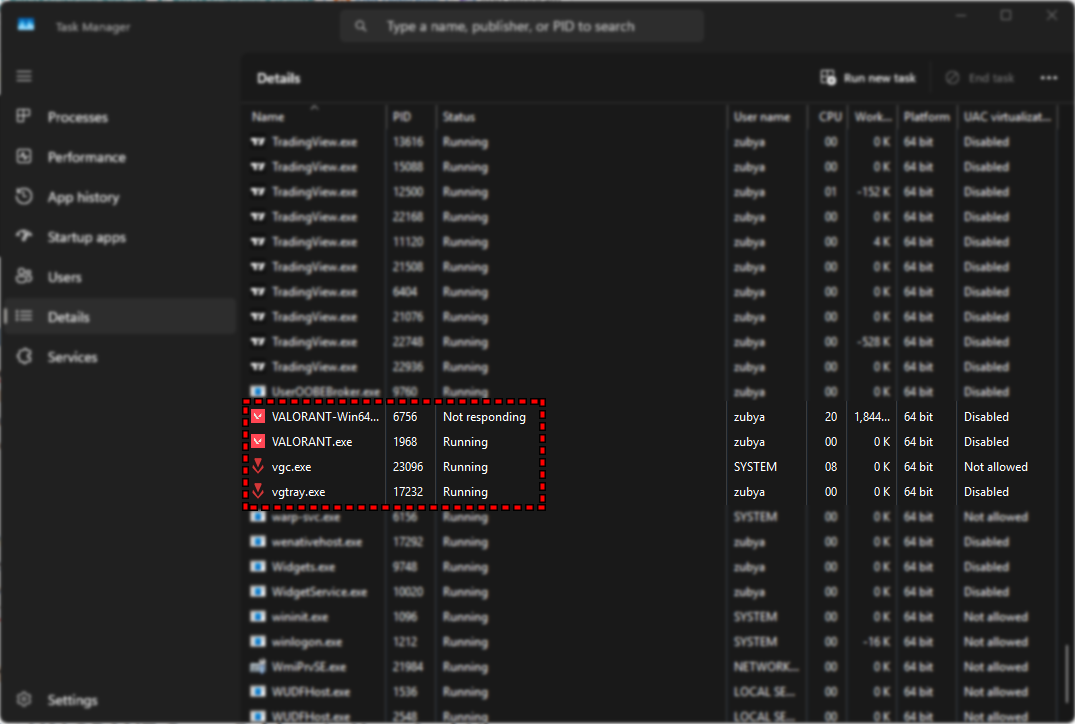
A volte, BootstrapPackagedGame.exe non funziona correttamente perché una versione precedente di VALORANT o Vanguard è ancora in esecuzione in background. Questi processi residui impediscono l'avvio di nuove sessioni, bloccando di conseguenza l'avvio del gioco. Terminare tutte le attività correlate garantisce un avvio pulito, consentendo a Vanguard e al gioco di inizializzarsi correttamente.
- Clicca su Ctrl + Shift + Esc Aprire Task Manager.
- في جمة التبويب ProcessiScorri e cerca tutte le voci relative a VALORANTE O Avanguardia (Di solito appare come vgc O RiotClientServices.exe).

- Fare clic con il tasto destro del mouse su ciascun processo correlato e selezionare finire il lavoro Per chiuderlo completamente.
- Dopo aver completato le attività, chiudere Task Manager Prova a eseguire nuovamente VALORANT.
- Se l'errore Vanguard persiste o il gioco non si avvia, Riavvia il tuo computer E riprova.
3. Aggiungi le cartelle del gioco VALORANT alla whitelist del tuo software antivirus.
Poiché il sistema anti-cheat di VALORANT, Vanguard , opera a un livello di sistema profondo, alcuni programmi antivirus potrebbero identificarlo erroneamente come una potenziale minaccia. In tal caso, il software antivirus blocca determinati file, impedendo a BootstrapPackagedGame.exe di comunicare correttamente con Vanguard . Per evitare ciò, è necessario indicare esplicitamente al programma antivirus: "Non bloccare VALORANT".
Molti utenti hanno segnalato che escludere le cartelle VALORANT e Vanguard dalle scansioni antivirus risolve questo problema. Ad esempio, è noto che i recenti aggiornamenti di Avast bloccavano Vanguard finché gli utenti non aggiornavano le definizioni dei virus o aggiungevano VALORANT all'elenco delle eccezioni. [ Fonte ]
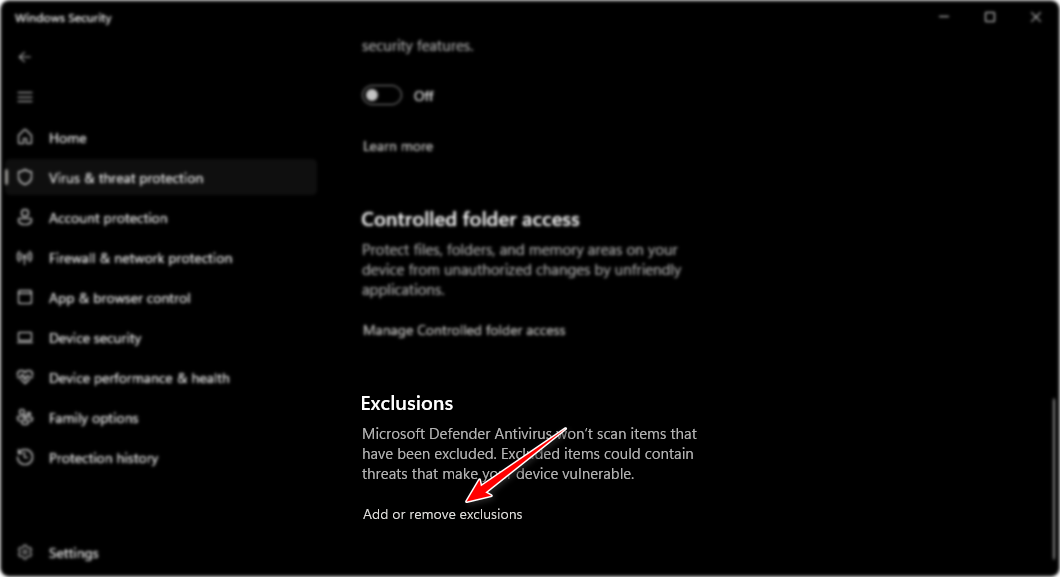
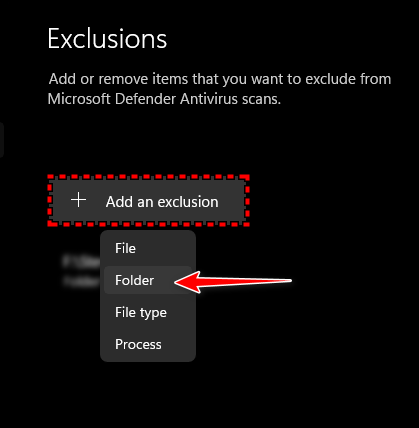
Nota: se non si utilizza un software antivirus di terze parti, l'esempio seguente mostra come aggiungere VALORANT alla whitelist di Microsoft Defender . La procedura generale è simile per la maggior parte dei programmi antivirus.
- Apri un programma Antivirus O Pacchetto di sicurezza Il tuo dalla barra delle applicazioni o dal menu Start.

- Cerca la sezione chiamata Eccezioni O lista bianca (Il nome può variare a seconda del programma.)

-
C:Riot GamesVALORANTC:Program FilesRiot Vanguard
Ora aggiungi queste cartelle all'elenco delle eccezioni del tuo software antivirus per evitare conflitti con VALORANT o Vanguard.
-
- Dopo aver aggiunto le eccezioni, fai clic su Applica o Salva (a seconda del programma) per confermare. Riavvia il computer per assicurarti che le nuove impostazioni vengano applicate.
- Dopo aver riavviato il computer, esegui VALORANT per verificare se il problema è stato risolto.
4. Reinstallare VALORANT in modo pulito
Se nessuno dei metodi sopra indicati funziona, è probabile che i file di installazione o bootstrap di VALORANT siano danneggiati o incoerenti a causa di aggiornamenti non riusciti, installazioni incomplete o componenti Riot rimasti da versioni precedenti.
Quando ciò accade, il gioco potrebbe apparire nel Task Manager come BootstrapPackagedGame.exe ma non passare mai il controllo a Vanguard, perché una o più dipendenze sono disabilitate.
L'esecuzione di un'installazione pulita rimuove tutti i file danneggiati, i dati memorizzati nella cache e le voci di registro, consentendo al sistema di ricostruire correttamente l'ambiente di gioco.
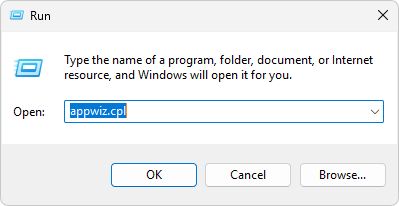
- Premi Win + R, digita appwiz.cpl e poi premi Invio per aprire la finestra Programmi e funzionalità.

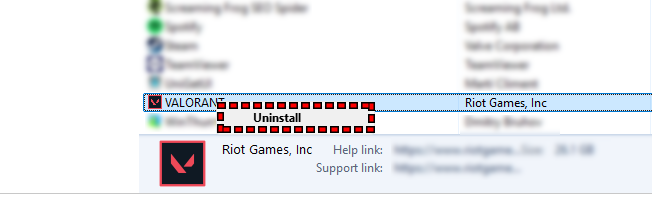
- Individua e disinstalla entrambi:
- VALORANTE
- Avanguardia antisommossa
Fare clic con il tasto destro del mouse su ciascuna voce e selezionare Disinstalla per rimuoverla completamente.

- Dopo la disinstallazione, premi nuovamente Win + R, digita %localappdata% e premi Invio. Elimina tutte le cartelle rimanenti denominate Riot Games o VALORANT.
- Riavvia il computer per cancellare tutti i processi in background attivi.
- Infine, scarica l'ultima versione di VALORANT da Sito ufficiale di Riot Reinstallarlo.
Ciò garantirà un'installazione pulita con i componenti bootstrap più recenti, Riot Client e Vanguard, rimuovendo qualsiasi danno nascosto che potrebbe impedire il funzionamento del gioco.
Se il problema persiste dopo aver provato tutti i metodi sopra menzionati, potrebbe essere dovuto alla configurazione del tuo account Riot o a un conflitto specifico del sistema che richiede un'indagine manuale. In questi casi, contatta il team di supporto ufficiale di Riot per ricevere assistenza.
Visita la pagina di supporto di VALORANT e invia una segnalazione dettagliata descrivendo il problema, allegando screenshot del processo BootstrapPackagedGame.exe o eventuali messaggi di errore visualizzati. Il team di supporto di Riot potrà esaminare i tuoi log e applicare soluzioni non direttamente disponibili per gli utenti.
I commenti sono chiusi.