


Spettacoli Errore AS-3 di Epic Games Ciò si verifica quando l'operatore non riesce a stabilire una connessione con i servizi back-end di Epic. Ciò è solitamente dovuto a restrizioni regionali, impostazioni di rete errate o mancanza di supporto per protocolli moderni come IPv6. In alcuni casi, anche applicazioni di terze parti o autorizzazioni di sistema insufficienti possono bloccare la connessione.
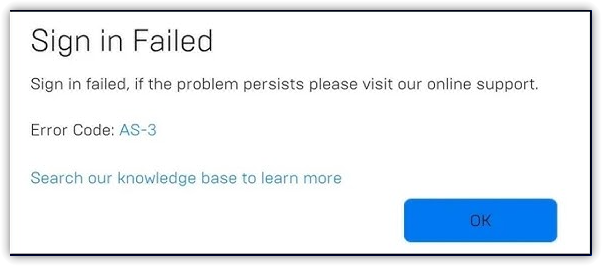
Prima di procedere con le correzioni di seguito, verificare innanzitutto che Stato del server di Epic GamesSe i loro server sono attualmente inattivi, nessuno dei metodi sarà efficace finché il servizio non verrà ripristinato.
Proviamo ora le soluzioni più efficaci per correggere l'errore AS-3 e ripristinare la connessione.
1. Esegui Epic Games come amministratore
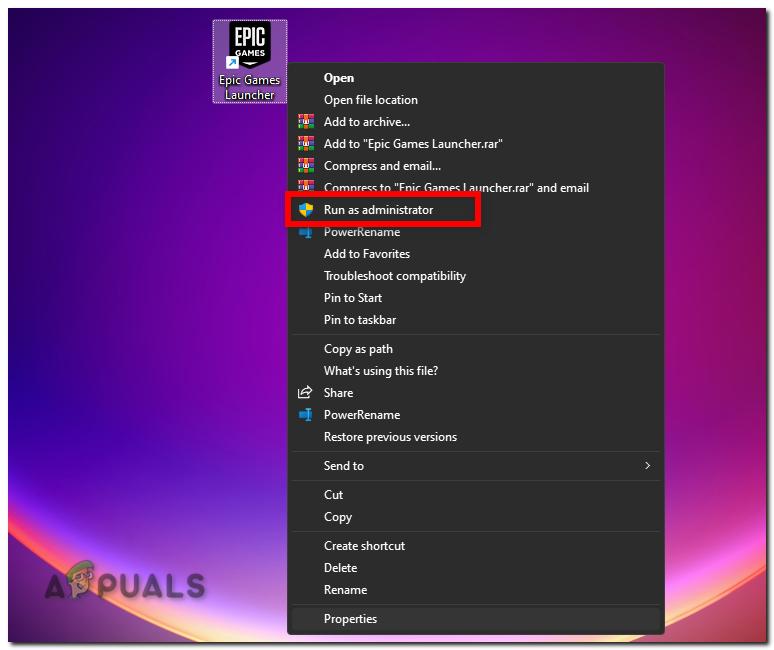
Per prima cosa, esegui l'Epic Games Launcher con autorizzazioni elevate. Questo aiuta a eliminare eventuali problemi di accessibilità che potrebbero impedire al launcher di connettersi correttamente.
- Fare clic con il tasto destro su un collegamento Epic Games Launcher.
- Individuare Esegui come amministratore

- Se richiesto dal Controllo dell'account utente, fare clic su SÌ.
- Verificare se l'operatore si apre e si connette senza visualizzare un errore AS-3.
Se l'errore persiste, procedere con i seguenti passaggi.
2. Utilizzare una VPN per aggirare le restrizioni regionali o dell'ISP.
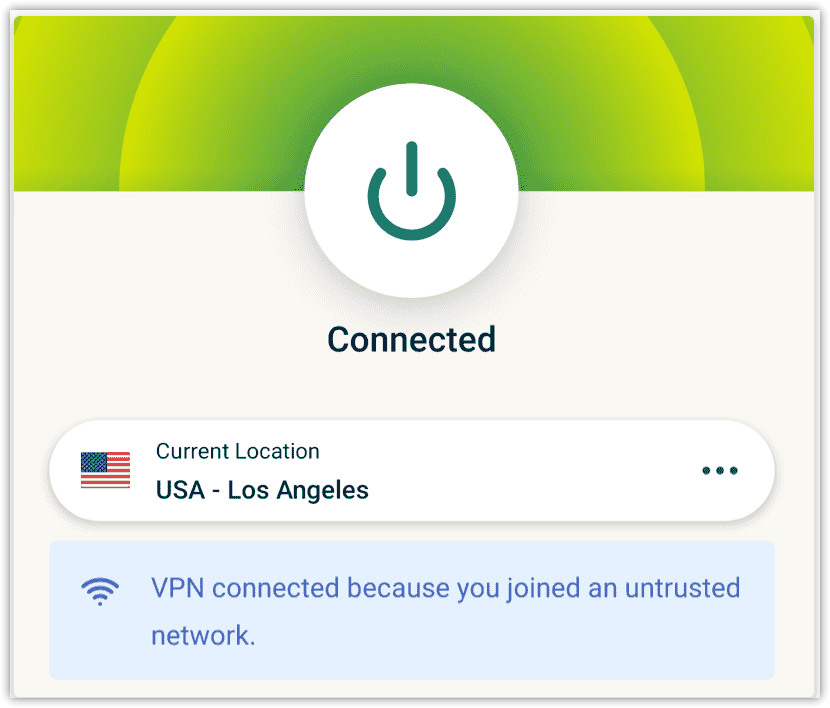
A volte, il tuo provider di servizi Internet o la tua rete locale potrebbero limitare l'accesso ai server Epic. Una VPN ti consente di instradare la tua connessione attraverso un'altra regione, aggirando queste restrizioni e ripristinando l'accesso.
- Scegli un fornitore di servizi VPN affidabile come NordVPN O ExpressVPN O ProtonVPN, Einstallare applicazione.
- Attiva la VPN eContatto Con un server in una regione in cui i servizi di Epic Games sono pienamente operativi, come الولايات المتحدة الأمريكية O Europa.

- Dopo la chiamata, Aperto Epic Games Launcher e verifica se l'errore AS-3 è stato risolto.
3. Abilita IPv6 nelle impostazioni di rete
Epic Games supporta sia IPv4 che IPv6, ma alcune impostazioni potrebbero non riuscire a instradare correttamente il traffico IPv4. Abilitare IPv6 garantisce all'operatore di utilizzare un metodo di connessione moderno e più affidabile nel caso in cui IPv4 diventi inaffidabile o soggetto a restrizioni.
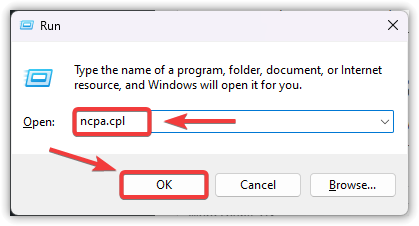
- Premi Win + R e digita ncpa.cple fare clic su ok.

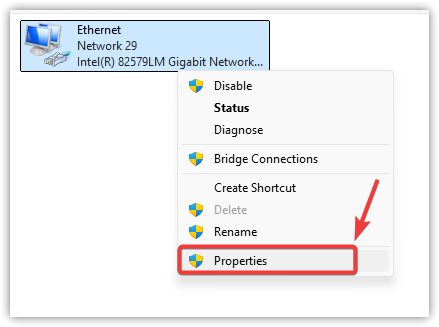
- Fare clic con il tasto destro del mouse sulla connessione di rete attiva e selezionare ا.

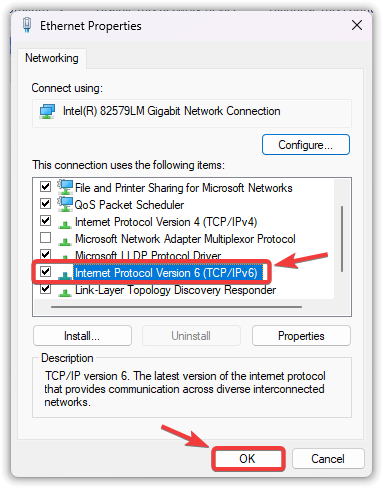
- Cercare 6 Internet Protocol Version (TCP / IPv6) وmetti un segno Nella casella accanto se non è attualmente selezionato.
- Clic ok per salvare le modifiche.

- Ricomincia Controlla il tuo computer, quindi avvia Epic Games e verifica se l'errore persiste.
4. Disattiva temporaneamente il software antivirus/firewall
I programmi di sicurezza, tra cui antivirus e firewall, possono bloccare accidentalmente la connessione di rete di Epic Games Launcher, soprattutto se rilevano porte o processi sconosciuti.
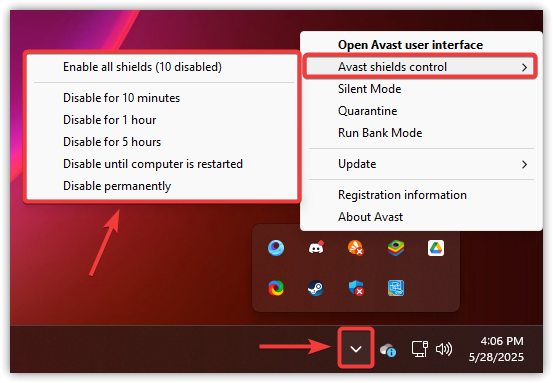
Aiuto Disattiva temporaneamente il software antivirus o firewall Per determinare se interferisce con il giocatore. Se il problema viene risolto disattivando la protezione, sarà necessario aggiungere Epic Games all'elenco delle eccezioni.
- انقر بزر الماوس الأيمن ى Icona antivirus Nella barra delle applicazioni (angolo in basso a destra).
- Seleziona opzioni come disabilitare la protezione O Disattivare il programma antivirus O Disattiva temporaneamente la protezione.

- Aperto Apri Epic Games Launcher e controlla se l'errore AS-3 è scomparso.
5. Ripristina impostazioni di rete
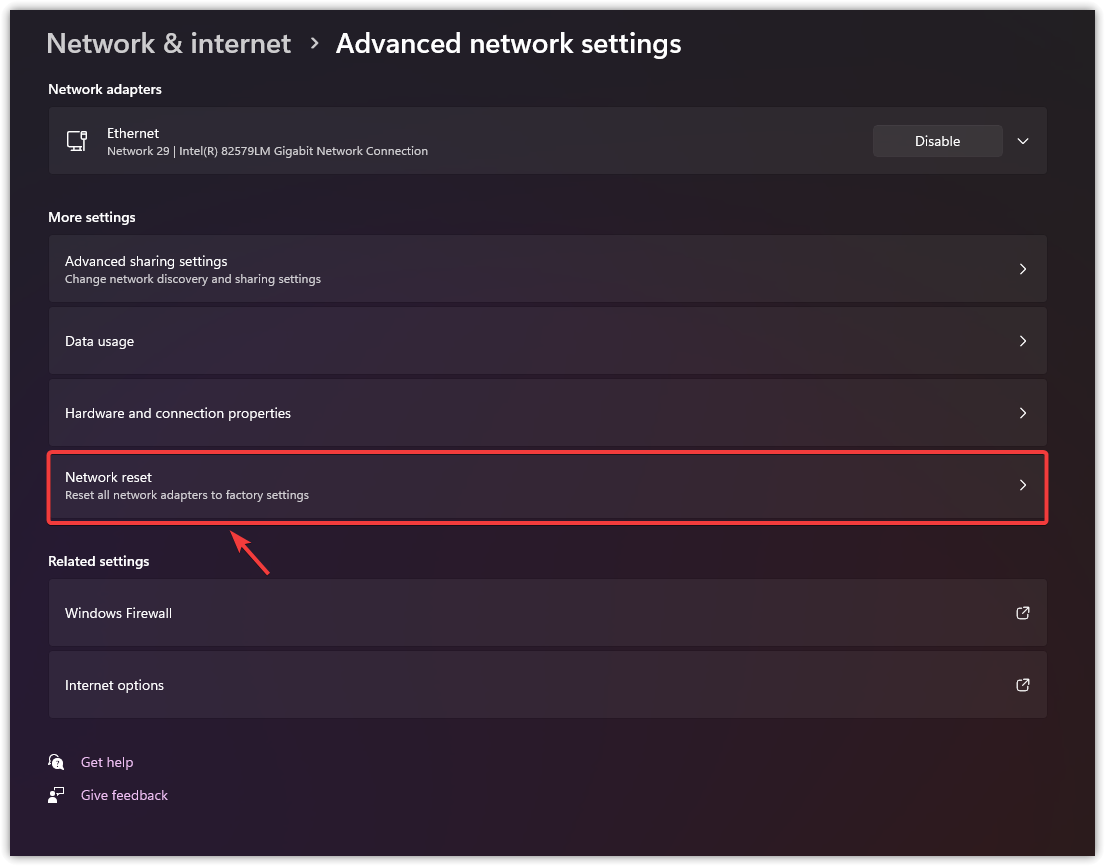
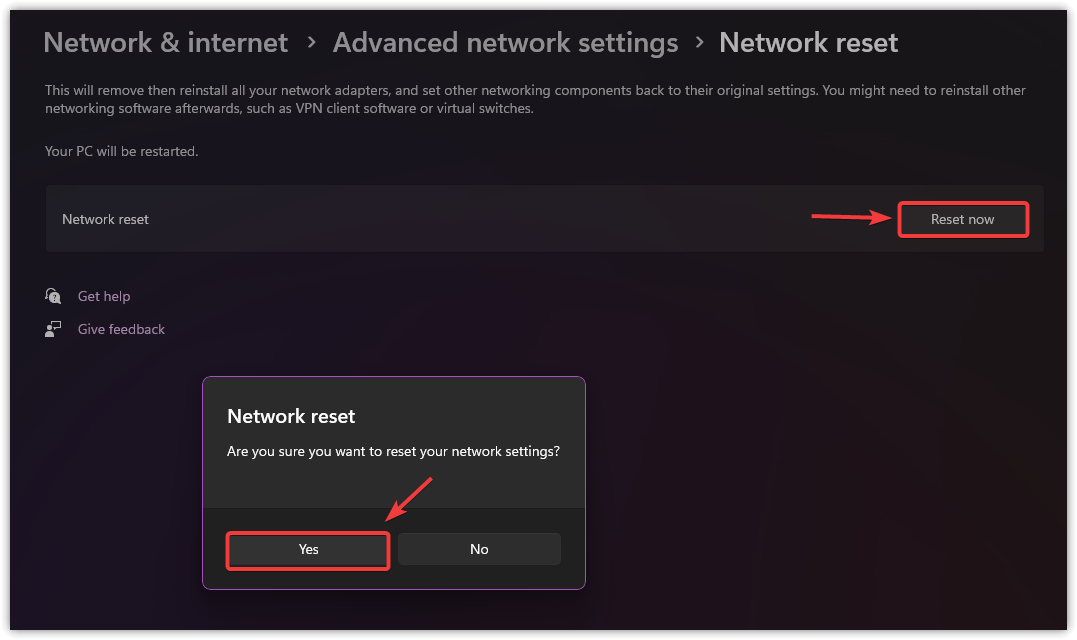
Impostazioni DNS errate, server proxy configurati in modo errato o modifiche apportate da VPN e strumenti di ottimizzazione possono impedire a Epic Games di connettersi. Un ripristino completo ripristina i componenti di rete alle impostazioni predefinite, risolvendo spesso problemi di connessione persistenti come AS-3.
- Premi Win + I per aprire impostazioni.
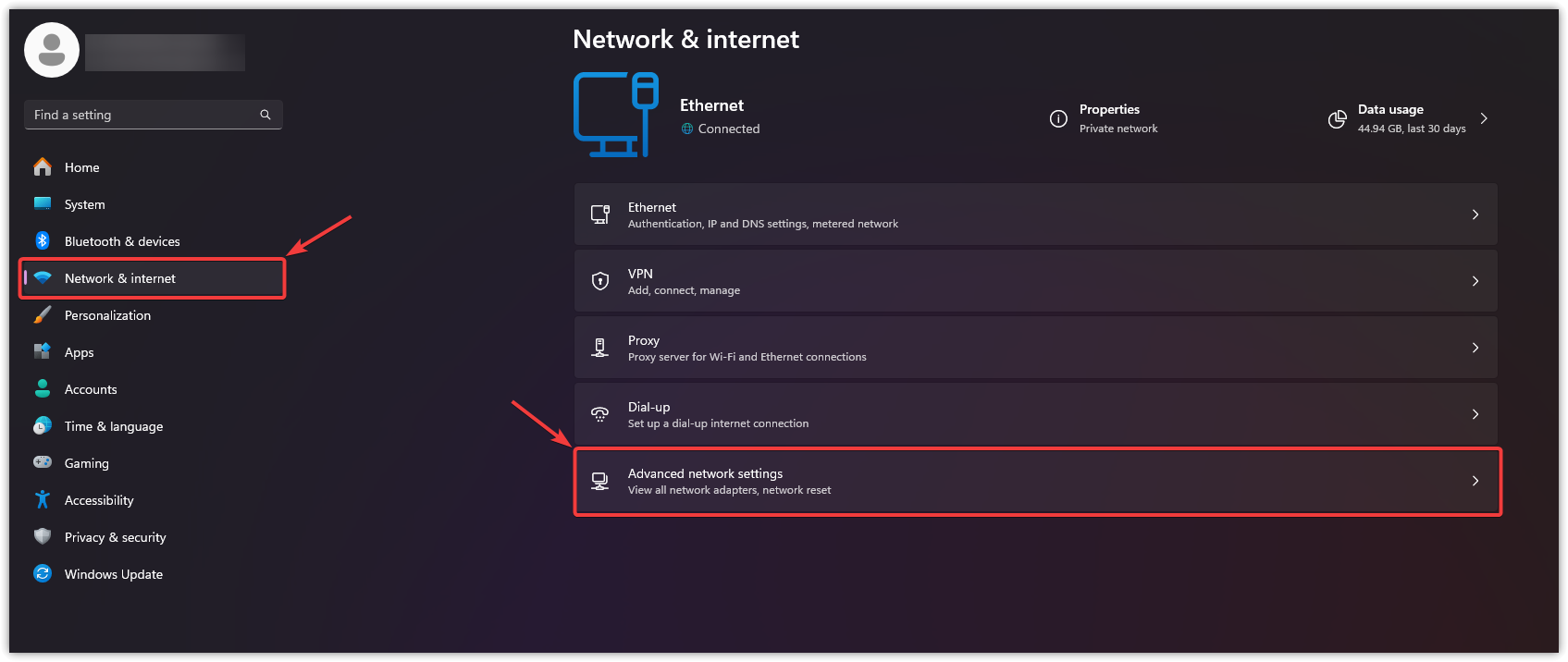
- Vai a Rete e Internet, quindi tocca Impostazioni di rete avanzate.

- Individuare Ripristino della rete.

- Clic Ripristina ora Confermare la richiesta facendo clic نعم.

- Il computer si riavvierà automaticamente.
- Una volta riavviato il sistema e riconnesso a Internet, eseguire Epic Games Controllare se l'errore è stato risolto.
Se nessuna di queste soluzioni risolve il problema, il passaggio finale è reinstallare il launcher. La reinstallazione è utile se ci sono file danneggiati o mancanti che impediscono al programma di connettersi. È sufficiente disinstallare Epic Games Launcher dal dispositivo, scaricare l'ultima versione dal sito web ufficiale e reinstallarlo.

I commenti sono chiusi.