


L'errore "autenticazione non riuscita" del Rockstar Games Launcher impedisce agli utenti di connettersi ai server Rockstar, bloccando l'applicazione sulla schermata di accesso. Questo errore si verifica in genere quando il launcher non riesce a stabilire una connessione stabile con i server. Il testo esatto del messaggio di errore è:
"Si è verificato un errore durante l'autenticazione con i servizi Rockstar Games."
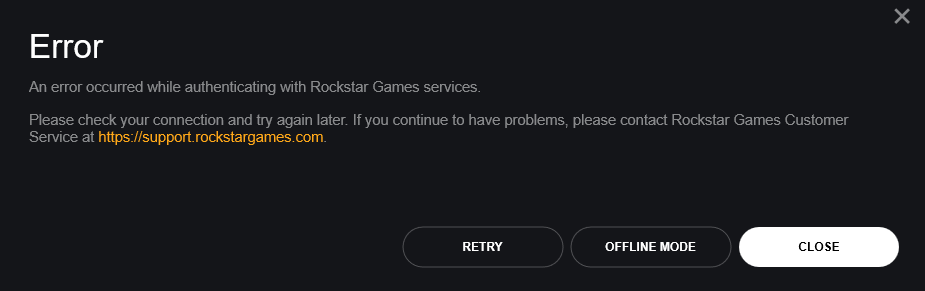
La causa più comune di questo problema è un'interruzione o una manutenzione del server . Altre possibili cause includono una configurazione di rete locale inadeguata, impostazioni DNS errate, conflitti VPN, credenziali di accesso errate o strumenti come GoodbyeDPI che interferiscono con la connessione.
Prima di applicare le soluzioni seguenti, riavvia il router più volte e verifica lo stato del server di Rockstar Games. In caso di interruzione del servizio, queste soluzioni non funzioneranno finché i server di Rockstar non saranno di nuovo online. Una volta verificato che i server siano funzionanti, procedi con le seguenti correzioni.
1. Riavviare il computer per eliminare gli errori temporanei.
Riavviare il computer può risolvere rapidamente gli errori temporanei del Rockstar Games Launcher. Un riavvio chiude i processi in background, aggiorna i componenti di rete del sistema come TCP/IP , DNS e cache e chiude eventuali applicazioni in conflitto che potrebbero impedire la connessione ai server Rockstar.
Per riavviare immediatamente il computer , premi Windows + X > U > R.
Una volta riavviato il computer, apri il Rockstar Games Launcher e prova ad accedere nuovamente.
2. Utilizzare una VPN o un hotspot mobile per aggirare i problemi di rete.
Se il tuo provider di servizi Internet (ISP) blocca i server di Rockstar o se la tua rete attuale presenta problemi, l'utilizzo di una VPN o il passaggio a un hotspot mobile possono essere d'aiuto. Questi metodi assegnano un nuovo indirizzo IP al tuo sistema e aggirano le potenziali restrizioni a livello di ISP.
Utilizzo di una VPN:
Una VPN può aiutarti a eludere le restrizioni o i blocchi imposti dal tuo provider di servizi internet e a fornirti un nuovo percorso di connessione ai server di Rockstar.
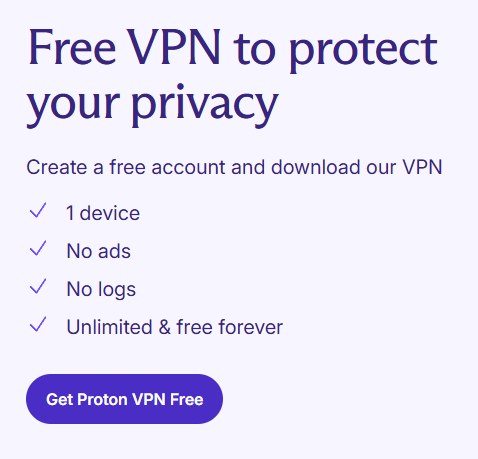
- Installa una VPN affidabile, come Proton VPN.
![]()
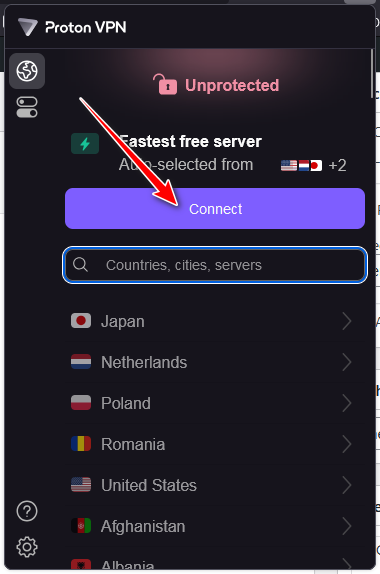
- Individuare il server eContatto.
![]()
- Una volta connesso, apri il Rockstar Games Launcher e accedi nuovamente.
Utilizzo di un hotspot mobile:
Se il problema è legato al tuo attuale indirizzo IP di rete , il passaggio alla connessione dati mobile può fornirti un nuovo indirizzo IP e risolvere il problema.
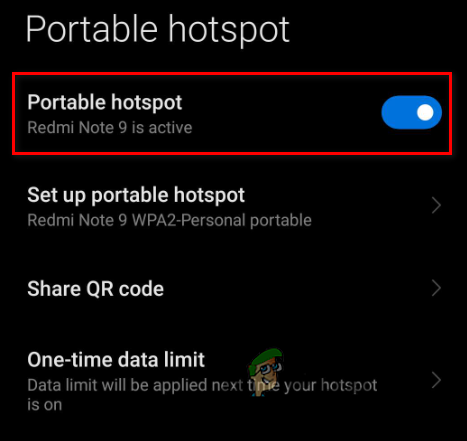
- Abilita i dati mobili sul tuo telefono e attiva la funzione Punto di contatto.
![]()
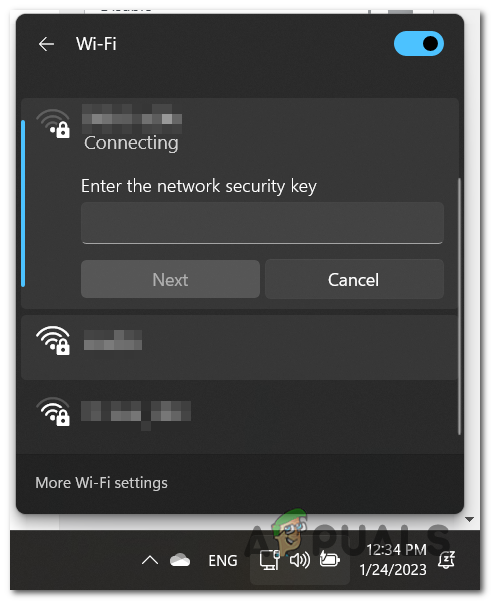
- Scollega il computer dalla rete Wi-Fi e ricollegalo. Con hotspot mobile.
![]()
- Accedi al Rockstar Games Launcher.
- Una volta effettuato l'accesso con successo, Torna alla tua connessione Wi-Fi.
3. Cambia la tua password per accedere nuovamente
Reimpostare la password di Rockstar Games può risolvere problemi causati da sessioni di autenticazione scadute o blocchi temporanei dell'account dovuti a tentativi di accesso errati o attività sospette. In questo modo si ottiene una nuova sessione di accesso e si risolvono potenziali problemi relativi alle credenziali memorizzate nella cache.
- Visitare Sito web del Rockstar Social Club.
- Clicca su Accedi (Login).
![]()
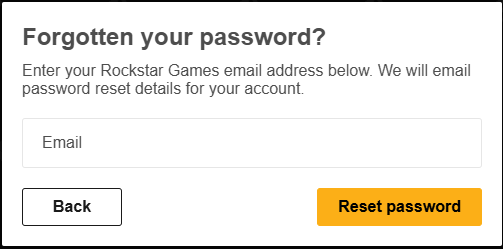
- Nella pagina di accesso, seleziona Hai dimenticato la password? (Hai dimenticato la password?)
![]()
- accedere ان ال الإلكتروني associato al tuo account.
![]()
- Controlla la tua casella di posta per trovare un'e-mail per reimpostare la password.
![]()
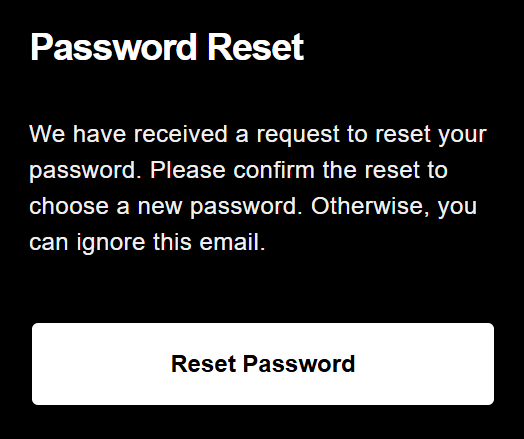
- Clic Resetta la password (Reimposta password) via e-mail.
![]()
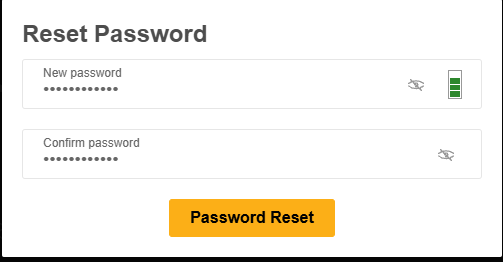
- set Nuova e forte password e clicca Password Reset (Reimposta password).
![]()
- Accedi all'operatore utilizzando la tua nuova password.


4. Reinstallare il launcher per ripartire da zero.
Reinstallare il Rockstar Games Launcher può risolvere problemi relativi a file danneggiati, configurazioni obsolete e dati memorizzati nella cache che potrebbero interferire con l'autenticazione. In questo modo, ti assicuri di utilizzare la versione più recente del launcher con impostazioni aggiornate.
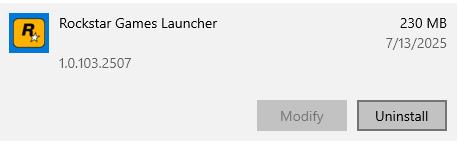
- Disinstallare il lettore tramite Impostazioni > App > Rockstar Games Launcher > Disinstalla.
![]()
- Clicca su Win + Re digita % LocalAppData%Elimina la cartella Rockstar Games.
![]()
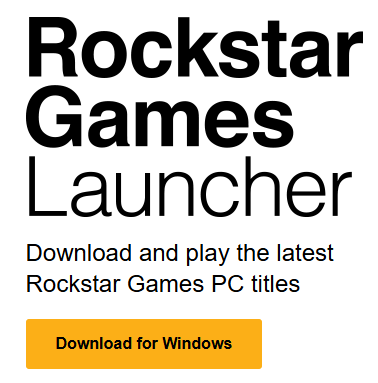
- Scarica l'ultima versione di Lanciatore di giochi Rockstar.
![]()
- Installa il launcher e prova ad accedere nuovamente.

5. Disattivare la protezione in tempo reale per prevenire interferenze
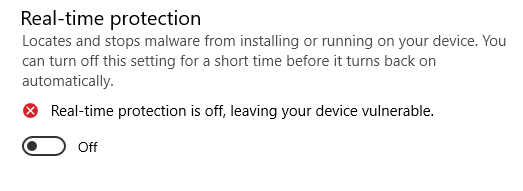
A volte, Windows Defender può interferire con il processo di autenticazione del driver segnalandolo come sospetto o bloccando modifiche necessarie ai file. Disabilitare temporaneamente la protezione in tempo reale può aiutare a superare queste limitazioni.
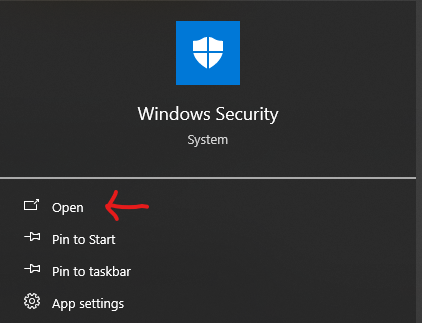
- genere Windows Security Nella barra di ricerca, aprilo.
![]()
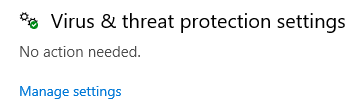
- Clic Protezione da virus e minacce > Gestisci le impostazioni entro Impostazioni di protezione da virus e minacce.
![]()
- Spegni Protezione in tempo reale E prova ad accedere di nuovo.
![]()
6. Modifica le impostazioni DNS per una connessione più affidabile
Se il server DNS è configurato in modo errato o obsoleto, potrebbe impedire all'operatore di connettersi ai server di Rockstar. Il passaggio a un server DNS pubblico e affidabile come Google o Cloudflare può migliorare la stabilità della connessione e risolvere questo problema.
Modifica delle impostazioni IPv4:
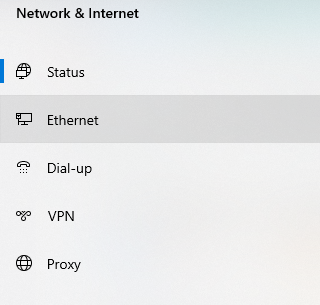
- Fare clic con il pulsante destro del mouse sull'icona Internet nella barra delle applicazioni e selezionare Apri Impostazioni di rete e Internet.
- Clic Ethernet O Wi-Fi.
![]()
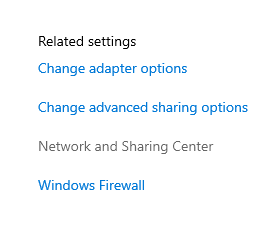
- Nelle impostazioni pertinenti, seleziona Modifica le opzioni dell'adattatore.
![]()
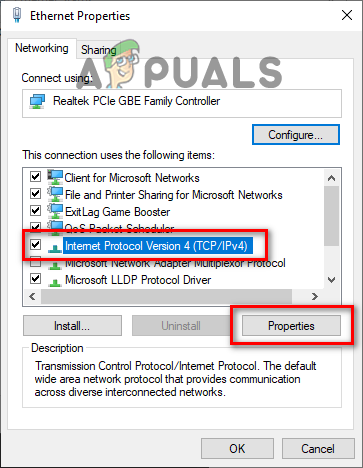
- Fare clic con il tasto destro del mouse sulla connessione attiva e selezionare اe selezionare 4 Internet Protocol Version (TCP / IPv4)e fare clic su ا.
![]()
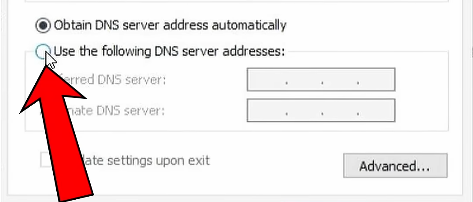
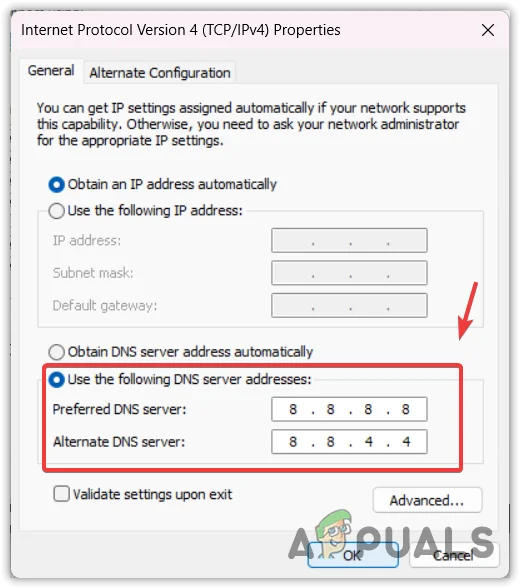
- Individuare Usa i seguenti indirizzi del server DNS E inserisci: il preferito: 8.8.8.8 alternativa: 8.8.4.4
![]()
![]()
Modifica delle impostazioni IPv6:
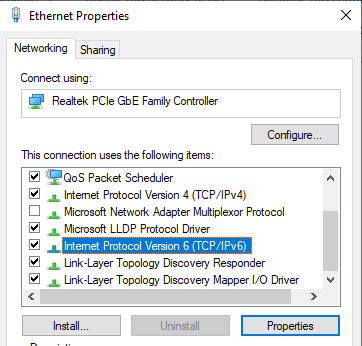
- Scegliere 6 Internet Protocol Version (TCP / IPv6) وانقر mp ا.
![]()
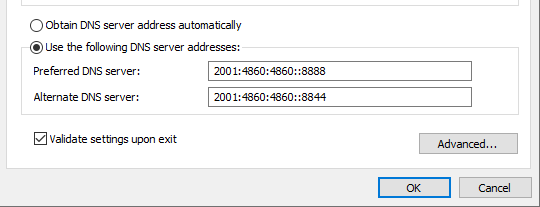
- Inserisci i seguenti indirizzi DNS: Server DNS preferito: 2001: 4860: 4860 :: 8888 Server DNS alternativo: 2001: 4860: 4860 :: 8844
![]()
- Individuare Convalida impostazioni in seguito all'uscita وانقر mp OK.
- Riapri il Rockstar Games Launcher e prova ad accedere nuovamente.

I commenti sono chiusi.