


Quando si tenta di avviare la modalità multigiocatore in Black Ops 6, il gioco potrebbe bloccarsi su una schermata. “Connessione ai servizi online” Prima di visualizzare l'errore:
"Impossibile accedere ai servizi online."
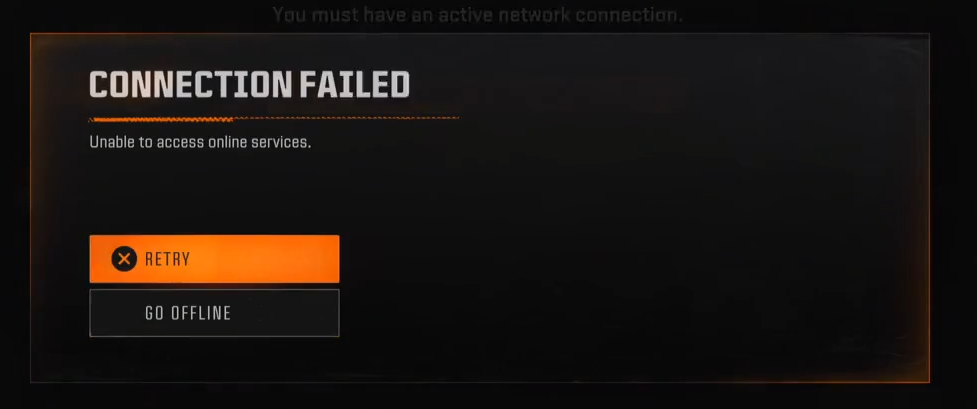
Questo problema è solitamente causato da problemi di connettività Internet che impediscono al gioco di accedere ai server di Call of Duty. Nella maggior parte dei casi, questo errore è dovuto al tuo problema: Ad esempio, un segnale Wi-Fi debole, O Restrizioni a livello di fornitore di servizi Internet (ISP), O Errore del Domain Name System (DNS), O Impostazioni di rete errate.
Alcuni giocatori hanno anche segnalato che Crea armature personalizzate utilizzando accessori rari o difettosi in modalità Zombie Ciò può causare il danneggiamento dei dati di salvataggio o delle configurazioni, che a loro volta entrano in conflitto con l'handshake del server Multiplayer inviando dati di configurazione danneggiati che non vengono verificati durante l'inizializzazione della connessione.
Questo problema è più comune dopo le patch più recenti, poiché le modalità multigiocatore e cooperativa condividono file di configurazione parziali. Poiché la maggior parte degli errori di connessione al server deriva da problemi di rete, è consigliabile iniziare con la risoluzione dei problemi di base.
1. Controlla lo stato del server di Call of Duty
Prima di risolvere i problemi localmente, Controlla se i server di Activision sono connessi a Internet.:
- visita la pagina Funzionario dei servizi online di Activision Per scoprire se i server di Black Ops 6 sono inattivi o in manutenzione.
- Puoi anche monitorare lo stato del server tramite il tuo account Activision su X (Twitter) Per aggiornamenti in tempo reale sulle interruzioni.
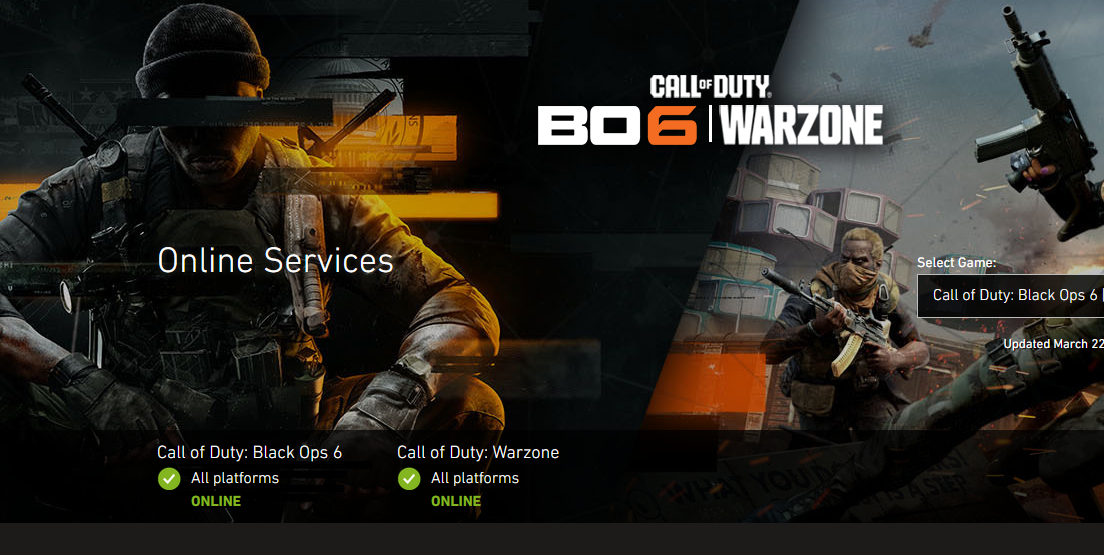
Se i server sono inattivi a livello globale, dovrai attendere che Activision risolva il problema.Tuttavia, se i server funzionano e riavviare il router non risolve il problema, procedi con le soluzioni avanzate indicate di seguito.
2. Riavviare il router e l'apparecchiatura Internet.
Problemi temporanei con l'ISP, conflitti DHCP o problemi con il router possono interferire con le connessioni del server di gioco causando reindirizzamenti errati del traffico, conflitti IP o errori di handshake. Gli ISP potrebbero limitare o instradare erroneamente i dati, mentre i router potrebbero essere congestionati da cache DNS o NAT corrotte. Il riavvio del router risolve questi problemi e spesso ripristina una connessione stabile.
Consigli: Se possibile, utilizzare una connessione Ethernet cablata anziché Wi-Fi per ridurre la perdita di pacchetti o i conflitti NAT.
- Spegnere il router. Utilizzando il pulsante di accensione (se disponibile).
- Attendi 30-60 secondi Per consentire ai condensatori di scaricarsi e resettare la memoria.
- Riavvia il router. Attendere che tutte le luci siano stabili.
- Riconnettiti a Internet Prova ad attivare nuovamente la modalità multigiocatore.
3. Cambia le impostazioni DNS e cancella la cache di rete
Svuotare la cache di rete e cambiare il DNS con un Domain Name System (DNS) affidabile può risolvere i problemi che impediscono al sistema di risolvere correttamente i server di gioco. Il sistema potrebbe contenere dati di indirizzo server obsoleti o errati, che possono impedire la corretta connessione ai servizi di gioco.
La scansione del DNS rimuove questa cache e garantisce Passa a server DNS pubblici come Google (8.8.8.8) o Cloudflare (1.1.1.1) Una soluzione più veloce e affidabile per i nomi di dominio. È particolarmente utile se il DNS del tuo provider di servizi Internet (ISP) è lento, instabile o blocca il traffico di gioco.
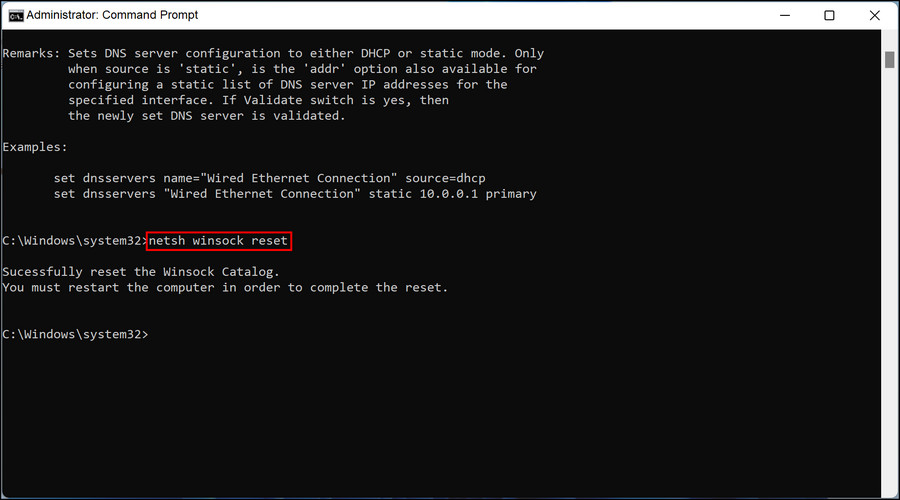
- Clicca su Windows + Se digita cmd, quindi fare clic con il pulsante destro del mouse Prompt dei comandi e seleziona Esegui come amministratore.
- Nel prompt dei comandi, inserisci i seguenti comandi uno dopo l'altro, premendo Invio dopo ciascuno: ⚠️ Questi comandi reimposteranno tutte le configurazioni di rete. Se stai utilizzando una VPN o una configurazione proxy personalizzata, potrebbe essere necessario riconfigurarla in seguito.
ipconfig /flushdns netsh int ip reset netsh winsock reset

- Dopo aver eseguito questi comandi, riavvia il computer.
Successivamente, modifica le impostazioni DNS:
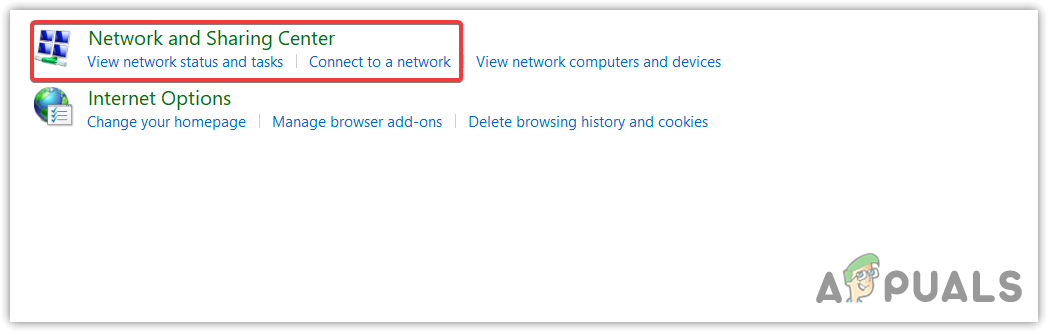
- vai al Pannello di controllo > Rete e Internet > Centro connessioni di rete e condivisione.

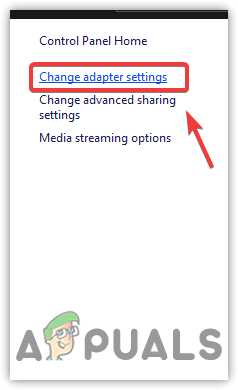
- Clicca su Cambia le impostazioni dell'adattatore dal pannello di sinistra.

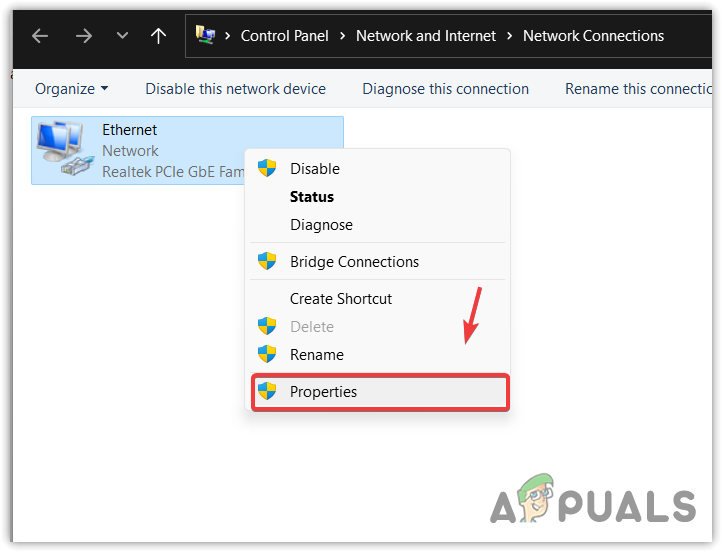
- Fai clic con il pulsante destro del mouse sulla connessione di rete attiva > ا.

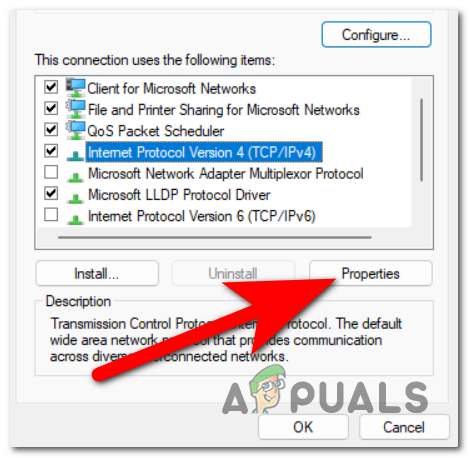
- Individuare 4 Internet Protocol Version (TCP / IPv4) وانقر mp ا.

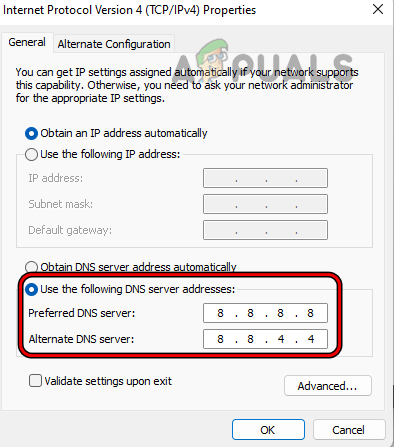
- Scegliere Usa i seguenti indirizzi del server DNS E inserisci:Server DNS preferito: 8.8.8.8Server DNS alternativo: 8.8.4.4

- Clic ok per applicare le modifiche.
4. Rimuovere gli accessori delle armi in modalità zombi
Se riscontri problemi di connessione ai server di Black Ops nonostante una connessione Internet stabile, il problema potrebbe essere correlato Con un difetto noto relativo all'equipaggiamento destinato alle armi In Black Ops 6: Modalità Zombie.
Basato sul Rapporti dei giocatoriAlcuni equipaggiamenti personalizzati creati in modalità Zombi potrebbero interferire con la connettività multigiocatore, impedendo al gioco di connettersi correttamente. Sebbene le armi o gli accessori specifici che causano il problema non siano ancora stati identificati, la rimozione di questi oggetti ha risolto il problema.
L'unica soluzione sicura al momento è Elimina l'equipaggiamento personalizzato della modalità zombi e ripristina le impostazioni predefinite.Anche se può essere frustrante, ha funzionato per tutti coloro che l'hanno provato.
Nota: Il tuo equipaggiamento personalizzato è salvato nel cloud, quindi reinstallare il gioco o cambiare dispositivo non lo rimuoverà. Per risolvere il problema, dovrai eliminare manualmente l'equipaggiamento personalizzato dal gioco.
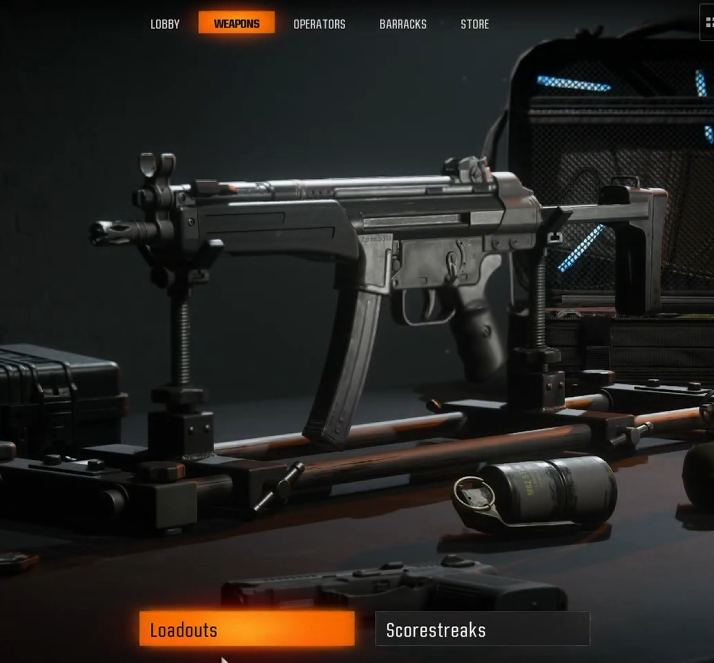
- Riempire Call of Duty: Black Ops 6 E passare alla posizione successiva zombie dal menu principale.
- Nella lobby degli zombi, individua la scheda Armi Selezionalo nella parte superiore dello schermo.

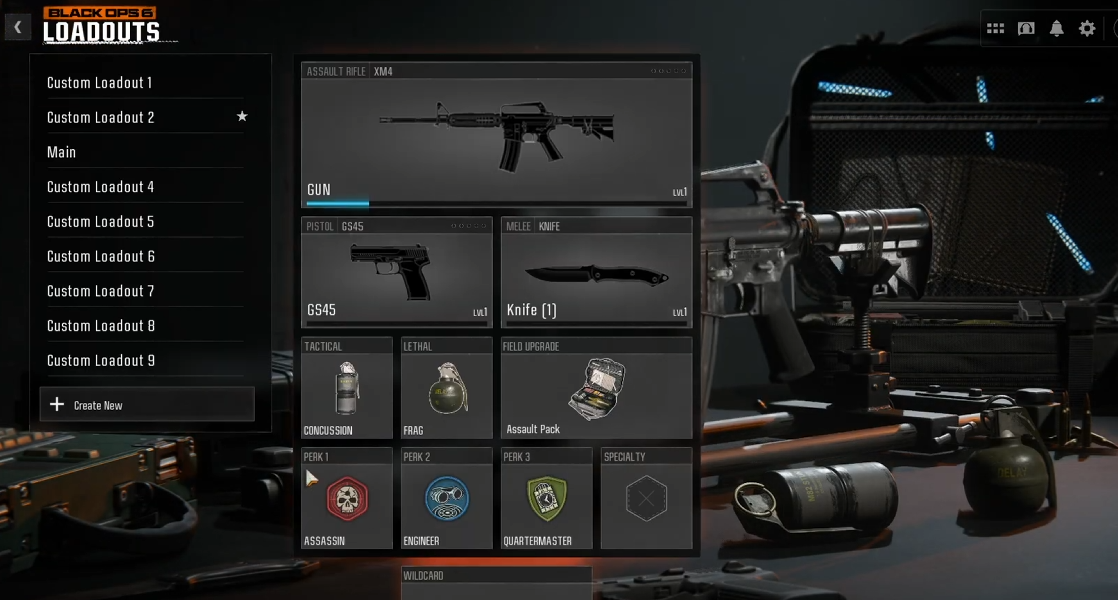
- Scegliere Attrezzatura Per visualizzare le impostazioni personalizzate delle tue armi.

- Il sistema mostrerà tutta l'attrezzatura salvata. Inizia con la prima dell'elenco.
- Individuare La tua arma principale, quindi scegli Opzioni di costruzione Dal menu di assegnazione delle armi.
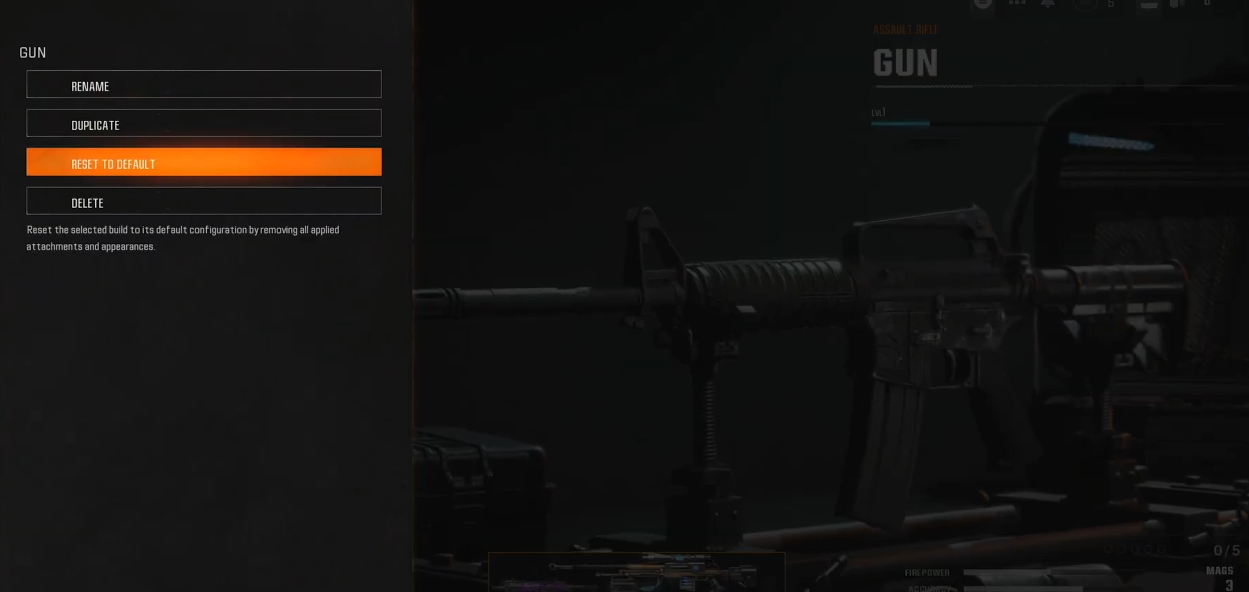
- Dalle opzioni disponibili, fare clic su Ripristina le impostazioni predefinite Per cancellare tutte le modifiche.

- In questo modo verranno rimossi tutti gli accessori, le skin e i potenziamenti dalla tua arma, riportandola a uno stato pulito e non modificato.
Se la connessione al gioco continua a non funzionare, procedere e ripetere i passaggi per tutte le configurazioni rimanenti.
5. Consentire a Black Ops 6 di passare attraverso il firewall
Il firewall di Windows controlla la connessione sicura dei giochi a Internet. Se Black Ops 6 è connesso a una rete pubblica nelle impostazioni del firewall, verranno applicate alcune restrizioni all'accesso a Internet, che potrebbero causare errori di connessione. Se impostato su SpecialeBlack Ops 6 si connetterà alla tua rete e consentirà esplicitamente ai dati di passare attraverso tutte le porte in modo efficiente.
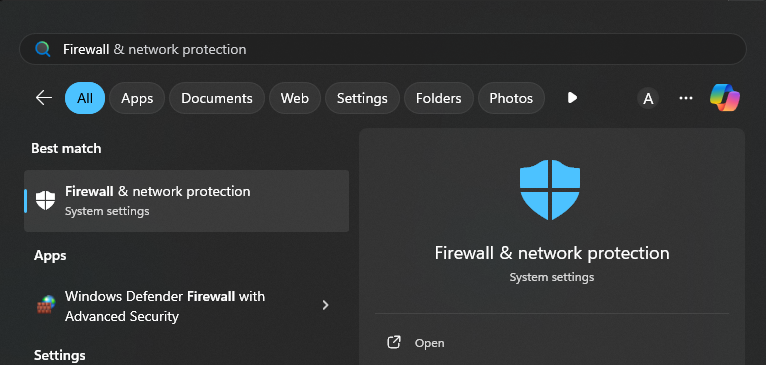
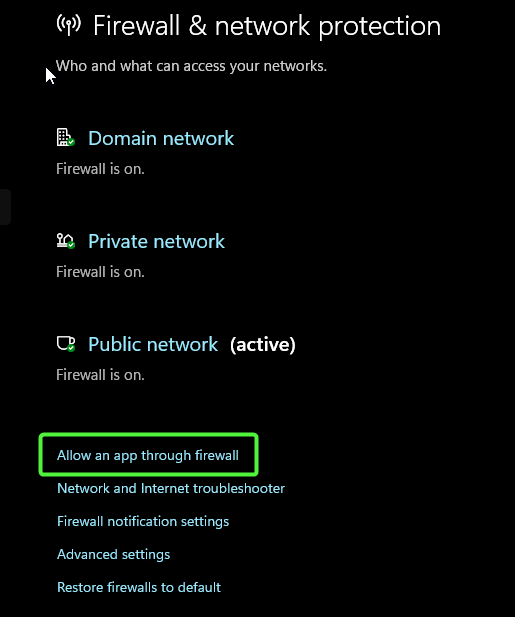
- Cercare Firewall e protezione della rete nella barra di ricerca di Windows.

- Clic Consenti a un'app tramite firewall.

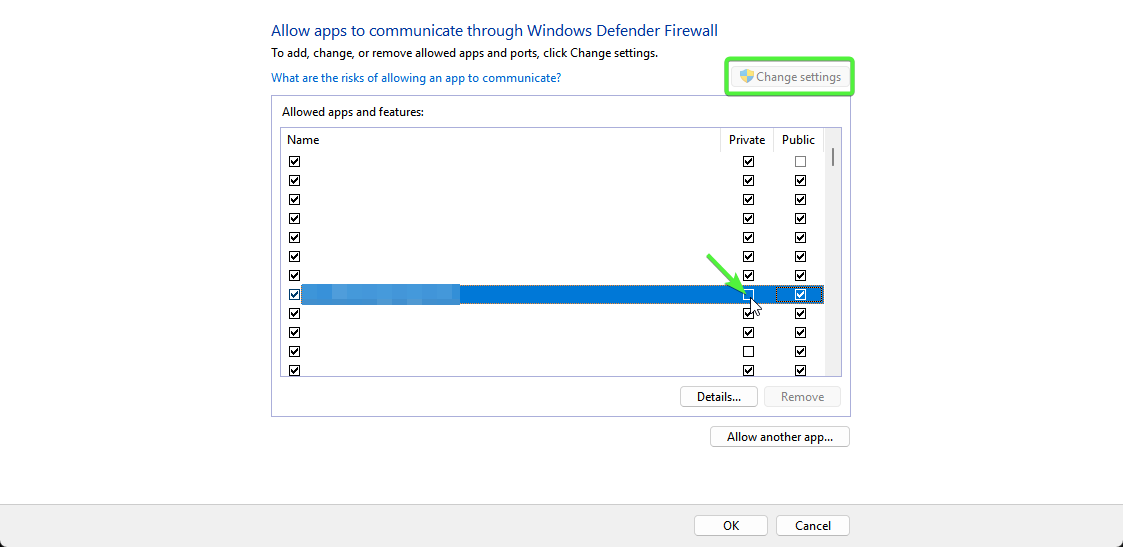
- Questo aprirà un'altra finestra denominata App consentite.
- Individuare Modifica impostazioni e cerca Black Ops 6 في جمة التبويب app e funzionalità.
- Se Black Ops 6 Consentito solo su reti pubblichePotrebbe essere soggetto a restrizioni.
- Assicurati di selezionare anche la casella "privato" per consentire l'accesso completo.

- Clic OK Per chiudere questa finestra, riavvia il sistema ed esegui il gioco.
6. Black Ops è escluso da Windows Defender
Windows Defender spesso segnala le applicazioni anti-cheat per i giochi come virus o malware. In rari casi, Ricochet (un'applicazione anti-cheat per Call of Duty) potrebbe essere etichettata erroneamente da Defender a causa dei suoi solidi metodi di rilevamento euristico. Per risolvere questo problema, è necessario escludere la cartella di gioco di Black Ops 6 dalla protezione dalle minacce di Windows Defender. Una volta esclusa, Defender non rileverà più Ricochet come applicazione dannosa e consentirà al gioco di funzionare correttamente.
- Apri Ricerca di Windows facendo clic Tasto logo Windows + Se digita Windows Security.
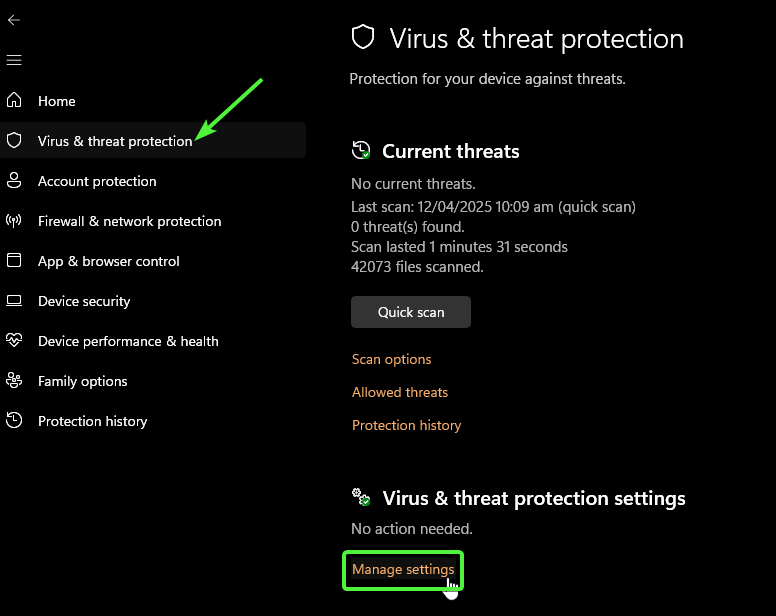
- Dalla barra laterale, vai alla scheda Protezione da virus e minacce (Protezione da virus e pericoli).
- All'interno della sezione impostazioni Protezione da virus e minacce (Protezione da virus e minacce), clicca su Gestisci impostazioni (Gestisci impostazioni).

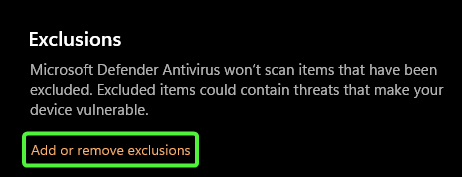
- Ora scorri verso il basso fino a trovare la sezione Esclusioni (Eccezioni), quindi specificare Aggiungi o rimuovi esclusioni (Aggiungere o rimuovere eccezioni).

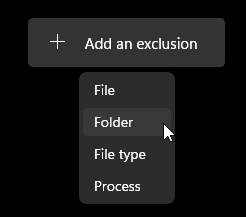
- Una volta entrati nel gestore delle eccezioni, premere il pulsante Aggiungi un'esclusione (Aggiungi eccezione) e seleziona cartella (Cartella) dal menu a discesa.

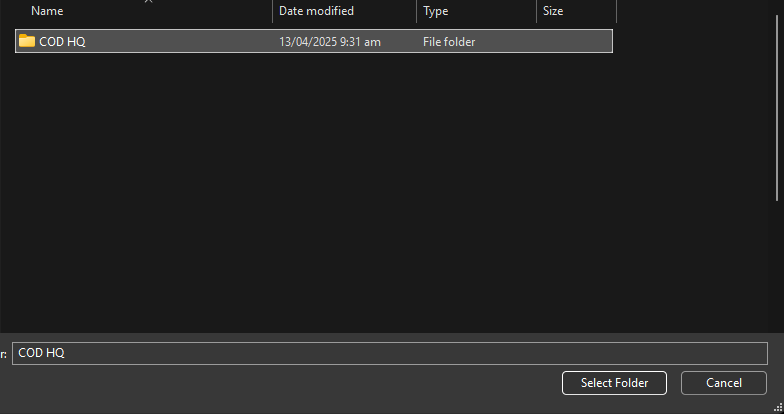
- Individua la cartella in cui è installato Black Ops 6, che si chiamerà Sede centrale del COD Se scaricato tramite un client Steam.

- Una volta completati i passaggi indicati, avvia il gioco e verifica se stai caricando correttamente la modalità multigiocatore.

I commenti sono chiusi.