

Correzione dell'errore VAN: RESTRICTION – HVCI Enabled in Valorant
L'errore "VAN: RESTRICTION – HVCI enabled" compare quando il sistema anti-cheat di Valorant, Vanguard, rileva che l'integrità del codice protetta dall'Hypervisor (HVCI) , nota anche come integrità della memoria , è disabilitata o non funziona correttamente. In parole semplici, ciò significa che il sistema non può implementare determinate misure di sicurezza critiche, impedendo l'esecuzione di Vanguard.
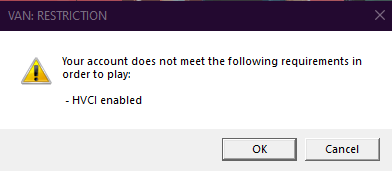
L'integrità della memoria è una funzionalità di sicurezza di Windows che utilizza la sicurezza basata sulla virtualizzazione (VBS) per garantire che solo il codice attendibile venga eseguito in modalità kernel . Vanguard si basa su questa funzionalità per creare confini di sicurezza imposti dall'hardware che impediscono modifiche non autorizzate. Quando HVCI è disabilitato , manualmente dall'utente o a causa di driver incompatibili, Vanguard non può verificare l'integrità del sistema, causando questo errore.
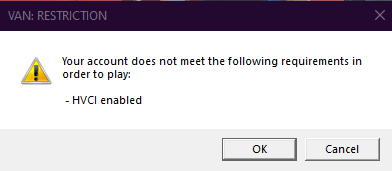
Questo errore è spesso causato da impostazioni di sicurezza della memoria errate o da incompatibilità dei driver (in genere driver obsoleti per GPU, dispositivi di archiviazione e schede di rete). Può anche essere causato da funzionalità di Windows in conflitto , come Windows Sandbox, Hyper-V, la piattaforma Hypervisor di Windows o la piattaforma Macchine virtuali. Queste funzionalità non sempre disabilitano direttamente HVCI, ma possono riservare risorse di virtualizzazione, impedendo a HVCI di funzionare correttamente su alcuni sistemi.
Prima di procedere, assicurati che i driver siano aggiornati a versioni compatibili con HVCI . I driver obsoleti o legacy sono una causa comune dell'impossibilità di abilitare l'integrità della memoria. Assicurati inoltre che la virtualizzazione sia abilitata nel BIOS, poiché HVCI si basa sul supporto della virtualizzazione a livello hardware.
Come abilitare l'integrità della memoria
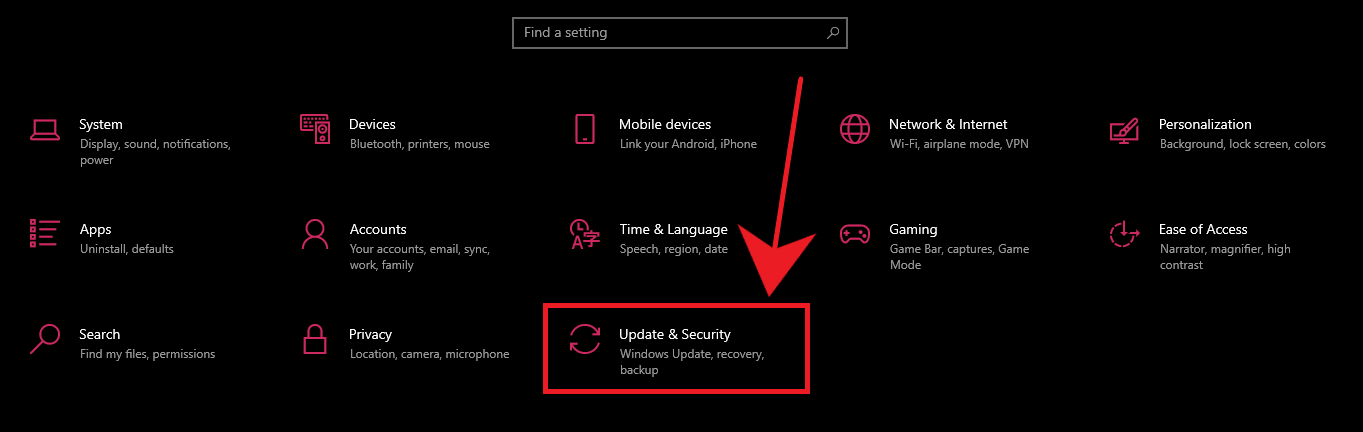
- Clicca su “Tasto Windows + X” sulla tastiera e selezionare impostazioni.
- Clic “Aggiornamento e sicurezza”.

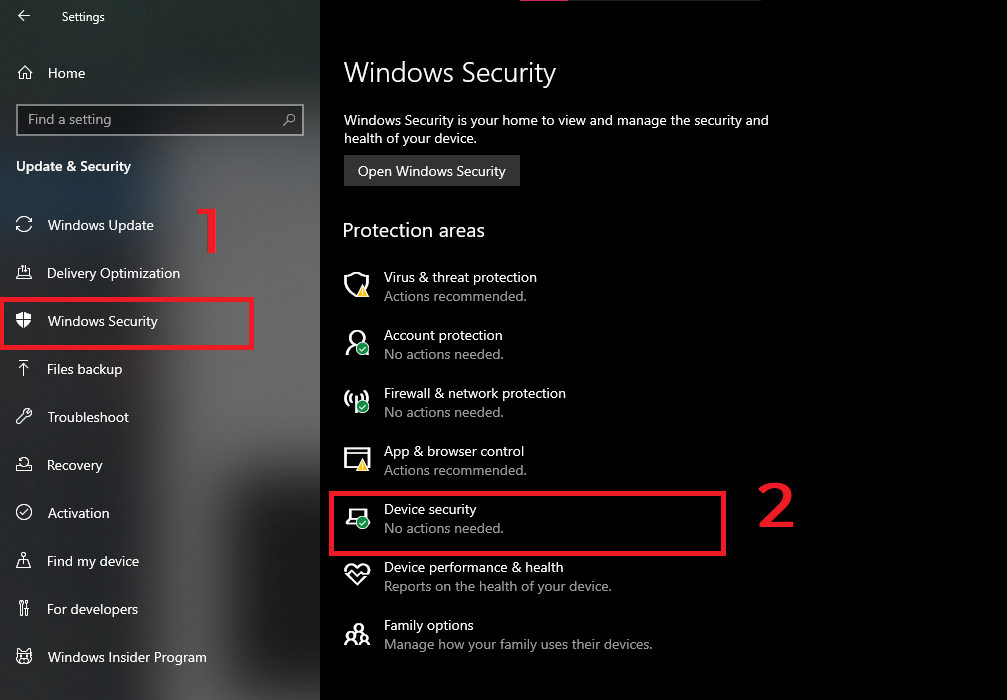
- Vai a Sicurezza di Windows > Sicurezza del dispositivo > Dettagli sull'isolamento del nucleo.

- interruttore "sicurezza della memoria" alla modalità di riproduzione.

- Riavvia il computer per applicare le modifiche.
Nota: Se l'opzione non rimane abilitata dopo un riavvio, di solito significa che driver incompatibili stanno bloccando HVCI.
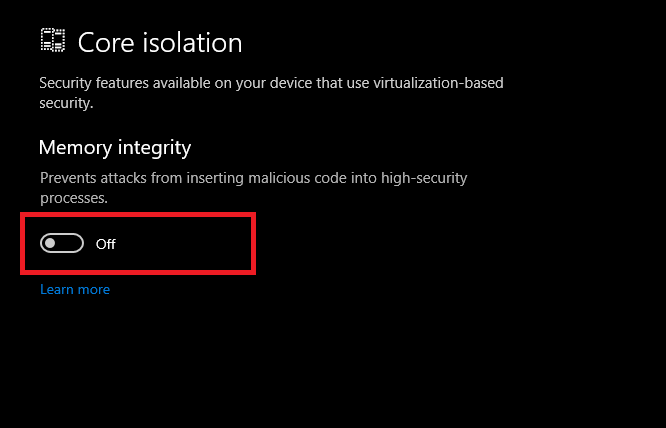
Non vedi l'opzione per isolare il nucleo?
Se la partizione di isolamento del kernel non è presente, il sistema potrebbe non supportare VBS o potrebbe essere disabilitato tramite Criteri di gruppo. È possibile verificare la compatibilità consultando la documentazione sulla sicurezza dei dispositivi di Microsoft.
Passaggio finale: reinstallare Vanguard (se necessario)
Se Valorant continua a non funzionare dopo aver abilitato HVCI, reinstalla Riot Vanguard:
- Aperto Aggiungi o rimuovi programmiRimuovere l'installazione Avanguardia antisommossaQuindi riavvia Valorant per reinstallarlo automaticamente.
- Invece, usa Strumento di riparazione delle sommosse Presso Riot Client.
I commenti sono chiusi.