

Correzione dell'errore VAN 84 in VALORANT
L' errore VAN 84 in VALORANT indica che il client non è riuscito a stabilire una connessione sicura ai server di Riot tramite Vanguard (il sistema anti-cheat di VALORANT). Quando ciò si verifica, non sarà possibile accedere o partecipare alle partite, anche se la connessione Internet sembra funzionare correttamente.
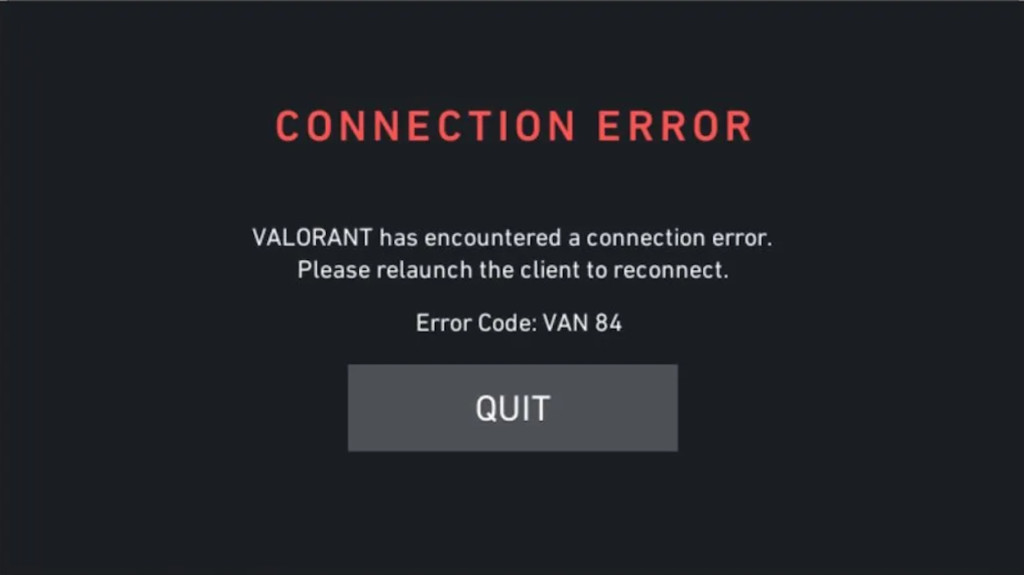
Questo problema si verifica quando il servizio VGC o altri servizi Vanguard non riescono a funzionare, quando i pacchetti vengono bloccati da un firewall o da una VPN o quando il routing ai server Riot *scade*.
1. Controlla lo stato dei server VALORANT
Poiché questo codice rappresenta un errore di connessione alla piattaforma Riot, controllare lo stato del server dovrebbe essere il primo passo prima di tentare qualsiasi risoluzione dei problemi locale.
Visita la pagina ufficiale di Riot Games sullo stato dei servizi e seleziona la tua regione per verificare la presenza di interruzioni o manutenzione in corso. Puoi anche controllare eventuali problemi tramite DownDetector o il feed Twitter di VALORANT.
In caso di manutenzione attiva o tempi di inattività, il problema è temporaneo e verrà risolto automaticamente non appena Riot ripristinerà la connettività.
2. Avviare il servizio VGC
Il servizio VGC è una parte fondamentale di Riot Vanguard. Autorizza VALORANT a connettersi in modo sicuro ai server di Riot. Se questo servizio è disabilitato o impostato su *manuale*, il gioco non sarà in grado di autenticare la sessione, con conseguente errore VAN 84.
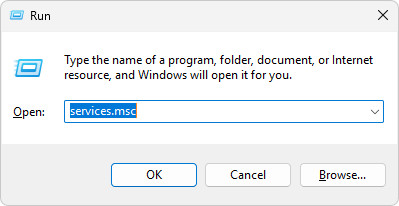
- Aprire la finestra di dialogo Esegui (Windows + R), Scrivere
services.mscPremere Invio.

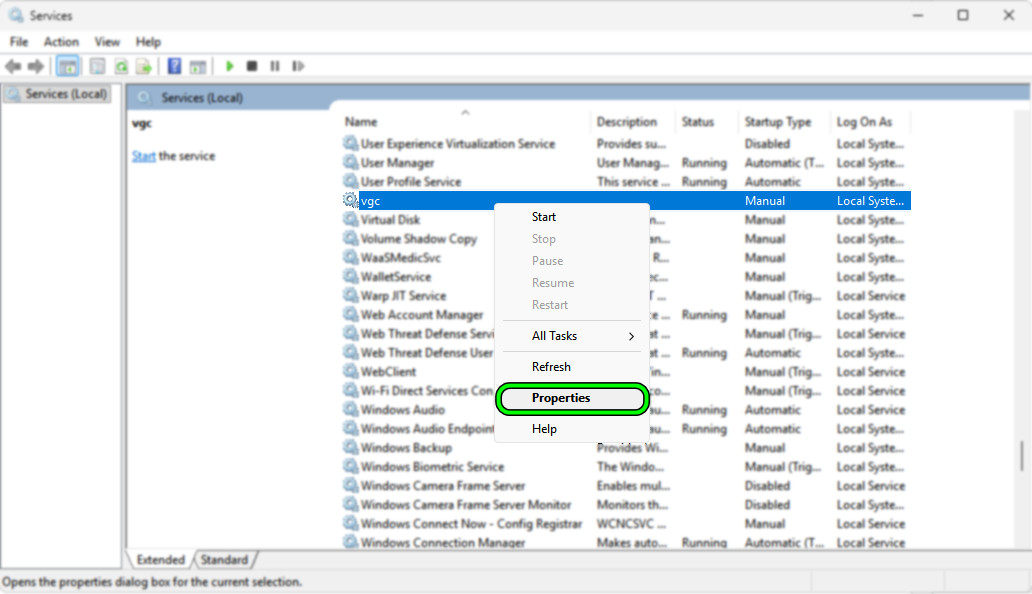
- Trova vgc nell'elenco, fai clic destro su di esso e seleziona Proprietà.

- Impostare il tipo di avvio su Automatico, fare clic su Applica, quindi premere Avvia.

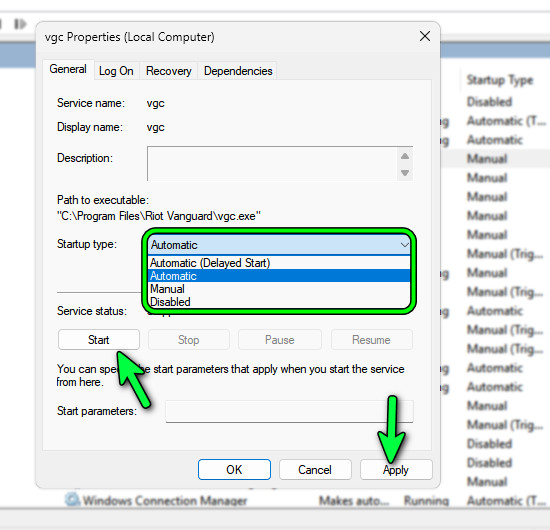
Riavvia il computer per ripristinare Vanguard e prova ad avviare nuovamente VALORANT. Una volta che il servizio si avvia automaticamente, la verifica dell'identità dovrebbe completarsi normalmente.
3. Scansiona e modifica DNS
VALORANT si affida all'accuratezza della risoluzione DNS per accedere ai server di verifica dell'identità di Riot. Se le voci DNS memorizzate nella cache sono obsolete o corrotte, il client potrebbe connettersi a percorsi non validi, con conseguente errore VAN 84.
Una scansione DNS rimuove i record obsoleti e obbliga Windows a recuperare le voci aggiornate. Il passaggio a un resolver affidabile come Google DNS (8.8.8.8/8.8.4.4) o Cloudflare DNS (1.1.1.1/1.0.0.1) garantisce un routing più veloce e stabile.
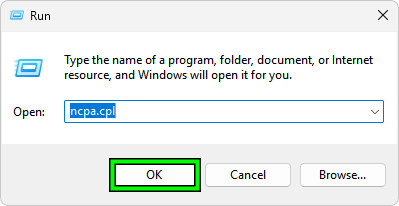
- Clicca su Win + R, Scrivi
ncpa.cpl، ثم اضغط ج entra.
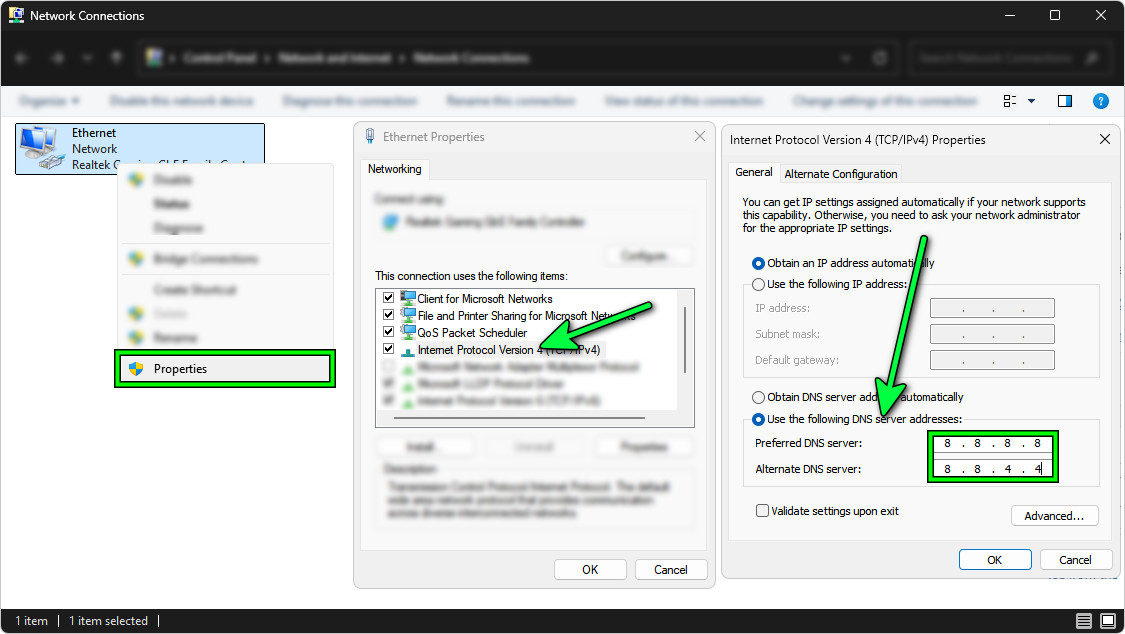
- Fai clic con il pulsante destro del mouse sulla rete attiva (Wi-Fi o Ethernet) e seleziona ا.
- Scegliere Protocollo Internet versione 4 (TCP/IPv4) ← Clicca su ا.
- Scegliere Usa i seguenti indirizzi del server DNS E inserisci:
il preferito:8.8.8.8
alternativa:8.8.4.4 - Clicca su okChiudere tutte le finestre e riavviare.

Quindi svuota la cache del Domain Name System (DNS) e riavvia il router:
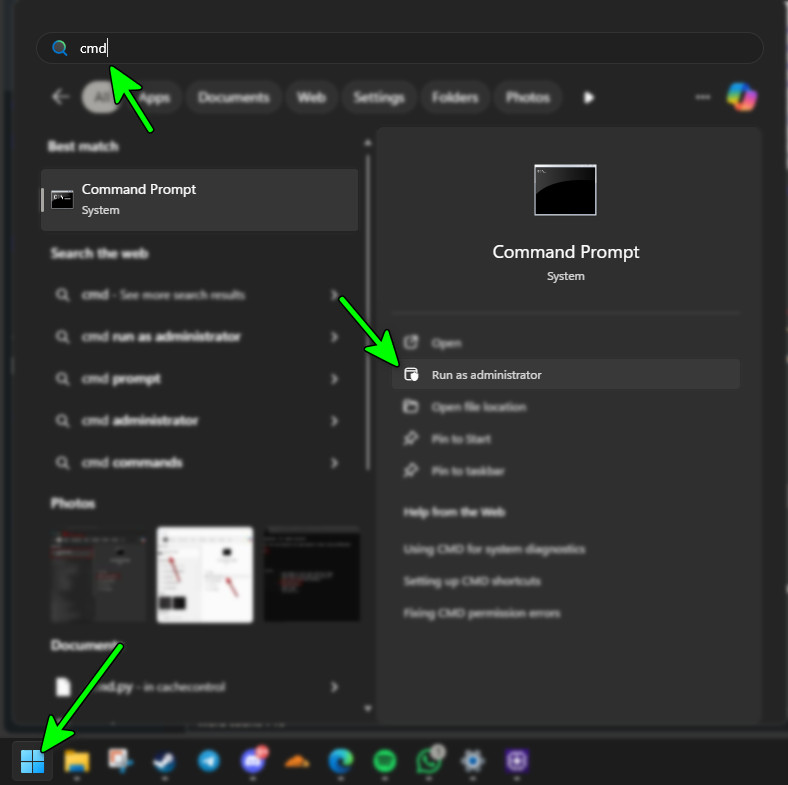
- Aperto Prompt dei comandi come amministratore.

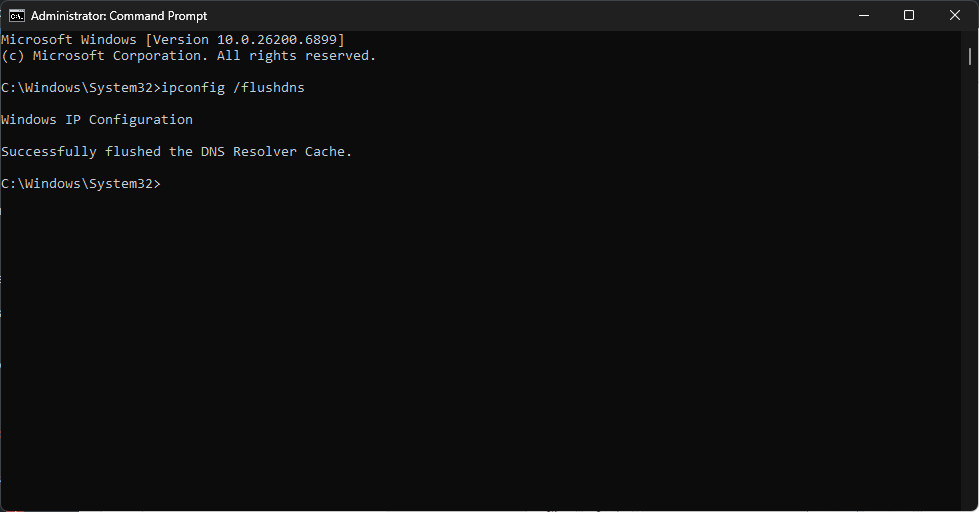
- Digitare il comando e premere entra:
ipconfig / flushdns

- Riavvia il computer e il router.
4. Consentire VALORANT attraverso il firewall di Windows
Se il firewall di Windows blocca VALORANT o le sue porte, il gioco non sarà in grado di connettersi ai server di Riot, causando l'errore VAN 84. Aggiungere sia VALORANT che Vanguard all'elenco delle eccezioni garantisce un corretto scambio di dati.
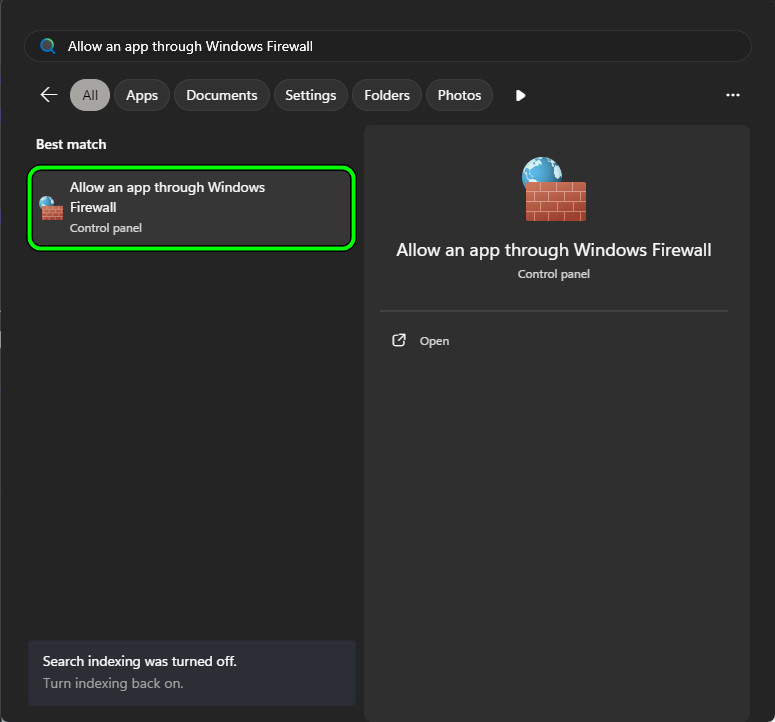
- Nella barra di ricerca, digita "Consenti a un'applicazione di passare attraverso il firewall di Windows" E aprilo.

- Clic Cambia impostazioni.
- Individuare Consenti un'altra app ← اا.
- Vai a C:Riot Games VALORANT in diretta, Trova VALORANT.exee fare clic su aggiunta.

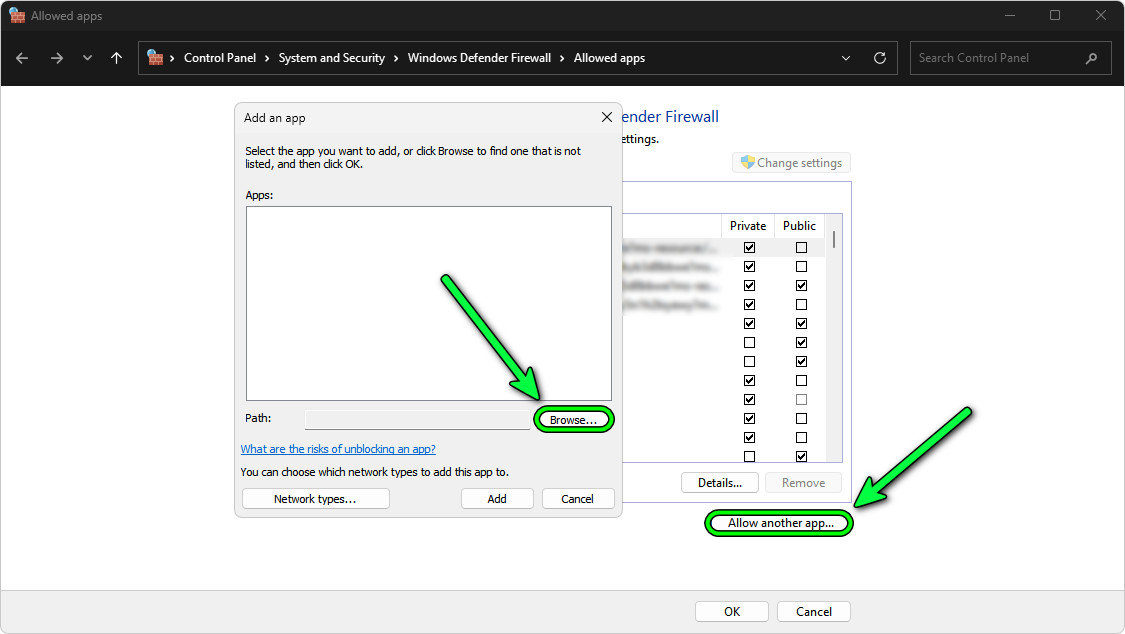
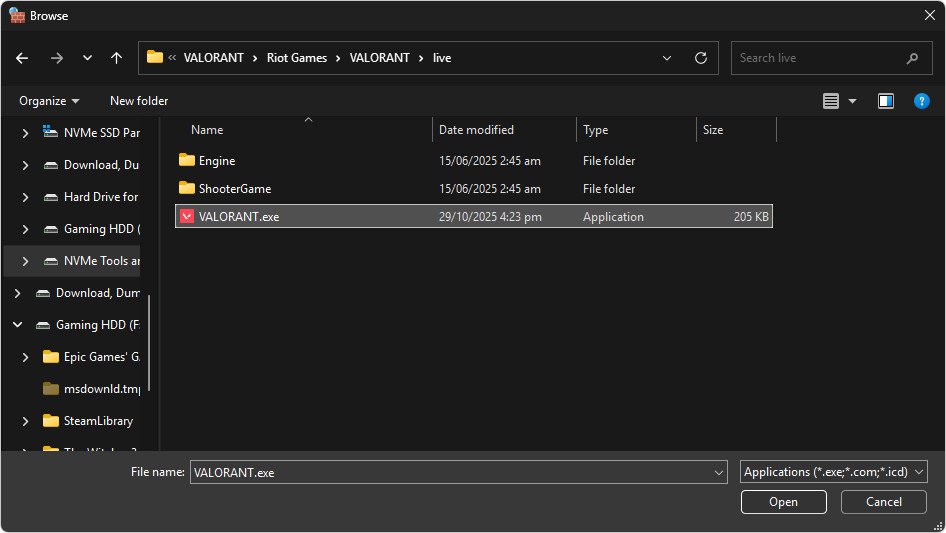
Seleziona entrambe le caselle di controllo "Privato" e "Pubblico" per ogni voce, quindi salva le modifiche.
Se utilizzi firewall o software antivirus di terze parti (come Bitdefender, Avast o Comodo ), disattiva temporaneamente il filtro di rete. Dopodiché, riavvia Riot Client e riprova.
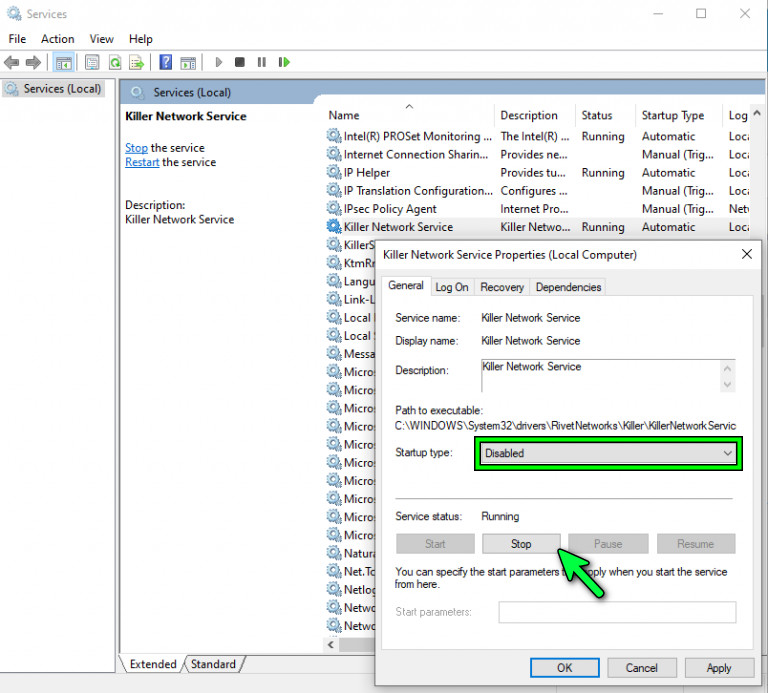
5. Disattivare il controllo Killer
Killer Control Center e potenziatori simili possono interferire con il routing di rete di Riot, dando priorità o bloccando i pacchetti. Poiché VALORANT si basa su una connettività costante con i server di Vanguard e Riot, questi filtri possono causare l'errore VAN 84.
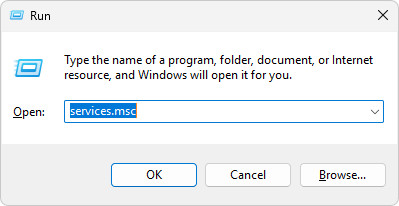
- Aperto تشغيل (Windows + R), Scrivere
services.msc, E premere entra.
- Cercare Servizio di rete killerFare clic con il tasto destro → ا.
- occhio Tipo di avvio per me rotto وانقر mp spegnendo.

6. Disabilita IPv6
IPv6 potrebbe entrare in conflitto con le direttive Riot, soprattutto se il provider di servizi Internet o il router non supportano correttamente il dual-stack . Ciò può disabilitare l'handshake di autenticazione di Vanguard e causare la visualizzazione dell'errore VAN 84.
Disattivando IPv6, il sistema sarà costretto a utilizzare il protocollo IPv4, più stabile , migliorando la compatibilità.
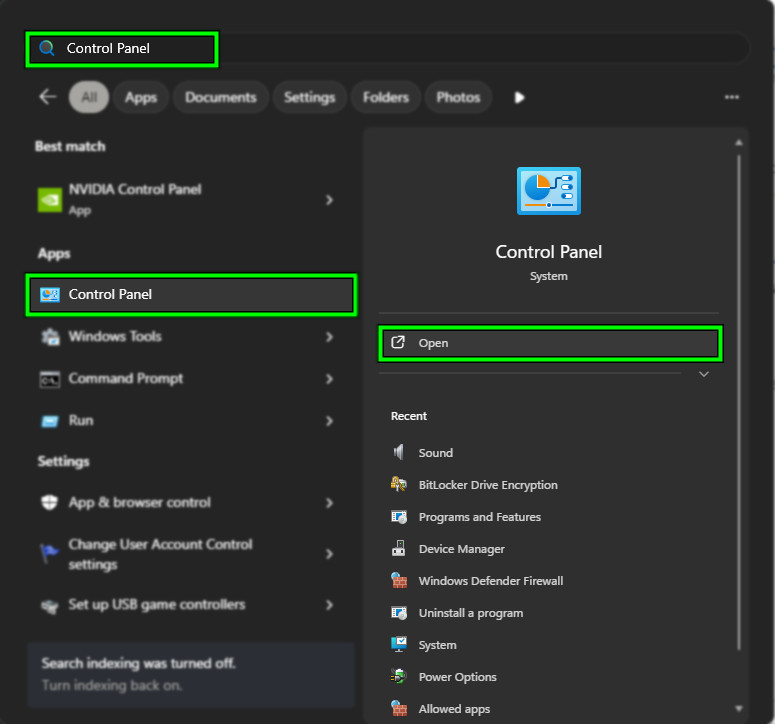
- Trova e apri pannello di controllo.

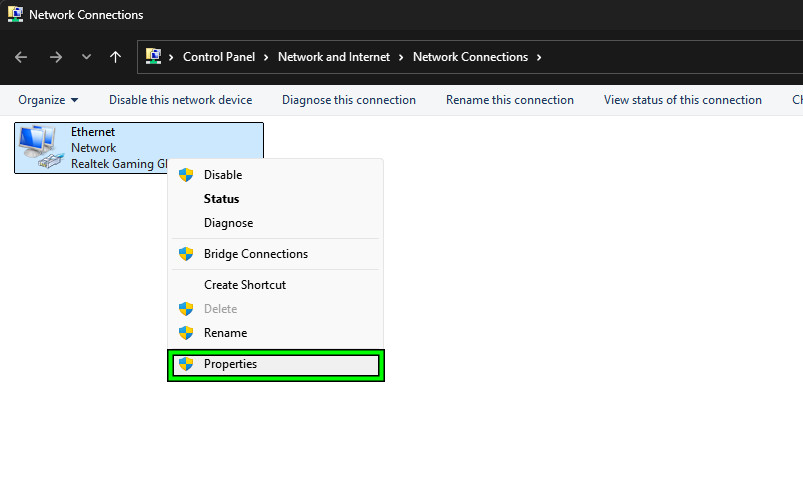
- Vai a Rete e Internet → Centro connessioni di rete e condivisione → Cambia le impostazioni dell'adattatoreFai clic con il tasto destro del mouse sulla connessione attiva → ا.

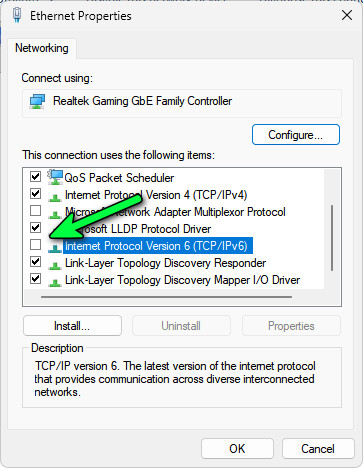
- Rimuovere il segno di spunta da Protocollo Internet versione 6 (TCP/IPv6).

- Riavvia il computer e riavvia VALORANT.
7. Reimposta la connessione di rete
Il ripristino dello stack di rete ricostruisce la configurazione TCP/IP di Windows , aggiorna i dati di routing e risolve i problemi di cache che impediscono la connettività.
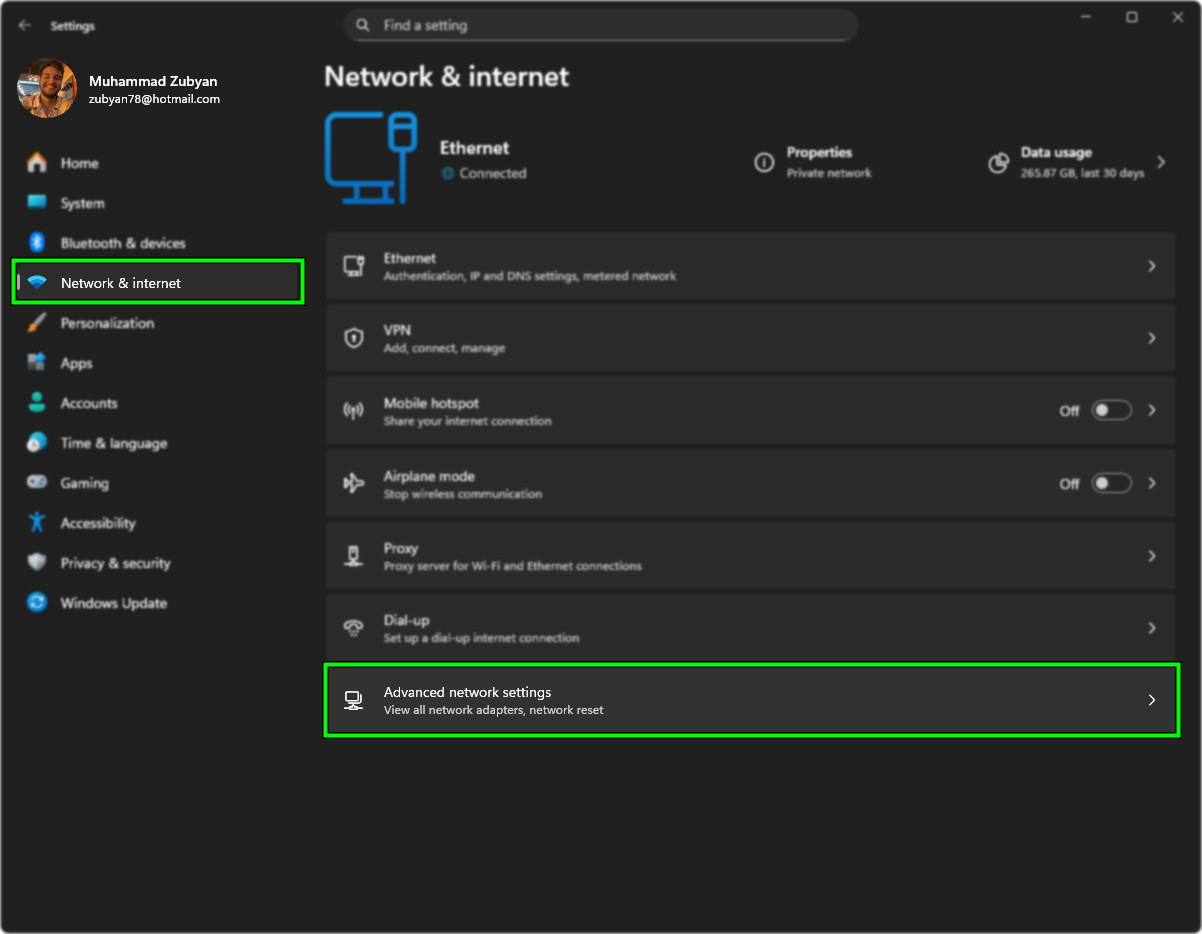
- Vai a Impostazioni > Rete e Internet ← Impostazioni di rete avanzate.

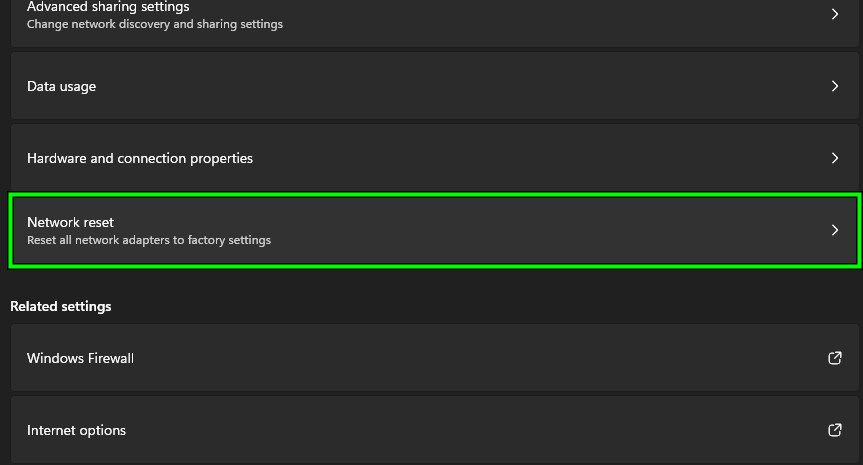
- Clic Ripristino della rete ← Ripristina ora.

- Riavviare il computer quando richiesto.
8. Reinstallare VALORANT
Se nessuna delle soluzioni precedenti risolve il problema VAN 84 , la reinstallazione di VALORANT garantisce che non vi siano file o voci di registro danneggiati che impediscono la connessione.
Disinstallare entrambi VALORANTE e Avanguardia antisommossa Di Applicazioni e funzionalitàQuindi riavvia il computer e scarica l'ultimo programma di installazione da Sito ufficiale di VALORANT.
Dopo l'installazione, riavviare nuovamente per consentire Avanguardia con configurazione Prima di avviare il gioco.
I commenti sono chiusi.