


Quando si scarica Clash Royale per la prima volta, o dopo un aggiornamento importante , il gioco potrebbe bloccarsi sulla schermata di aggiornamento . Si tratta di un problema comune segnalato da molti giocatori. Sebbene Supercell non abbia fornito una soluzione definitiva, esistono delle soluzioni alternative che di solito risolvono il problema.
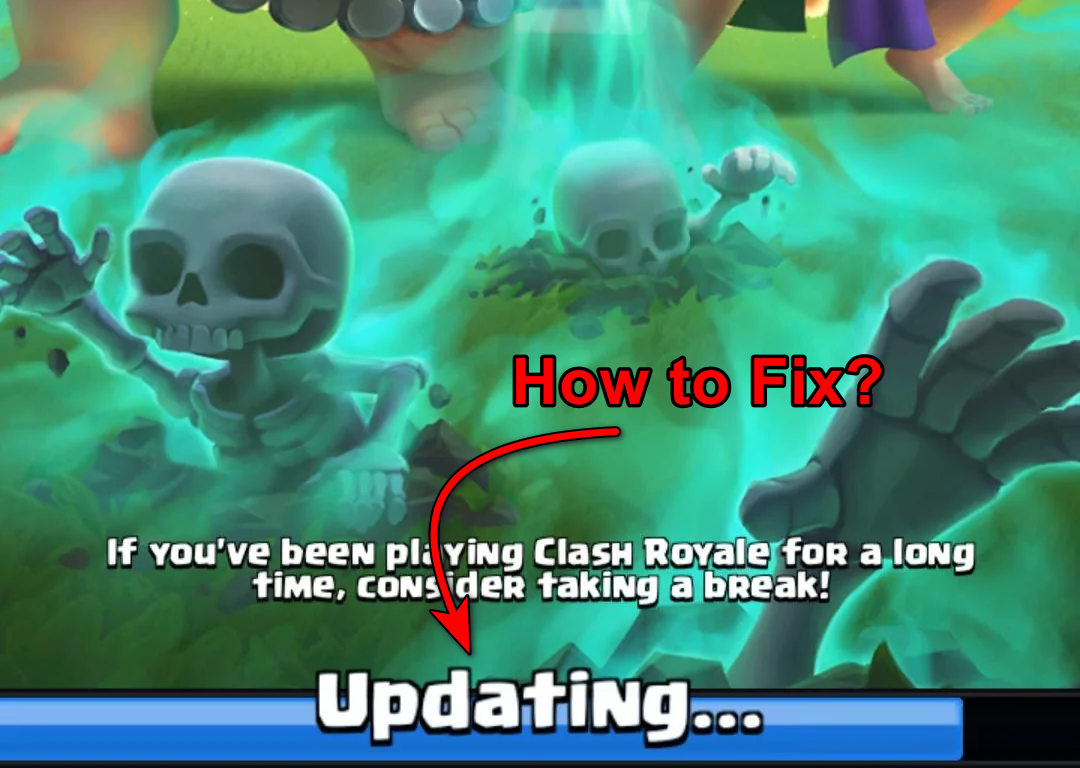
Questo problema si verifica spesso quando la connessione internet è instabile o più lenta del necessario per il processo di aggiornamento. Il gioco si basa su una connessione costante ai server di Supercell e anche una piccola interruzione può causare l'arresto del download.
Passiamo ora direttamente alle soluzioni che personalmente mi hanno aiutato a superare la schermata di aggiornamento.
1) Usare il trucco della modalità aereo
Quando un gioco si blocca nella schermata di aggiornamento, forzare una rapida disconnessione e riconnessione può aiutare a ristabilire una connessione stabile con i server di aggiornamento. Questo metodo funziona interrompendo la sessione non riuscita e avviandone una nuova, consentendo talvolta il download dell'aggiornamento.
- accendere Modalità aereo Dalle impostazioni del tuo telefono.

- Aperto Clash Royale Mentre la modalità aereo è ancora abilitata.
- Spegni Modalità aereo Assicurati di disconnettere la connessione Wi-Fi.
- Clicca su riprova Quando il gioco te lo chiede.
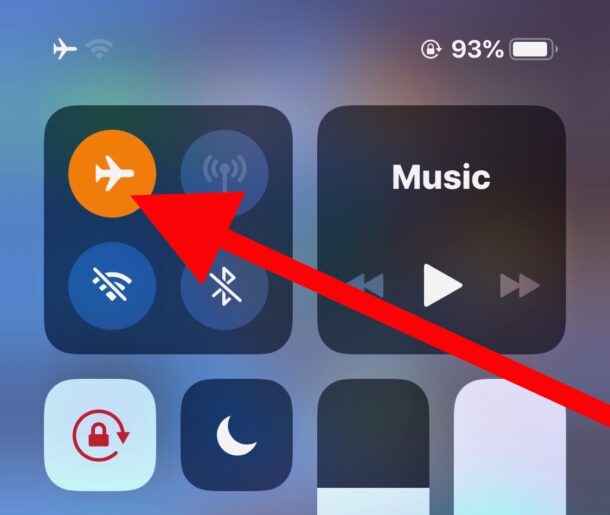
Se questo passaggio ha esito positivo, l'aggiornamento dovrebbe riprendere e procedere anziché interrompersi nello stesso punto.
2) Continua a cliccare su Riconnetti
Apri il gioco e, se ti chiede di riconnetterti, continua a toccare ripetutamente l'icona.
Anche se non viene visualizzato alcun progresso, l'aggiornamento viene scaricato in background e alla fine potrai giocare normalmente.
3) Passaggio tra Wi-Fi e dati mobili
A volte l'aggiornamento si blocca a causa di problemi con la rete attuale, come elevata latenza, perdita di pacchetti o problemi di routing temporanei nella rete Wi-Fi.
Passando ai dati mobili (o a una connessione più veloce), il gioco si riconnette tramite un nuovo percorso e riprende l'aggiornamento da dove si era interrotto. Questo semplice cambio di rete spesso aiuta a bypassare il blocco dello schermo e a velocizzare l'aggiornamento.
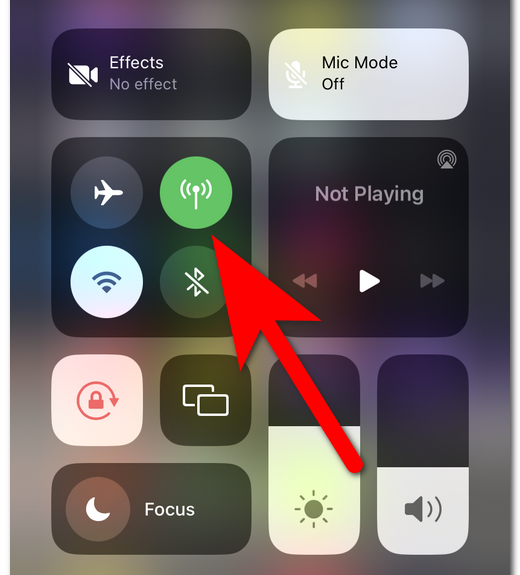
- Avvia il gioco mentre sei connesso al Wi-Fi. Nel momento in cui vedi Logo SupercellPassa rapidamente a dati mobili Oppure una connessione Internet diversa con una velocità migliore. Questo spesso aiuta a superare il problema.
4) Cancella la cache
Nel tempo, il gioco memorizza file temporanei (cache) per velocizzare i tempi di caricamento. Se questi file si corrompono o diventano obsoleti, potrebbero impedire la corretta installazione degli aggiornamenti.
Svuotare la cache rimuove i file problematici e obbliga il gioco a ricostruire i dati al successivo avvio. Questo semplice passaggio spesso risolve i problemi di aggiornamento senza influire sui progressi salvati o sull'account.
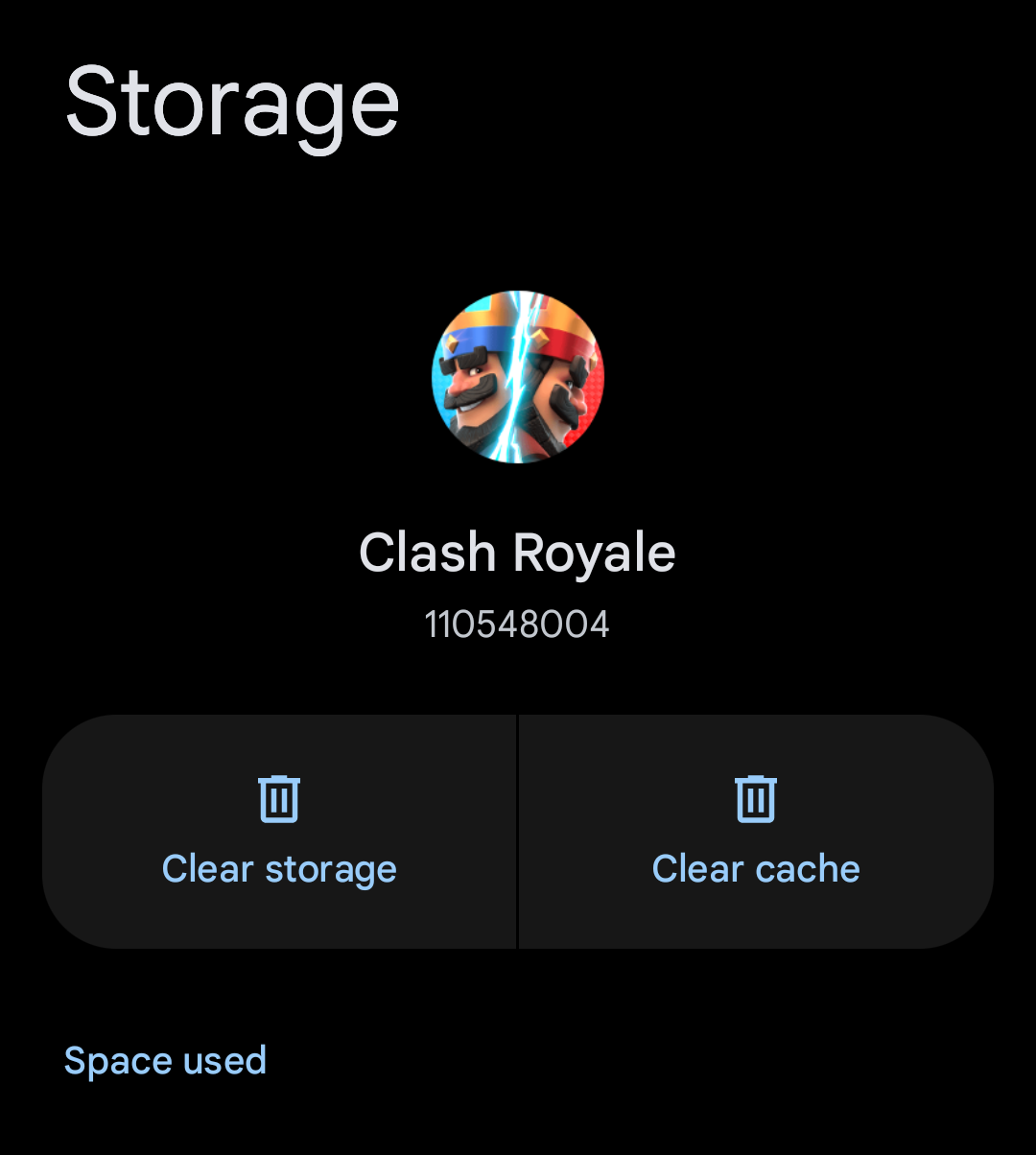
Vai su Impostazioni > App , trova Clash Royale , quindi apri Archiviazione e fai clic su Cancella cache.
5) Reinstallazione di Clash of Kings
A volte , durante il download, si verificano problemi di aggiornamento a causa di file di gioco corrotti o obsoleti . In questi casi, l'applicazione potrebbe continuare a bloccarsi anche dopo ripetuti tentativi.
Reinstallando Clash of Kings, tutti i file danneggiati verranno rimossi e verrà installata una nuova copia che include già l'ultimo aggiornamento. Questo vi garantirà di iniziare con una versione pulita del gioco ed eliminerà bug nascosti che la cancellazione della cache o il cambio di rete potrebbero non risolvere.
Disinstalla completamente il gioco, quindi scaricalo nuovamente dall'App Store o dal Google Play Store . In questo modo ti assicurerai che il gioco venga installato con l'ultimo aggiornamento incluso.

I commenti sono chiusi.