


L'errore EC:201 si verifica quando un'applicazione EA non riesce a connettersi ai propri server durante il funzionamento. Questo problema è spesso causato da schede di rete configurate in modo errato, dati della cache danneggiati o una sessione di accesso intermittente che impedisce una corretta autenticazione.
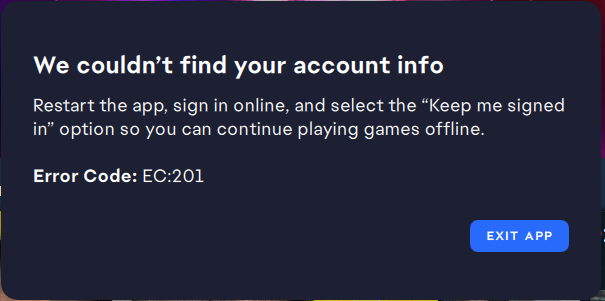
In alcuni casi, l'applicazione tenta di utilizzare un adattatore predefinito o inattivo, impedendo completamente la connessione. Questo errore potrebbe verificarsi anche se i file dell'applicazione EA locale sono danneggiati o se non è possibile recuperare i codici di accesso corretti dal sito web di EA.
Abbiamo raccolto soluzioni che si concentrano su ciò che funziona davvero, così potrai far funzionare di nuovo correttamente la tua app EA.
1. Disattivare tutte le schede di rete non utilizzate
Le schede di rete inattive o virtuali possono interferire con la comunicazione di un'applicazione EA con la scheda di rete principale. Se l'applicazione tenta di utilizzare una scheda offline o inattiva, potrebbe non riuscire a stabilire una connessione con il server. La disattivazione di tutte le schede inutilizzate può aiutare a prevenire questo problema.
Attenzione: non disattivare la scheda di rete principale. Cerca le schede contrassegnate come "offline" o etichettate come "virtuale", "Bluetooth" o "VPN non utilizzata". In caso di dubbio, lasciale attive per evitare di perdere la connessione.
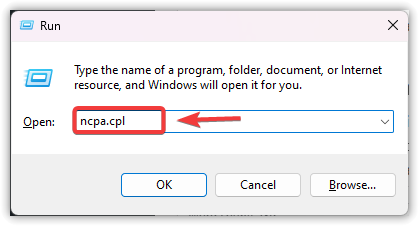
- Clicca su Windows + Re digita ncpa.cpl, E premere entra.
![]()
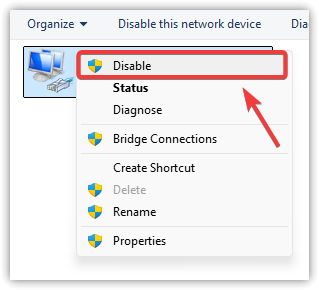
- Fare clic con il tasto destro Su tutte le schede di rete che non utilizzi (ad esempio, la connessione di rete Bluetooth o le voci Wi-Fi/Ethernet vecchie o non funzionanti).
- Individuare disattivare.
![]()
- Chiudere la finestra delle connessioni di rete e Ricomincia il tuo computer.
- Riempire Esegui nuovamente l'app EA e verifica se l'errore persiste.
2. Riparare o reinstallare l'app EA
File dell'applicazione danneggiati o mancanti possono impedire la corretta configurazione dell'app EA. Inizia riparando l'app per ripristinare i file importanti senza compromettere i tuoi dati utente. Se questo non funziona, una reinstallazione pulita rimuoverà eventuali file danneggiati o impostazioni configurate in modo errato, consentendo all'app di funzionare correttamente.
Nota: la disinstallazione dell'app EA non rimuoverà i tuoi giochi, ma eliminerà le impostazioni dell'app. Assicurati di eseguire un backup delle tue credenziali di accesso e di eventuali configurazioni personalizzate prima di procedere.
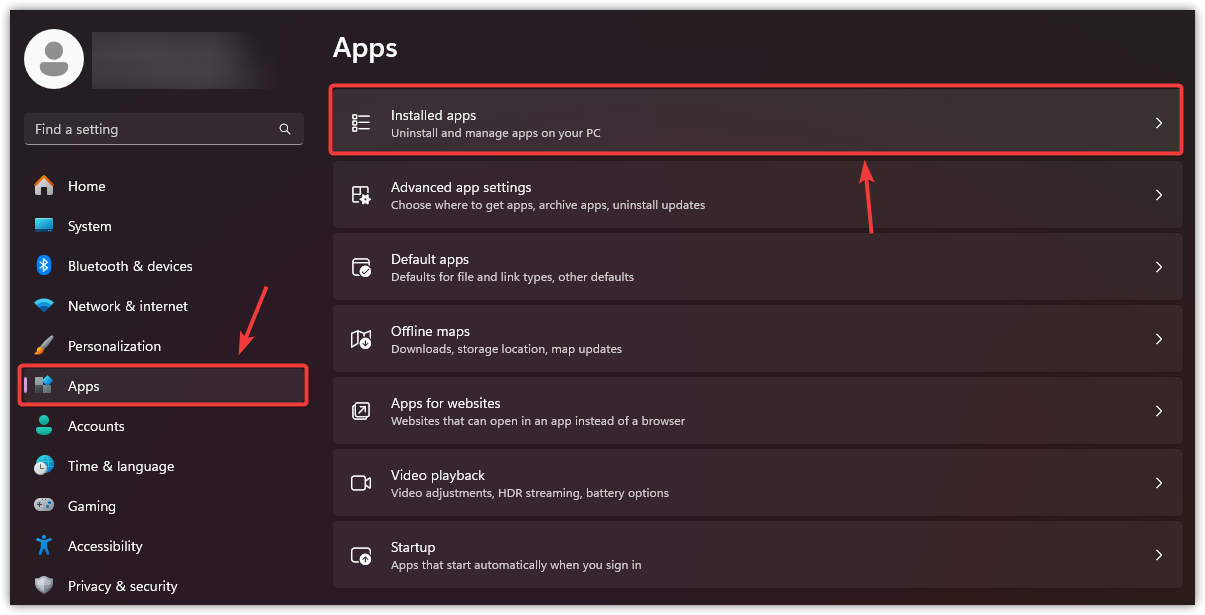
- Clicca su Windows + I Aprire impostazioni.
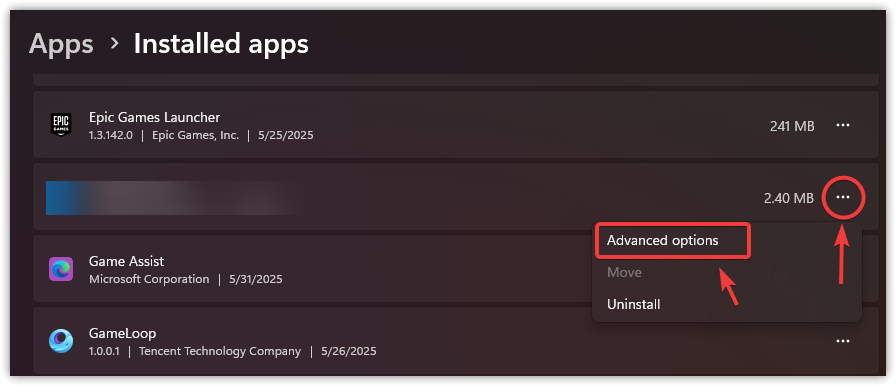
- Vai a Applicazioni > Applicazioni installate.
![]()
- Cerca un'app EA App nella lista.
- Clicca su I tre punti E scegli Opzioni avanzate.
![]()
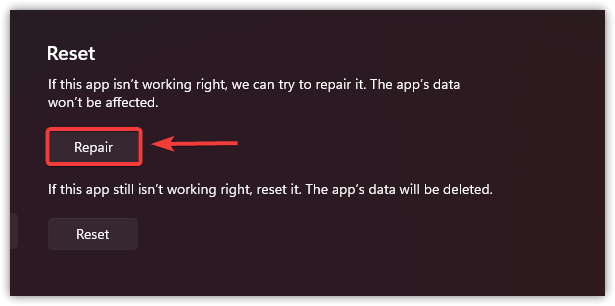
- Scorri verso il basso e tocca لا.
![]()
- Una volta completata la riparazione, riavvia l'app EA.
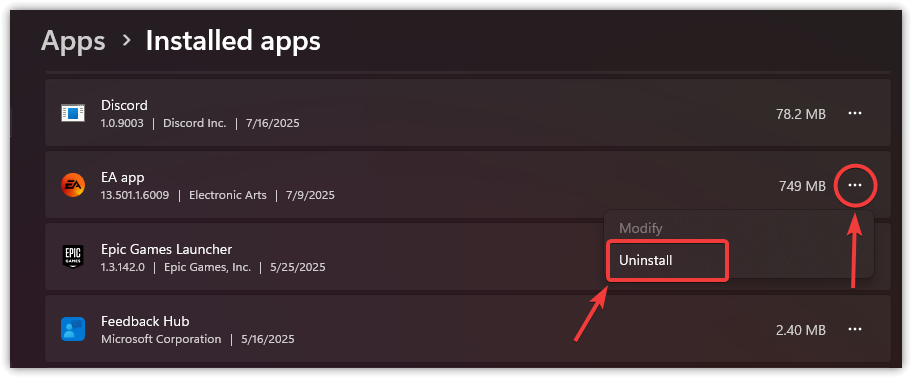
- Se un'opzione لا Se non disponibile o inattivo, fare riferimento al menu. Applicazioni.
- Clicca su I tre punti Accanto all'app EA e seleziona disinstallare.
![]()
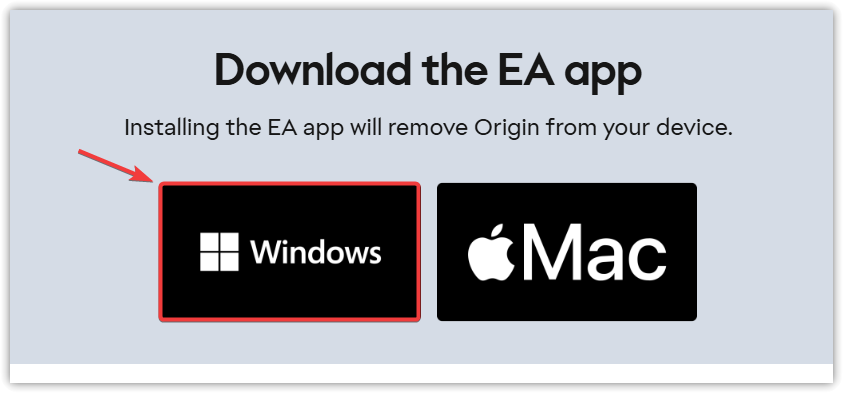
- Visitare Pagina ufficiale di download dell'app EA nel tuo browser.
- ostello L'ultima versione dell'app EA.
![]()
- Riempire Installare e seguire le istruzioni che appaiono sullo schermo.
- Dopo l'installazione, Riempire App EA e verifica se il problema EC:201 è stato risolto.
3. Accedi a EA.com e attiva l'opzione "Resta connesso".
L'app EA si basa sui codici di accesso del sito web EA per convalidare la sessione. Se non riesce a recuperare o verificare questi codici, potrebbe comparire l'errore EC:201. Accedendo tramite browser e selezionando l' opzione "Mantienimi connesso" si crea una sessione persistente che l'app può riconoscere.
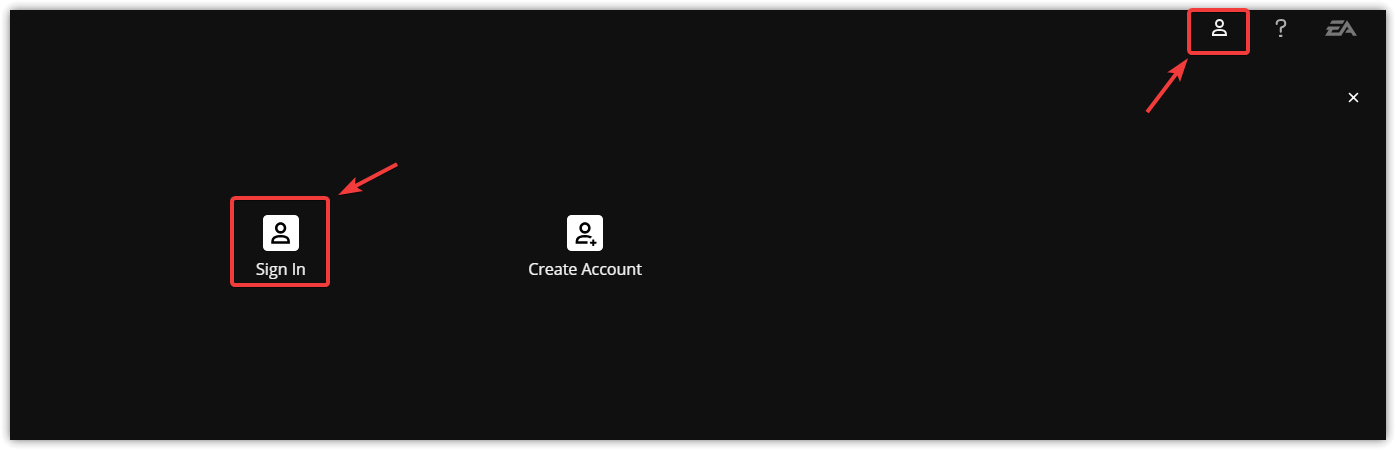
- Aperto programma di navigazione in rete Il tuo preferito (Chrome, Edge, Firefox, ecc.).
- Vai a Sito ufficiale di EA.
- Clic Accesso nell'angolo in alto a destra.
![]()
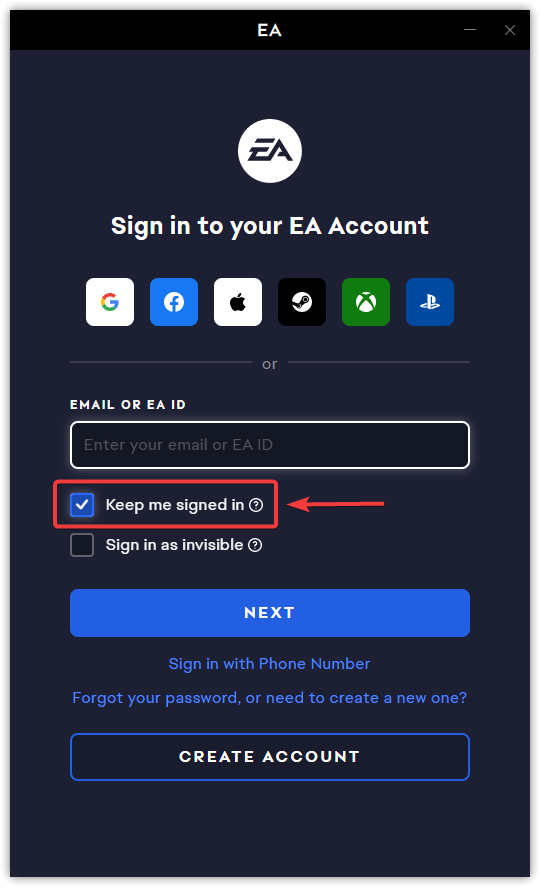
- accedere البريد الإلكتروني e Password Per il tuo account EA.
- Seleziona la casella etichettata Resta collegato O Ricordati di me Prima di effettuare l'accesso.
![]()
- Clic Accesso da seguire.
- Chiudere il browser e Ricomincia Applicazione EA.
4. Utilizzare lo strumento di ripristino dell'app nell'app EA per cancellare la cache.
File di cache obsoleti o danneggiati possono impedire a un'applicazione EA di comunicare con i propri server. La cancellazione della cache obbliga l'applicazione a ricostruire i file temporanei e ad aggiornare i dati di sessione archiviati, il che potrebbe risolvere problemi di connettività e accesso come EC:201.
- ل Applica EA al tuo computer.
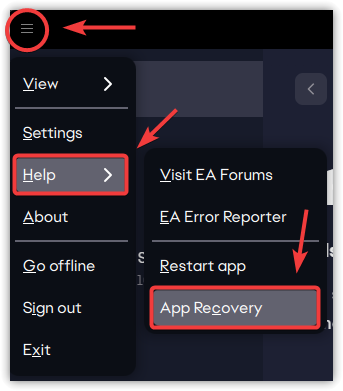
- Fare clic sull'icona Menu nell'angolo in alto a sinistra.
- Individuare Aiuto > Ripristino app.
![]()
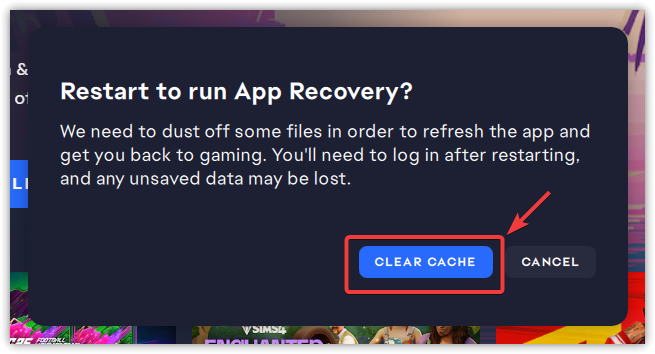
- Clic Cancella cache E attendi il completamento del processo.
![]()
- Ricomincia Utilizza l'app EA e prova ad accedere nuovamente.
- Verificare se il codice di errore EC:201 è stato risolto.

I commenti sono chiusi.