


Il messaggio "Errore di connessione di rete" in Free Fire indica che il client di gioco non riesce a stabilire una connessione stabile con i server di Garena. Ciò impedisce al gioco di completare l'autenticazione o di sincronizzare i dati di gioco.
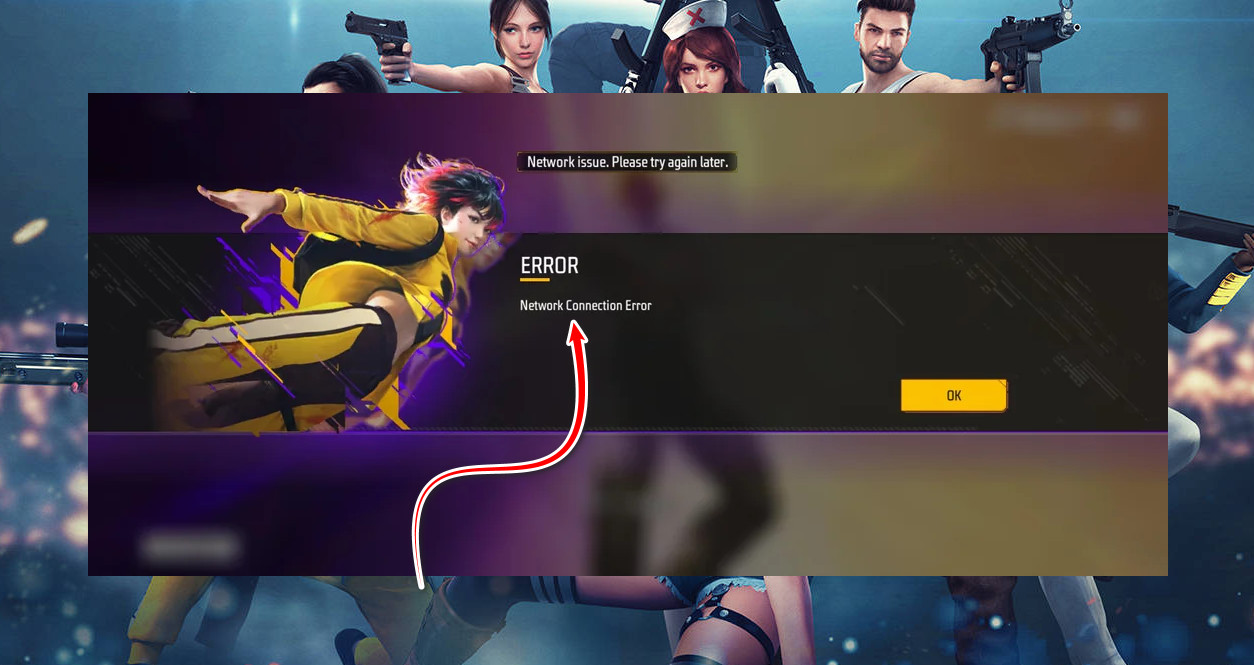
La causa più comune di questo errore è un'interruzione del server o problemi di routing tra la tua rete e i server di Garena.
Altre possibili cause includono una connessione Internet instabile , file di cache danneggiati , reti con restrizioni o blocchi di routing regionali.
Ora che hai capito queste ragioni, segui le soluzioni collaudate riportate di seguito per risolvere il problema.
1. Controlla lo stato del server
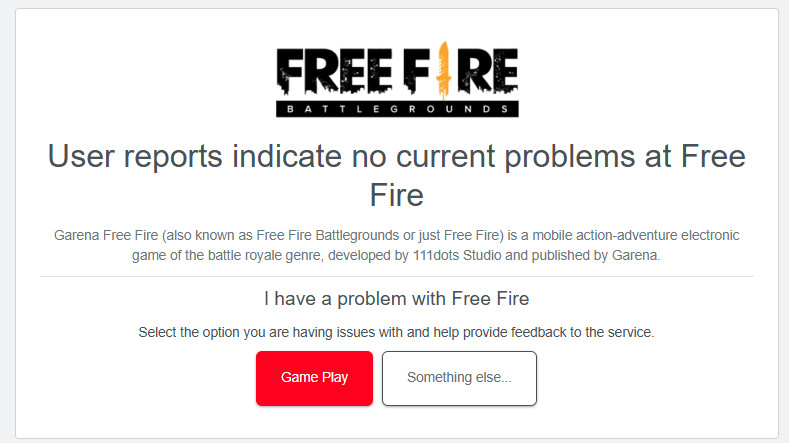
Se i server di Garena sono inattivi a causa di manutenzione programmata , aggiornamenti o interruzioni impreviste , il client di gioco non sarà in grado di completare il processo di autenticazione. Prima di tentare qualsiasi altra operazione, verifica sempre lo stato attuale del server per determinare se il problema dipende dal tuo computer o da quello di Garena.
Per verificare lo stato dei server di Garena, visita questo link.
2. Commutazione di rete
Una connessione instabile o un problema di routing da parte del tuo provider di servizi Internet (ISP) potrebbero interrompere la connessione tra il tuo dispositivo e i server di Garena. In tal caso, il gioco continuerà a tentare di connettersi attraverso lo stesso percorso instabile.
Il passaggio dal Wi-Fi alla rete dati mobile (o a una rete Wi-Fi diversa, se disponibile) costringe il dispositivo a creare un nuovo indirizzo IP e a ristabilire una connessione con i server. Questo spesso ripristina una connessione stabile.
3. Cancella cache
Free Fire memorizza file di cache temporanei contenenti i dettagli di accesso , le impostazioni di configurazione e le risposte precedenti del server . Questi file contribuiscono a velocizzare il caricamento del gioco. Col tempo, soprattutto dopo aggiornamenti o problemi di connessione, questi file possono danneggiarsi o diventare obsoleti , causando problemi di connessione.
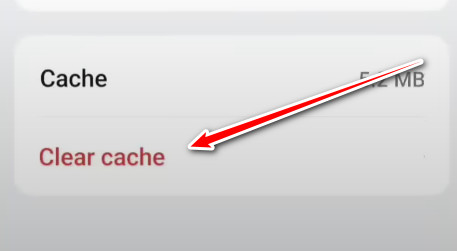
Svuotare la cache rimuove i file che potrebbero causare problemi e costringe il gioco a ricostruire un set di dati pulito e un nuovo percorso di connessione ai server di Garena.
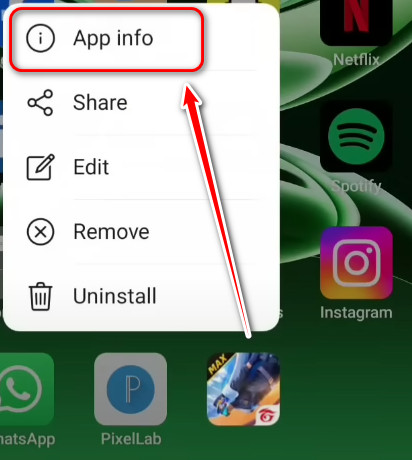
- Tenere premuta l'icona Fuoco gratuito.
- Scegliere Informazioni sull'applicazione.

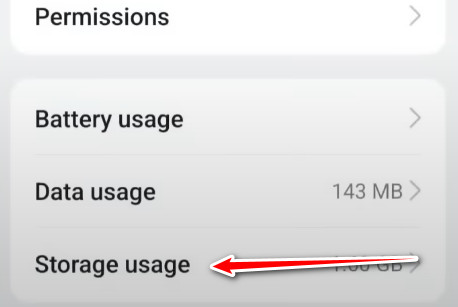
- Vai a Uso dello spazio di archiviazione.

- Clicca su Cancella cache.

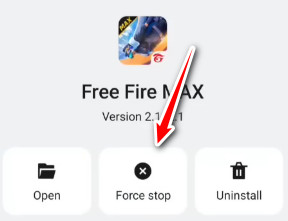
- Dopo la scansione, torna indietro e scegli Arresto forzato.

- Riavvia il gioco Per verificare se il problema è stato risolto.
4. Usa una VPN
In alcuni casi, l'errore si verifica perché il percorso di routing del provider di servizi Internet è bloccato , instabile o affetto da un'elevata perdita di pacchetti , soprattutto in determinate aree.
L'utilizzo di una VPN può aiutare a superare questi problemi instradando la connessione attraverso un server più stabile in una regione diversa. In questo modo si crea una connessione nuova e più affidabile tra il dispositivo e i server di Garena, risolvendo spesso gli errori di rete.
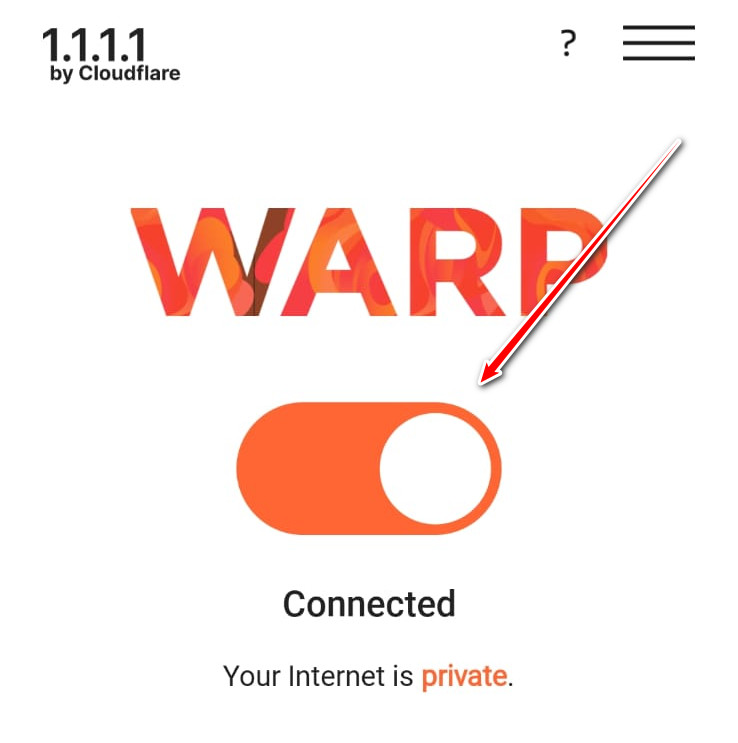
Puoi utilizzare qualsiasi VPN affidabile disponibile sul Play Store o sull'App Store. Tuttavia, consigliamo WARP 1.1.1.1 di Cloudflare perché è gratuita . Ti basterà scaricare la VPN che preferisci, attivarla e poi riavviare Free Fire per verificare se il problema è stato risolto.
5. Contatta il supporto tecnico
Se nessuno dei metodi sopra descritti funziona, il problema potrebbe non dipendere dal dispositivo o dalla connessione Internet. Potrebbe trattarsi di un problema di back-end relativo all'account, alla regione o alla configurazione del server.
In questo caso, contattare il team di supporto ufficiale di Garena è la soluzione migliore. Potranno esaminare lo stato del tuo account e le impostazioni del server per aiutarti a ripristinare la normale connettività.
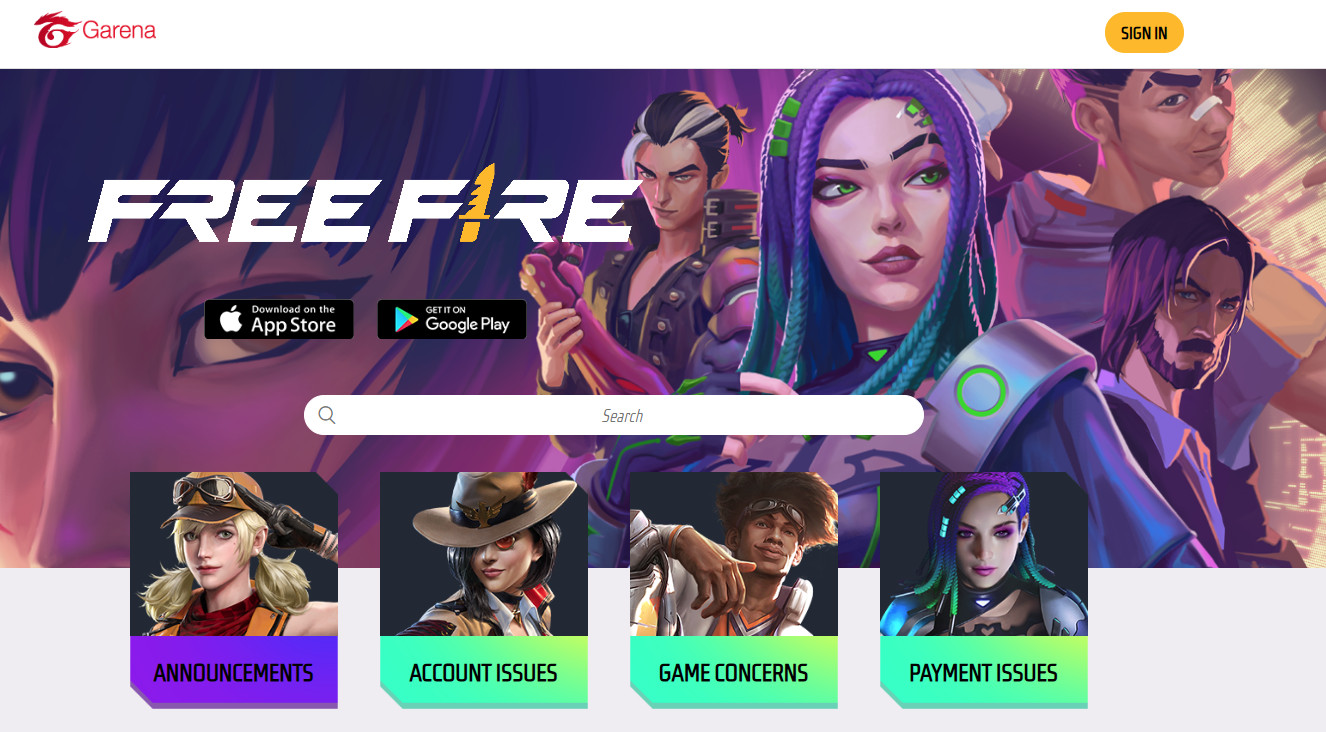
Per contattare l'assistenza clienti di Garena Free Fire, visita questo link.

I commenti sono chiusi.