


All'avvio di Minecraft (Java Edition) , potrebbe verificarsi l'errore OpenGL 65543 e il gioco non si avvierà. Questo si verifica quando Minecraft non è in grado di generare il contesto grafico OpenGL necessario per il rendering.
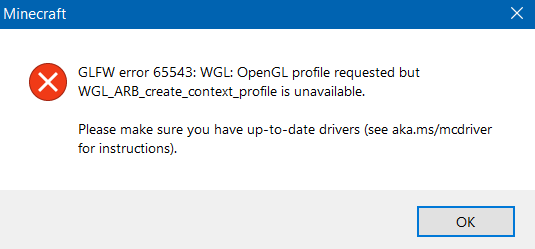
In parole semplici: il driver della tua unità di elaborazione grafica (GPU) (o il modo in cui funziona Minecraft) non fornisce le funzionalità OpenGL che Minecraft si aspetta , quindi non si avvia.
Le cause più comuni sono: un driver grafico mancante o errato (spesso indicato come "Scheda video di base Microsoft" ), l'esecuzione di Minecraft su una GPU non idonea (nei computer portatili) o l'esecuzione in un ambiente con restrizioni, come Desktop remoto o determinate macchine virtuali . Meno frequentemente, la GPU è semplicemente troppo vecchia per il livello OpenGL richiesto dalla versione di Minecraft in uso.
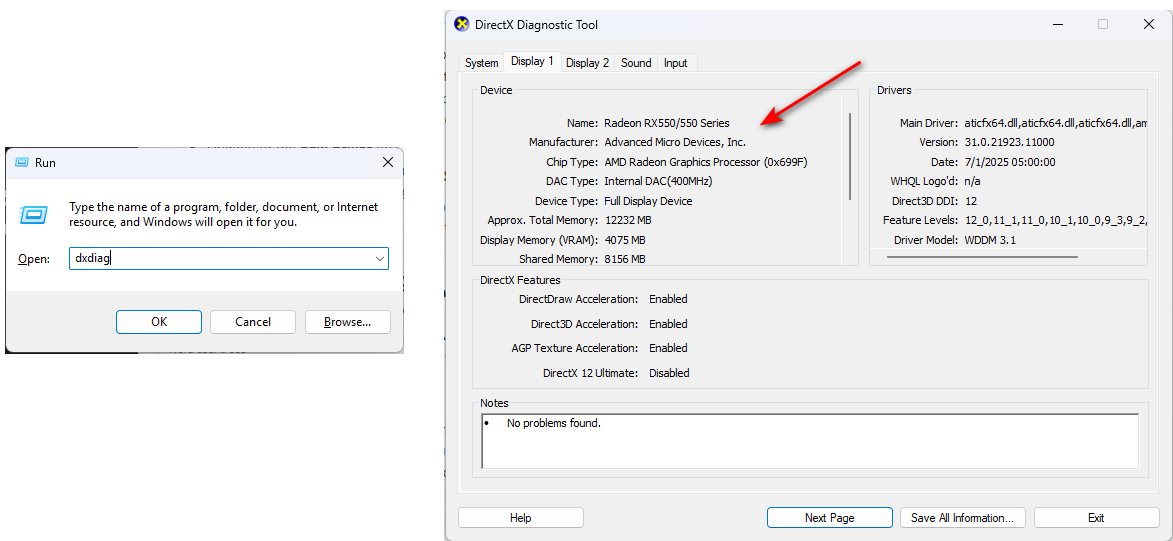
1. Verificare quale unità di elaborazione grafica (GPU)/driver Windows sta effettivamente utilizzando.
Questo evita perdite di tempo. Se Windows utilizza un driver di rendering generico, Minecraft non riuscirà a controllare le impostazioni OpenGL.
- Clicca su Windows + X ← Aperto Gestione periferiche.
- Espandere Visualizza gli adattatori.
- Se tu vedi Microsoft Display Display AdapterVai direttamente a Correzione #2.
- Clicca su Windows + R ← Scrivi dXDiag ← Apri la scheda Display Per confermare l'unità di elaborazione grafica (GPU)/driver.

2. Installare il driver grafico corretto.
Questo errore si verifica spesso quando il driver della GPU (unità di elaborazione grafica) è mancante , obsoleto o danneggiato . Il driver corretto è ciò che abilita le funzionalità OpenGL nei giochi. L'installazione del driver più recente dal produttore della GPU (o del produttore del portatile) risolve la maggior parte dei casi.
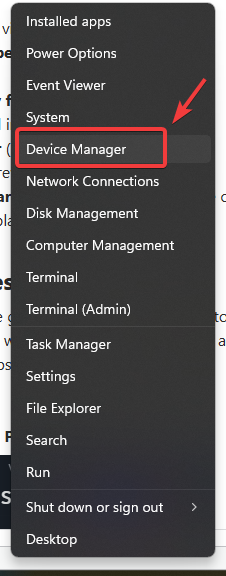
- Clicca su Windows + X ← Quindi scegli Gestione periferiche (Gestione dispositivi).

- Espandi la sezione Visualizza gli adattatori (Schede video).
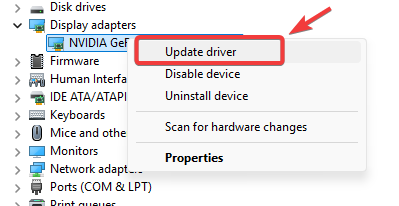
- Se tu vedi Microsoft Display Display Adapter (scheda video principale di Microsoft), significa che il driver dell'unità di elaborazione grafica (GPU) non è installato correttamente (è molto probabile che questa soluzione funzioni).
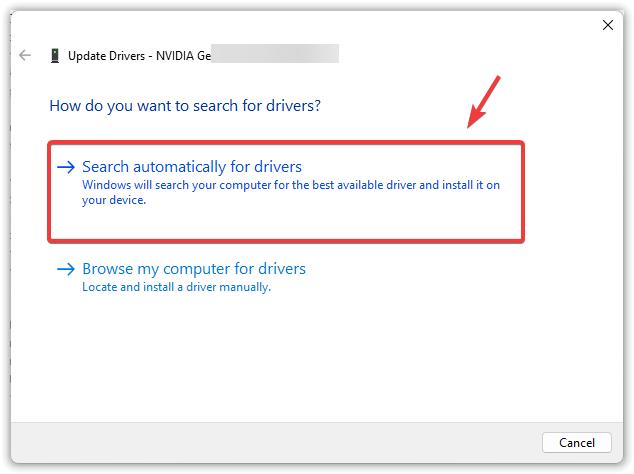
- Fai clic con il tasto destro del mouse sul tuo dispositivo grafico ← Aggiorna driver (Aggiornamento driver).

- Scegliere Cerca automaticamente i driver (Cerca automaticamente i driver).

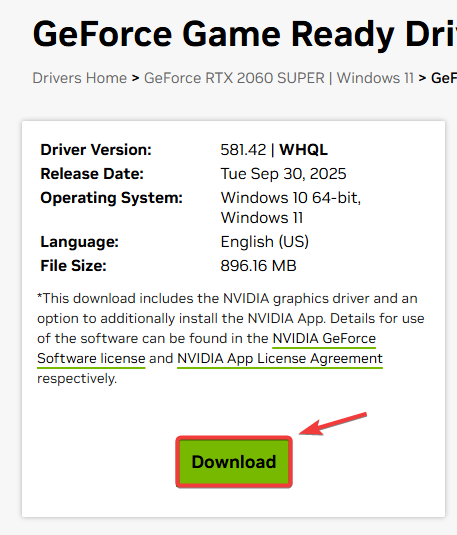
- Se Windows indica che "il driver migliore è già installato": Installa direttamente il driver più recente:
- NVIDIA: Download dei driver GeForce
- AMD: Driver e supporto AMD
- Intel: Centro download Intel
- Nota per i computer portatili: Su alcuni laptop con doppia unità di elaborazione grafica, il pacchetto driver potrebbe essere Il produttore del laptop Più stabile dei driver generici Intel/NVIDIA. Se il driver più recente causa problemi, prova il driver OEM per il tuo modello specifico.
- Installa il driver → Riavvia il computer.

- Avvia di nuovo Minecraft.
3. Minecraft richiede l'utilizzo della corretta unità di elaborazione grafica (GPU) (laptop con doppia GPU).
Sui computer portatili, Minecraft potrebbe essere eseguito di default sulla scheda grafica integrata (GPU) . Se il driver della GPU integrata è obsoleto o inadeguato, oppure se è stata selezionata la GPU sbagliata, Minecraft potrebbe non superare il test OpenGL. Spesso, forzare il giocatore a utilizzare la GPU dedicata risolve immediatamente il problema.
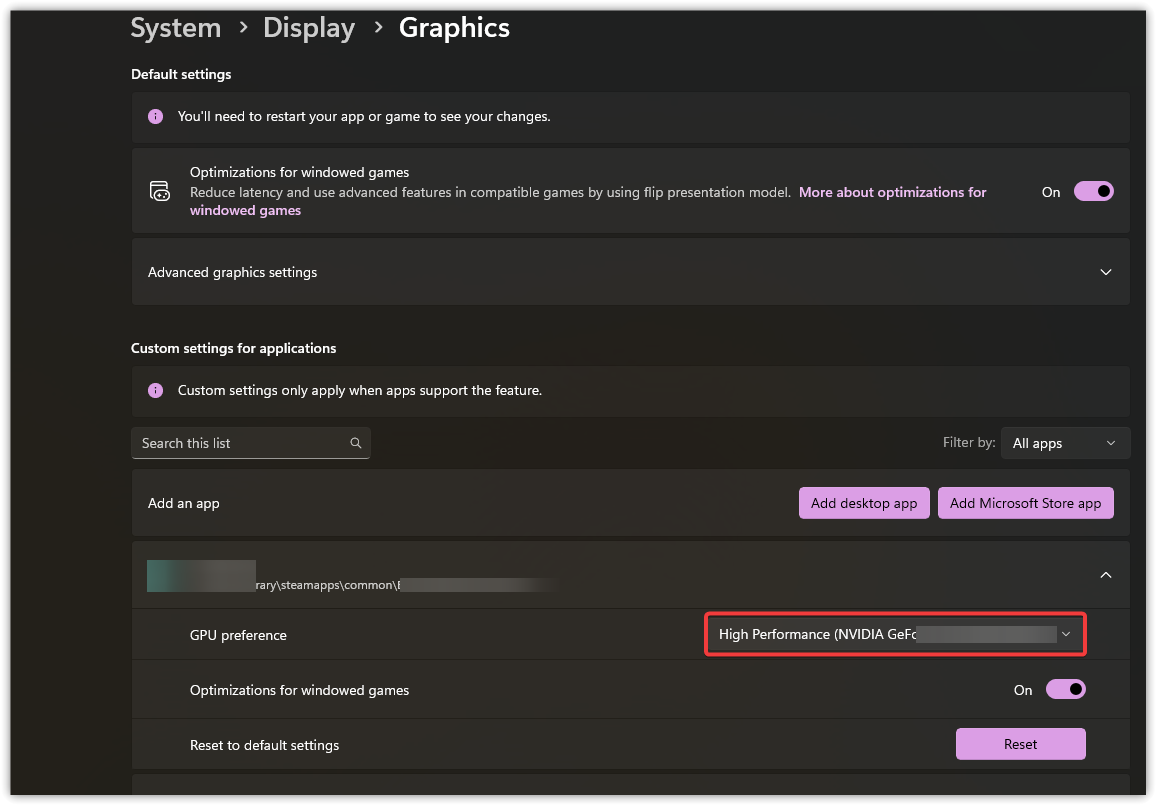
- Aperto impostazioni ← Il sistema ← lo schermo ← Grafica.
- Aggiungere Lanciatore di Minecraft (Se non elencato).
- Clicca su opzioni ← Scegli alte prestazioni.

- Riavvia il lettore → Riprova.
Un'altra soluzione: se le impostazioni grafiche di Windows non funzionano, utilizzare il Pannello di controllo NVIDIA o il software AMD per configurare le impostazioni grafiche specifiche dell'applicazione.
4. Ripristina le impostazioni di Java Runtime (solo versione Java)
Questo non risolverà la maggior parte dei casi di errore 65543 (quelli relativi al driver/GPU), ma è utile se hai modificato i percorsi Java, stai utilizzando modificatori/driver personalizzati o hai una configurazione di runtime Java non ottimale. L'obiettivo è rimuovere le installazioni Java danneggiate e ripristinare il driver a un runtime funzionante.
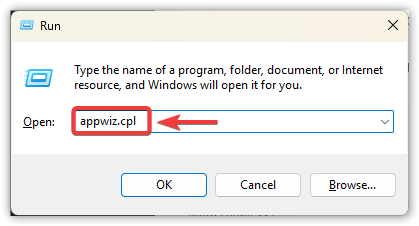
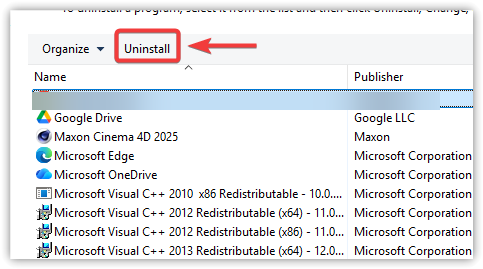
- Clicca su Windows + R ← Scrivi appwiz.cpl ← Premi Invio.

- Disinstallare tutte le voci denominate Java.

- Riavvia il computer.
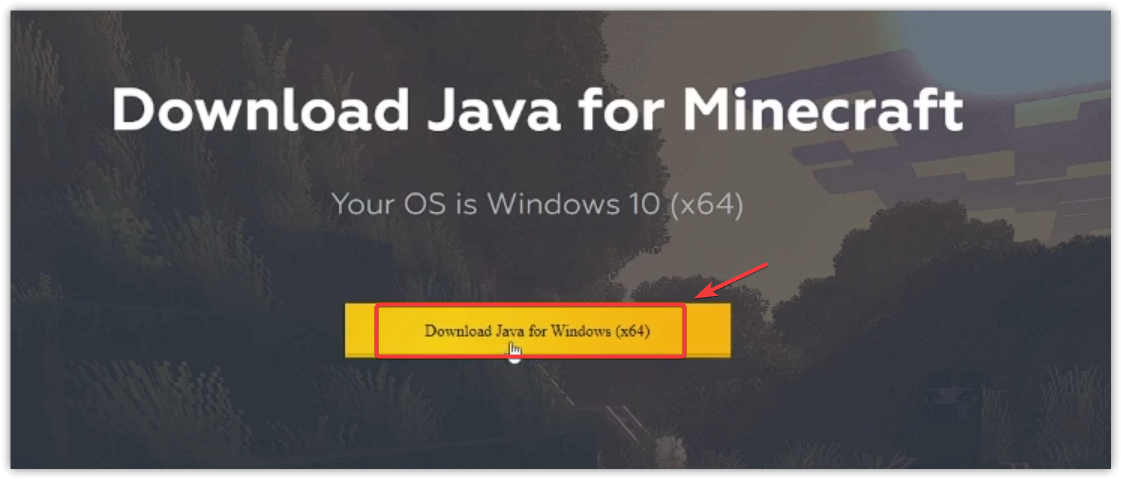
- Installa l'ultima versione attendibile di Java a 64 bit (Oppure utilizzare Java in bundle con l'operatore se lo si è modificato in precedenza).

- Riavviare di nuovo.
- Nel launcher di Minecraft: Installazioni ← Il tuo profilo ← Altre opzioni ← Controlla Eseguibile Java:
- uso difetto Per affidarsi a Java compilato.
- Se stai utilizzando Java installato, assicurati che faccia riferimento a javaw.exe il corretto.
5. Riparazione dei file di sistema di Windows
OpenGL proviene principalmente dal driver dell'unità di elaborazione grafica (GPU), ma i file di Windows corrotti possono compromettere il caricamento dei componenti. Questo processo è sicuro e vale la pena provarlo prima di intraprendere qualsiasi azione rischiosa.
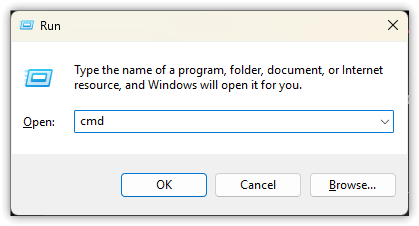
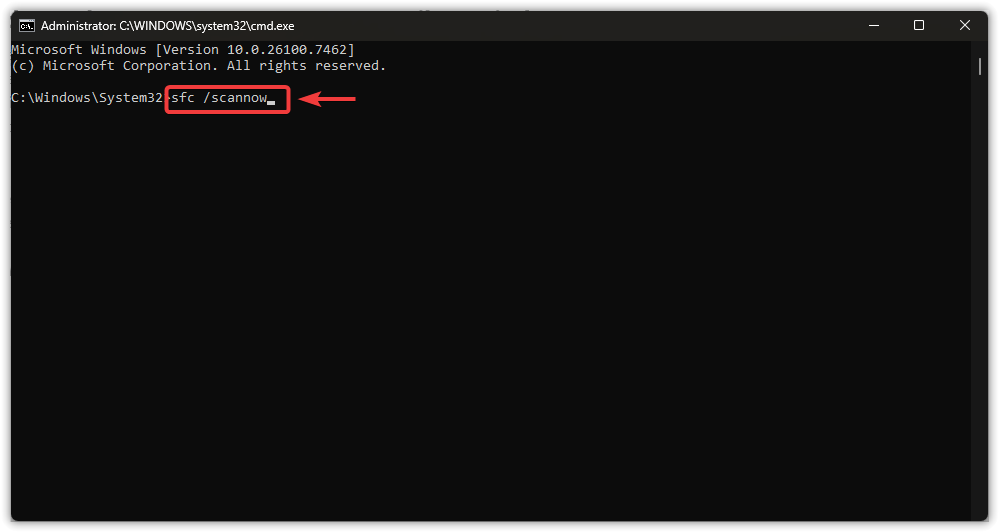
- Clicca su Windows + R ← Scrivi cmd ← Premi CTRL + MAIUSC + INVIO (Eseguire come amministratore).
- La questione era:
- sfc / scannow

- sfc / scannow
- Riavvia e prova Minecraft.
Se SFC non riesce a riparare i file: esegui DISM, quindi esegui nuovamente SFC.
DISM / Online / Cleanup-Image / RestoreHealth
Attenzione: non scaricare file opengl32.dll a caso . La sostituzione di file DLL specifici del sistema non aggiungerà il supporto OpenGL mancante a livello di driver e potrebbe introdurre malware.
6. Reinstallare Minecraft/il launcher
Se i file del launcher, le librerie o le impostazioni sono corrotti, Minecraft potrebbe bloccarsi prematuramente durante l'inizializzazione grafica. Reinstallando il gioco, le impostazioni corrotte verranno rimosse e i file di gioco saranno puliti.
Prima di tutto, esegui un backup: se vuoi conservare i tuoi mondi/mod, esegui un backup di %appdata%.minecraftsaves (e, facoltativamente, anche di mod , pacchetti di risorse e screenshot ).
- Chiudere il launcher di Minecraft.
- Clicca su Windows + R ← Scrivi appwiz.cpl ← Premi Invio.
- Rimuovi installazione Lanciatore di Minecraft (E Minecraft Se è elencato).
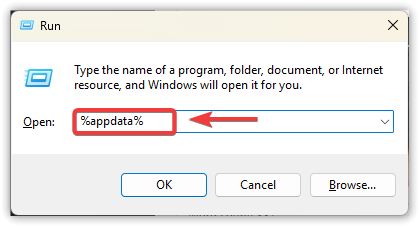
- Clicca su Windows + R ← Scrivi % AppData% ← Premi Invio.
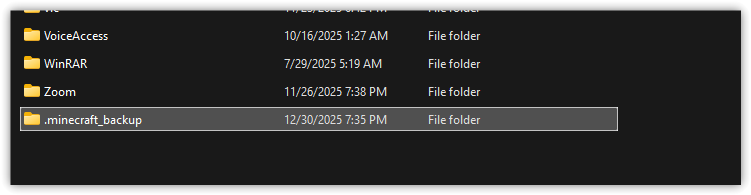
- Rinominare .Minecraft per me .minecraft_backup.

- Riavvia il computer.
- Installa il driver più recente dal sito Web ufficiale di Minecraft o dal Microsoft Store.
- (Facoltativo) Copia i file salva Il tuo ritorno alla cartella .Minecraft il nuovo.
8. Se nient'altro funziona: è probabile che la GPU non sia supportata o che il sistema sia limitato.
Se l'errore persiste dopo aver reinstallato il driver e selezionato la GPU corretta, le cause rimanenti sono solitamente:
- La GPU è molto vecchia/non supportata Non è possibile visualizzare il livello OpenGL richiesto dalla tua versione di Minecraft.
- Computer bloccato (Scuola/Ufficio) Impedisce la corretta installazione del driver.
- ambiente limitato (RDP/VM) in cui OpenGL non viene renderizzato.
In questi casi, una soluzione pratica è quella di utilizzare una GPU/PC supportata, installare un driver certificato OEM (se soggetto a restrizioni) o avviare localmente anziché tramite RDP/VM.

I commenti sono chiusi.