


Spettacoli Codice errore Steam 50 In genere, questo si verifica quando si tenta di accedere o confermare un acquisto, il che significa che il cliente non può autenticare la sessione o accedere ai server back-end di Steam. Il problema spesso deriva da una cache di configurazione danneggiata, in particolare dal file. loginusers.vdf (Dati di accesso salvati) o cartella webcache (Utente per componenti client basati sul Web).
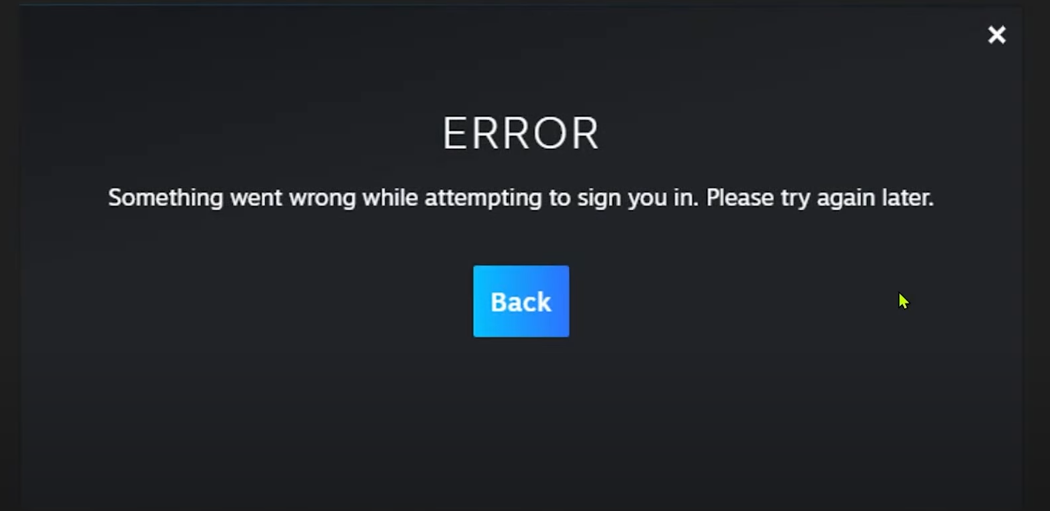
A volte, impostazioni DNS errate o errori nell'interfaccia di accesso basata su React (la moderna schermata di accesso web di Steam) possono causare incongruenze nel codice, soprattutto dopo aver cambiato dispositivo o indirizzo IP. A differenza degli errori 105 o 118, che bloccano i contenuti web, il codice di errore 50 interrompe il processo di accesso e di completamento dell'acquisto, interrompendo la continuità della sessione.
Prima di provare soluzioni avanzate, disconnettiti da ciascun dispositivo per eliminare eventuali conflitti nelle sessioni attive. Apri Steam > Impostazioni > Sicurezza > Gestione dispositivi , quindi fai clic su Disconnetti da tutti gli altri dispositivi.
Assicurati che Steam Guard sia attivo e di avere accesso alla tua email di recupero o all'app di autenticazione mobile, poiché ti serviranno per accedere nuovamente su ciascun dispositivo.
Verifica inoltre lo stato del servizio Steam (tramite Steamstat.us o un sito come Downdetector) per assicurarti che il problema non sia dovuto a manutenzione o a un'interruzione più ampia.
1. Cancella i file temporanei
I file temporanei memorizzano i dati nella cache di molte applicazioni. Nel tempo, questi dati possono corrompersi e causare errori. Sebbene la cache velocizzi le normali operazioni, le voci corrotte possono impedire l'autenticazione. Spesso, la cancellazione di questi file risolve il problema.
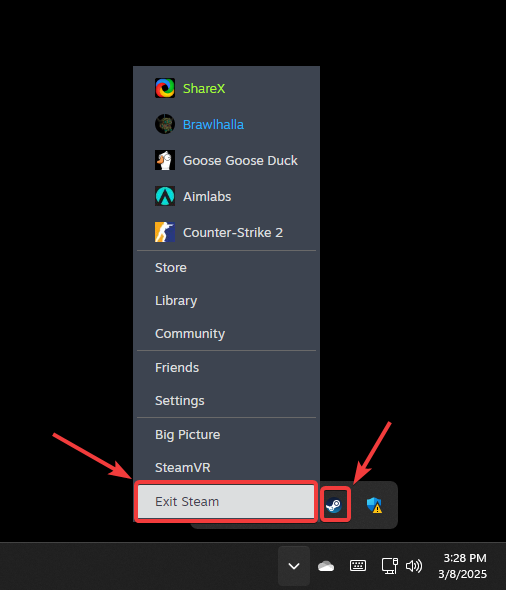
- Chiudere completamente Steam facendo clic con il pulsante destro del mouse sull'icona di Steam nella barra delle applicazioni e selezionando Esci da Steam.
![]()
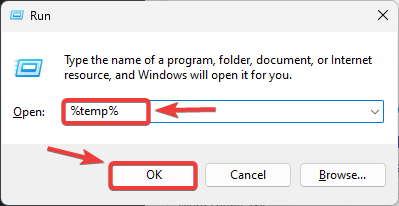
- Clicca su Win + R Per aprire una finestra di dialogo Correre.
- genere % Temp% وانقر mp OK.
![]()
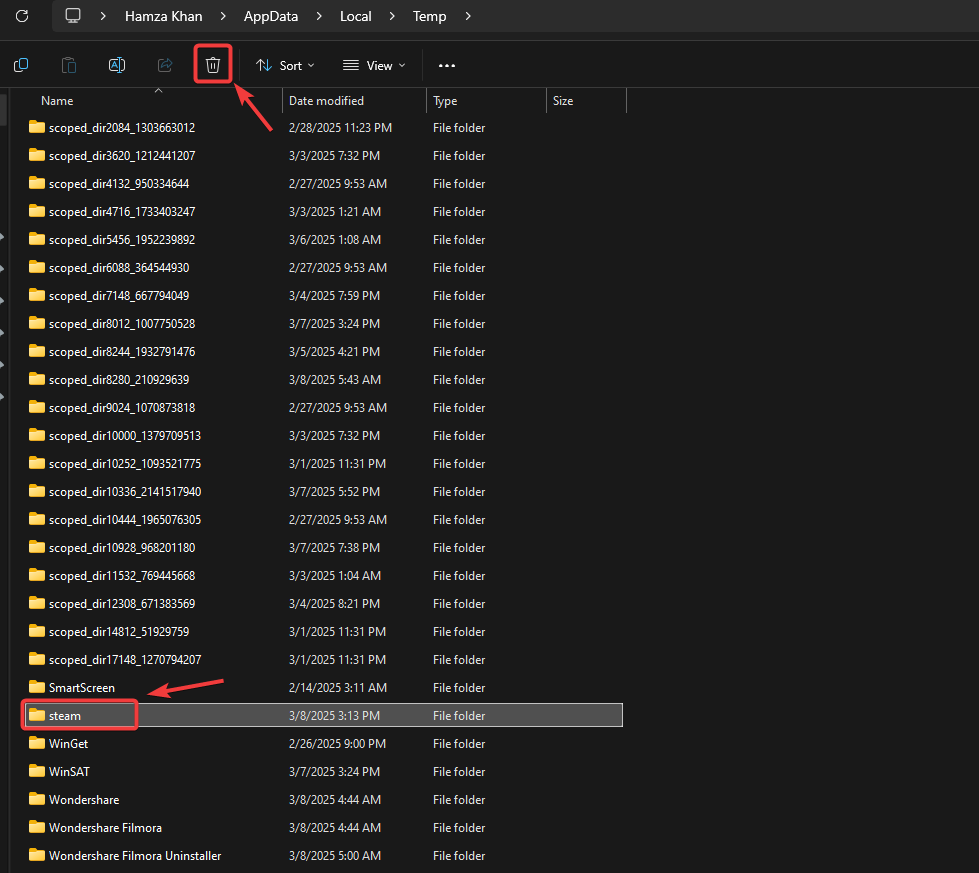
- Cerca cartelle relative a Steam eCancellalo.
![]()
- Apri nuovamente Steam e controlla se l'errore si è ripresentato.
2. Reimposta l'app Steam
Il ripristino dell'applicazione Steam comporta l'eliminazione di tutti i file e le cartelle ad eccezione di Steam.exe , userdata e Steamapps. In questo modo vengono rimossi gli elementi corrotti e il client viene forzato a scaricare copie pulite dai server di Steam, eliminando qualsiasi corruzione che impedisca il normale funzionamento.
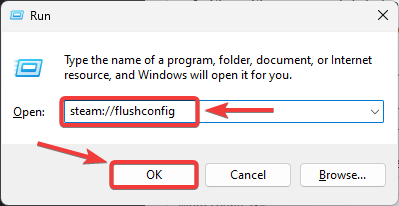
- Clicca su Win + R Per aprire una finestra di dialogo Correre.
- Digitare quanto segue e premere entra.
vapore: // flushconfig
![]()
- Riavvia il computer e avvia Steam per verificare se l'errore è scomparso.
3. Svuota la cache DNS
Se i record DNS locali sono obsoleti o danneggiati, potrebbero impedire al client di accedere al server corretto. Svuotando la cache DNS, Windows viene forzato a recuperare nuovi record che indirizzino Steam all'indirizzo corretto. Segui questi passaggi:
- Chiudere completamente Steam prima di procedere.
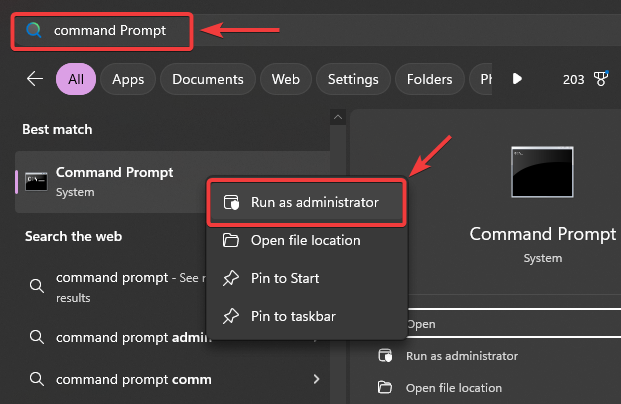
- Fare clic sull'icona Start e digitare Prompt dei comandi.
- Fai clic destro su di esso e scegli Eseguire come amministratore.
![]()
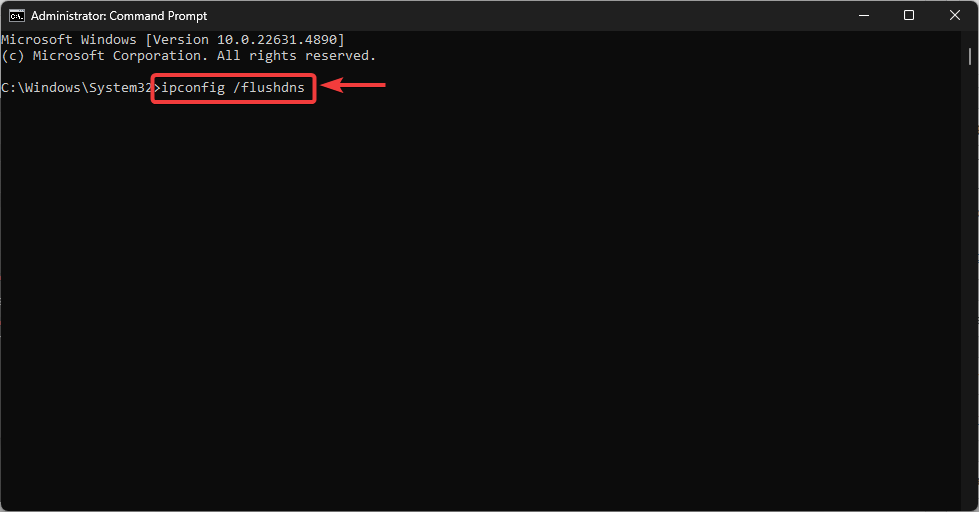
- Digita il seguente comando e premi entra:
ipconfig / flushdns
- Riavvia il computer, apri Steam e prova ad accedere nuovamente per vedere se il problema persiste.
4. Ripristina impostazioni di rete
Poiché questo errore spesso deriva da un problema o da un conflitto di configurazione di rete, reimpostare le impostazioni di rete di Windows è un buon passo successivo se le soluzioni precedenti non hanno funzionato. Il processo di reimpostazione aggiorna l'indirizzo IP, ripristina i valori DNS predefiniti e cancella altri parametri di rete in modo che Steam possa stabilire una connessione pulita. Ecco come fare:
- Fare clic sull'icona "Start" e digitare Prompt dei comandi.
- Fare clic destro su di esso e selezionare Eseguire come amministratore.
![]()
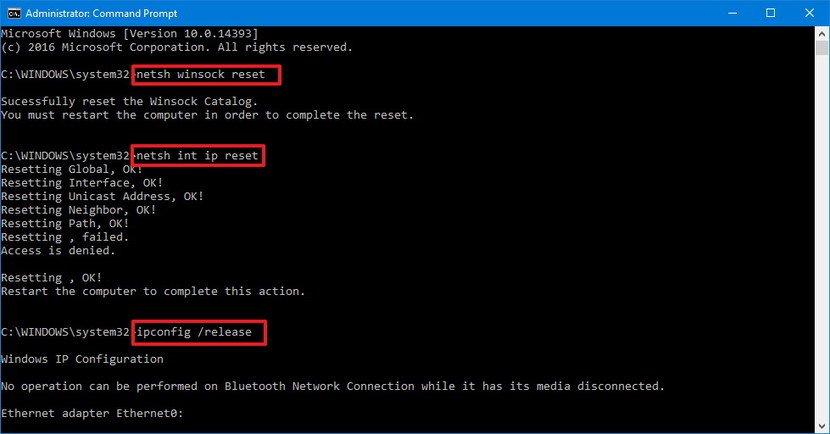
- Nella finestra del prompt dei comandi, digitare i seguenti comandi uno dopo l'altro e premere entra Dopo ogni ordine:
netsh winsock reset netsh int ip reset ipconfig /release ipconfig /renew ipconfig /flushdns
![]()
- Dopodiché riavvia il PC e verifica se il problema è stato risolto.
L'ultima risorsa, se tutto il resto fallisce, è reinstallare Steam. Un'installazione pulita rimuove eventuali file danneggiati o impostazioni errate che potrebbero impedirti di accedere.

I commenti sono chiusi.