


Quando si verifica un erroreConnessione persa all'host"(Connessione con l'host persa)" Nel gioco Hell Let Loose per PC, il gioco si disconnette dai server e visualizza questo messaggio. Questo errore si verifica solitamente poco dopo l'accesso a una partita, indicando la perdita della connessione al server di gioco. Una delle cause più comuni di questo problema è l'impostazione errata dell'ora sul sistema.
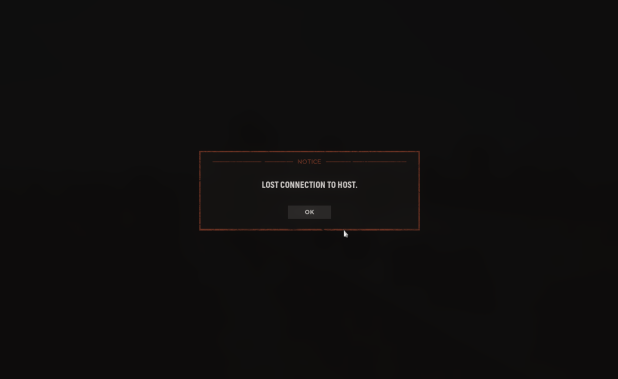
Inoltre, anche un firmware del router obsoleto (in particolare sui router Netgear), file di gioco danneggiati o interferenze da parte del firewall di Windows possono causare questo errore.
In questa guida esploreremo diverse soluzioni efficaci per aiutarti a risolvere il problema.
1. Impostare "Sincronizzazione ora di sistema" su Automatico
I server di gioco utilizzano timestamp per autenticare le richieste di sessione e confrontarle con i dati lato server. Se l'orologio di sistema non è sincronizzato, il gioco potrebbe rifiutare la connessione, ritenendola non valida o scaduta, causando problemi di connessione come l'errore "Connessione all'host persa".
L'attivazione della sincronizzazione automatica dell'ora garantisce la precisione dell'orologio di sistema, contribuendo a prevenire errori di connessione.
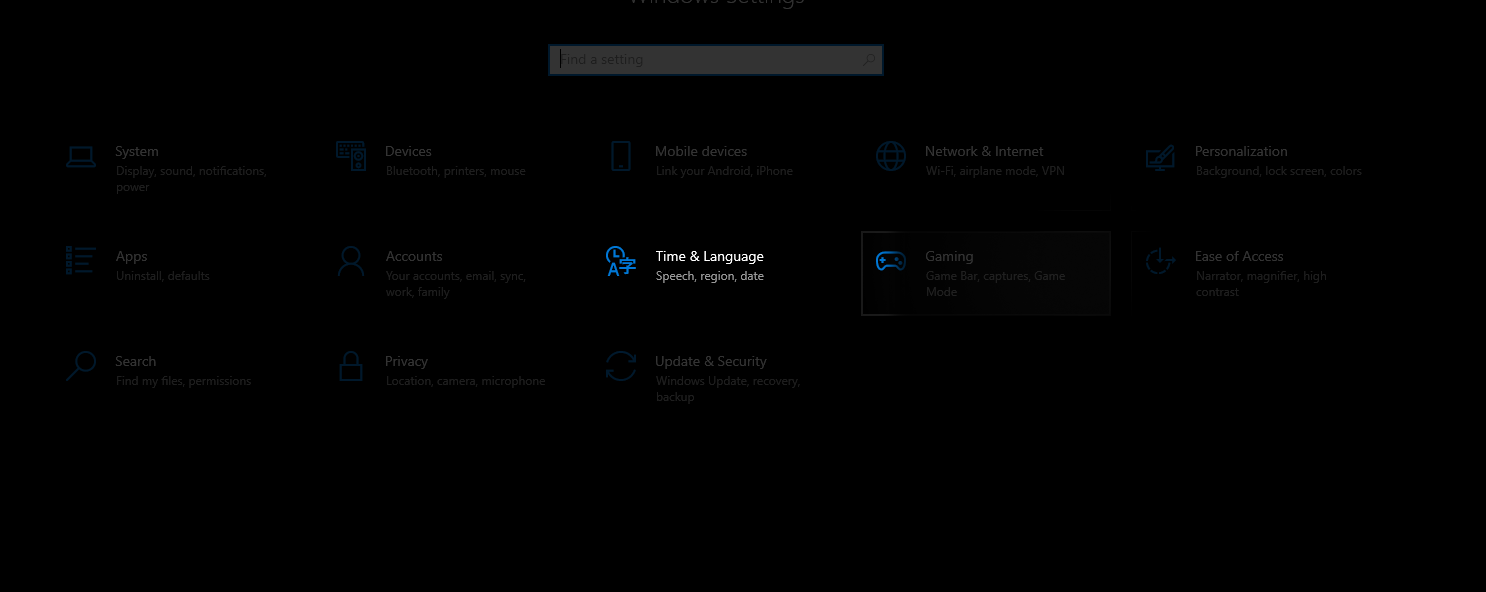
- Clicca su Windows + I Aprire Impostazioni profilo (Impostazioni).
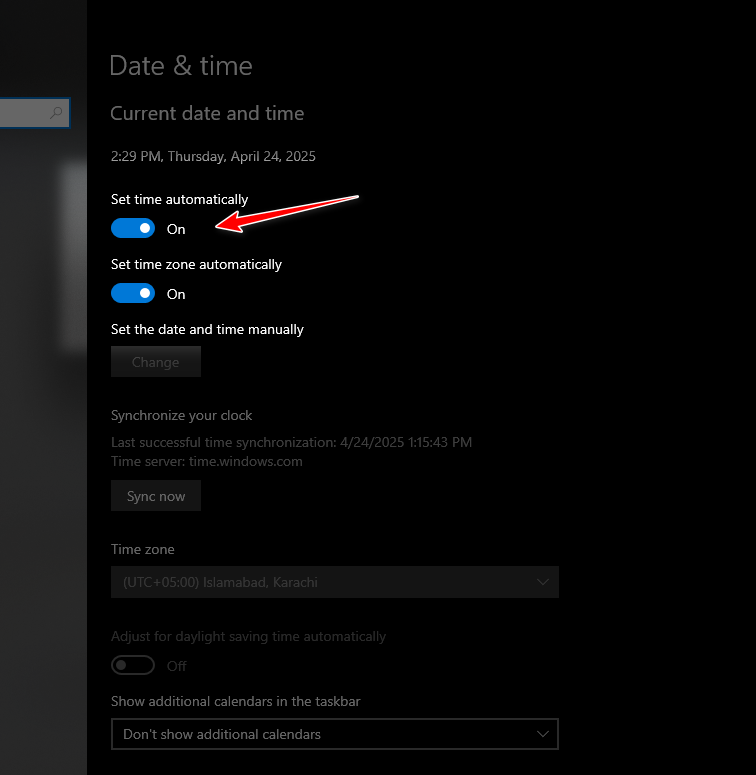
- Vai a Ora e lingua (Tempo e Lingua) > Appuntamento (Data e ora).
![]()
- Abilita opzione “Imposta l'ora automaticamente” (Impostazione automatica dell'ora).
![]()
2. Disabilita IPv6
Sebbene IPv6 sia progettato per migliorare la connettività di rete, a volte può entrare in conflitto con alcune configurazioni del server. Disabilitare IPv6 può aiutare a risolvere i problemi di connettività in alcuni giochi.
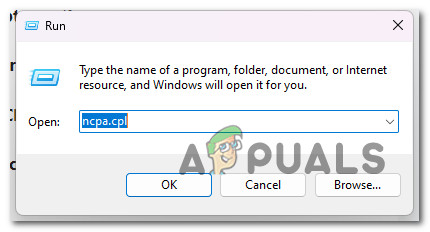
- Clicca su Windows + Re digita ncpa.cpl, quindi premere Invio.
![Apri l'elenco delle connessioni di rete]()
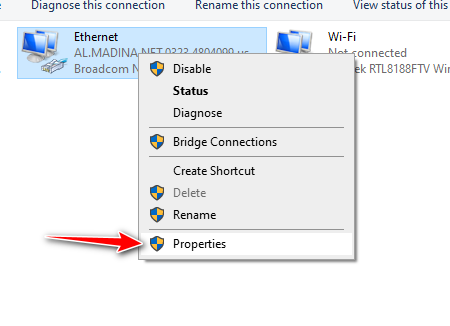
- Fai clic con il pulsante destro del mouse sulla rete attiva e seleziona Proprietà.
![]()
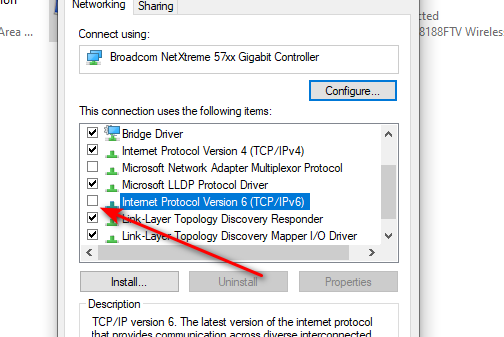
- Scorri verso il basso fino a 6 Internet Protocol Version (TCP / IPv6) e deselezionalo.
![]()
- Riavvia il tuo computer.
3. Verifica l'integrità dei file di gioco
File di gioco danneggiati o mancanti possono causare errori di connessione. Verificare l'integrità dei file di gioco tramite Steam può aiutare a individuare e risolvere questi problemi.
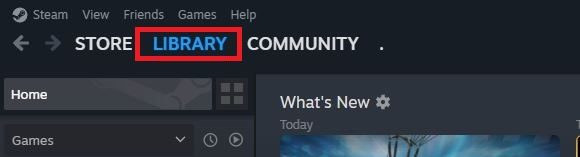
- Aperto Steam e vai a Biblioteca.
![]()
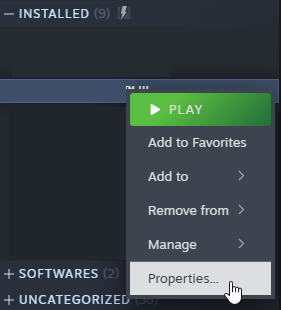
- Fare clic con il tasto destro sul gioco e selezionare Proprietà.
![]()
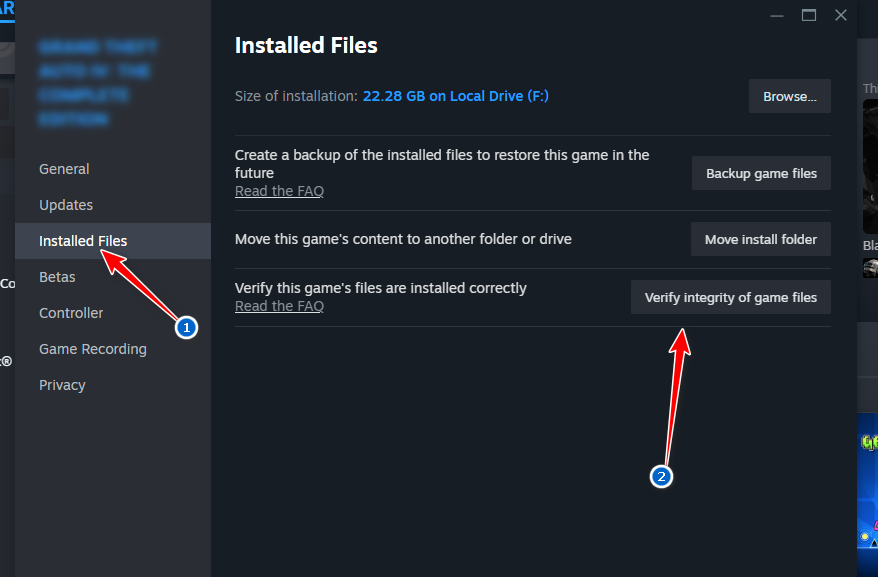
- Vai alla scheda File locali e clicca Verificare l'integrità dei file di gioco.
![]()
- Attendere il completamento dell'esame.
4. Cancellare la cache del Domain Name System (DNS)
Nel tempo, il sistema memorizza informazioni DNS obsolete, che possono causare problemi di connessione con i server di gioco. Svuotando la cache DNS, questi record vengono rimossi e il computer può recuperare dati aggiornati da Internet, potenzialmente risolvendo il problema.
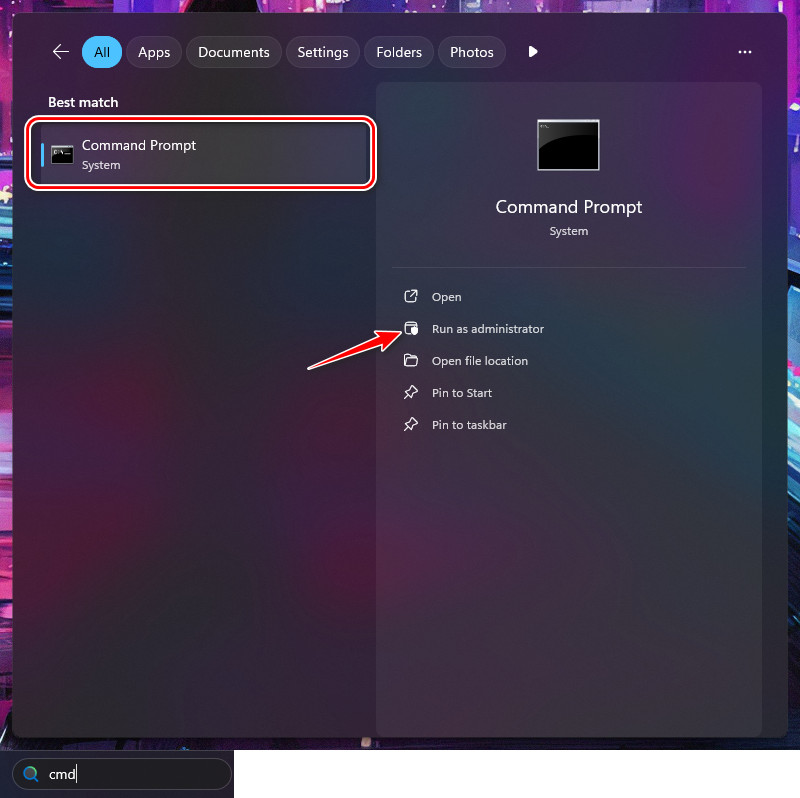
- Clicca su Windows + Se digita cmd, quindi fare clic con il pulsante destro del mouse su Prompt dei comandi e seleziona Eseguire come amministratore.
![]()
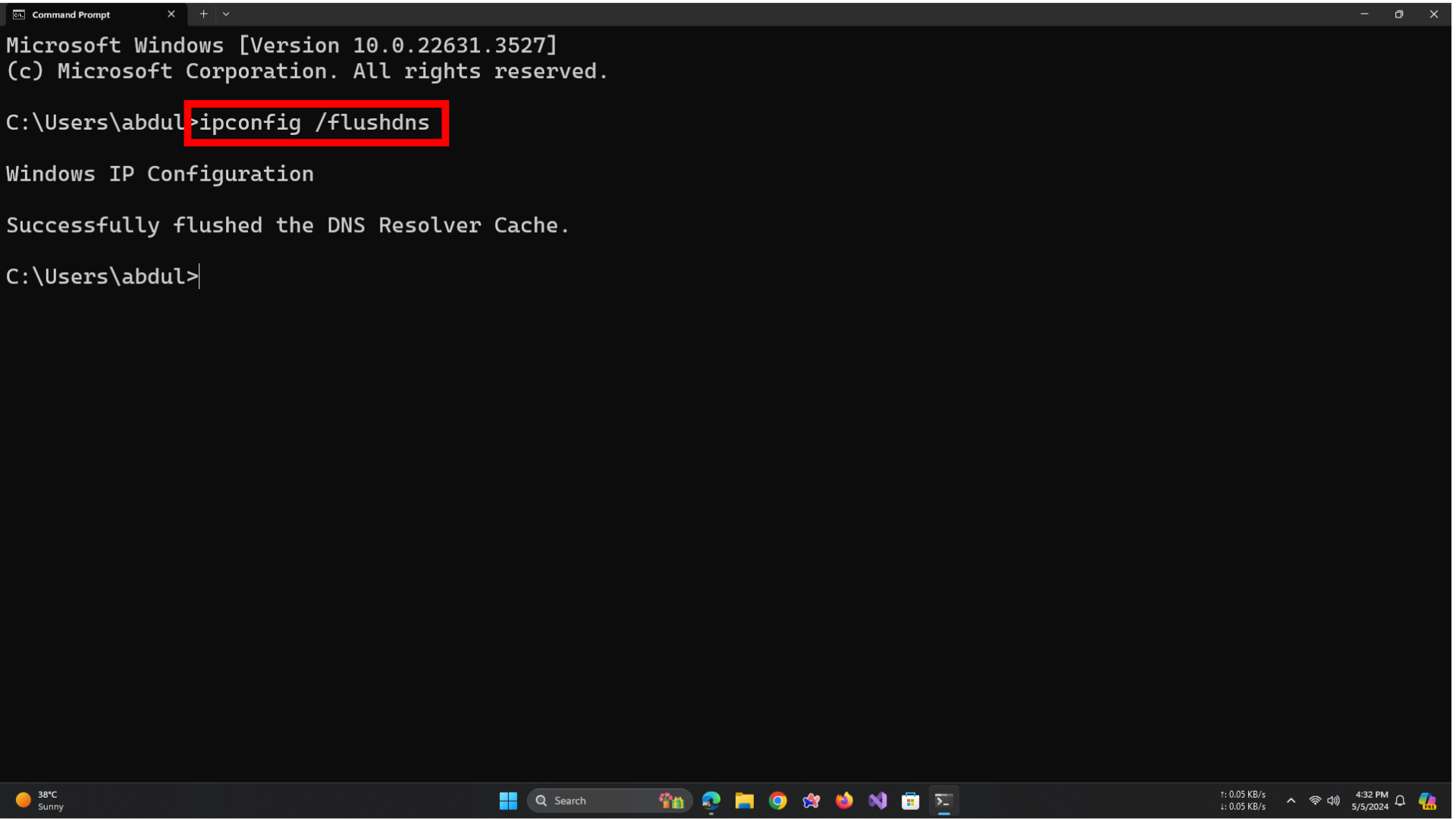
- Nella finestra del prompt dei comandi, digitare il comando seguente e premere Invio:
ipconfig / flushdns
![]()
- Verrà visualizzato un messaggio che conferma che la cache del Domain Name System (DNS) è stata cancellata correttamente.
- Riavvia il computer ed esegui nuovamente il gioco.
5. Utilizza Google DNS
Il tuo server DNS predefinito (solitamente fornito dal tuo provider di servizi Internet) potrebbe essere lento o inaffidabile quando ti connetti a determinati server di gioco. Passare al DNS pubblico di Google può migliorare la velocità di risoluzione del server e la stabilità della rete.
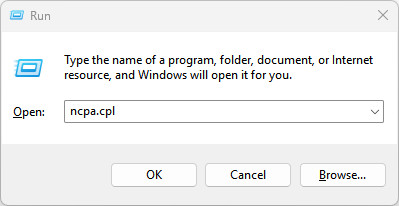
- Clicca su Windows + Re digita ncpa.cpl, quindi premere Invio.
![]()
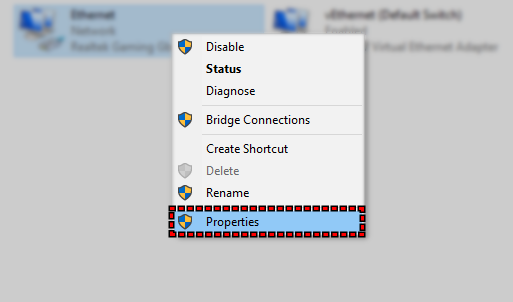
- Fai clic con il pulsante destro del mouse sulla connessione di rete attiva e seleziona Proprietà a Confronto (Proprietà).
![]()
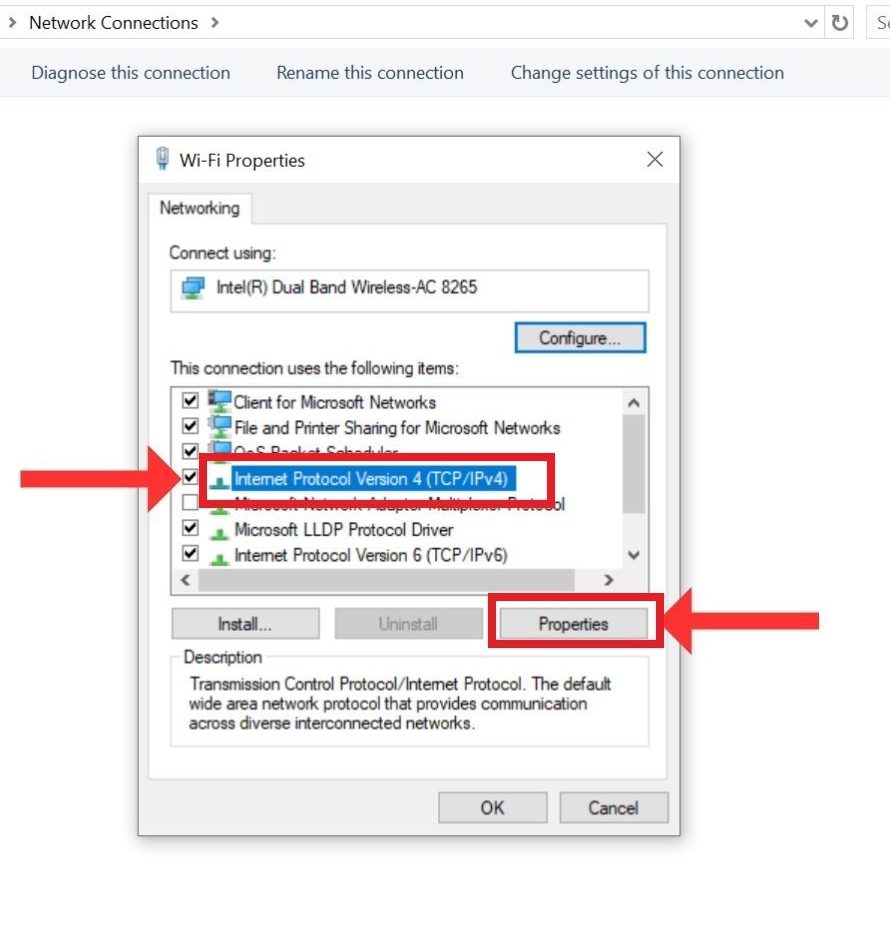
- Individuare 4 Internet Protocol Version (TCP / IPv4) وانقر mp Proprietà a Confronto (Proprietà).
![Seleziona IPv4 e Proprietà]()
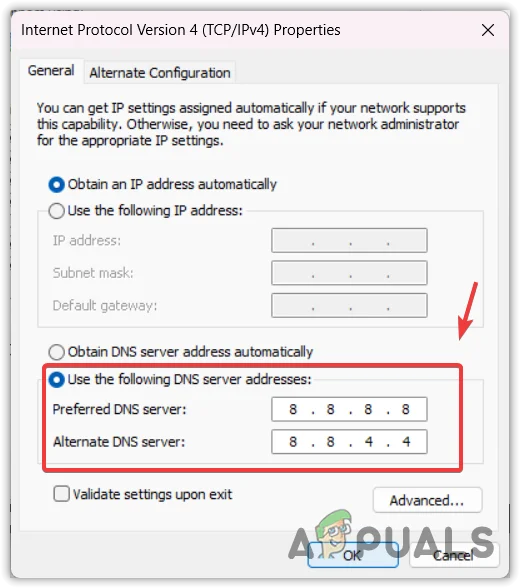
- Scegliere Utilizza i seguenti indirizzi server DNS (Utilizzare i seguenti indirizzi del server DNS) e immettere:
Server DNS preferito: 8.8.8.8
Server DNS alternativo: 8.8.4.4
![]()
- Clicca su OK Per salvare le impostazioni, riavviare il computer.
6. Aggiungi il gioco alle eccezioni del firewall
Il firewall di Windows potrebbe bloccare la connessione del gioco ai suoi server. Aggiungere manualmente il gioco all'elenco delle eccezioni del firewall consente una connessione di rete più fluida e previene problemi di disconnessione.
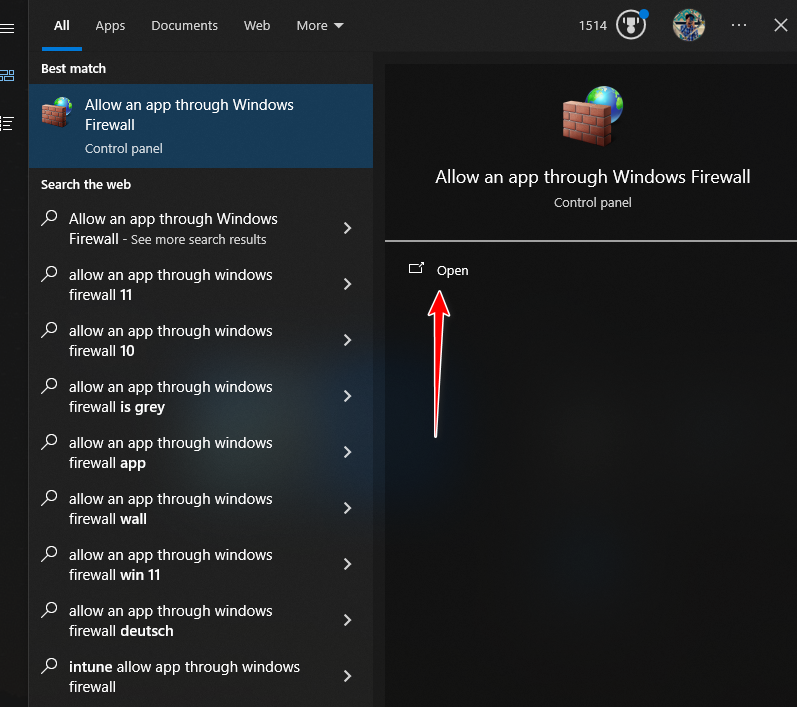
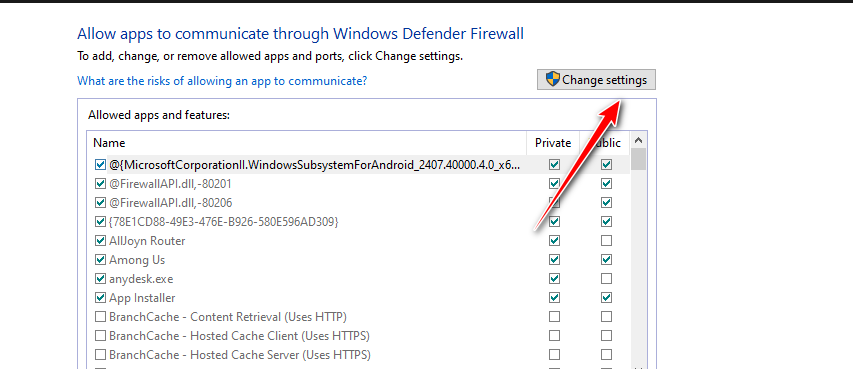
- Cercare Consenti un'app tramite Windows Firewall E aprilo.
![]()
- Clicca su Cambia impostazioni.
![]()
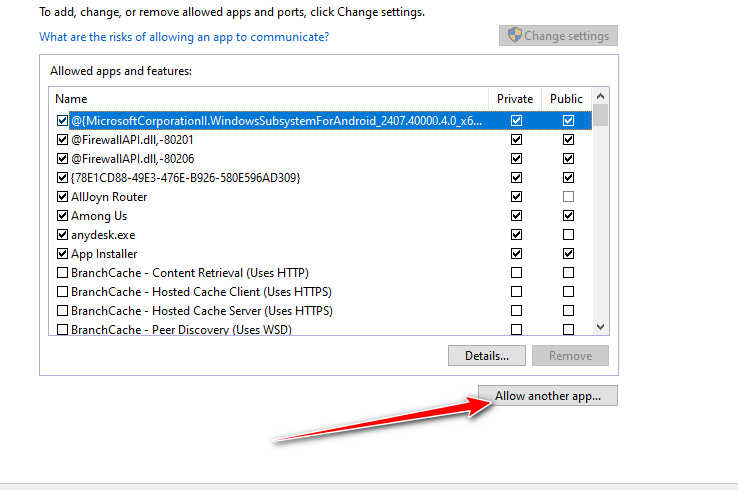
- Individuare Aggiungi un'altra app, quindi tocca اا Individua il file eseguibile del gioco.
![]()
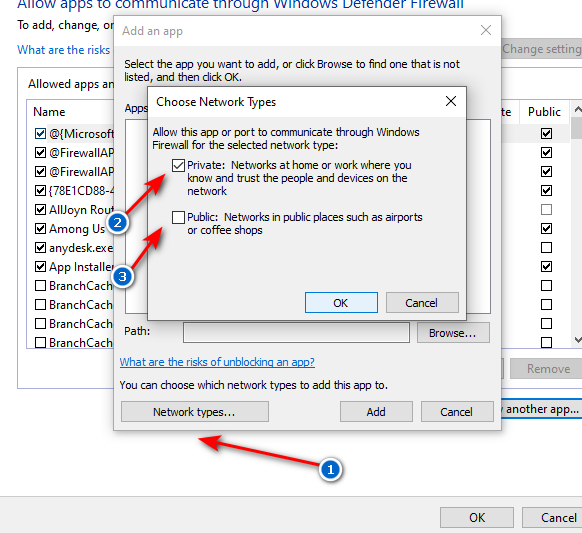
- Clic Tipi di rete Ha identificato entrambe le opzioni Speciale e Anno.
- Clic aggiunta، ثم اضغط ج ok per salvare le modifiche.
![]()
7. Reindirizzamento delle porte richieste (solo per utenti avanzati)
Se la tua rete blocca determinate porte, il gioco potrebbe avere difficoltà a mantenere una connessione stabile. Il port forwarding aiuta ad aprire manualmente le porte necessarie, consentendo una comunicazione ininterrotta tra il tuo computer o console e i server di gioco.
- Apri un browser web e inserisci l'indirizzo IP del router (solitamente stampato sul retro del router).
- Accedi utilizzando il nome utente e la password predefiniti per il tuo router.
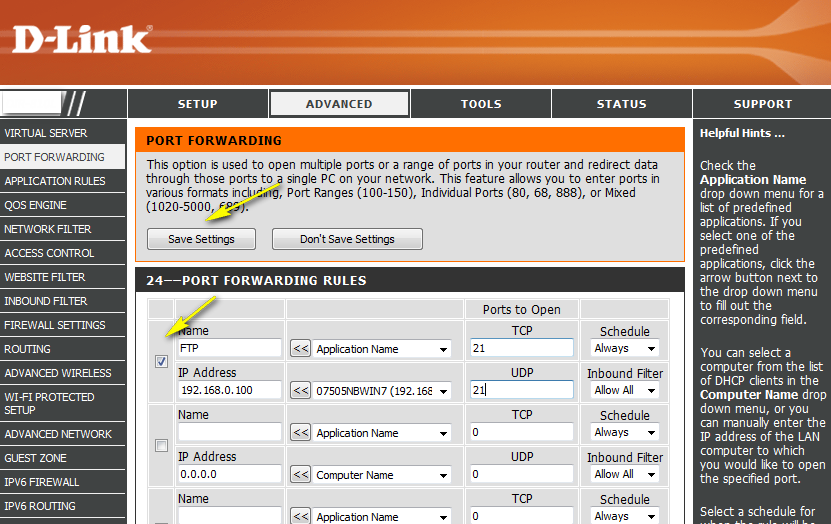
- Vai a Port forwardingChe di solito si trovano all'interno delle impostazioni Avanzate O NAT.
- Inserire i seguenti numeri di porta:
PC: TCP: 27015, 27036 UDP: 27015, 27031–27036

Per Xbox e PlayStation: TCP: 3074 UDP: 88, 500, 3074, 3544, 4500
- Salvare le modifiche.
![]()
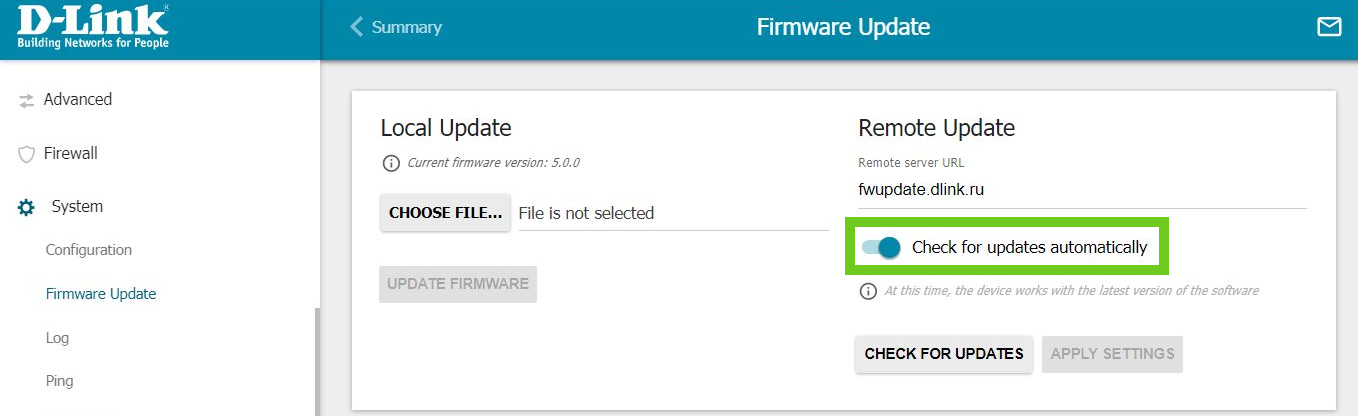
8. Aggiornamento del firmware del router (solo per utenti avanzati)
Aggiornare il firmware del router migliora la stabilità della rete, aumenta le prestazioni e risolve bug noti. Questo può aiutare a ridurre le interruzioni durante il gioco.
- Accedi al router utilizzando l'indirizzo IP e le credenziali riportate sull'etichetta (solitamente sul retro).
- Vai alla sezione Aggiornamento del firmware O Il sistemadi solito all'interno delle impostazioni Avanzate.
- Clic Controlla gli aggiornamentiSe disponibile, scarica e installa l'aggiornamento.
![]()
- Riavviare il router una volta completato l'aggiornamento.

I commenti sono chiusi.