


L'errore "Memoria video insufficiente" indica che la GPU (unità di elaborazione grafica) ha esaurito la memoria video dedicata (VRAM) disponibile, causando l'arresto anomalo del gioco, spesso prima ancora di raggiungere il menu principale. Questo problema si verifica in genere quando il motore di gioco non riesce ad allocare la VRAM in modo efficiente, soprattutto su sistemi con memoria GPU limitata.
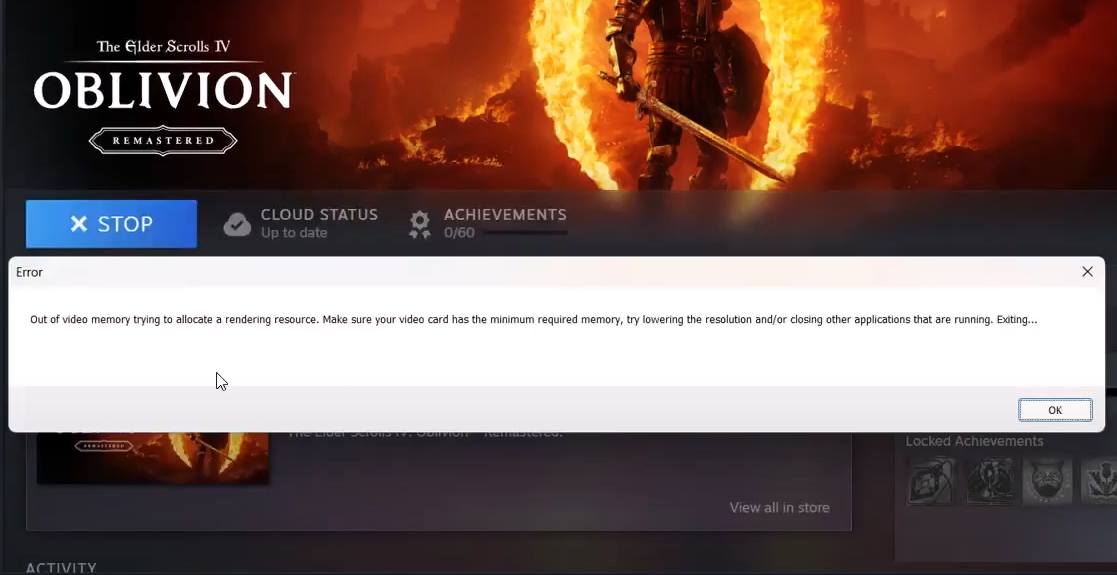
Oltre alle limitazioni della VRAM, questo problema può derivare anche da impostazioni di visualizzazione errate , dati della cache corrotti o file di configurazione danneggiati che entrano in conflitto con la definizione grafica. Anche la mancanza o il danneggiamento di file di gioco nella directory di installazione possono causare lo stesso arresto anomalo.
Ora che abbiamo esaminato le cause più comuni, passiamo alle soluzioni più efficaci.
1. Eliminare i file della cache delle ombre
La cache degli shader può diventare incompatibile con la versione della definizione o con il percorso di rendering , soprattutto dopo l'installazione di aggiornamenti o modifiche. Quando il motore tenta di caricare oggetti shader corrotti o obsoleti, può causare riferimenti di memoria non validi e un'eccessiva allocazione di VRAM, con conseguente errore "Memoria video insufficiente" . Svuotando la cache, si forza Oblivion a ricreare un nuovo set di shader che corrisponda allo stato attuale della definizione, garantendo un utilizzo stabile della memoria e un rendering coerente.
- Assicurati che The Elder Scrolls IV: Oblivion e tutti gli strumenti di gestione delle modifiche correlati siano installati. Completamente chiuso.
- Aperto اللفا E poi procedere alla seguente posizione:
C:\Utenti\[Il tuo nome utente]\AppData\Local\Oblivion
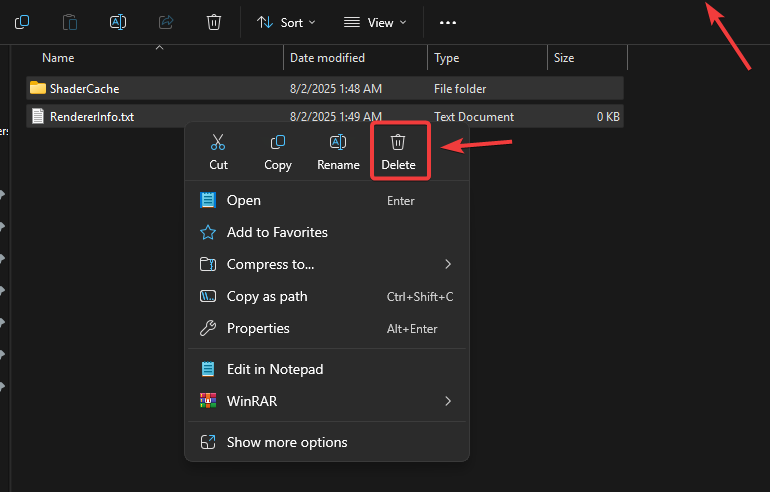
- All'interno della cartella Oblivion, cerca i seguenti file e cartelle eCancellalo:
Cartella ShaderCache di RendererInfo.txt (se presente)

- accendere Oblivion Remastered. Il gioco ricreerà nuovi file di cache degli shader.
2. Regola le impostazioni Oblivion.ini
I controlli dei file Oblivion.ini Ciò influisce direttamente sul modo in cui il motore di gioco interagisce con l'unità di elaborazione grafica (GPU), inclusa l'allocazione della VRAM e l'implementazione degli shader. Disattivare effetti costosi come la rifrazione e gli shader dell'acqua riduce il consumo di memoria in tempo reale, mentre l'assegnazione manuale della VRAM previene l'eccesso di risorse. iVideoMemorySizeMB Il motore evita di sovrascrivere l'allocazione della VRAM, riducendo così le possibilità che si verifichi un errore. "Memoria video esaurita".
- Assicurati che il gioco e qualsiasi software di gestione delle mod (come Wrye Bash o Mod Organizer) non siano in esecuzione.
- Procedere con la seguente guida:
C:Utenti[Il tuo nome utente]DocumentiI miei giochiOblivion
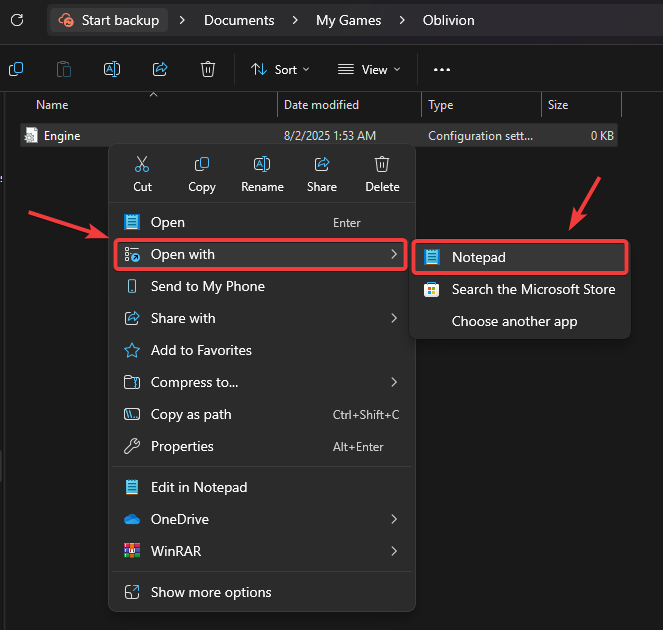
- Fare clic con il pulsante destro del mouse sul file Oblivion.ini e scegliere Apri con > Blocco note (o qualsiasi altro editor di testo).

- Premere Ctrl + F, digitare VideoMemory o andare alla sezione denominata Display.
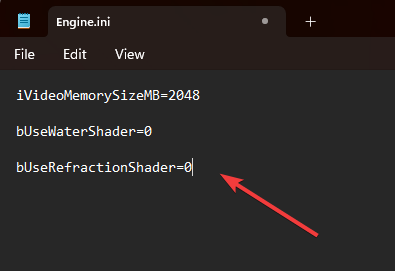
- Nella sezione Display, modifica o aggiungi le seguenti righe:
iVideoMemorySizeMB=2048 bUseWaterShader=0 bUseRefractionShader=0
- iVideoMemorySizeMB: imposta questo valore su metà della memoria effettiva della GPU (ad esempio, 2048 per una scheda da 4 GB).

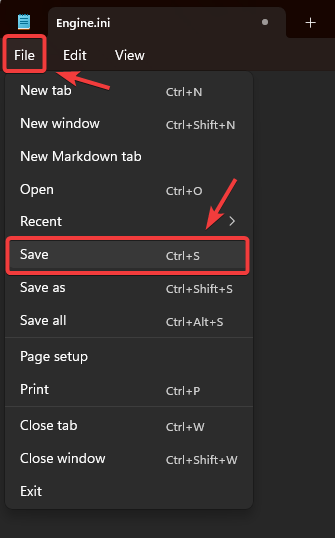
- Dopo aver apportato le modifiche, fare clic su File > Salva, quindi chiudere l'editor di testo.

- Avvia il gioco e controlla se l'errore di memoria video persiste.
3. Passa a DirectX 11
A differenza di DirectX 12, che The Elder Scrolls IV Oblivion Remastered utilizza solitamente, DirectX 11 (attraverso il suo livello di traduzione DXVK) offre un modello di allocazione della memoria più stabile con minori requisiti di VRAM, poiché utilizza un pacchetto di driver maturo e ampiamente supportato. Passando a DX11, il gioco evita un'eccessiva dipendenza dalla VRAM e raggiunge una maggiore stabilità durante il gioco, soprattutto su dispositivi con memoria GPU limitata.
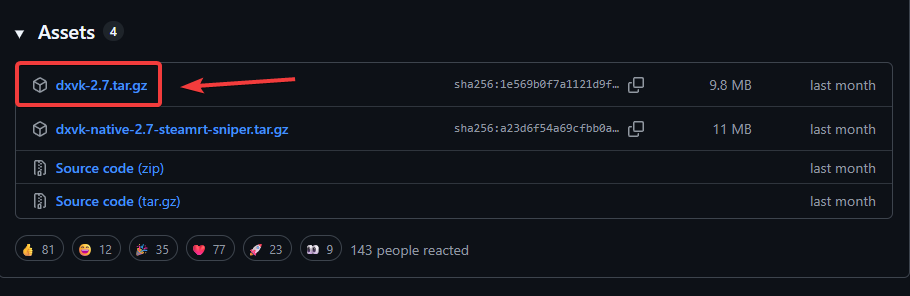
- Visita la pagina ufficiale DXVK su GitHub eostello Ultima versione dxvk-[versione].tar.gz.

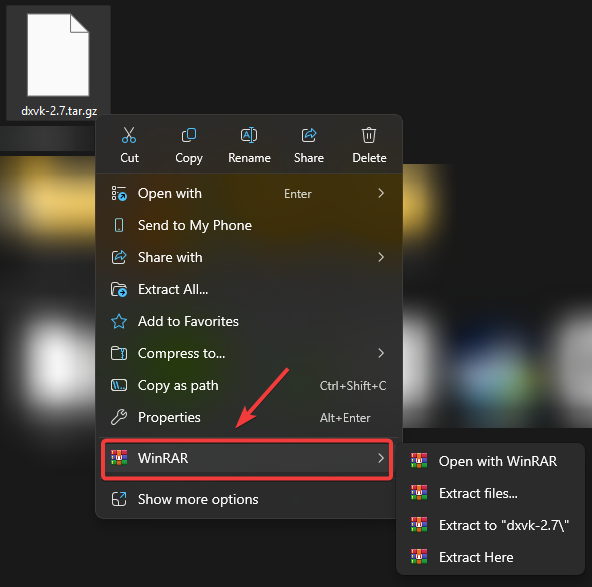
- estratto La cartella che hai scaricato utilizzando 7-Zip o WinRAR.

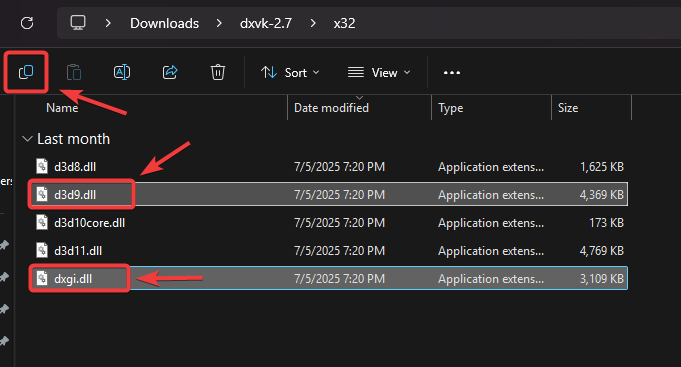
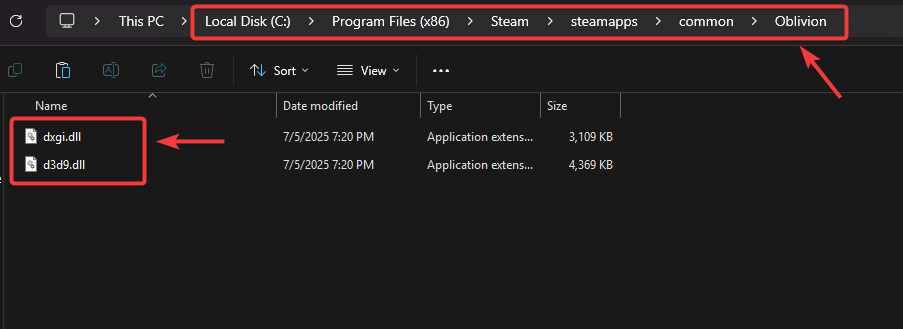
- Copiare i seguenti file dalla cartella x32:
d3d9.dll dxgi.dll

- incollalo Nella directory di installazione di Oblivion (dove si trova il file) Oblivion.exeDi solito è:
C:Programmi (x86)SteamsteamappscommonOblivion

- Giocare Gioca per un po' e monitora l'utilizzo della memoria video (VRAM). Se non rileva più errori, "Memoria video esaurita" Sembra che l'operazione sia riuscita.
4. Rimuovere i file del plugin NVIDIA DLSS
Tecnologia Super Sampling di Deep Learning (DLSS) Sui core Tensor disponibili solo nelle moderne GPU NVIDIA RTX. Se queste librerie di plugin (nvngx_dlss.dll، dlss.dllSe la documentazione del gioco, ecc., è presente, il motore potrebbe tentare di configurare il DLSS anche su dispositivi che non lo supportano. Ciò causa errori nelle chiamate API e un'allocazione anomala della VRAM, con il potenziale risultato di un errore. "Memoria video esaurita"La rimozione di questi file forza il motore a sovrascrivere la configurazione DLSS, garantendo che il motore grafico utilizzi il percorso bitmap standard compatibile con tutte le unità di elaborazione grafica (GPU).
- Chiudere Oblivion e tutti i gestori di mod.
- Vai a Guida d'installazione Principale:
C:Programmi (x86)SteamsteamappscommonOblivion
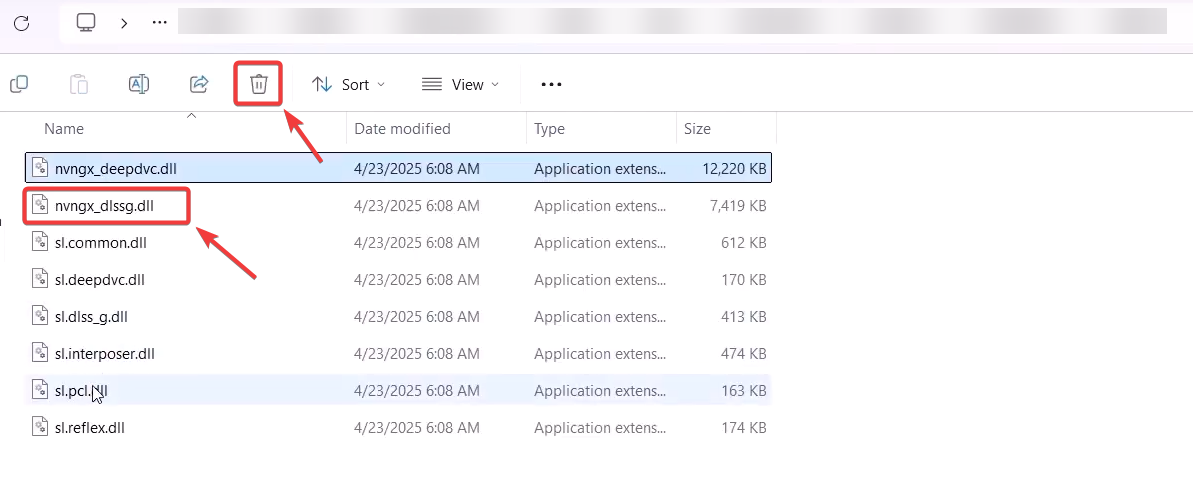
- Individua ed elimina uno qualsiasi di questi file:
nvngx_dlss.dll nvngx_dlssg.dll dxil.dll dlss.dll
- Riavvia il gioco e controlla se gli errori VRAM persistono.
- Assicuratevi che Oblivion e tutti i programmi di gestione delle modifiche correlati (come Mod Organizer, Wrye Bash) siano completamente chiusi.
- Apri Esplora file e vai alla directory di installazione principale del gioco Oblivion:
C:Programmi (x86)SteamsteamappscommonOblivion
- Trova ed elimina uno qualsiasi dei seguenti file:
nvngx_dlss.dll nvngx_dlssg.dll dxil.dll dlss.dll

- Esegui nuovamente Oblivion e controlla se il problema persiste.
5. Verifica i file di gioco
Se tutti i metodi sopra indicati falliscono, l'errore potrebbe essere causato da file core mancanti o corrotti. L'utilizzo della funzionalità "Verifica l'integrità dei file di gioco" di Steam obbliga il client a riesaminare ogni file confrontandolo con il manifest ufficiale. Eventuali file binari corrotti, shader non funzionanti o file mancanti vengono automaticamente sostituiti con nuove copie, ripristinando la capacità del motore di gestire la memoria senza conflitti.
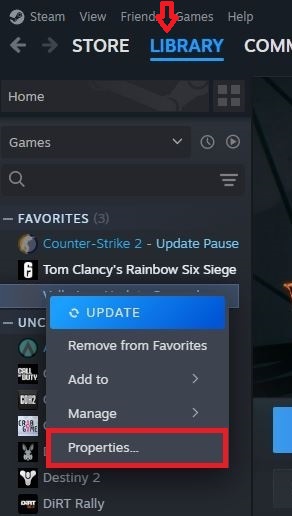
- Avvia Steam e vai alla libreria.
- Fare clic con il pulsante destro del mouse su The Elder Scrolls IV: Oblivion e selezionare Proprietà.

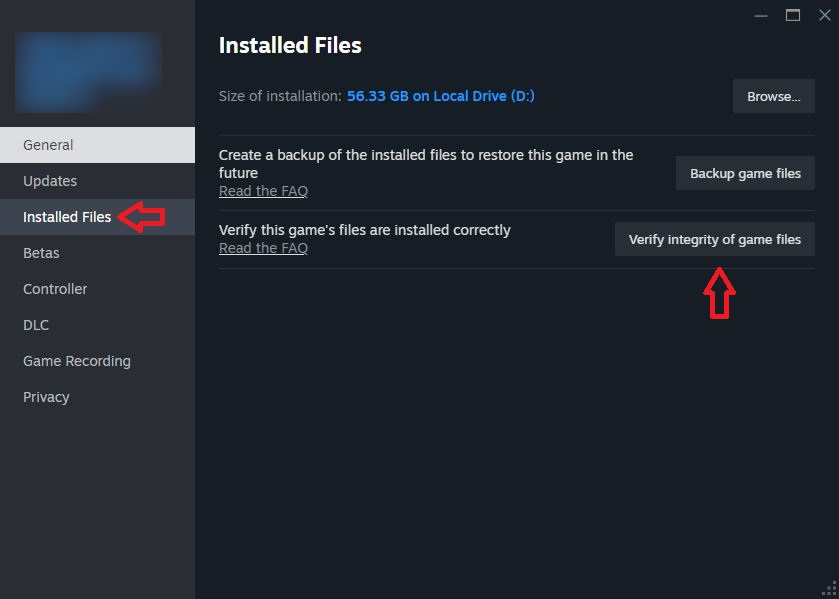
- Vai alla scheda File installati sulla sinistra e clicca su Verifica integrità dei file di gioco.

- Una volta terminato, esegui Oblivion Remastered e controlla se l'errore persiste.

I commenti sono chiusi.