

Come risolvere il problema di blocco nella schermata di caricamento di Umamusume Pretty Derby

Se Umamusume Pretty Derby non si avvia o si blocca su una schermata di caricamento infinita sul tuo PC, il problema è solitamente causato da conflitti a livello di sistema o componenti mancanti, piuttosto che dal gioco stesso. Nella maggior parte dei casi, il gioco non si configura correttamente a causa di file di configurazione danneggiati , mancanza di supporto multimediale o problemi con il modo in cui Windows gestisce le risorse di gioco.
 Questi problemi possono impedire il corretto avvio del gioco, causando frequenti schermate di caricamento o blocchi. Fortunatamente, esistono diverse soluzioni comprovate che possono aiutarti. Ricostruisci i file essenziali, ripristina le funzionalità perse e ripara i dati danneggiati.Ciò consente al gioco di caricarsi normalmente.
prima che inizi
- Chiudere le applicazioni non necessarie: Le applicazioni in background possono interferire con le risorse del gioco.
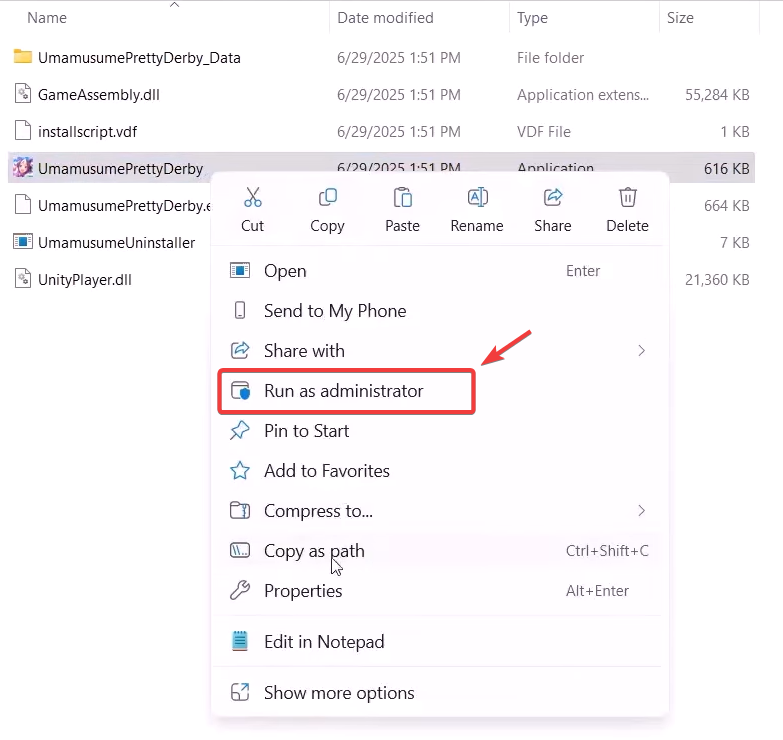
- Esegui il gioco come amministratore: Fare clic con il tasto destro del mouse sul lettore o sul file eseguibile e selezionare Eseguire come amministratore.
- Aggiornamento Windows: Assicurati di avere gli ultimi aggiornamenti installati sul tuo sistema.
1. Eseguire Umamusume direttamente dalla cartella di installazione.
Eseguire il gioco dalla sua directory di installazione garantisce l'utilizzo dei file e delle risorse corretti , evitando problemi causati da collegamenti corrotti, launcher configurati in modo errato o overlay di terze parti come l'overlay di Steam.
Se il gioco funziona in questo modo, significa che il problema risiede nelle impostazioni del collegamento o del launcher.
- assicurati che Umamusume bel derby e operatori correlati Completamente chiuso.
- Clicca su Windows + E Aprire اللفا.
- Vai alla cartella di installazione. Per impostazione predefinita:
C:Programmi (x86)DMMUmamusume
- Individua il file eseguibile del gioco (solitamente umamusume.exe).
- Fare clic destro su di esso e selezionare Eseguire come amministratore.
![]()
- Se funziona correttamente, ricrea un collegamento pulito sul desktop facendo clic con il pulsante destro del mouse sul file eseguibile e selezionando Invia a → Desktop (Crea collegamento).
2. Rinomina la cartella delle impostazioni di Umamusume
La cartella "Umamusume" contiene file di impostazioni , risorse memorizzate nella cache e dati temporanei che il gioco utilizza per funzionare velocemente e applicare impostazioni personalizzate . Il danneggiamento di questi file può causare una schermata di caricamento infinita.
Rinominando questa cartella , si forza il gioco a creare un nuovo set di impostazioni predefinite al successivo avvio.
Attenzione: i progressi di gioco vengono salvati sul server, ma le preferenze locali (impostazioni grafiche, mappatura dei tasti) potrebbero essere ripristinate . Eseguire sempre un backup dei progressi prima di rinominare o eliminare questa cartella.
- Clicca su Windows + E Aprire اللفا.
- Vai alla cartella in cui è installato Umamusume. Per impostazione predefinita:
C:Programmi (x86)DMMUmamusume
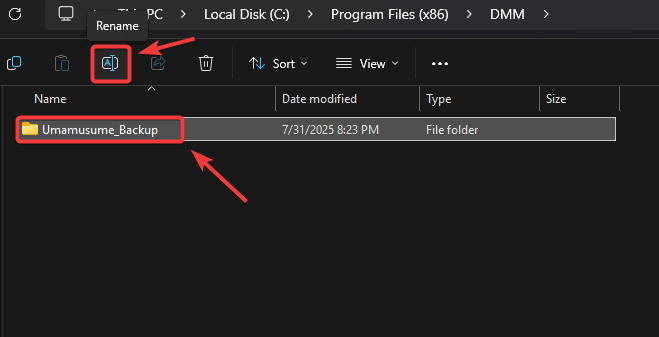
- Fare clic con il pulsante destro del mouse sulla cartella denominata Umamusumee selezionare rinominareCambia il nome (ad esempio, Umamusume_Backup).
![]()
- Riavvia il gioco. Verrà creato nuova cartella automaticamente.
Per ripristinare: se questo non funziona, elimina la nuova cartella e rinomina il backup in Umamusume.
3. Installa Windows Media Feature Pack (per le edizioni Windows N)
Il Media Feature Pack fornisce i componenti video e audio essenziali necessari per eseguire giochi come Umamusume. Senza di esso, il gioco potrebbe non avviarsi o bloccarsi all'avvio.
Attenzione: l'installazione delle funzionalità opzionali richiede il riavvio del sistema . Salva il tuo lavoro prima di procedere.
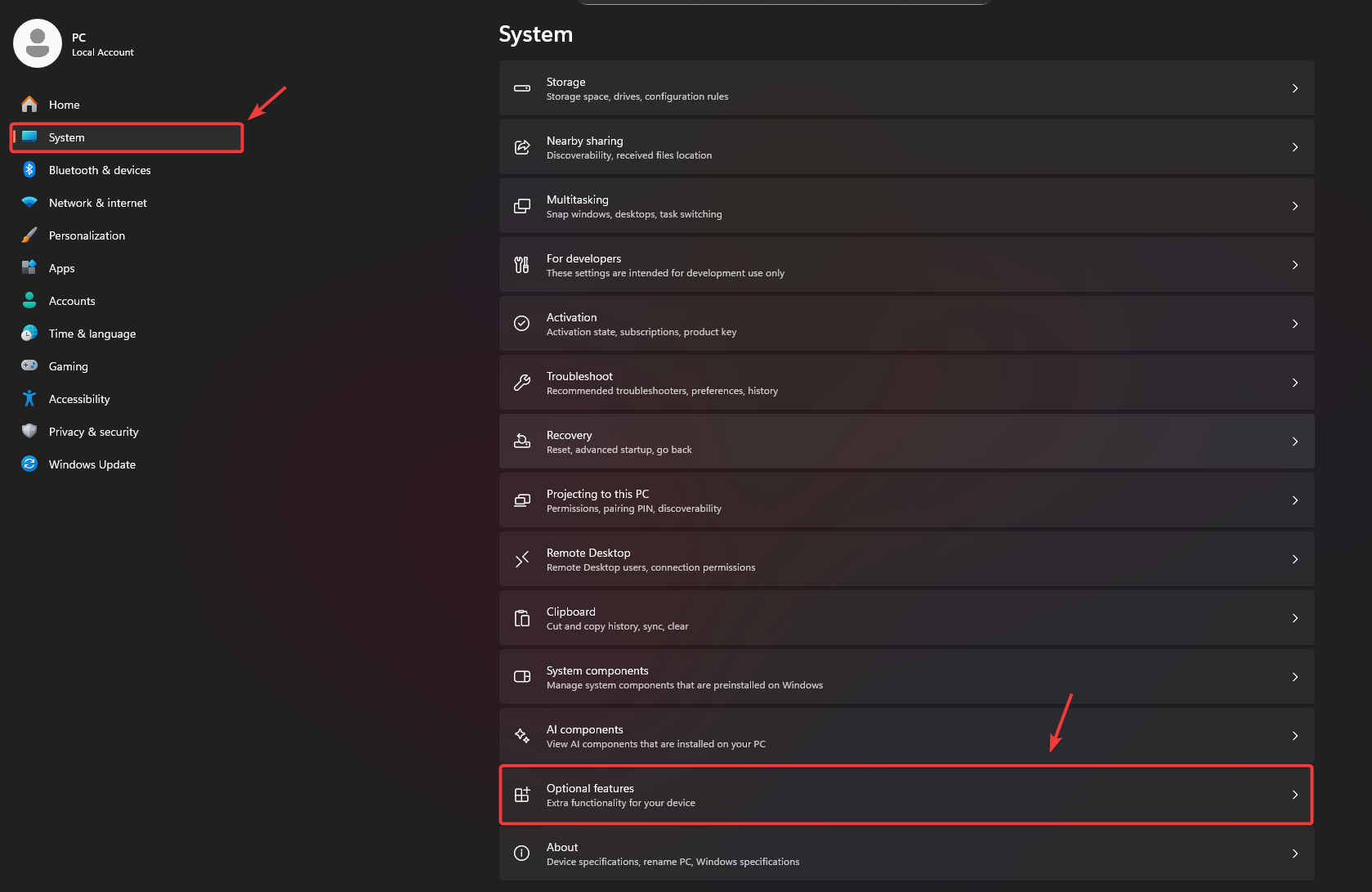
- Clicca su Windows + I Aprire impostazioni.
- vai al Sistema > Funzionalità opzionali.
![]()
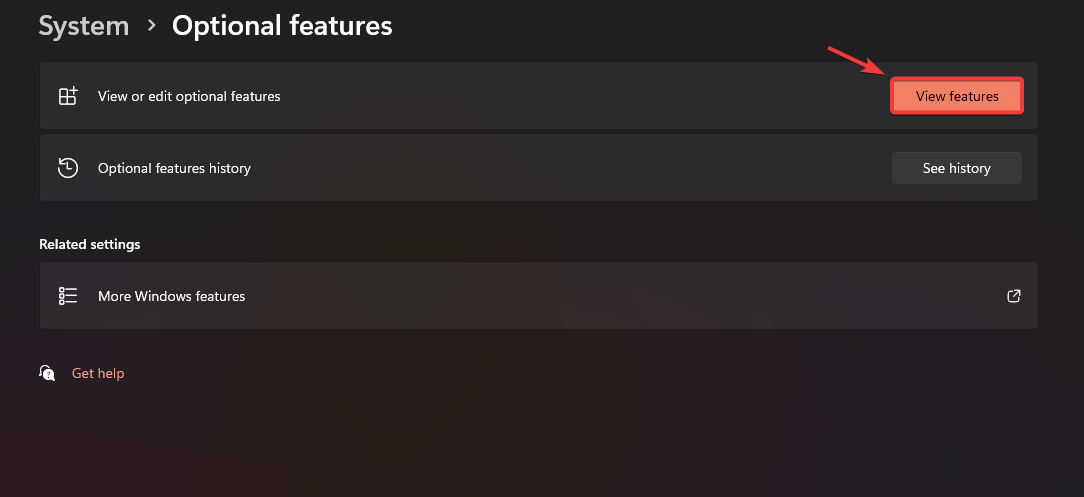
- Clicca su Visualizza funzionalità.
![]()
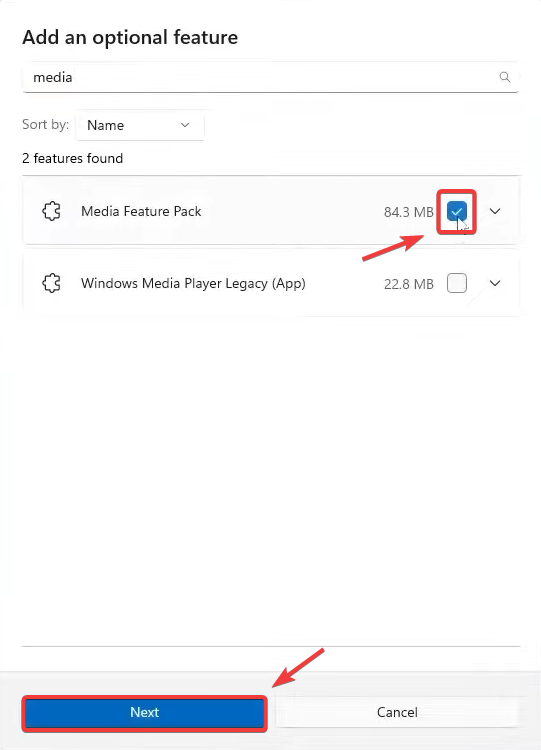
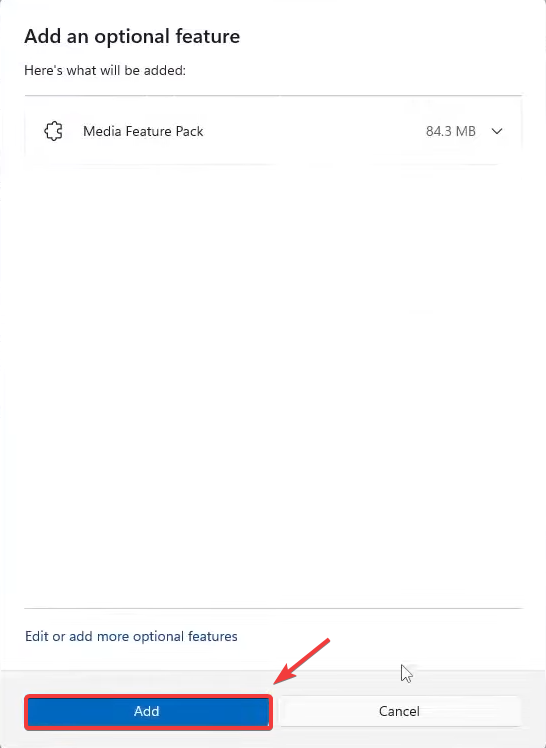
- Cercare Pack Media FeatureQuindi selezionalo e clicca su successivo، ثم انقر ج aggiunta.
![]()
![]()
- Riavviare il computer dopo l'installazione.
4. Riparare o controllare i file di gioco
Se i file sono mancanti o danneggiati, la riparazione del gioco può ripristinarlo al suo stato originale . Questo previene gli errori di caricamento causati da file incompleti o danneggiati.
Avvertimento: Questo processo potrebbe richiedere diversi minuti e utilizzare molta larghezza di banda se è necessario scaricare nuovamente file di grandi dimensioni.
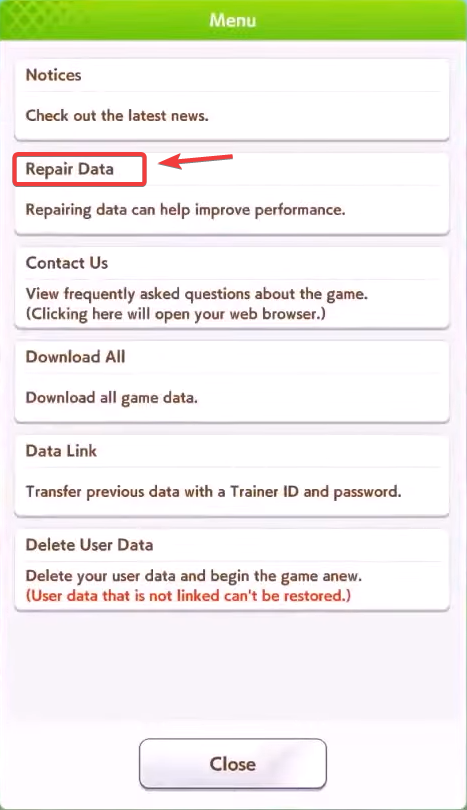
Per quanto riguarda DMM Launcher:
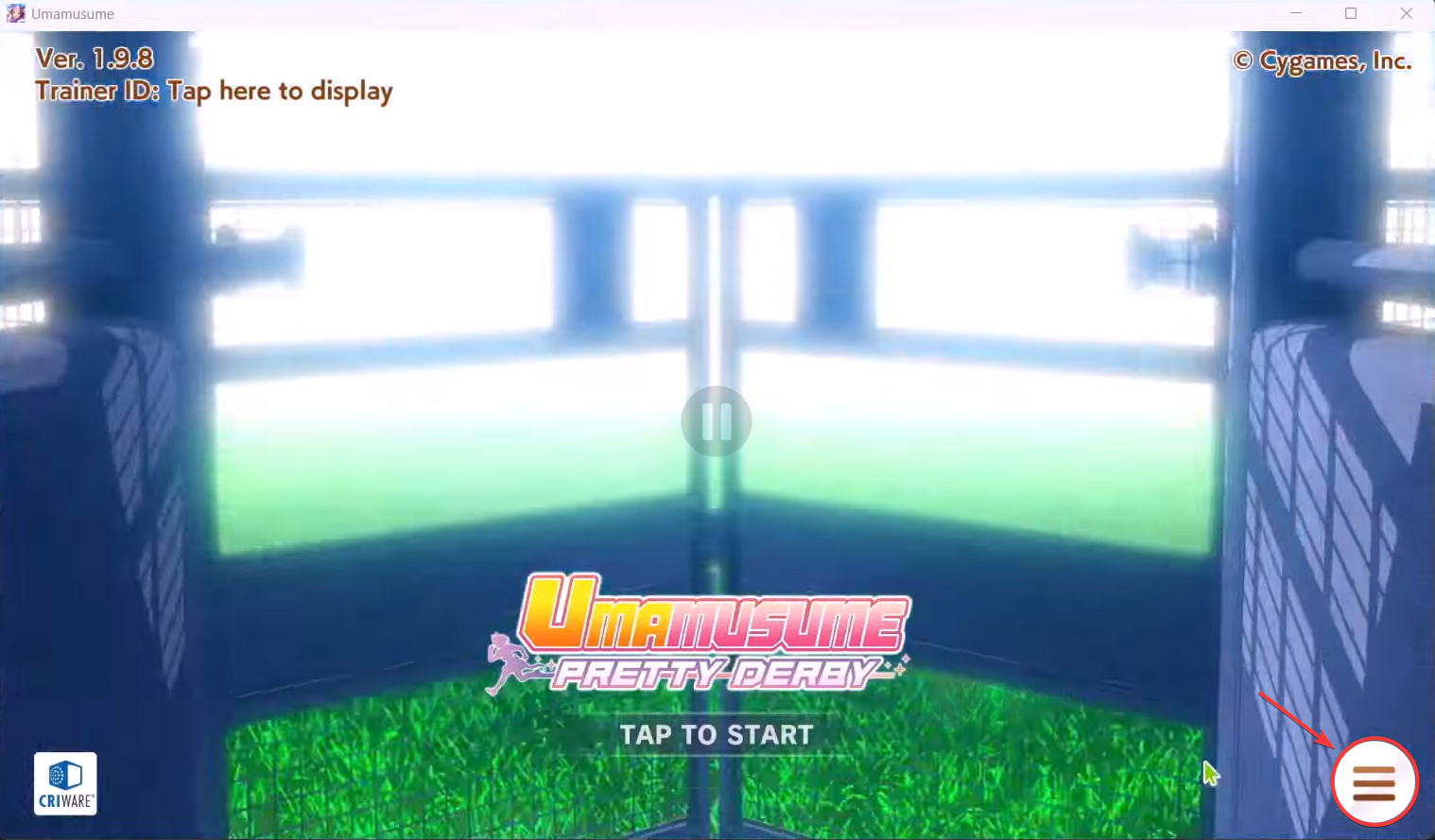
- Eseguire Umamusume dal client DMM.
- Clicca sull'icona Menu In basso a destra dello schermo.
![]()
- Scegliere Riparazione dei dati.
![]()
- Attendi il completamento della riparazione, quindi riavvia il gioco.
Per gli utenti Steam:
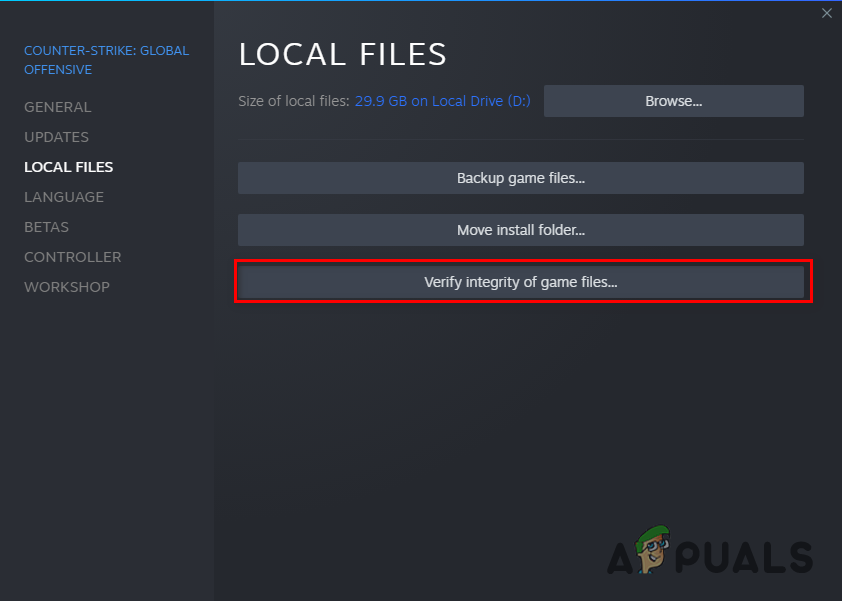
- Apri Steam e vai su la Biblioteca il tuo.
- Fai clic con il tasto destro del mouse su Umamusume ← ا ← File installati.
- Clicca su Verifica l'integrità dei file di gioco.
![]()
Se nessuna delle soluzioni sopra descritte risolve il problema:
- Contatta l'assistenza DMM: Visita la pagina di supporto ufficiale e fornisci dettagli sul tuo sistema e sul problema.
- Reinstallare su un'unità diversa: Se si dispone di un'altra unità di archiviazione, un'installazione pulita potrebbe risolvere i problemi persistenti.

I commenti sono chiusi.