


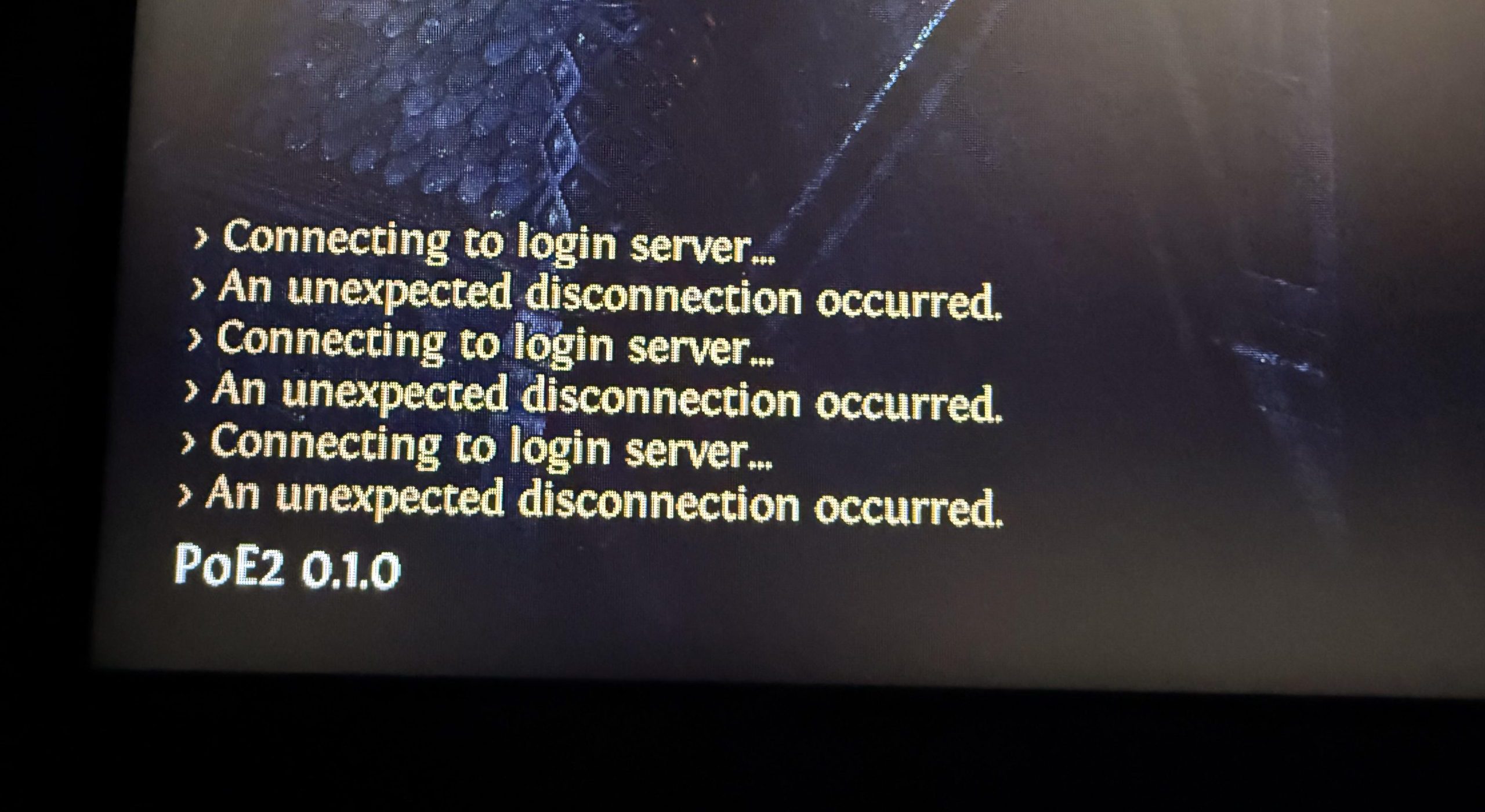
Quando in Path of Exile 2 compare l'errore "Disconnessione imprevista" , significa che la connessione del software di gioco al server di gioco si è interrotta improvvisamente. Una delle cause più comuni, legata all'utente, è rappresentata da impostazioni DNS errate o inaffidabili, sebbene anche la congestione del server, soprattutto nelle ore di punta o dopo il rilascio di nuovi aggiornamenti , sia un fattore determinante. Altri fattori che possono contribuire al problema includono file di gioco danneggiati, impostazioni grafiche instabili o un sovraccarico delle risorse di sistema durante il gioco.
Se stai utilizzando il Wi-Fi, valuta la possibilità di passare a una connessione cablata , poiché le reti wireless sono più soggette a picchi di latenza e perdita di pacchetti che potrebbero causare la desincronizzazione del software di gioco.
Prima di iniziare: controlla lo stato del server e seleziona un gateway diverso.
Prima di apportare qualsiasi modifica al sistema, escludete innanzitutto eventuali problemi relativi ai server di Grinding Gear Games (GGG), soprattutto se l'errore si è verificato dopo un aggiornamento o durante le ore di punta . L'instabilità dei server, la manutenzione o la congestione regionale possono causare interruzioni impreviste anche se il sistema funziona correttamente.
- Visitare Pagina del rilevatore di Path of Exile Down Per garantire che tutti i server e i gateway siano connessi a Internet.
- Verificare Account Twitter @pathofexile Per visualizzare eventuali annunci recenti relativi a tempi di inattività o manutenzione del server.
- Nella schermata di accesso al gioco, seleziona manualmente un portale diverso (ad esempio, Passa da “Amsterdam” a “Londra” o “Francoforte”Per evitare zone affollate.
- Se un determinato gateway causa costantemente interruzioni, evitatelo finché non viene ripristinata la stabilità.
Se i server sono stabili e il problema persiste su più gateway, procedere con le seguenti correzioni del software di gioco.
1. Disattivare l'accelerazione hardware in Discord (se possibile)
L'accelerazione hardware di Discord utilizza l'unità di elaborazione grafica (GPU) per migliorare le prestazioni visive. Tuttavia, su sistemi meno potenti o quando si eseguono giochi che richiedono un uso intensivo della GPU come Path of Exile 2, questa funzionalità può creare conflitti di risorse. Questi conflitti possono interferire con la pipeline di rendering del gioco o con la stabilità della rete, soprattutto se gli overlay sono abilitati.
Disabilitare l'accelerazione grafica può liberare risorse della GPU e del sistema, garantendo una connessione più stabile e un gameplay più fluido. Disattiva anche l'overlay di Discord, che a volte può causare problemi nei giochi che utilizzano motori DirectX o Vulkan, come Path of Exile.
- Aperto Discordia.
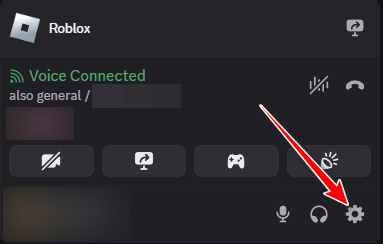
- Clicca su Impostazioni utente (⚙️ Simbolo dell'ingranaggio) nell'angolo in basso a sinistra.
![]()
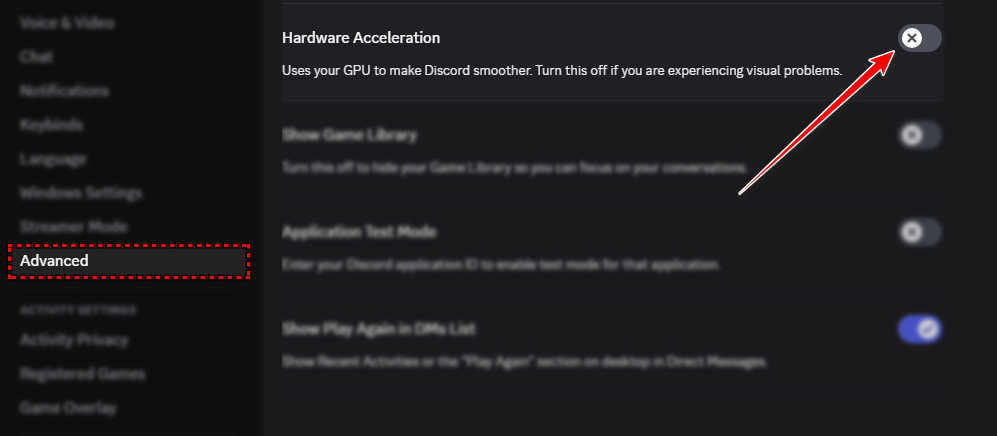
- Nella barra laterale sinistra, scorri verso il basso e fai clic su Filtri.
- Trova l'impostazione denominata Accelerazione hardware E cambialo in sconto
![]()
- Clic Ok e riavvia Quando ti viene chiesto di riavviare Discord.
- Riavvia Discord e poi avvia Path of Exile 2 per verificare se il problema persiste.
2. Disattivare temporaneamente IPv6
In alcuni casi, Path of Exile 2 potrebbe riscontrare instabilità di connettività se il sistema utilizza IPv6, in particolare con ISP con un supporto IPv6 o un tunneling scarso. Disabilitando IPv6, il sistema viene forzato a utilizzare IPv4, che è generalmente più stabile con le reti PoE.
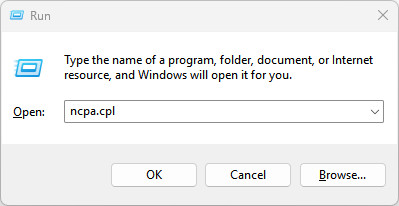
- Premi Win + R e digita ncpa.cpl، ثم انقر ج ok.
![]()
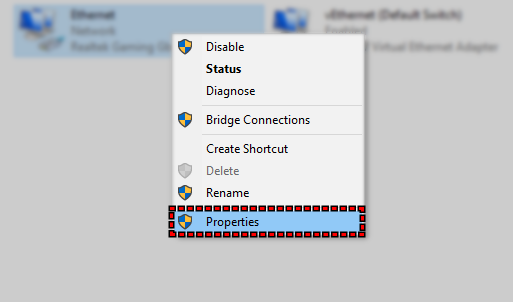
- Fare clic con il pulsante destro del mouse sulla scheda di rete attiva e selezionare ا.
![]()
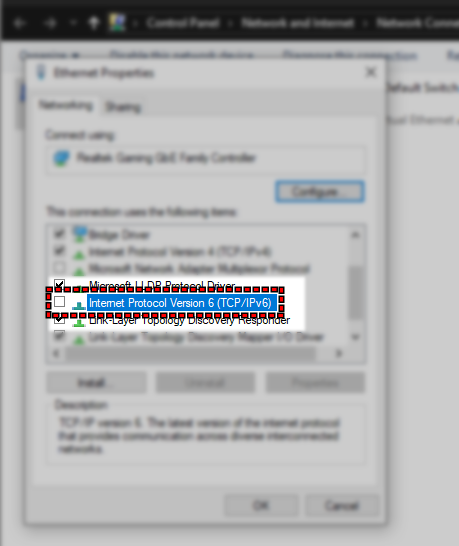
- Scorri verso il basso e deseleziona 6 Internet Protocol Version (TCP / IPv6).
![]()
- Clicca su ok E riavvia il computer.
Se il problema non viene risolto, assicurati di riattivare l'opzione IPv6 seguendo gli stessi passaggi.
3. Cambia le impostazioni DNS in Google DNS
Prima di cambiare i server DNS, si consiglia di cancellare la cache DNS locale. In questo modo si rimuovono voci DNS vecchie o corrotte e si garantisce un'applicazione pulita delle nuove impostazioni.
- Clicca su Win + Re digita cmd, E premere CTRL + MAIUSC + INVIO Per aprire un prompt dei comandi come amministratore.
- Digita il seguente comando e premi entra:
ipconfig / flushdns
- Chiudere la finestra del prompt dei comandi e seguire i passaggi indicati di seguito per modificare le impostazioni DNS.
Il DNS (Domain Name System) funziona come l'elenco telefonico di Internet : traduce i nomi di dominio, come "login.pathofexile.com", in indirizzi IP che il sistema utilizza per connettersi a siti web o server di gioco. Se si utilizza il server DNS predefinito del proprio provider di servizi Internet (ISP), la connessione potrebbe non essere sempre la più veloce o affidabile, causando problemi di connessione nei giochi.
Per migliorare la stabilità, è possibile passare manualmente a un provider DNS affidabile come Google DNS , noto per la sua velocità, affidabilità e coerenza, particolarmente utile per i giochi e i servizi online.
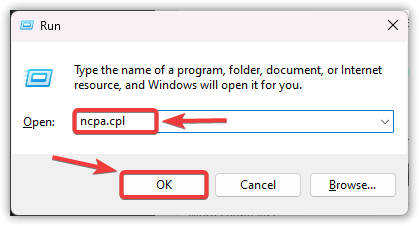
- Premi Win + R e digita ncpa.cpl، ثم انقر ج ok.
![]()
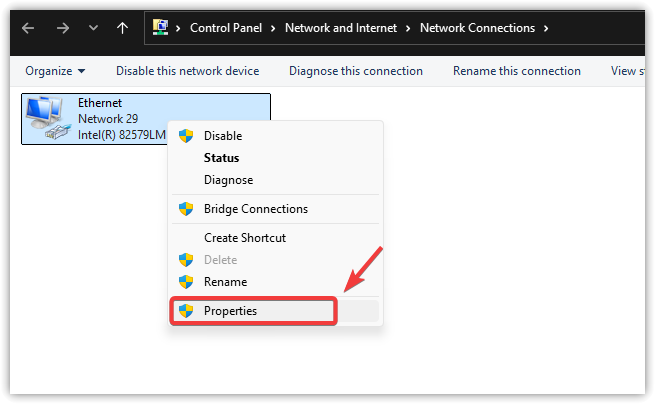
- Fai clic con il pulsante destro del mouse sulla tua connessione Internet e seleziona ا.
![]()
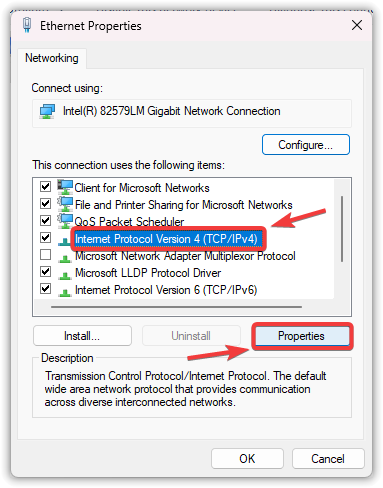
- Clicca su 4 Internet Protocol Version (TCP / IPv4) poi scegli ا.
![]()
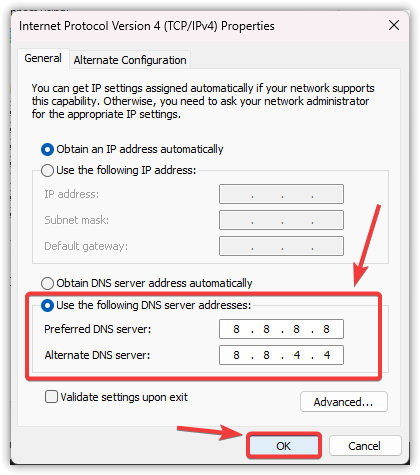
- Scegliere Usa i seguenti indirizzi del server DNS E inserisci quanto segue:
Server DNS preferito: 8.8.8.8 Server DNS alternativo: 8.8.4.4
- Clicca su ok per salvare le modifiche.
![]()
- Ricomincia Accendi il computer ed esegui il gioco per verificare se il problema persiste.
4. Ridurre le impostazioni grafiche del gioco
Se riesci ad accedere al gioco, prova ad abbassare le impostazioni grafiche. Questo riduce il carico sul sistema e aiuta a evitare colli di bottiglia della GPU o della memoria che possono causare la perdita della connessione al server di gioco.
Impostazioni grafiche elevate possono sovraccaricare le risorse del sistema, causando potenzialmente rallentamenti, blocchi o crash. In alcuni casi, potrebbero persino causare la perdita di connessione al server di gioco se il client non risponde.
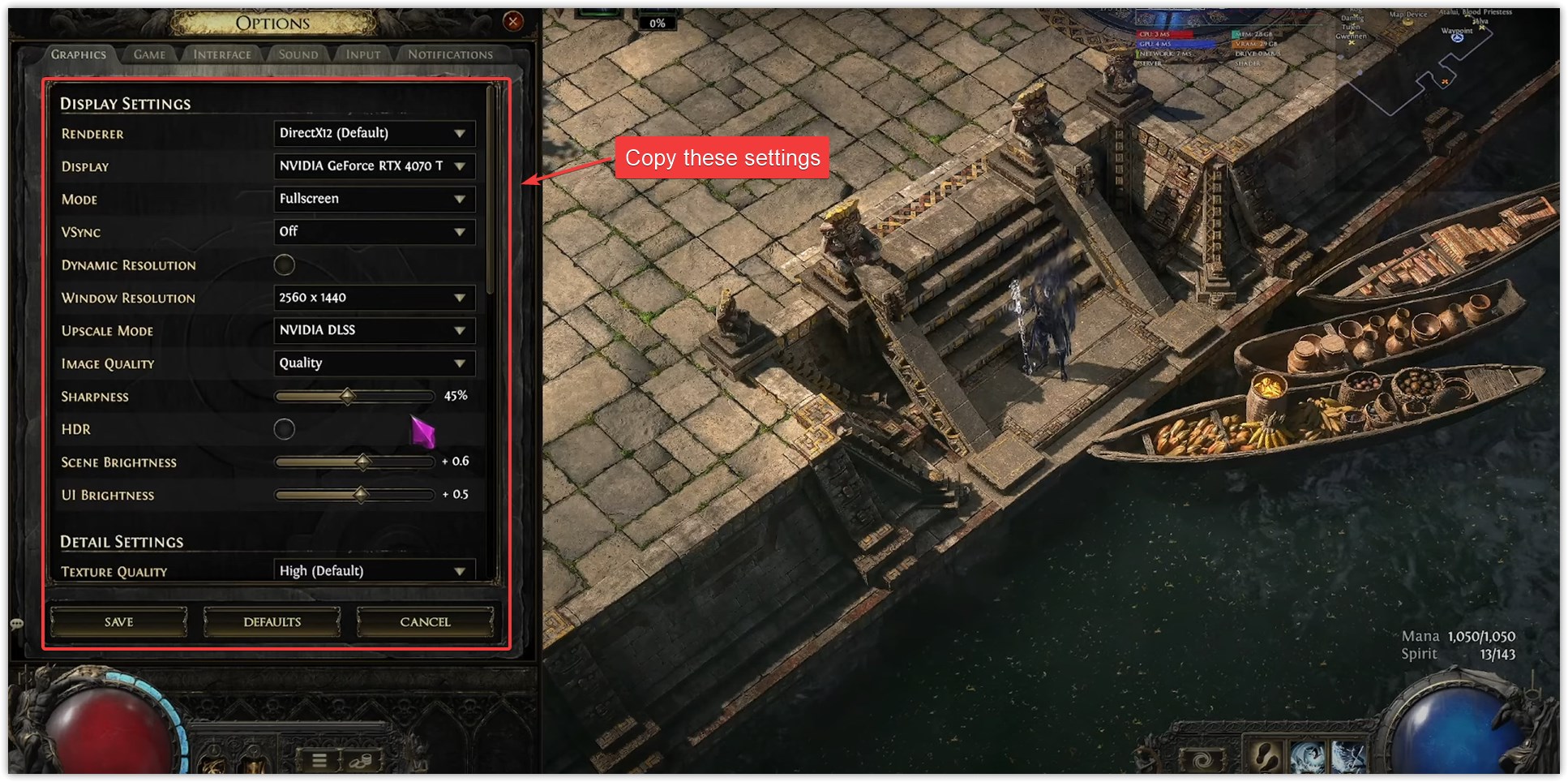
Utilizzare le seguenti impostazioni grafiche come base per ridurre il carico sulla GPU e migliorare la stabilità. Questi valori sono stati ottimizzati per ridurre al minimo il rischio di disconnessioni su sistemi di fascia media e alta:
- Rendering: DirectX12 (predefinito)
- Mostra: La tua unità di elaborazione grafica dedicata (ad esempio, NVIDIA RTX 4070 Ti)
- Modalità: a schermo intero
- VSync: spegnendo
- Risoluzione dinamica: Disabilitato (il cursore è all'estrema sinistra)
- Risoluzione della finestra: 2560 x 1440 (usare 1920x1080 per sistemi più deboli)
- Modalità Upscale: NVIDIA DLSS o AMD FSR (se supportato)
- Qualità dell'immagine: Qualità (o equilibrato)
- Nitidezza: 45%
- HDR: spegnendo
- Luminosità della scena: +0.6
- Luminosità interfaccia utente: +0.5
- Qualità delle texture: Alto (da basso a medio se si utilizza un'unità di elaborazione grafica più vecchia)
Esempio di impostazioni grafiche a basso impatto per Path of Exile 2 (ottimizzate per la stabilità)
5. Reinstalla il gioco
Prima di procedere con una reinstallazione completa, prova innanzitutto a verificare l'integrità dei file di gioco. Su Steam, fai clic con il pulsante destro del mouse su Path of Exile 2 → Proprietà → File installati → Verifica l'integrità dei file di gioco. Se la verifica non risolve il problema, potrebbe essere necessaria una reinstallazione completa.
Reinstallare il gioco spesso risolve l' errore "Si è verificata una disconnessione imprevista" , soprattutto quando il problema deriva da file danneggiati, dati memorizzati nella cache o impostazioni configurate in modo errato. Questi problemi possono interferire con la capacità del gioco di stabilire una connessione stabile al server. Una reinstallazione pulita rimuove tutti i dati di gioco esistenti, garantendo una configurazione nuova che consente al gioco di connettersi correttamente senza i problemi precedenti.
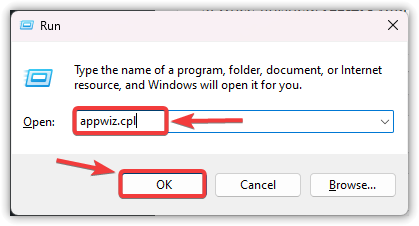
- Premi Win + R e digita appwiz.cple fare clic su OK.
![]()
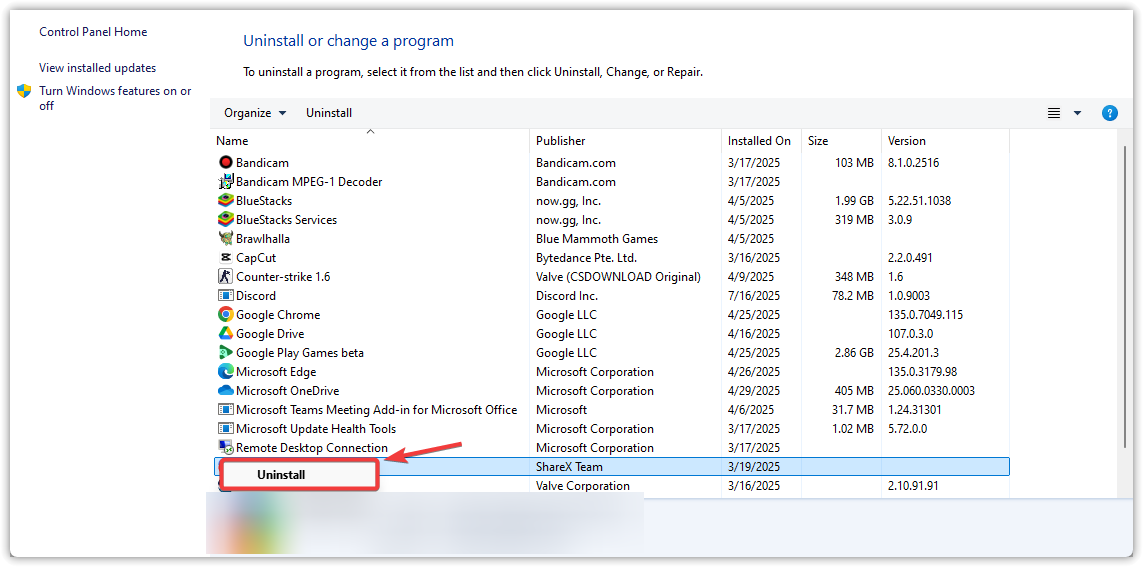
- Trova Path of Exile 2 nell'elenco, fai clic destro su di esso e seleziona Disinstallare.
![]()
- Una volta disinstallato, Ricomincia il tuo computer.
- Apri Steam o il launcher del tuo gioco eScarica il file L'ultima versione del gioco.
- Esegui il gioco e controlla se il problema persiste.
6. Ripristina impostazioni di rete
Se nessuna delle soluzioni precedenti funziona, il problema potrebbe risiedere nella configurazione di rete del sistema. Puoi provare a ripristinare le impostazioni di rete , operazione che cancellerà le impostazioni DNS, proxy e le configurazioni della scheda di rete che potrebbero interferire con la connessione. Questa procedura ripristina tutte le impostazioni di rete ai valori predefiniti.
Attenzione: il ripristino della rete cancellerà tutte le reti Wi-Fi salvate, i profili VPN e gli indirizzi IP configurati manualmente. Assicurati di eseguire un backup di tutte le informazioni di rete importanti prima di procedere.
- Premi Win + I per aprire impostazioni.
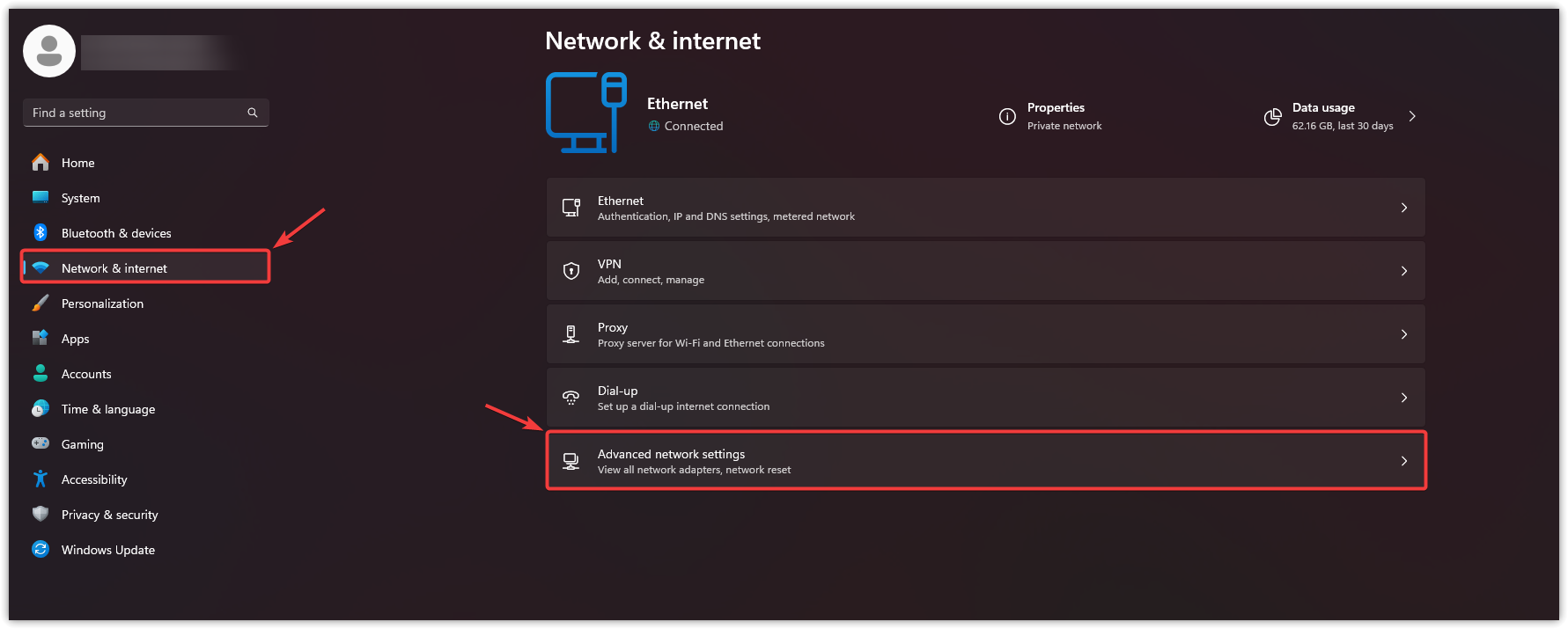
- Clicca su Rete e Internet e seleziona Impostazioni di rete avanzate.
![]()
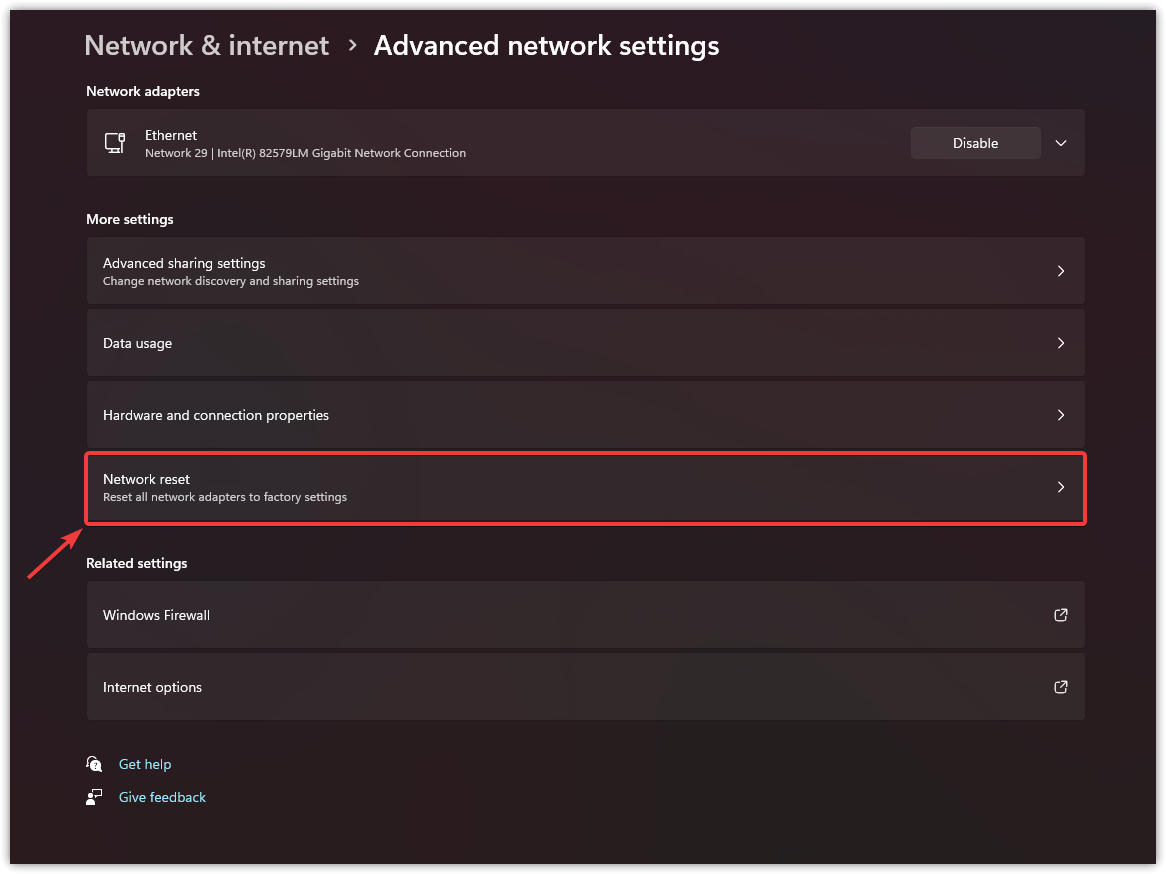
- Clicca su Ripristino della rete.
![]()
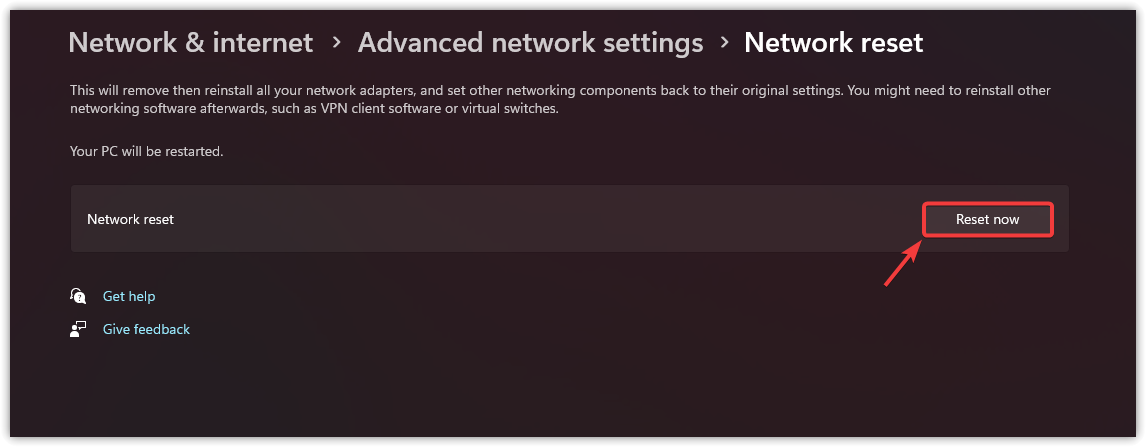
- fare clic sul pulsante Ripristina ora.
![]()
- una volta finito, Ricomincia Accendi il computer e avvia il gioco. Speriamo che questo risolva l'errore.
Si verificano ancora interruzioni della connessione?
Se nessuna delle soluzioni precedenti risolve l' errore "Interruzione di connessione imprevista" , il problema potrebbe essere correlato al routing del tuo provider di servizi Internet o a una maggiore instabilità della rete tra il tuo sistema e i server di gioco. In questi casi, dovresti raccogliere le tracce di WinMTR durante le interruzioni di connessione e aprire un ticket di supporto tramite la pagina di supporto ufficiale di Path of Exile.
Assicurati di includere il gateway selezionato e il tuo indirizzo IP (se ti senti a tuo agio) e di allegare i risultati del tracciamento. Questo permetterà al team di rete di Grinding Gear Games di analizzare il tuo percorso di connessione e determinare se c'è un problema di routing, perdita di pacchetti o latenza esterno al tuo sistema che richiede un'escalation o un follow-up con il tuo ISP.

I commenti sono chiusi.