


L' errore "Opzioni di partita non supportate" si verifica in genere quando Fortnite non riesce a caricare le impostazioni corrette o a stabilire una connessione con i server di Epic Games . Ciò può essere causato da diversi fattori: impostazioni di rete obsolete o errate , file di gioco danneggiati , un problema temporaneo della lobby o persino una discrepanza regionale tra il client e il server.

prima che inizi
Prima di procedere con riparazioni più complesse, eseguite questi rapidi controlli :
- Riavvia il PC e il router Per aggiornare tutte le connessioni di rete.
- Controlla lo stato dei server di Fortnite على Pagina ufficiale sullo stato di Epic Games Per eliminare le interruzioni.
- Assicurati di avere una connessione Internet stabile. utilizzando strumenti come Test di velocitàPrestare attenzione ai tempi di risposta elevati o alle interruzioni frequenti.
- Evento di lancio di Fortnite ed Epic Games Alle loro ultime uscite.
Se il problema persiste dopo aver eseguito questi passaggi, procedere con le soluzioni riportate di seguito.
1. Reimpostare le impostazioni di rete e cancellare il DNS.
Il ripristino delle impostazioni di rete elimina le voci DNS obsolete o danneggiate che potrebbero impedire a Fortnite di connettersi ai server di gioco. Questa procedura riporta le impostazioni di rete allo stato predefinito, garantendo una connessione stabile e affidabile.
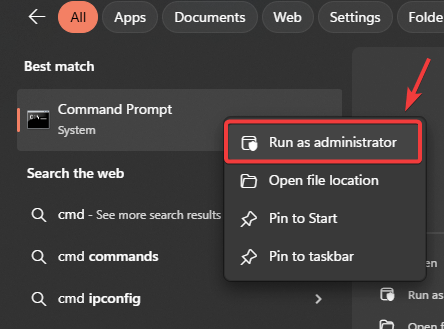
- Clicca su Windows + Se digita "Cmd"Quindi fai clic destro su di esso e scegli Eseguire come amministratore.

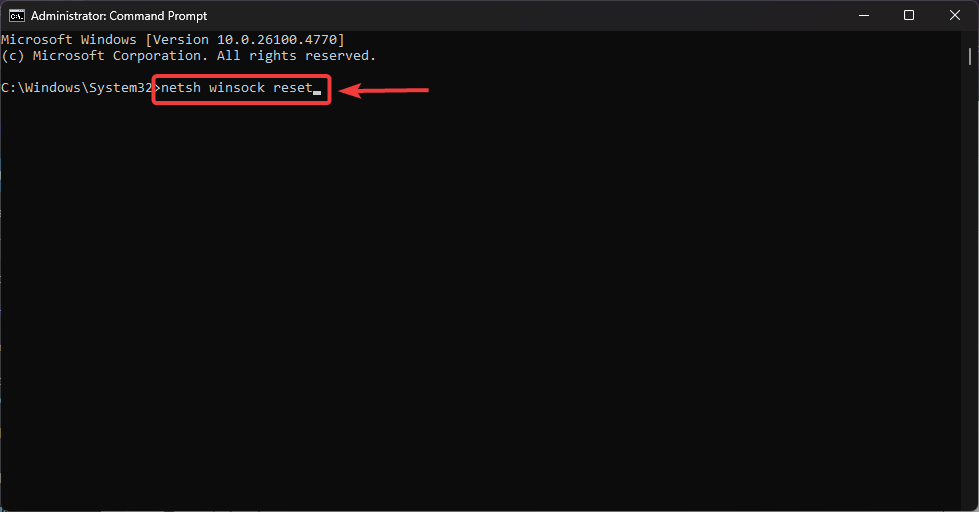
- Nel prompt dei comandi, digitare:
reset di winsock di netsh

- Clicca su entra Attendi la conferma.
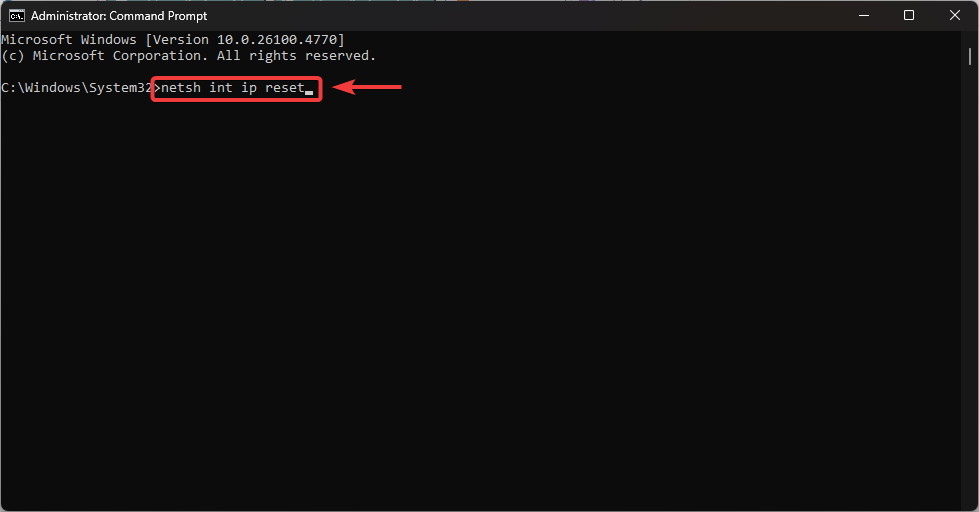
- Allora scrivi:
netsh int ip reset
- Poi scrivi:
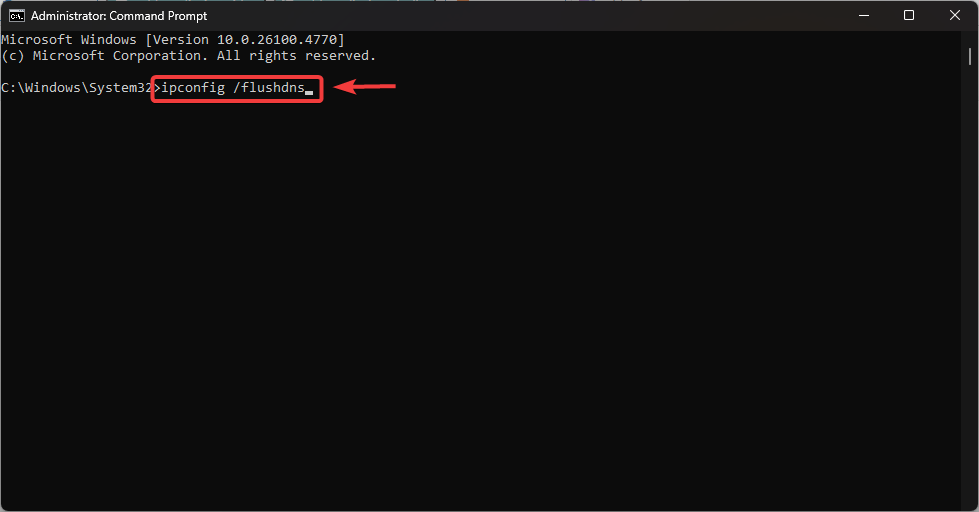
ipconfig / flushdns
- Clicca su entra Per cancellare la cache DNS.
- Scrivi questi comandi uno per uno:
ipconfig /release ipconfig /renew
- Riavvia il tuo computer per applicare tutte le modifiche.
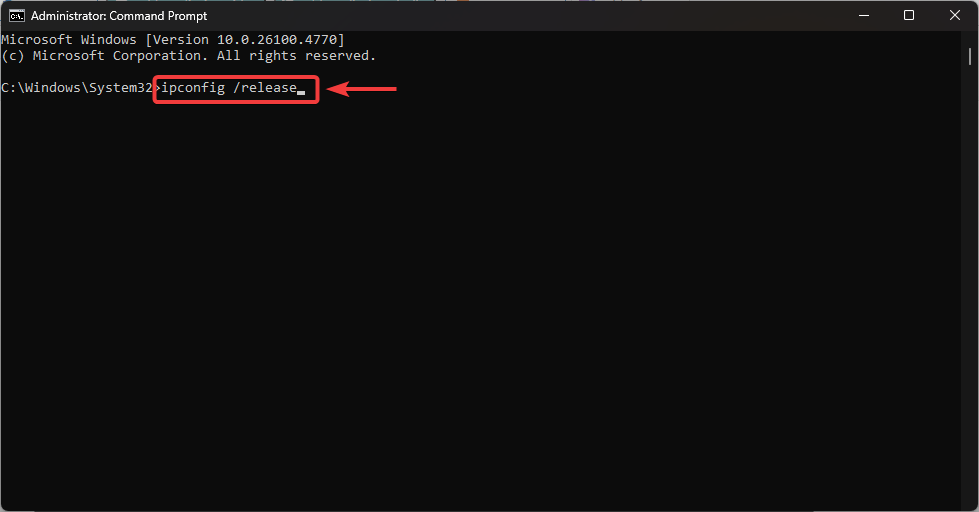
2. Utilizza Google DNS per migliorare la tua connessione.
L'utilizzo dei DNS di Google può migliorare la precisione del server e ridurre i timeout di connessione o le incongruenze.
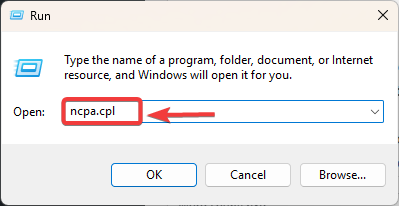
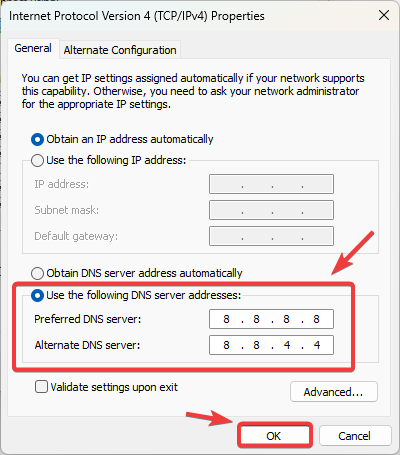
- Clicca su Windows + R, quindi digita “ncpa.cpl”, E premere entra.

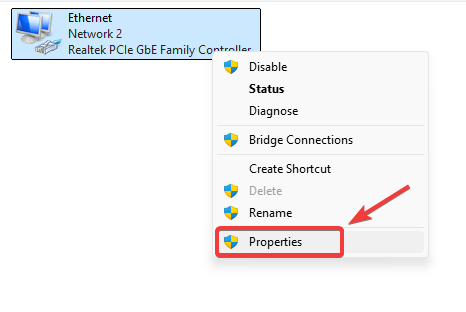
- انقر بزر الماوس الأيمن ى Connessione di rete attiva Tu hai e hai determinato ا.

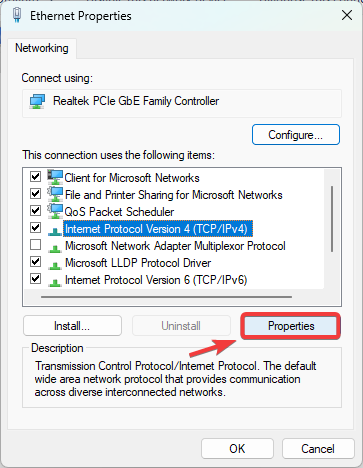
- Individuare 4 Internet Protocol Version (TCP / IPv4) وانقر mp ا.

- Abilitare Usa i seguenti indirizzi del server DNS E assegnalo:
DNS preferito: 8.8.8.8 DNS alternativo: 8.8.4.4
- Clicca su ok Riavvia Fortnite.

3. Regolazione dell'area di gioco in Fortnite
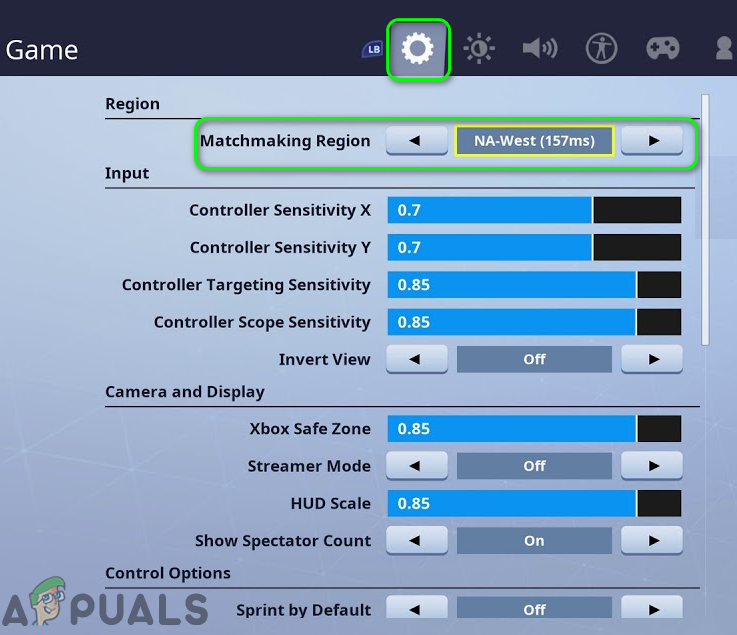
Anche una discrepanza tra la regione del tuo client e quella del server di Epic Games può causare questo errore. Per risolverlo, seleziona la regione più vicina a te.
- Aperto Fortnite ← impostazioni.
- Vai alla scheda il gioco.
- set Area corrispondente Sul server più vicino alla tua posizione.

- Clicca su Applicazione E riavvia il gioco.
4. Controllo dei file di gioco di Fortnite
File danneggiati o mancanti possono compromettere la compatibilità. La verifica garantisce che l'installazione corrisponda all'ultima versione di Epic.
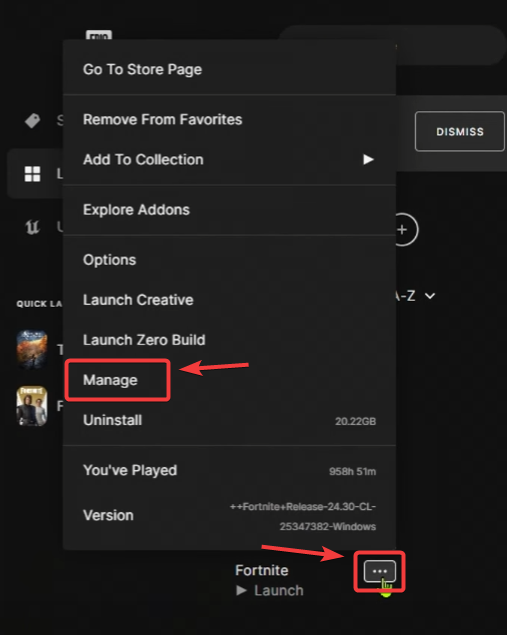
- Aperto Epic Games Launcher ← la Biblioteca.
- Cercare Fortnite، انقر ج I tre punti, Quindi seleziona Amministrazione.

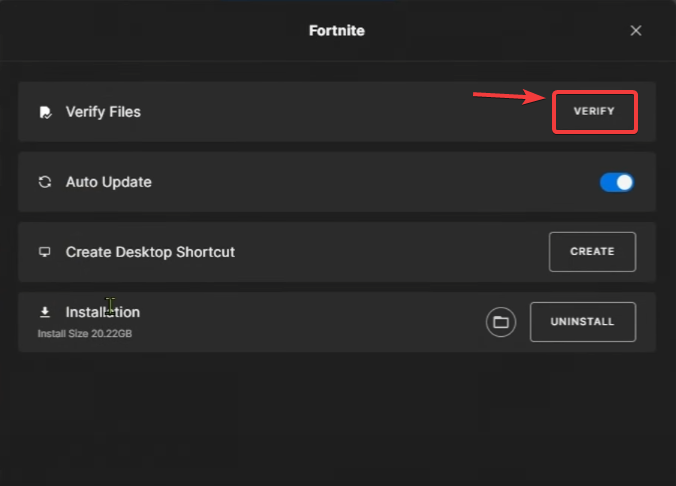
- Clicca su Dai un'occhiata entro Verifica del file.

- Attendi il completamento della scansione, quindi riavvia Fortnite.
5. Controlla le impostazioni del firewall e dell'antivirus
Il tuo firewall o antivirus potrebbe bloccare Fortnite o l'Epic Games Launcher. Assicurati che siano nell'elenco dei programmi consentiti:
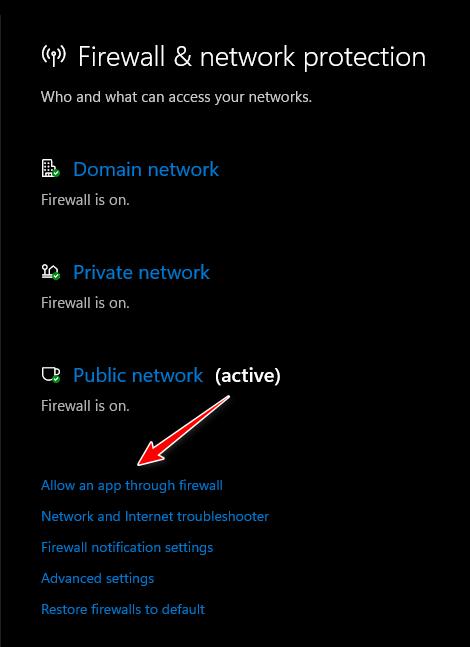
- Aperto Windows Security ← Firewall e protezione della rete ← Consentire a un'applicazione di passare attraverso il firewall.

- Assicurati di consentire a ciascuno Fortnite وEpic Games Launcher per le reti Proprio وil pubblico.
Se tutte le altre soluzioni falliscono, reinstalla Fortnite per sostituire i file gravemente danneggiati con un'installazione pulita.
Se il problema persiste anche dopo aver seguito questi passaggi, potrebbe essere specifico del tuo account o correlato a problemi del server in corso. In tal caso, contatta l'assistenza clienti di Epic Games per ulteriore supporto.

I commenti sono chiusi.