

Come risolvere l'errore Xbox 0x87e00196 su Windows 10/11
Quando si tenta di installare o aprire un gioco da Game Pass o dal Microsoft Store su Windows 10 o Windows 11 , l'app Xbox potrebbe chiudersi improvvisamente e visualizzare questo messaggio:
“Si è verificato un errore imprevisto – Codice: 0x87e00196”
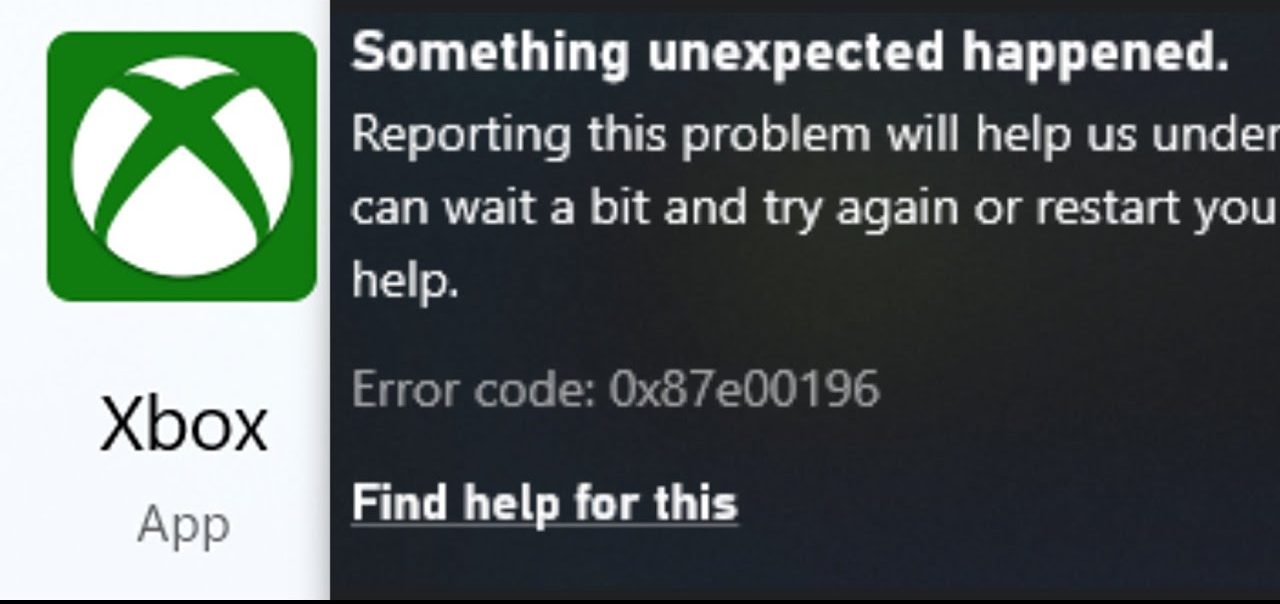
Questo errore indica che i Servizi di gioco o il Servizio di installazione di Microsoft Store non hanno avviato le attività in background relative al download dei giochi, alla verifica delle licenze e all'esecuzione.
Nella maggior parte dei casi, il servizio smette di funzionare immediatamente dopo un importante aggiornamento di Windows che sposta o danneggia i suoi file, interrompe il servizio di installazione di Microsoft Store o corrompe le chiavi di registro che registrano GamingServices.
Un'altra causa comune è un'incongruenza nell'accesso. Disconnettiti dall'app Xbox e dal Microsoft Store , quindi accedi nuovamente utilizzando lo stesso account Microsoft e assicurati che l'account mostri ancora un abbonamento Game Pass attivo prima di tentare nuovamente l'installazione. In rari casi, anche un'interruzione della rete Xbox può impedire il completamento della verifica della licenza.
Prima di procedere con le soluzioni, apri rapidamente Impostazioni > Giochi > Rete Xbox e tocca Verifica di nuovo per escludere un'interruzione temporanea del servizio Xbox . Se lo stato è diverso da Connesso, attendi il ripristino dei servizi, quindi continua.
1. Reinstallare i servizi di gioco tramite PowerShell
Gaming Services è il livello di back-end che consente alle app Xbox e Game Pass di gestire installazioni, aggiornamenti e avvio. Quando Gaming Services si corrompe , interrompe questa connessione con Windows , impedendo l'installazione o l'avvio dei giochi di Game Pass . Reinstallandolo, vengono rimossi eventuali file danneggiati e viene fornita una copia pulita dal Microsoft Store.
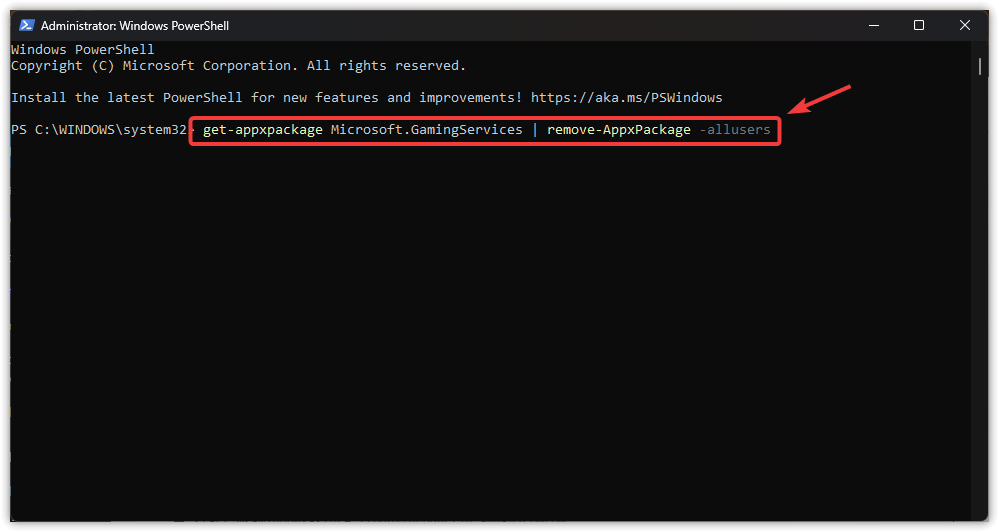
- Copia il comando qui sotto, incollalo in una finestra PowerShell, E premere entra Per rimuovere l'installazione corrente.
get-appxpackage Microsoft.GamingServices | rimuovere-AppxPackage -allusers

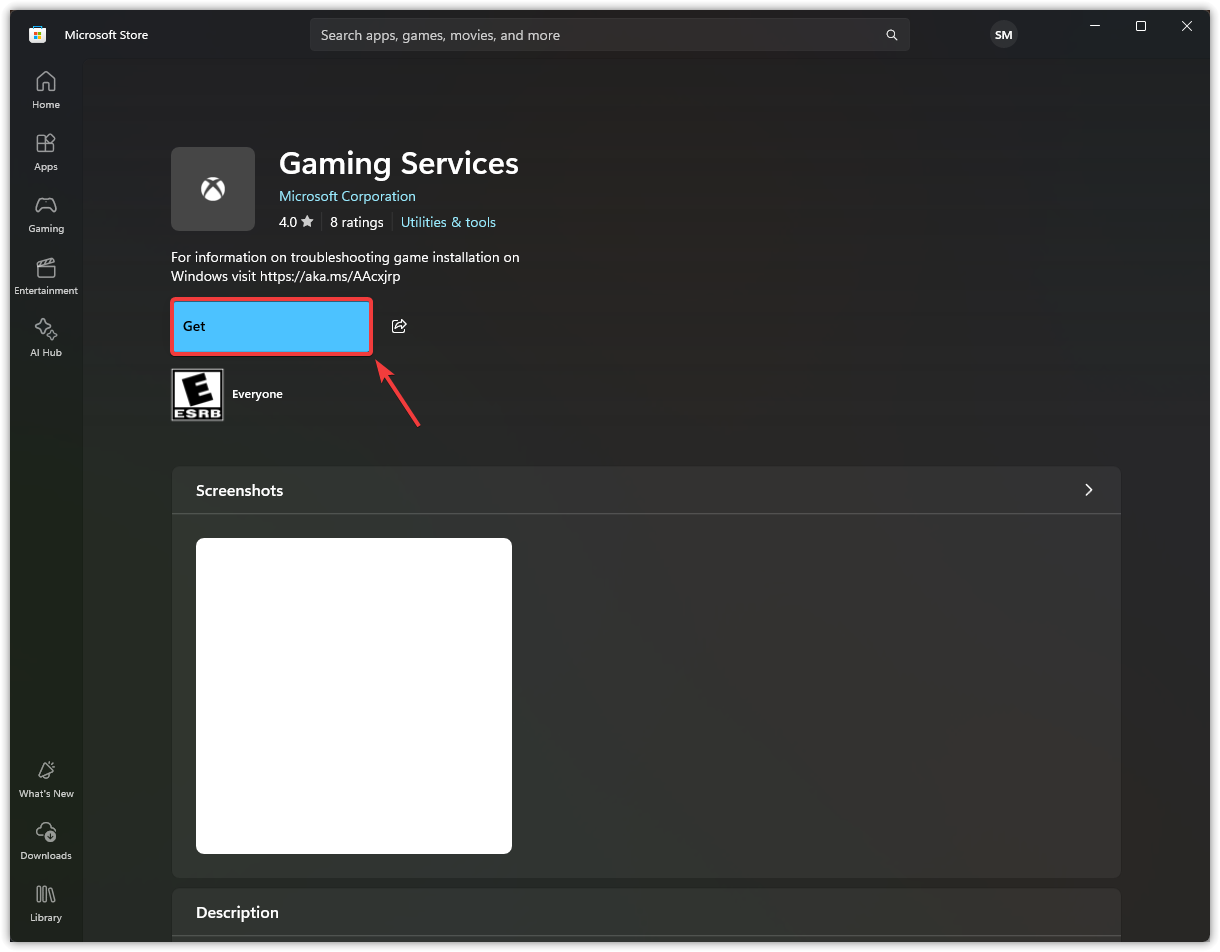
- Dopo aver completato la rimozione, esegui questo comando per aprire la pagina Microsoft Store a Servizi di gioco.
avvia ms-windows-store://pdp/?productid=9MWPM2CQNLHN
- Quando viene visualizzata la pagina Store, fare clic su ل ليه Per reinstallare i servizi di gioco.

2. Reimposta la cache del Microsoft Store e registra nuovamente le app.
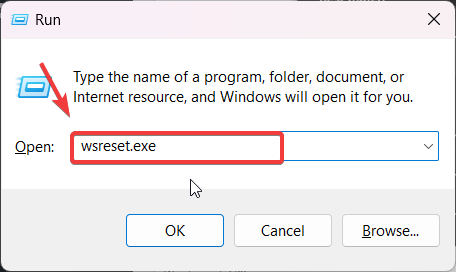
Il Microsoft Store memorizza file temporanei per velocizzare il download delle app, ma questi file possono diventare obsoleti o danneggiati e impedire il download di Game Pass. L'esecuzione di wsreset.exe cancella la cache e riavvia il Microsoft Store.
Inoltre, l'app Microsoft Store o Xbox potrebbe smettere di funzionare se i dati di registrazione sono danneggiati. Registrando nuovamente le app integrate tramite PowerShell, le voci vengono aggiornate e il funzionamento normale viene ripristinato.
- Clicca su Win + Re digita wsreset.exee tocca okLa finestra del prompt dei comandi apparirà vuota per alcuni secondi, quindi lo Store si riaprirà dopo che la cache sarà stata cancellata.

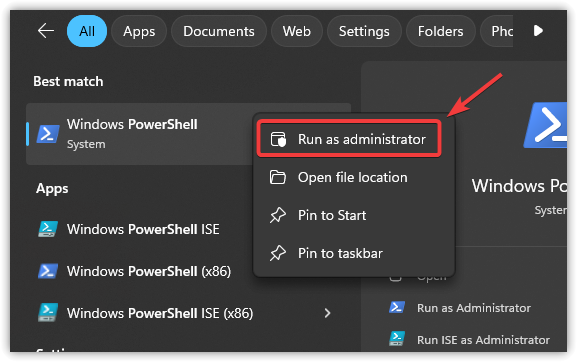
- Clicca su Win + Se digita PowerShell, fai clic destro su di esso e scegli Eseguire come amministratore.

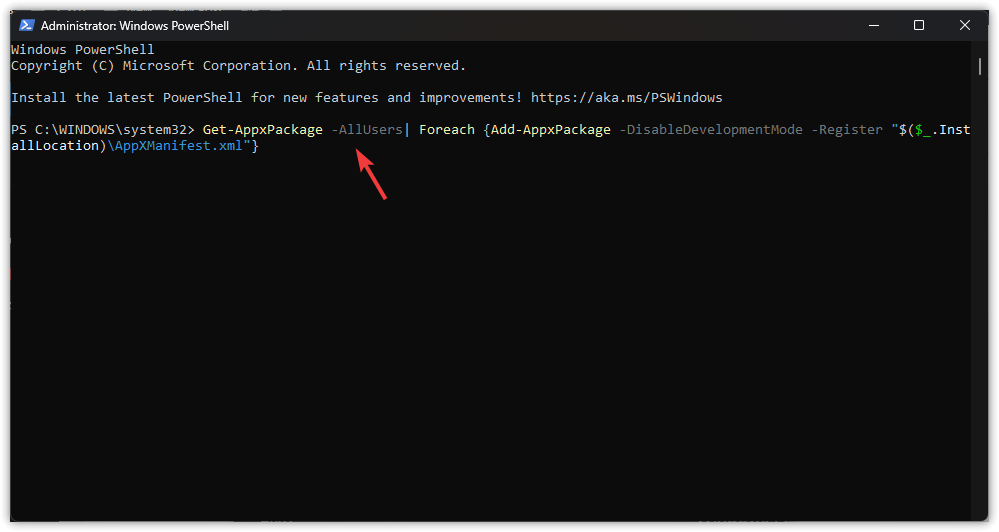
- Copia il comando seguente, incollalo in PowerShell e premi Invio. entra Per registrare nuovamente tutte le app dello Store:
Get-AppxPackage -AllUsers | Foreach {Add-AppxPackage -DisableDevelopmentMode -Register "$($_.InstallLocation)AppXManifest.xml"} - Quando la sceneggiatura finisce, Ricomincia il tuo computer.
3. Cambiare il motore di installazione predefinito
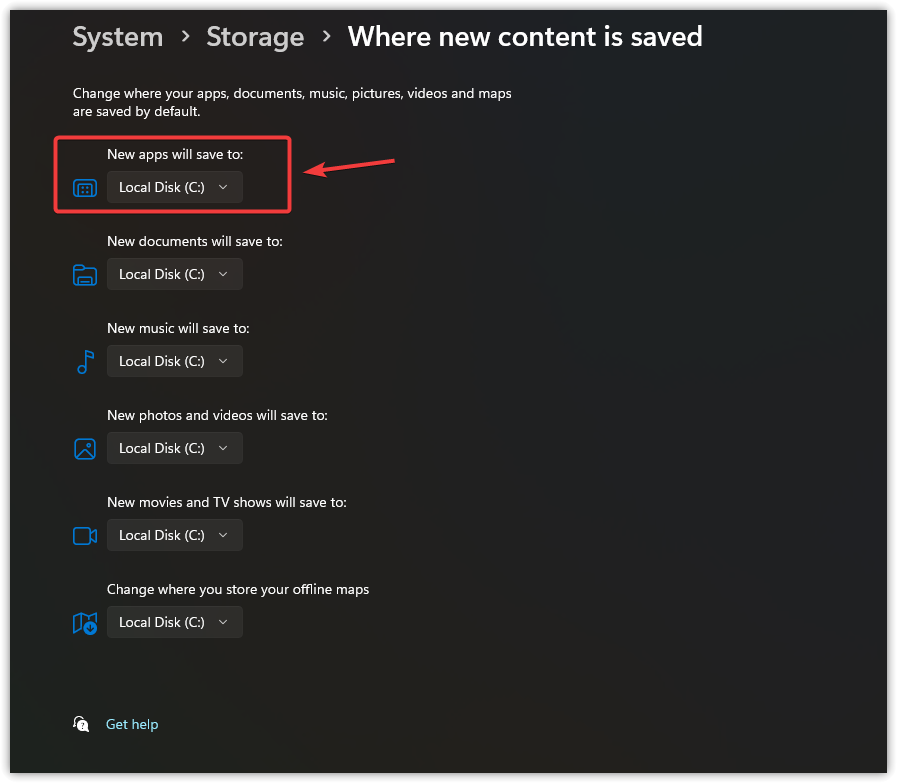
Cambiare l'unità di installazione predefinita è un modo rapido per aggiornare la posizione in cui Windows archivia le nuove applicazioni. Può eliminare i problemi causati da settori danneggiati, restrizioni di autorizzazione o percorsi di cartelle interrotti sull'unità corrente. Se l'unità originale presenta errori nascosti che impediscono l'installazione dell'app Xbox, la scelta di un'unità diversa consente al programma di installazione di ripartire da zero e spesso risolve il problema.
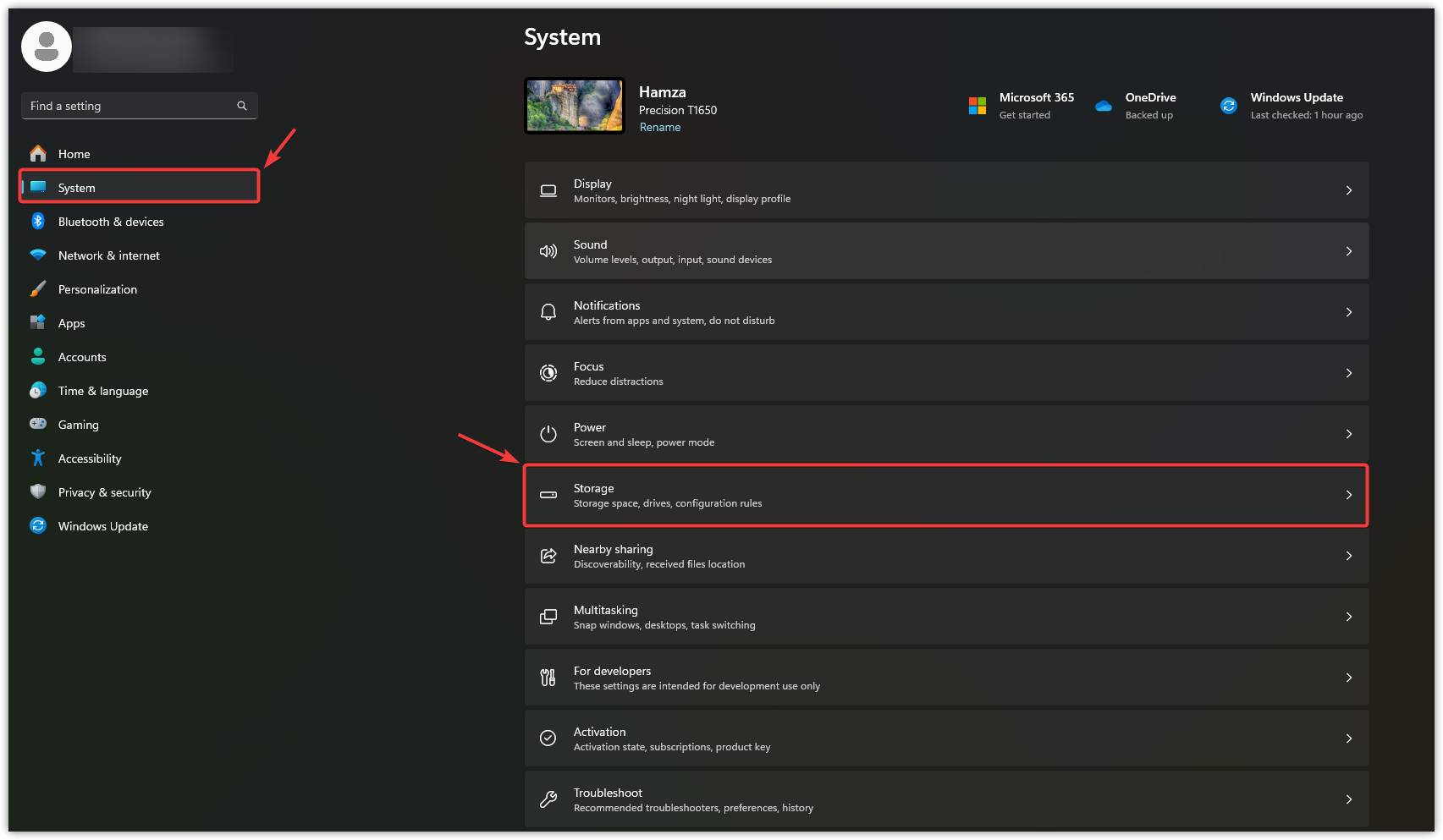
- Clicca su Vinci + io Aprire Impostazioni profilo.
- Individuare Sistema, quindi tocca Archiviazione.

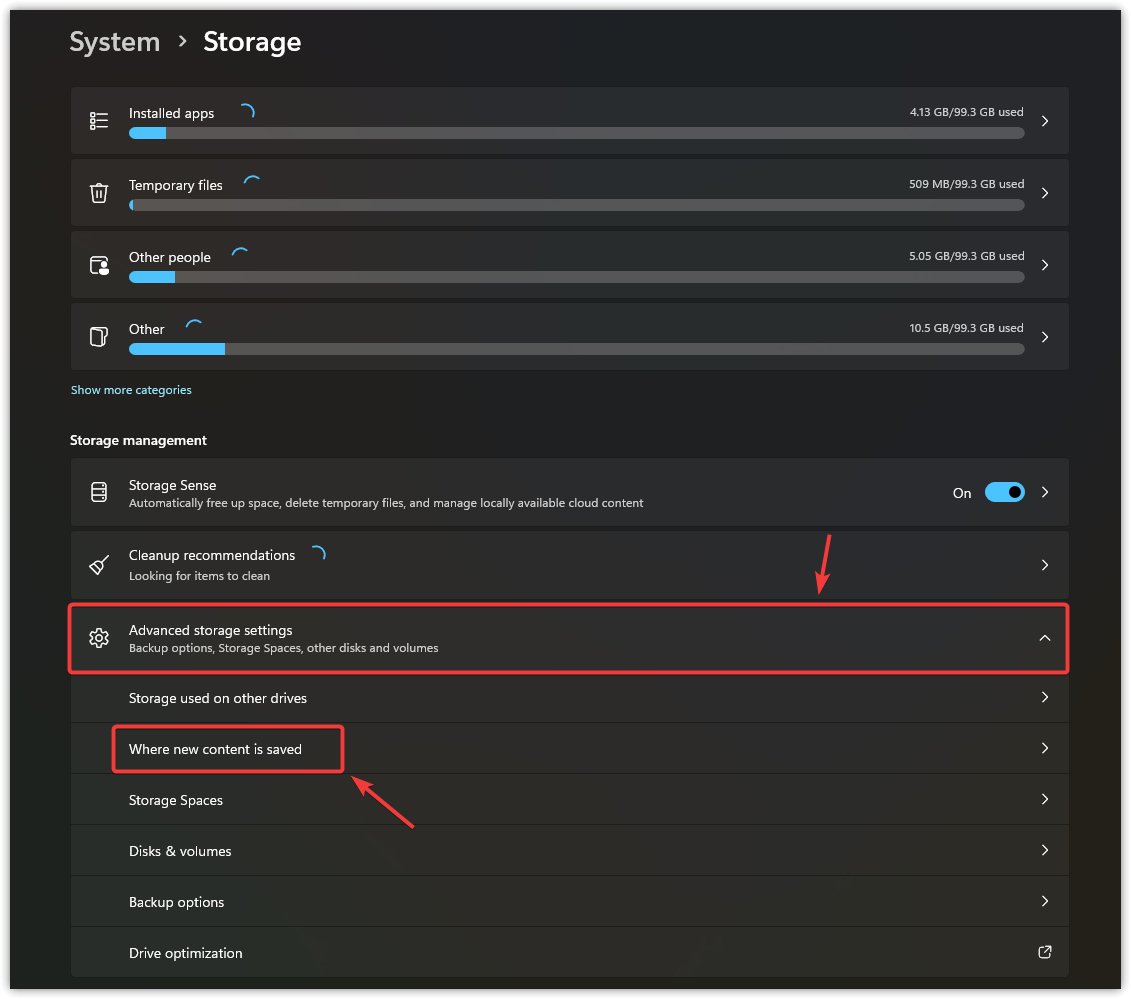
- Scegliere Impostazioni di archiviazione avanzate e clicca Dove vengono salvati i nuovi contenuti.

- entro Le nuove app verranno salvate in: Scegli un'unità diversa dall'elenco.

- Clic APPLICA Per confermare la nuova posizione.
4. Reimposta i servizi di gioco e l'app Xbox
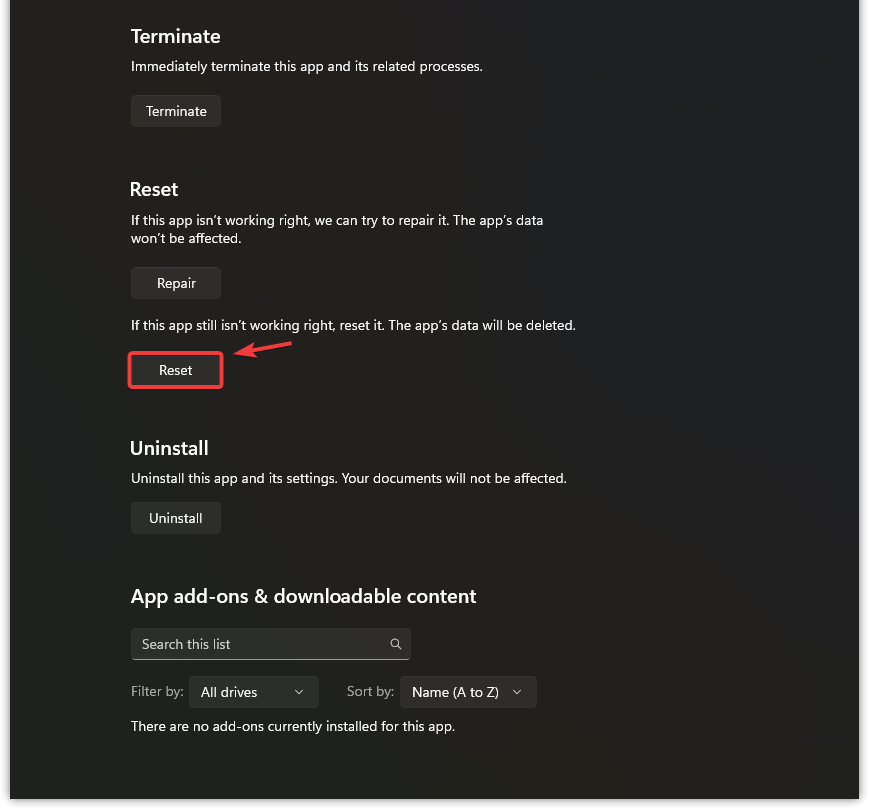
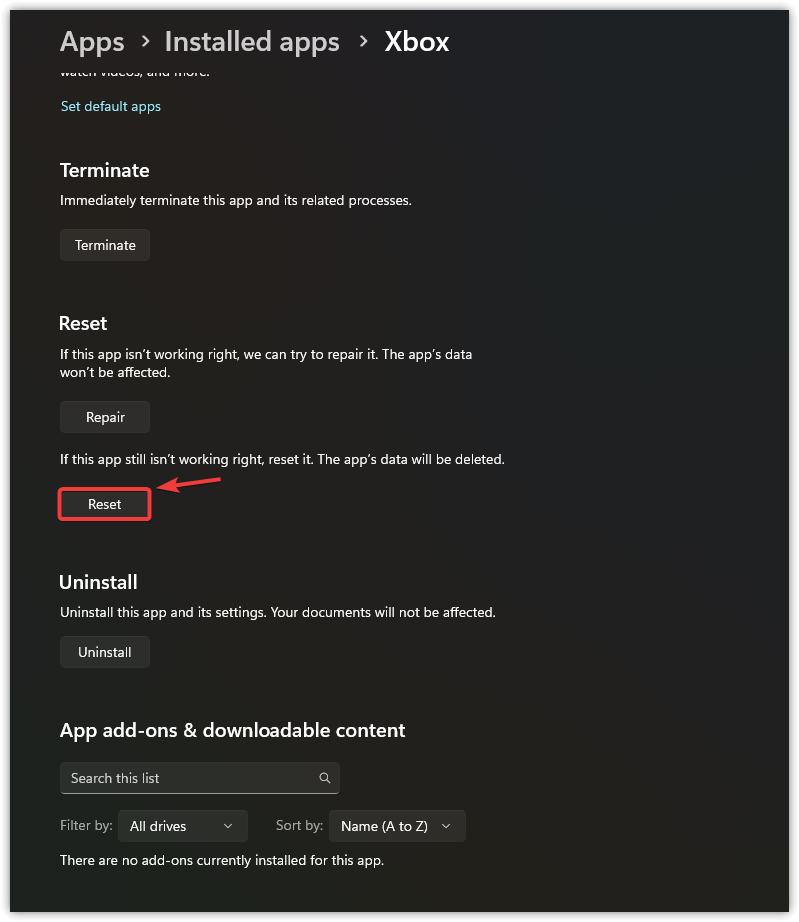
Il ripristino dell'app Xbox e Servizi di gioco rimuove le impostazioni danneggiate, i file temporanei e le attività in background bloccate che potrebbero impedire l'installazione di Game Pass. Utilizza prima Ripara ; se l'errore persiste, scegli Ripristina , che cancella i dati memorizzati nella cache ma conserva i giochi e i progressi.
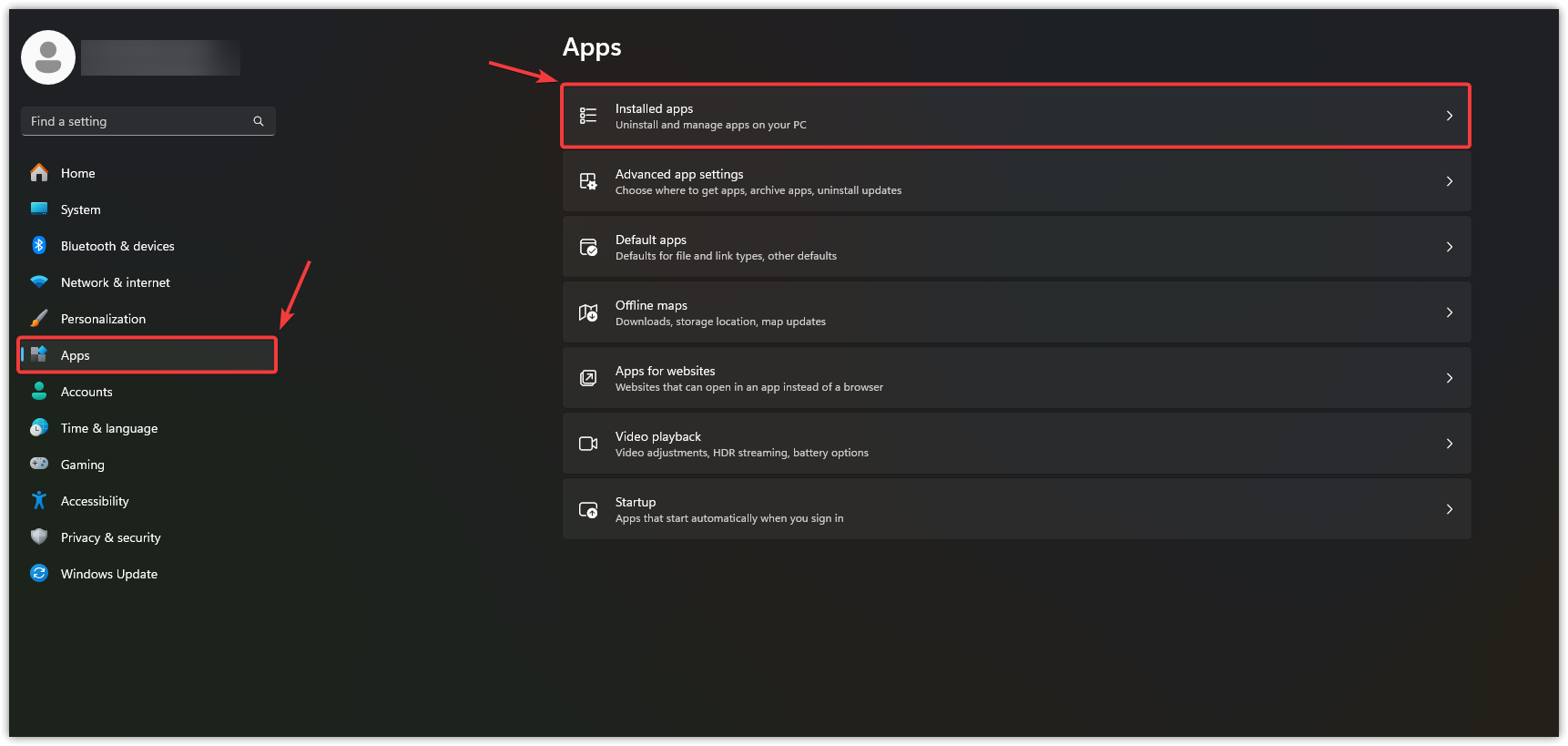
- Clicca su Vinci + io Aprire Impostazioni profilo.
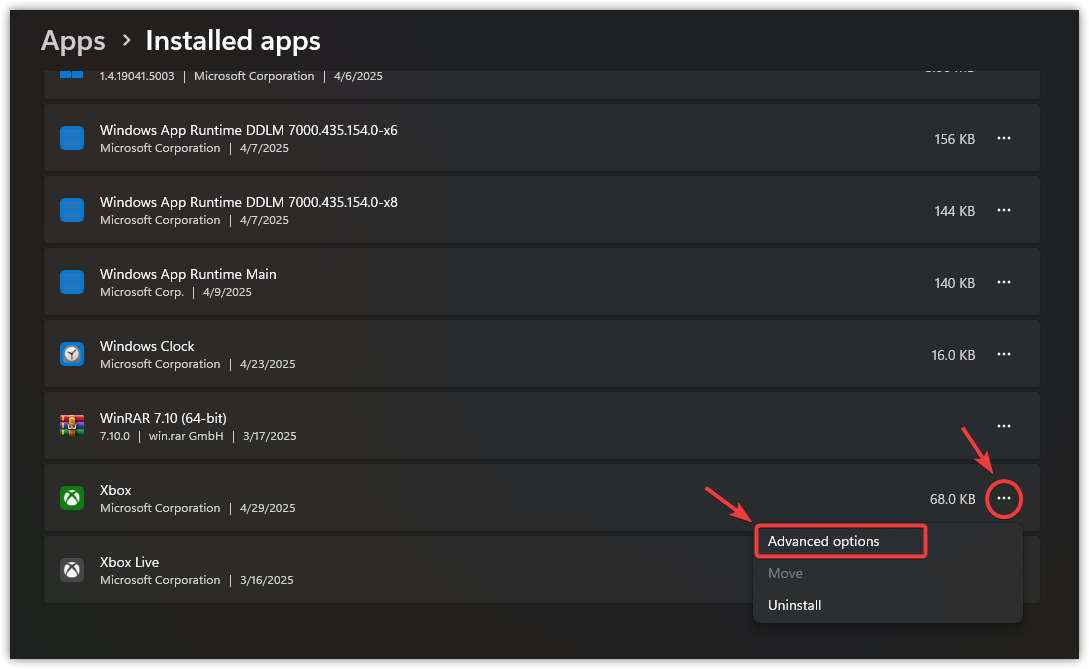
- Scegliere Apps Nel riquadro sinistro, quindi fare clic su App installate.

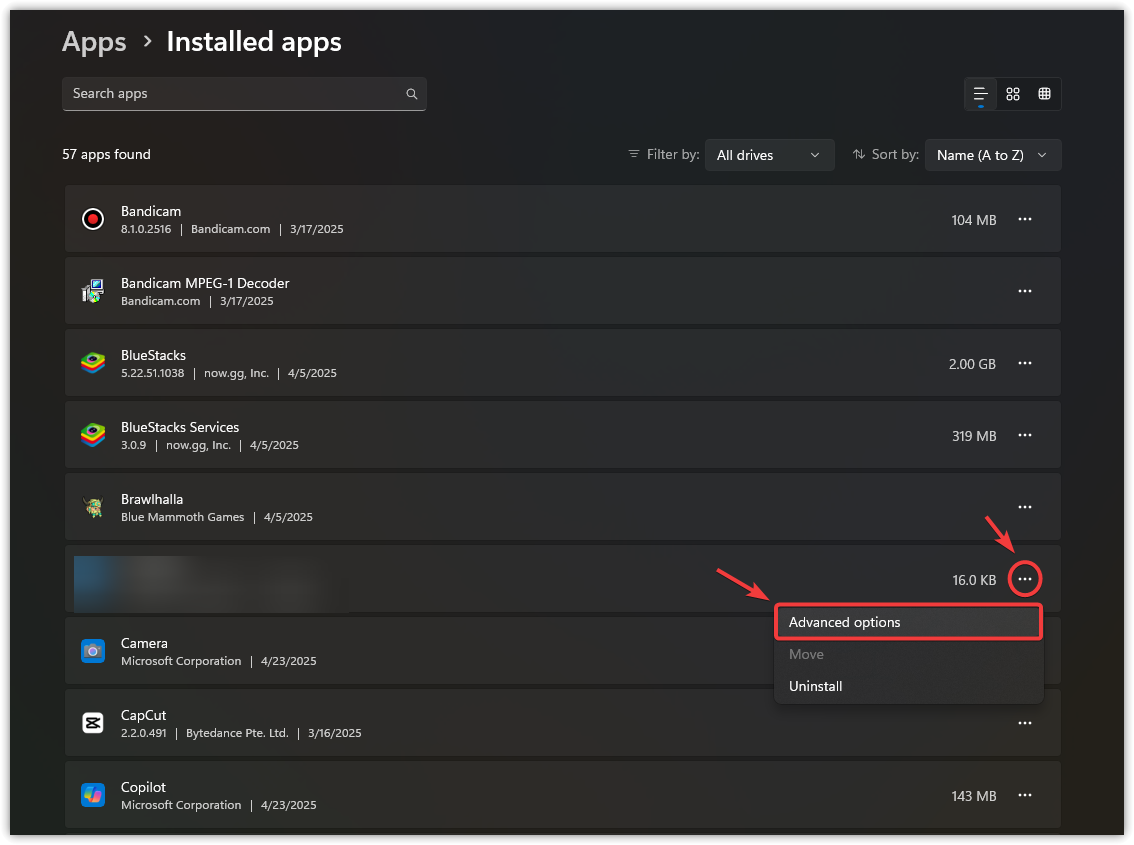
- Vai a Servizi di gioco، انقر ج I tre puntie selezionare Opzioni avanzate.

- Scorri verso il basso e seleziona Rimuovi.

- Torna all'elenco, trova l'app Xbox، انقر ج I tre puntie selezionare Opzioni avanzate.

- Scorri verso il basso e tocca Rimuovi di nuovo.

- Dopo aver reimpostato entrambe le applicazioni, Ricomincia dispositivo PC Esegui la tua installazione e testala.
Se l'errore persiste, reinstalla completamente l'app Xbox; a volte un'installazione pulita può risolvere i problemi più ostinati.
I commenti sono chiusi.