

Come giocare ai giochi Steam sul visore per realtà virtuale Meta Quest
Grazie ai progressi nella tecnologia dei visori per la realtà virtuale come Meta Quest , i giocatori possono ora godersi facilmente e comodamente esperienze di gioco in VR e realtà mista . Meta Quest offre una vasta libreria di giochi originali che garantiscono esperienze immersive senza precedenti, ma rimane una sfida per gli utenti che desiderano esplorare i giochi Steam VR più impegnativi dal punto di vista grafico e prestazionale , che richiedono una maggiore potenza di elaborazione da parte del computer.
Sebbene MetaQuest sia un dispositivo autonomo utilizzabile senza computer, molti utenti desiderano integrarvi i giochi Steam VR per sfruttare la sua vasta libreria. Se anche tu sei tra questi giocatori e vuoi giocare ai titoli Steam sul tuo visore VR , esistono diversi modi efficaci per farlo.
In questo articolo, esamineremo gli strumenti e i passaggi essenziali da seguire per godersi i giochi di Steam sul visore MetaQuest . Vi mostreremo come sfruttare al meglio la potenza del vostro computer con il visore MetaQuest per ottenere la migliore esperienza di gioco possibile, anche con titoli dalla grafica avanzata.
Di cosa avrai bisogno per giocare ai giochi Steam in Meta Quest
Non è possibile riprodurre i giochi Steam in modo nativo su Quest, quindi tutti questi metodi non fanno altro che trasmetterli in streaming da un computer host. Se non hai ancora installato Steam sul tuo computer, con giochi installati e giocabili, installa prima Steam.
Tre dei metodi qui descritti implicano lo streaming wireless, il che significa che la qualità della tua esperienza varierà a seconda della velocità della tua rete Wi-Fi (non di Internet, solo della tua rete interna). Per ottenere i migliori risultati, dovrai assicurarti:
- Collega il tuo PC da gioco al router tramite un cavo Gigabit Ethernet o più veloce.
- Quando giochi con Quest, ti trovi nella stessa stanza in cui si trova il tuo router o punto di accesso Wi-Fi. L'ideale sarebbe che supportasse Wi-Fi 6e o Wi-Fi 7.
- Il tuo PC da gioco e il visore VR devono trovarsi sulla stessa rete locale (LAN) ed essere in grado di "vedersi" a vicenda. In alcuni casi, la tua rete Wi-Fi potrebbe essere isolata dai dispositivi cablati. In tal caso, dovrai approfondire le impostazioni del router per correggere il problema. Questo potrebbe essere il caso anche se hai una casa grande e scegli di utilizzare più di un router.
Utilizzo di Steam Link in Meta Quest
Steam Link è sempre stato il modo più semplice per trasmettere in streaming i giochi Steam su PC e altri dispositivi mobili, e ora esiste un'app Steam Link ufficiale per Meta Quest. È di gran lunga il modo più semplice per trasmettere in streaming wireless giochi per schermi tradizionali e VR al visore Quest.
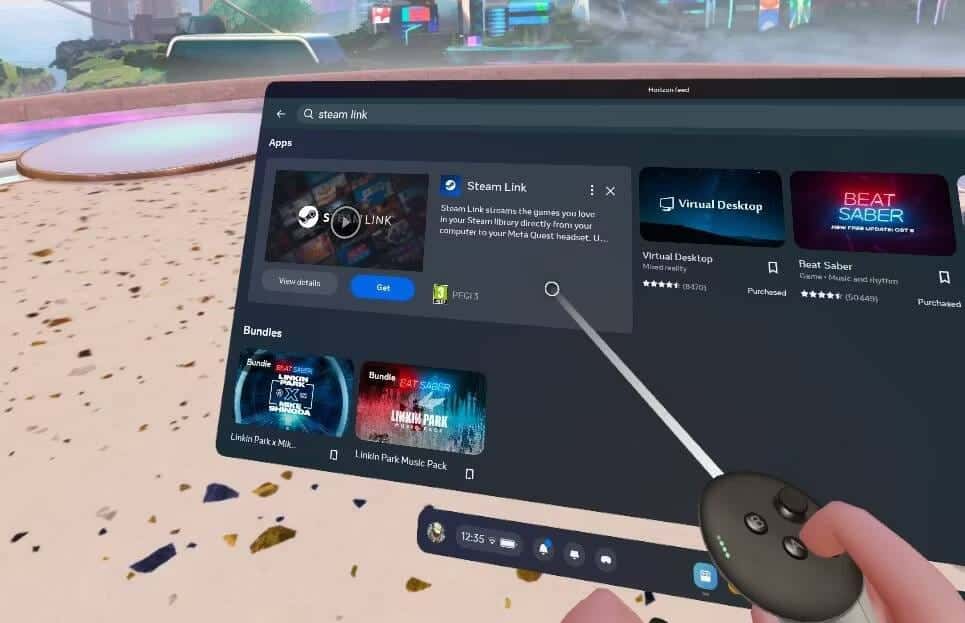
Per iniziare, scarica l' app ufficiale Meta Steam Link . Puoi trovarla facilmente anche sul tuo visore VR tramite il Meta Store integrato. Dovrai associarla al tuo PC da gioco, quindi apri l'app e fai clic su di essa per avviare la ricerca di un dispositivo locale con Steam installato.
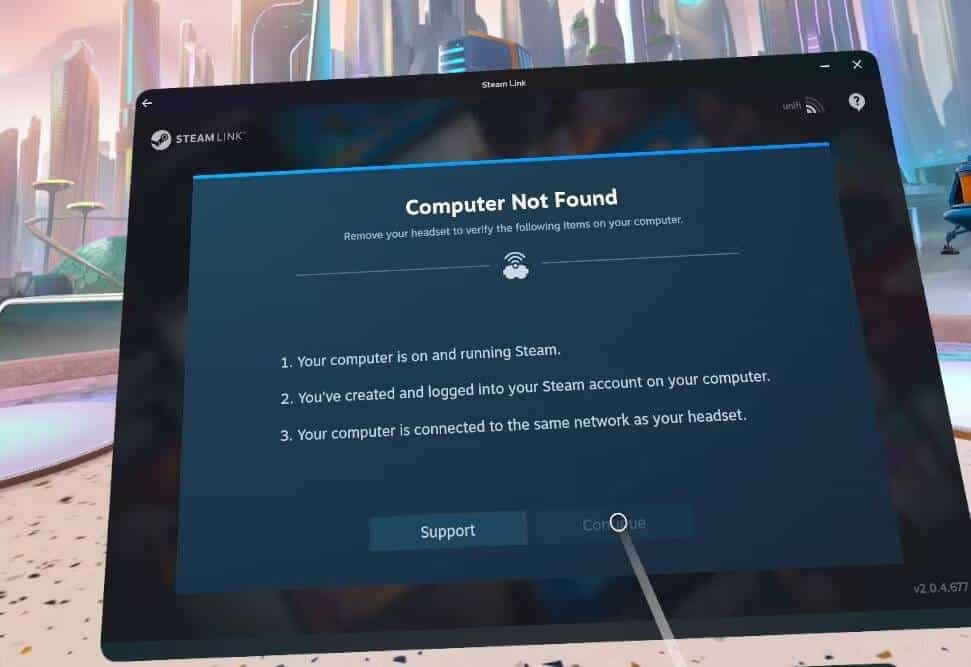
Verrà visualizzato un messaggio di errore che dice "Computer non trovato" se il tuo computer non è connesso alla stessa rete (o non è affatto acceso).
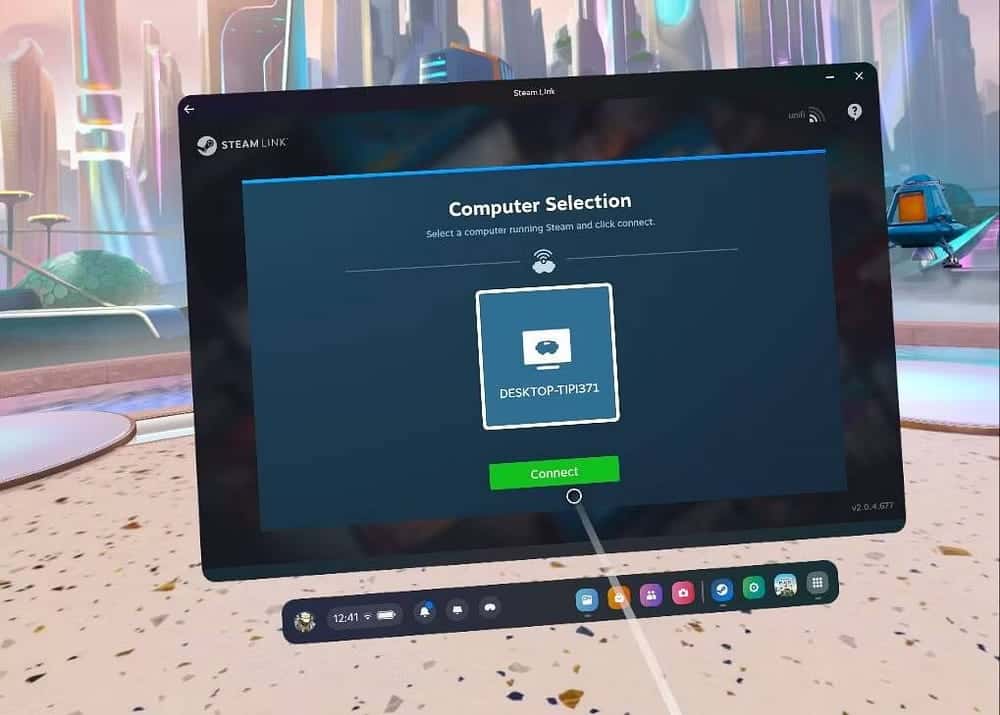
Se l'app individua correttamente il tuo computer, fai clic su Connetti e otterrai un codice di quattro cifre da inserire sul lato Steam. Dovrai farlo solo una volta.
Verrai accolto dal consueto menu "schermo grande" di Steam e potrai continuare a usare Steam VR come se fossi sul tuo desktop. Immergiti subito nel gioco VR con il supporto completo di Quest.
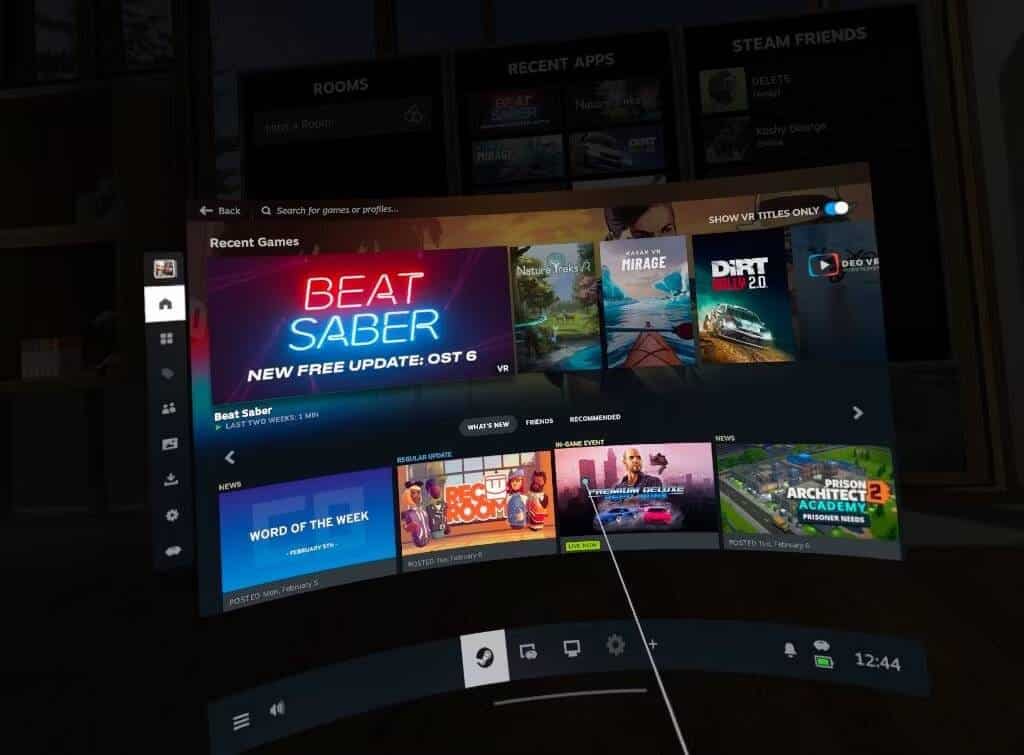
Sebbene sia possibile giocare anche a giochi a schermo piatto non VR con Steam Link, ho scoperto che i controller di Meta Quest non si emulano come un gamepad e Steam Link non passa attraverso un gamepad connesso tramite Bluetooth a Quest .
Inoltre, non è così facile usare il controller di Quest per puntare e fare clic come un mouse (richiede, ad esempio, di tenere premuto il pulsante Steam e quindi fare clic sul launcher).
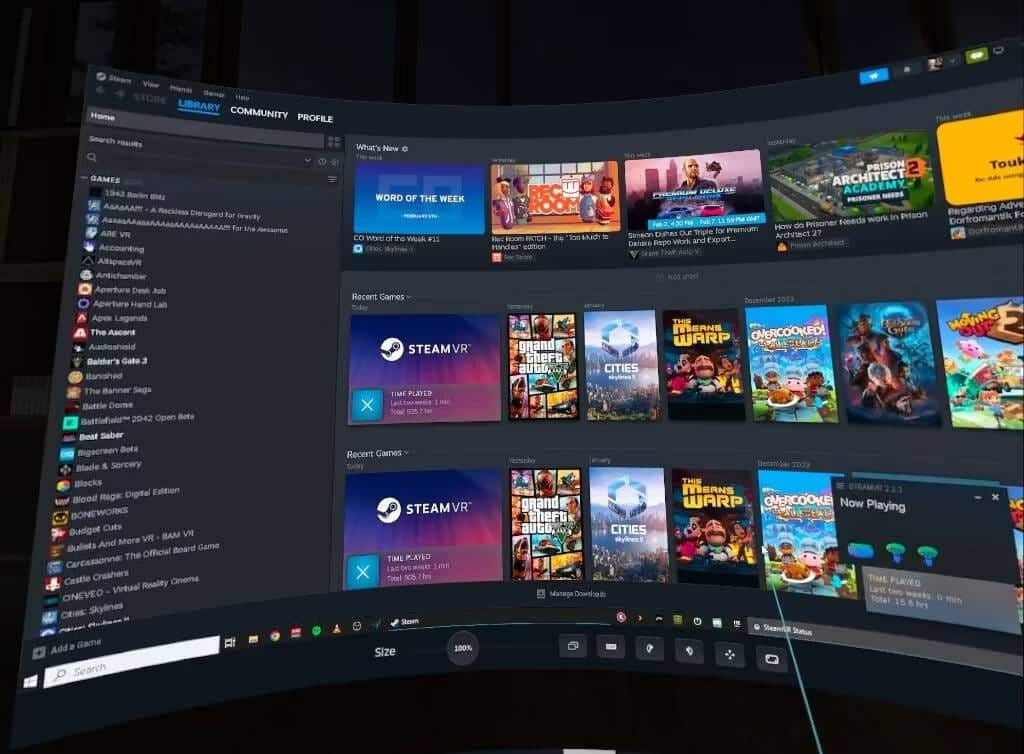
Dovrai invece utilizzare un mouse e una tastiera (o un gamepad) collegati direttamente al tuo computer. Se comunque ti trovi nella stessa stanza con il tuo computer, questo non è un grosso problema. Ma questo significa che non puoi goderti alcuni giochi casuali dal letto, per esempio.
Pro di Steam Link:
- Questo è il modo più semplice per accedere ai giochi Steam VR utilizzando Meta Quest. È anche gratuito e ufficiale.
- Non è necessario installare alcuna applicazione relativa a Oculus o Meta sul tuo PC da gioco.
Contro di Steam Link:
- Questo metodo può essere scomodo per i giochi non VR a causa della mancanza di supporto del controller, pass-through Bluetooth o facile emulazione del mouse.
- Molti utenti hanno segnalato problemi di prestazioni.
Utilizzo del desktop virtuale per eseguire giochi Steam su Meta Quest
Virtual Desktop è il mio metodo di connessione preferito, ma è un'applicazione a pagamento. A 15 dollari, non è eccessivamente costosa e offre di gran lunga il metodo più ricco di funzionalità e affidabile per lo streaming wireless dal computer.
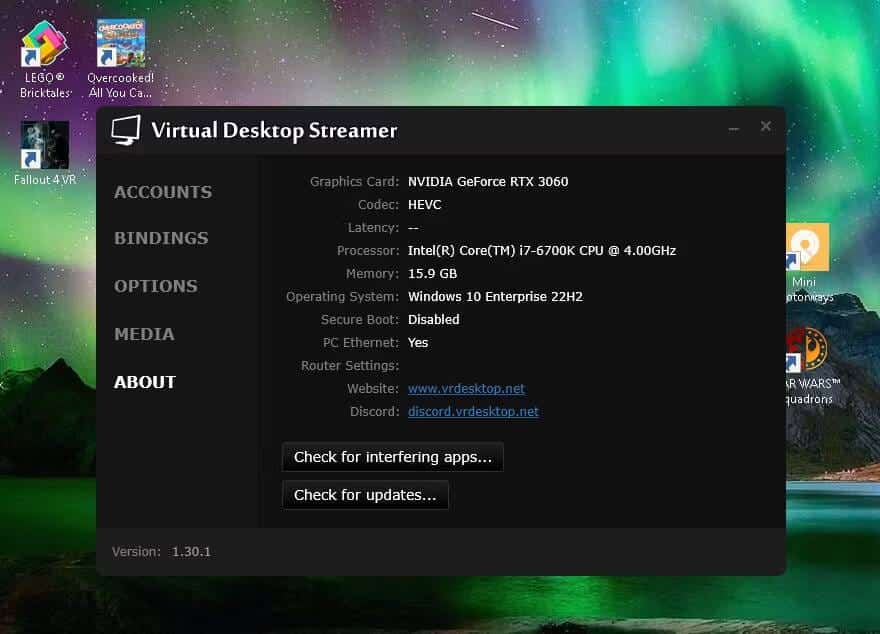
Inizia scaricando l'applicazione di streaming sul tuo computer tramite il sito web di Virtual Desktop . Assicurati che sia in esecuzione (di solito si trova silenziosamente nella barra delle applicazioni).
Le opzioni predefinite vanno bene per la maggior parte degli utenti: ottimizzeranno automaticamente la connessione e simuleranno un gamepad utilizzando i controller del Quest. Dovrai inoltre acquistare l' app Virtual Desktop dal Metashop o tramite il tuo visore VR.
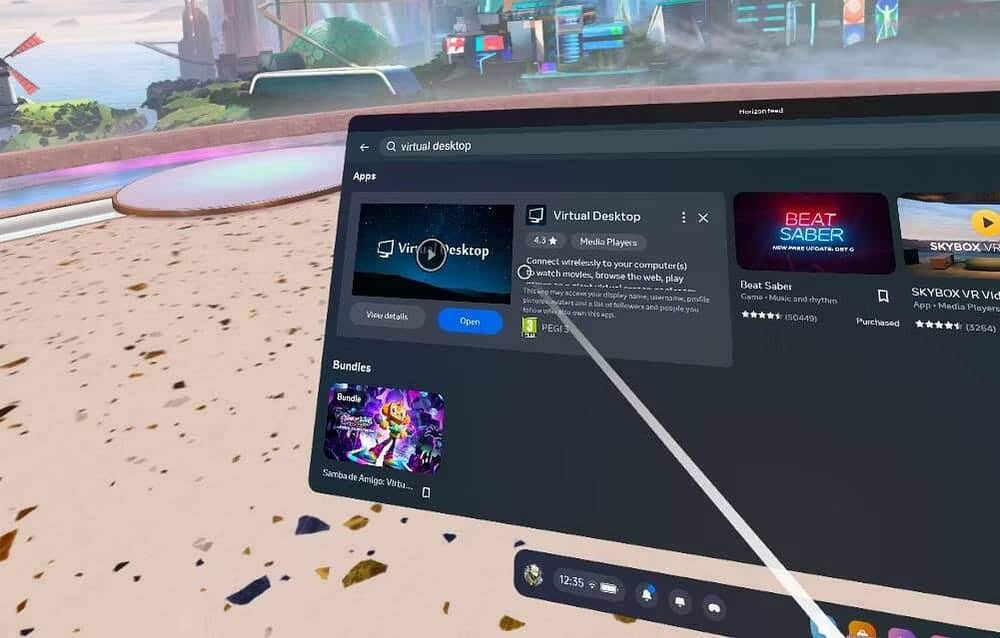
Avvia l'app Virtual Desktop sul tuo visore VR, quindi vai al computer e fai clic sul pulsante "Consenti" nella finestra di dialogo visualizzata, che dovrebbe indicare il tuo nome utente Oculus. Da lì sarai automaticamente connesso.
Ora puoi utilizzare i controller Meta Quest per interagire con il tuo desktop e aprire SteamVR o qualsiasi altra applicazione come faresti con un mouse. In alternativa, premi il pulsante sinistro del controller e seleziona la scheda Giochi. Verranno elencati tutti i giochi Steam VR (e Oculus) in modo che tu possa giocarci direttamente.
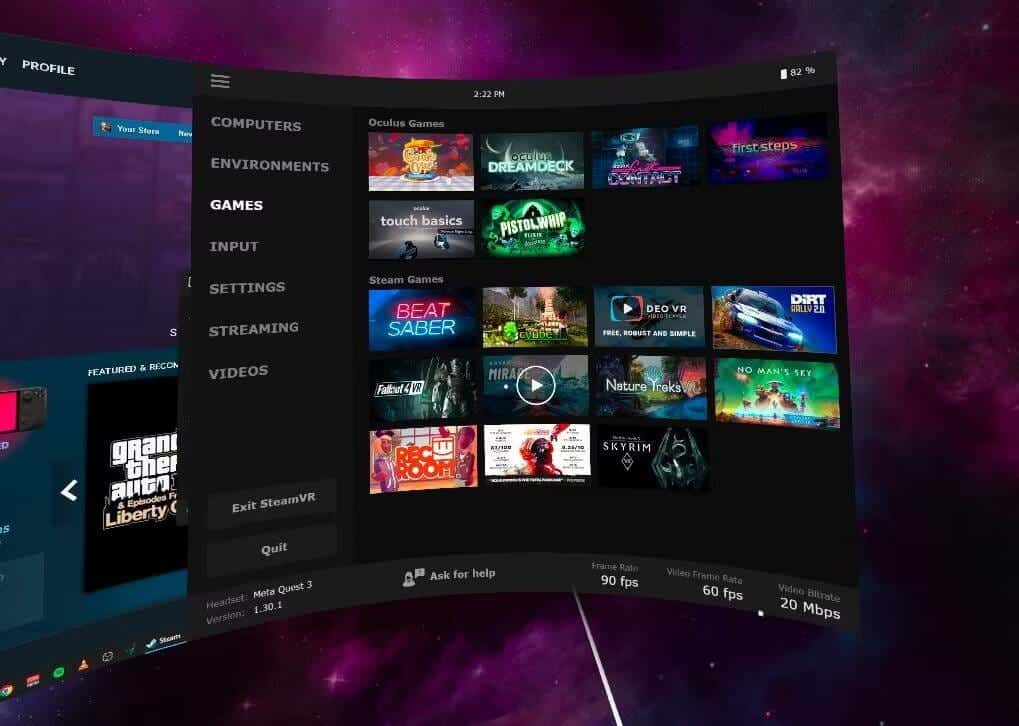
È anche possibile emulare un gamepad standard utilizzando i controller MetaQuest, sebbene possa richiedere un po' di pratica. Virtual Desktop funziona anche tramite un vero gamepad Bluetooth, quindi se non vi trovate nella stessa stanza, potete collegare un gamepad al Quest e usarlo per giocare.
Pro del desktop virtuale:
- Questo metodo ti consente di eseguire lo streaming di Steam e altre applicazioni. Puoi anche eseguire lo streaming dal tuo Mac.
- Puoi anche riprodurre in streaming video VR180 o normali video XNUMXD SBS dal tuo desktop.
- Virtual Desktop supporta gamepad, mouse e tastiere Bluetooth.
- Questo metodo fornisce la migliore qualità di streaming.
Contro del desktop virtuale:
- Costa $ 15.
- Questo metodo richiede l'installazione di un'applicazione server sul computer.
Utilizzo di AirLink su Meta Quest
AirLink è la soluzione di streaming wireless ufficiale di Meta che consente di giocare sia alla libreria di giochi Meta/Oculus che a SteamVR.
Il requisito principale è installare l'applicazione desktop Oculus sul computer. Non sono necessarie applicazioni aggiuntive sul visore VR; è sufficiente aprire il menu Impostazioni rapide e fare clic sull'opzione Quest Link sulla destra.
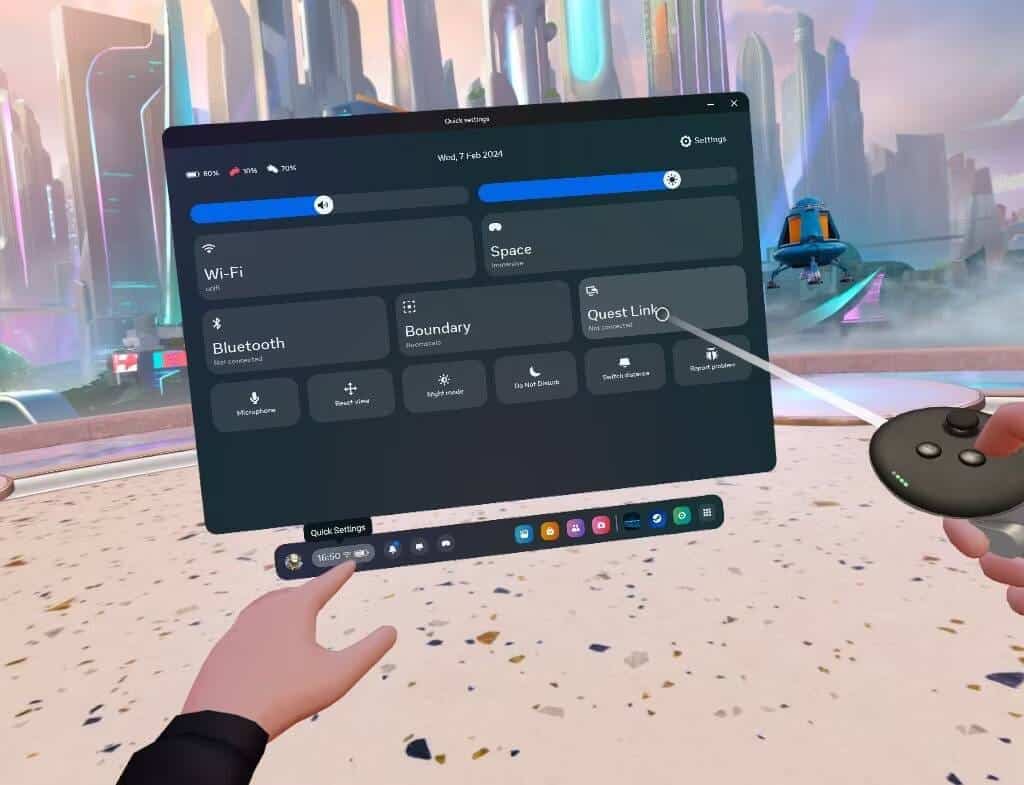
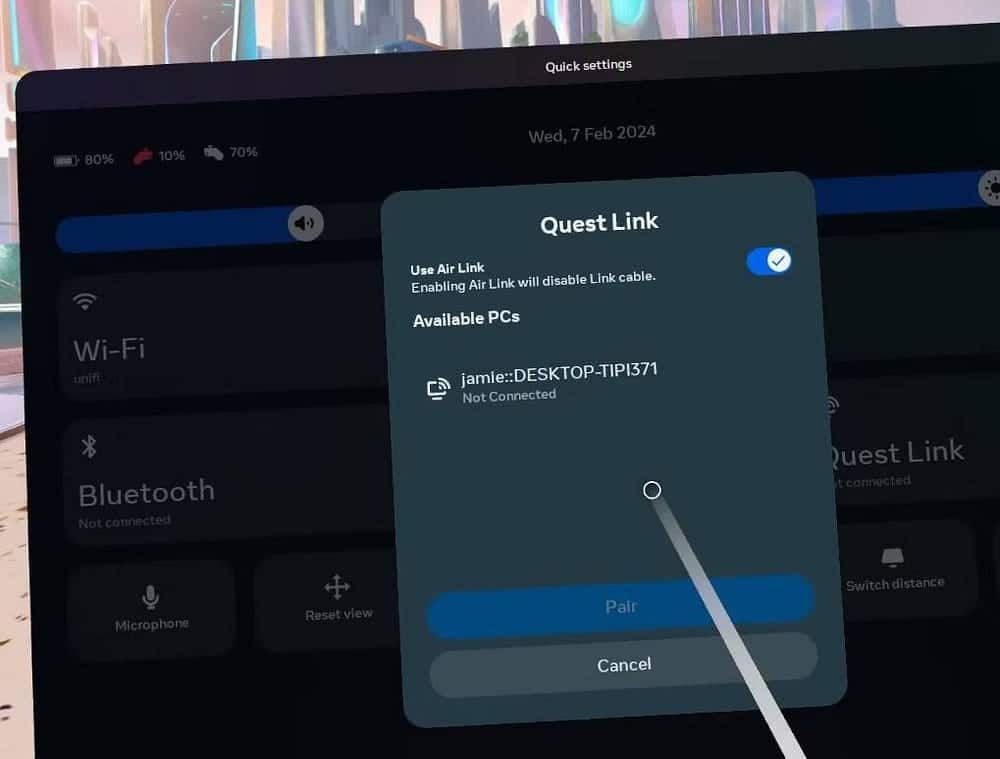
Per connetterti in modalità wireless, fai clic sull'opzione Abilita AirLink . Il tuo computer dovrebbe essere elencato di seguito. Fai clic per associare e, se è la prima volta, dovrai confermare la richiesta di associazione sul lato del computer (apparirà un codice per verificare il visore VR, ma non è necessario annotarlo).
Dovrai anche tornare al visore VR dopo averlo fatto e confermare di nuovo lì.
Se tutto va bene, verrai indirizzato all'interfaccia desktop di Oculus, dove troverai una serie di suggerimenti per i pulsanti sul controller per accedere alla libreria, dove puoi trovare un collegamento a SteamVR e ai giochi Oculus .
Una volta aperta l'app SteamVR, dovresti aggiungerla anche alla tua libreria per ripristinarla rapidamente.
Potresti pensare che una soluzione integrata sarebbe la migliore, ma sfortunatamente l'esperienza desktop Meta non è stata migliorata negli ultimi anni.
Meta si è concentrata esclusivamente sui visori VR mobili come Quest, dimenticandosi del Rift, disponibile solo per desktop, e questo si nota dal software. Funziona per lo più, ma trovo che l'interfaccia sia obsoleta e che le cose tendano a bloccarsi frequentemente.
Pro di AirLink:
- È integrato in Meta Quest.
Contro AirLink:
- È il metodo meno affidabile.
- Richiede l'app desktop Oculus (nota anche come app Meta Quest Link), che può aumentare il sovraccarico e ridurre le prestazioni.
- Ha un'interfaccia utente obsoleta e un'esperienza frustrante.
Utilizzando un cavo Meta Link (cablato)
Infine, per la massima qualità ma con minore comodità, puoi semplicemente collegare Meta Quest direttamente al tuo PC da gioco, a condizione che tu disponga di una porta USB ad alta velocità (USB-C o A 3.1/3.2) e di un cavo adatto.
Meta Cable Link vende "ufficialmente" il cavo in fibra ottica da cinque metri, ma non è strettamente necessario; qualsiasi cavo di alta qualità progettato per elevate velocità di trasmissione (5 metri o meno) dovrebbe funzionare.
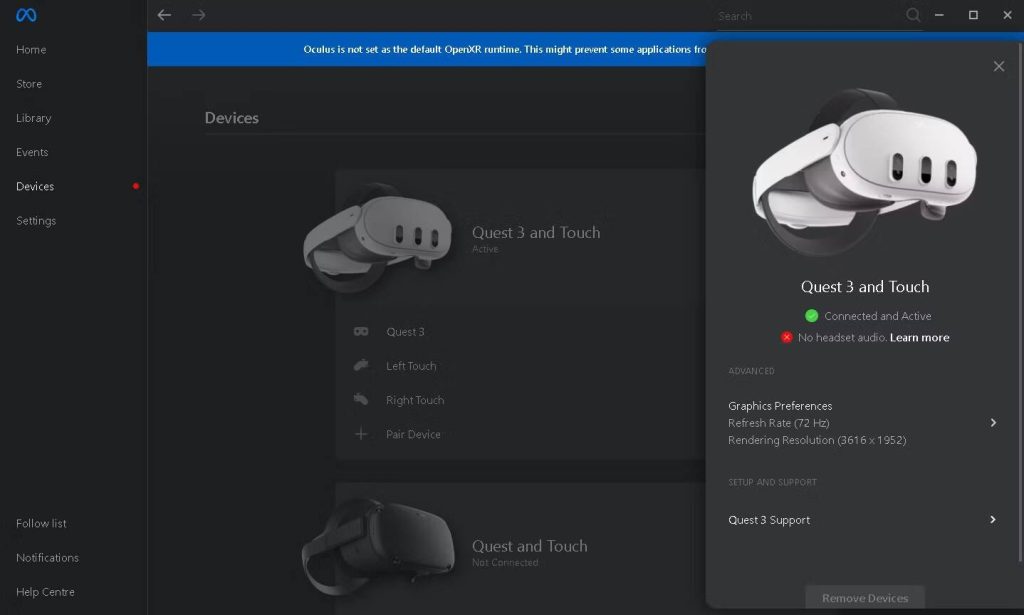
Le istruzioni per giocare tramite cavo USB sono le stesse della sezione AirLink sopra, tranne per il fatto che non è necessario abilitare l'opzione AirLink; Si presuppone che tu stia utilizzando un cavo, quindi fai semplicemente clic su Connetti.
Pro del cavo Meta Link:
- Non importa quanto sia pessimo il tuo Wi-Fi.
Contro del cavo Meta Link:
- Questo metodo è quasi altrettanto difettoso e si blocca come AirLink.
- Sei legato a dove si trova il tuo computer.
Quale metodo dovresti usare per giocare ai giochi Steam in Meta Quest?
Se intendi davvero trasmettere in streaming i giochi sul tuo Meta Quest, ti consiglio di acquistare l'app Virtual Desktop. È l'opzione più affidabile e offre il set di funzionalità più completo, oltre ai giochi Steam. Sarà anche possibile guardare i film in 3D scaricati.
Ma se non sei convinto dell'idea e vuoi semplicemente divertirti con i giochi VR di Steam, l'app ufficiale Steam Link è semplice e gratuita, quindi vale la pena provarla prima.
I commenti sono chiusi.