

Ho sempre trovato frustrante ridimensionare le immagini finché non ho scoperto il metodo di protezione tramite canali di Photoshop. Adesso posso ridimensionare le immagini senza alcun allungamento o distorsione, rendendo il processo molto più semplice.
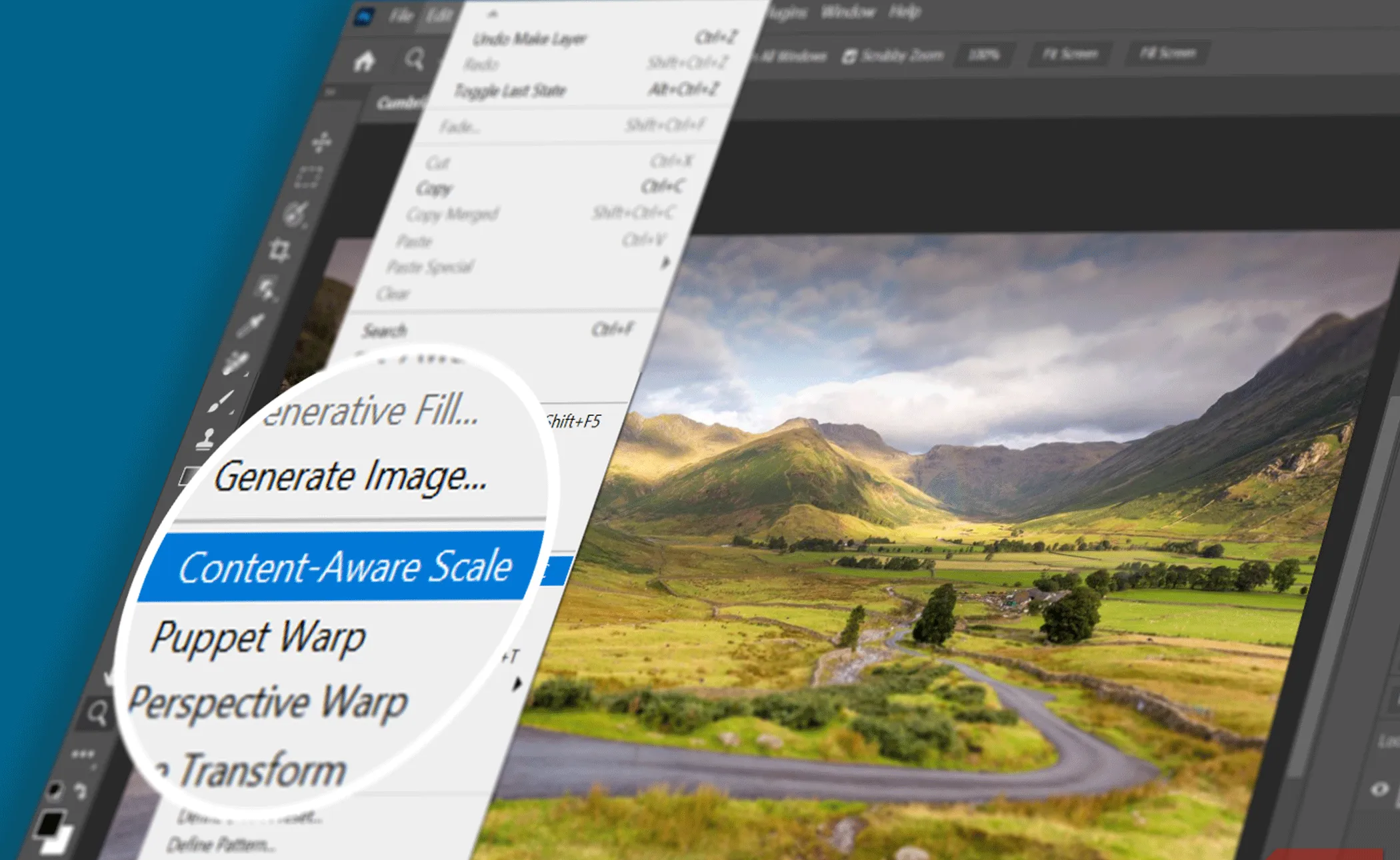
Il modo intelligente per ridimensionare senza allungare
La soluzione di Photoshop risiede nella funzione "Ridimensionamento in base al contenuto" . Questo strumento allunga (o comprime) lo sfondo in modo intelligente, proteggendo al contempo l'elemento principale dell'immagine.
Sono molti gli scenari che richiedono la modifica delle proporzioni di un'immagine. Il tradizionale strumento Trasformazione libera (Ctrl+T) allunga tutto in modo uniforme, il che può comprimere o esagerare persone, edifici e altri elementi.

Il rapporto d'aspetto è una delle prime cose da considerare prima di scattare una foto. Ecco cosa c'è da sapere a riguardo.
Tuttavia, la funzionalità Content-Aware Scale è intelligente e personalizzabile. Ti aiutano a regolare la composizione, l'impaginazione e la direzione. È possibile utilizzare il controllo per ridimensionare l'immagine trascinandola o proteggere elementi come persone ed edifici dalla distorsione mediante i canali alfa.
Potresti chiederti se utilizzare Generative Expand per ingrandire un'immagine sia la soluzione ideale. Generative Expand tende a gestire meglio le scene complesse rispetto a Content-Aware Scale, ma i due strumenti rispondono a esigenze diverse.
Utilizza la funzione "Ridimensiona con contenuto" per preservare gli elementi essenziali.
Questo metodo è ideale per le immagini con una netta separazione tra primo piano e sfondo, con uno sfondo ordinato. Ad esempio, sono ideali sfondi semplici come una spiaggia, delle pareti o delle tende.
Scegli uno dei due metodi di ridimensionamento in base al contenuto in base alla natura dell'immagine. Iniziamo aprendo un'immagine in Photoshop e convertendola in un livello nel pannello Livelli.
Metodo 1: Misurazione diretta rapida e diretta
Inizia utilizzando lo strumento di ritaglio per espandere l'area di lavoro in modo che lo sfondo abbia spazio sufficiente per essere esteso.
Con il livello selezionato, vai su Modifica > Ridimensiona al contenuto . Photoshop crea un riquadro di selezione attorno all'immagine con un punto di riferimento al centro dell'area di destinazione. Questo è il punto fisso attorno al quale viene ridimensionata l'immagine.
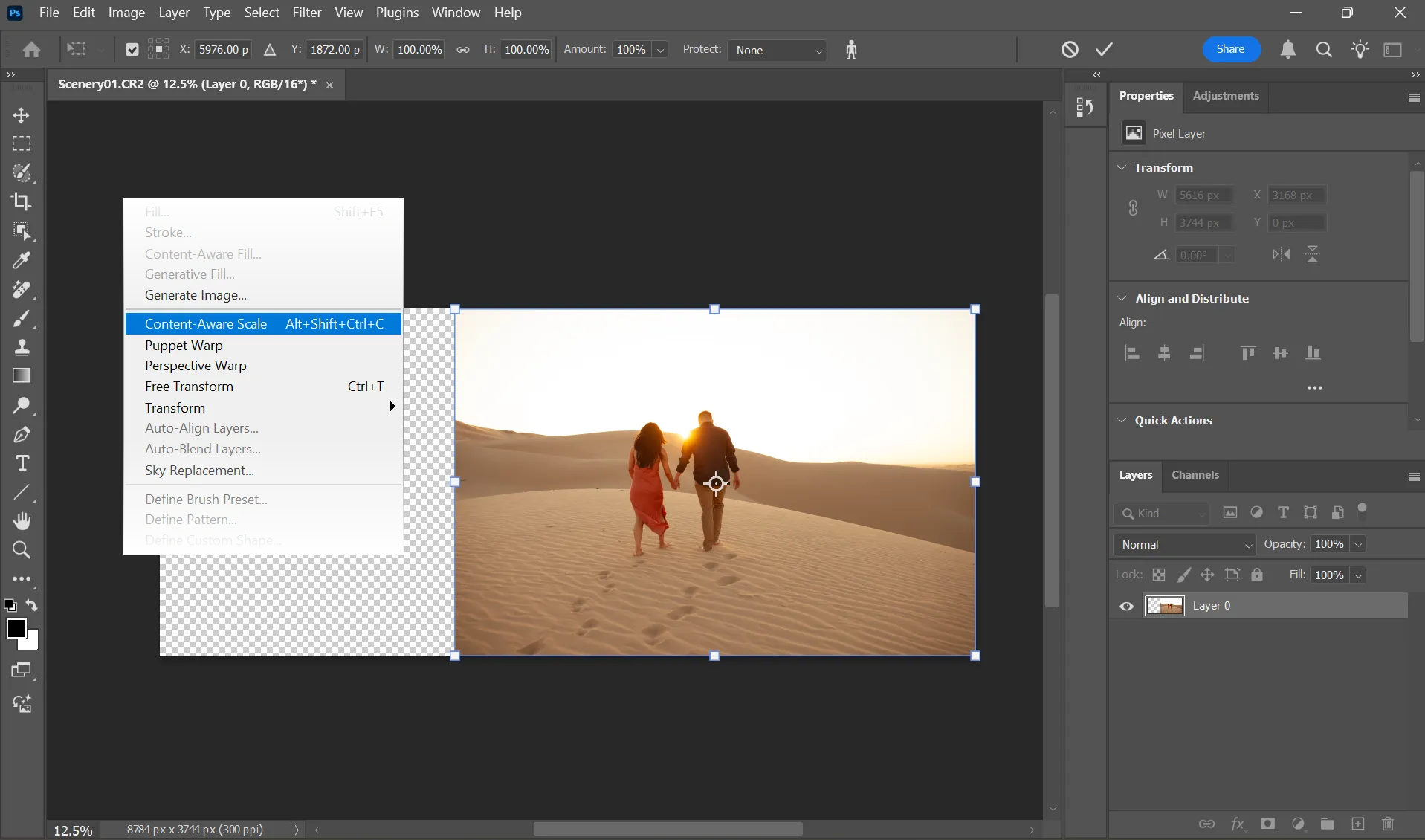
Trascina un punto di ancoraggio sulla casella di selezione per ridimensionare l'immagine nella direzione desiderata. Tieni presente che solo lo sfondo si espande, mentre il soggetto mantiene le sue dimensioni originali. Premi Invio per terminare la modifica.
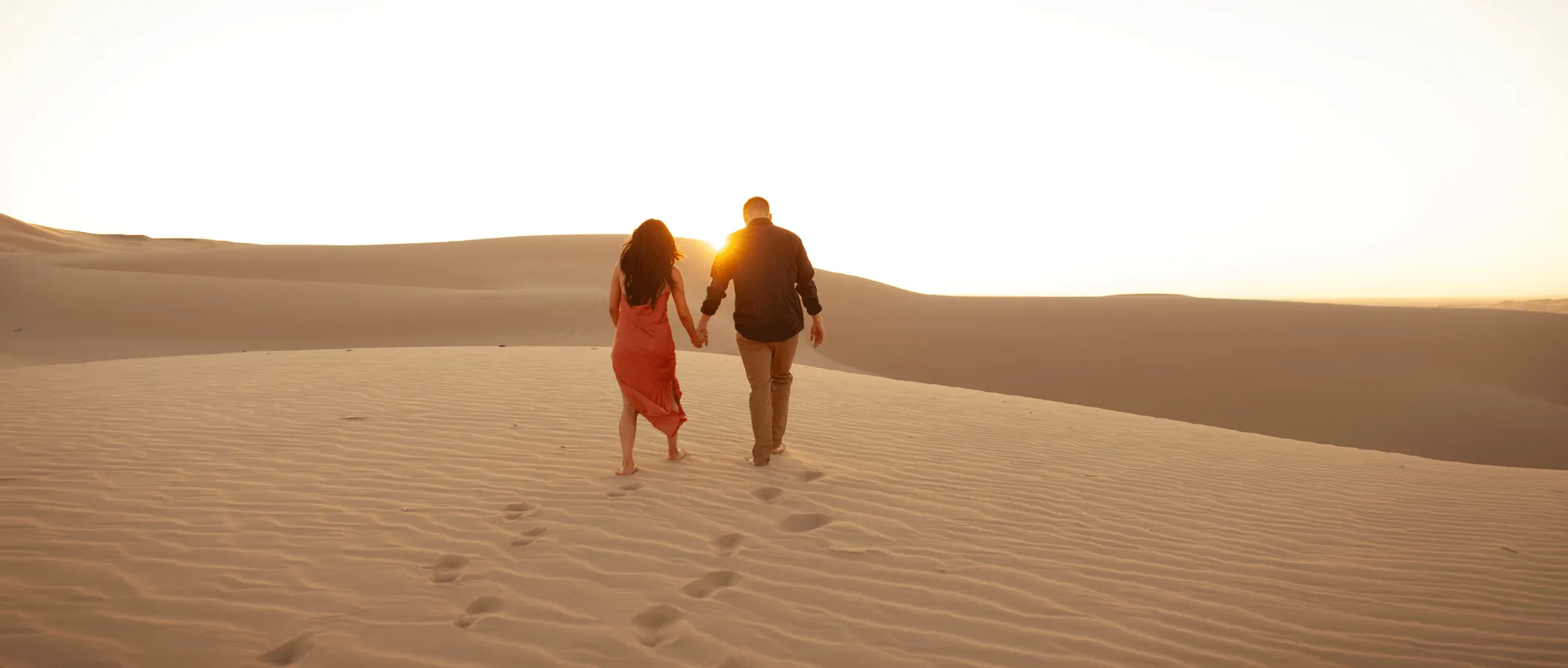
Per ottenere risultati ottimali, utilizza immagini ad alta risoluzione ed effettua modifiche graduali anziché estensioni drastiche.
Metodo 2: proteggere l'elemento utilizzando un canale alfa
Il motore Sensei di Photoshop svolge bene il suo lavoro. Tuttavia, potrebbero verificarsi casi in cui l'articolo inizia ad allungarsi. Pertanto, è necessario indicare esplicitamente a Photoshop quali aree proteggere. Converti l'immagine in un livello ed espandi la tela come abbiamo fatto sopra.
Scegli il metodo di selezione migliore per la tua immagine (ad esempio, lo strumento Selezione oggetto o anche Maschera veloce). Seleziona un'area attorno all'elemento che vuoi proteggere.
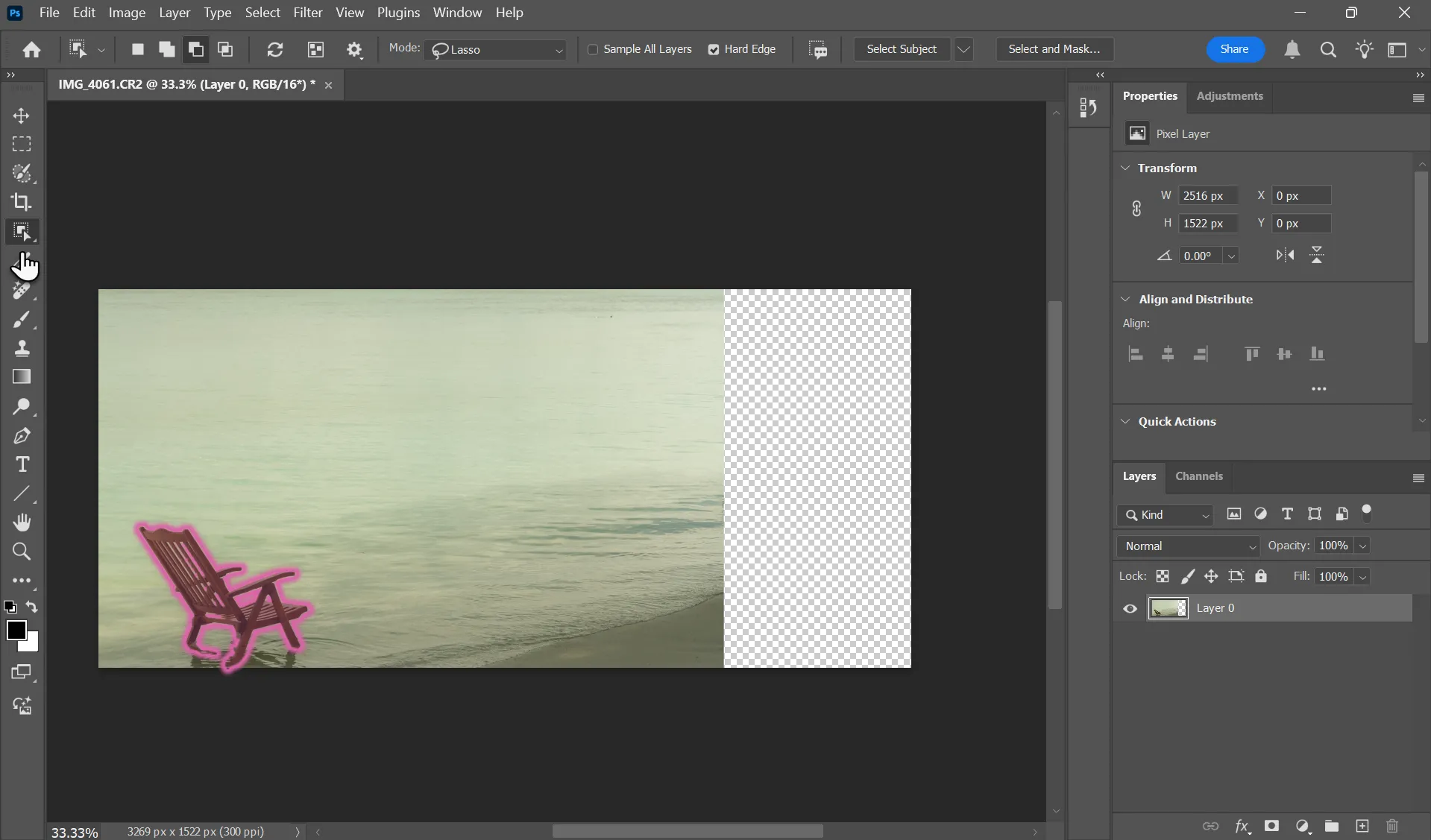
Vai al pannello Canali e fai clic su Salva selezione come canale . In questo modo verrà creato un nuovo canale alfa contenente solo il contenuto della selezione. Torna al pannello Livelli e deseleziona l'elemento.
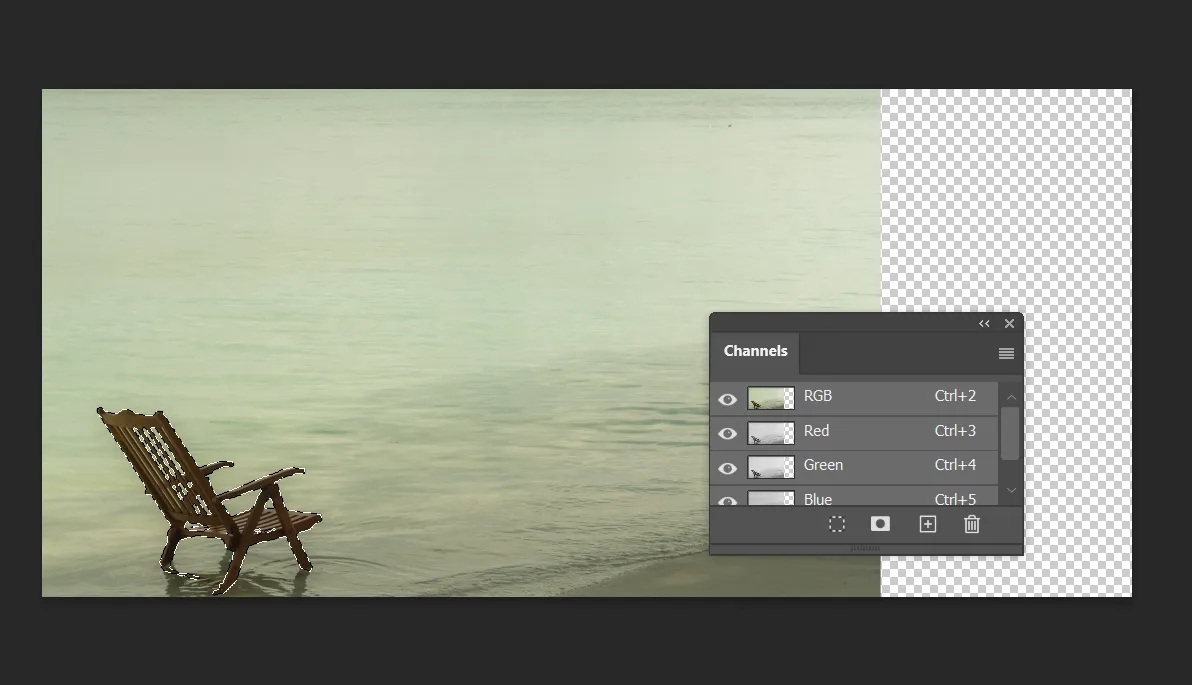
Seleziona Modifica > Ridimensiona tenendo conto del contenuto . Quindi, vai alla barra delle opzioni in alto e seleziona Canale alfa sotto Protezione.
Trascinare le maniglie angolari dell'immagine per regolarne le dimensioni. Lo sfondo viene ridimensionato nella direzione in cui lo trascini, mentre l'area protetta rimane invariata.
Premi Invio oppure fai clic sul pulsante con il segno di spunta in alto per eseguire la conversione.
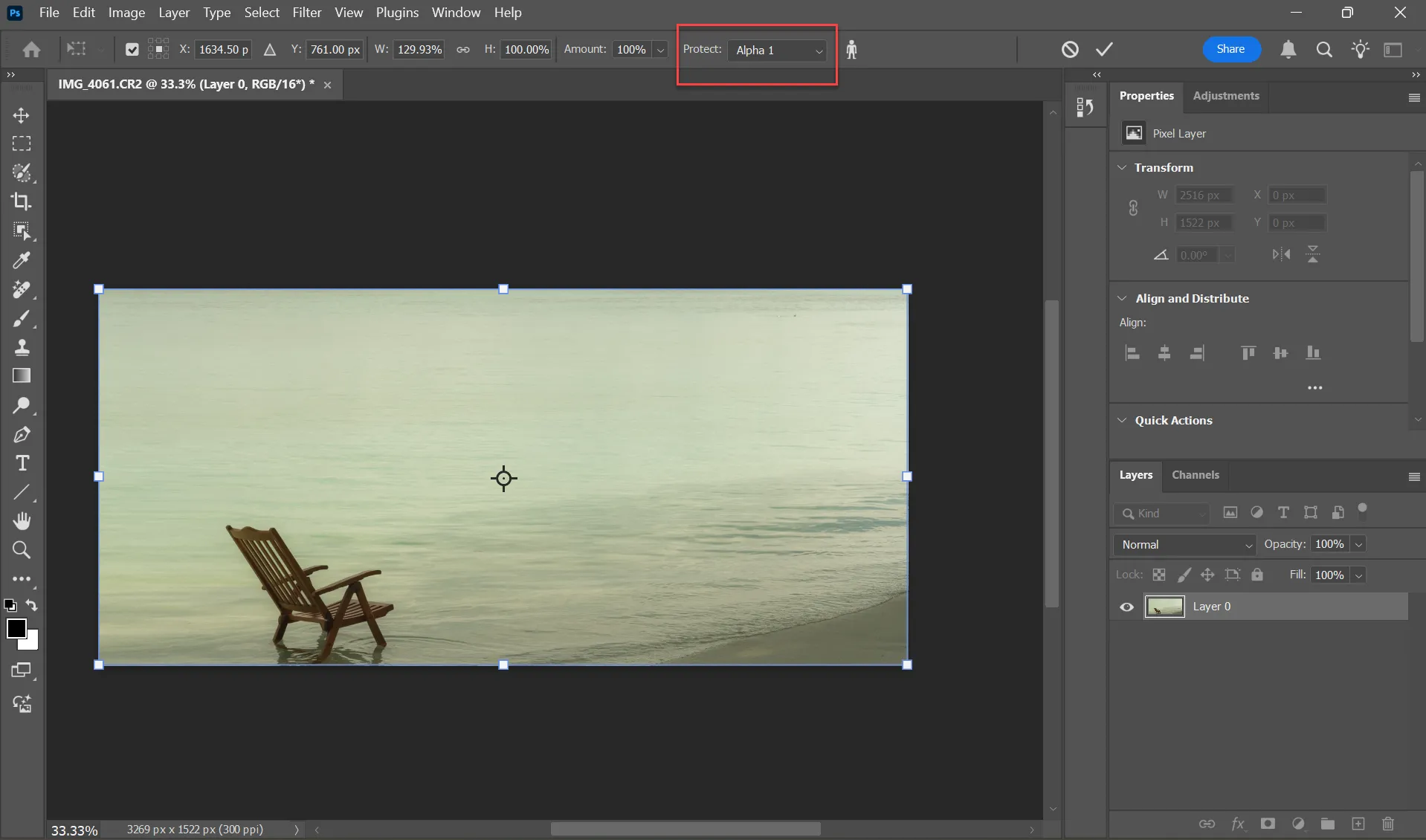
La barra delle opzioni dello strumento di ridimensionamento basato sul contenuto contiene diverse impostazioni per perfezionare le regolazioni. Ad esempio, è possibile modificare il punto di riferimento fisso attorno al quale verrà ridimensionata l'immagine. Per ridimensionamenti semplici, le impostazioni predefinite funzionano bene.
Ulteriori suggerimenti per risultati ottimali
Che tu voglia ridimensionare un'immagine per una presentazione PowerPoint o migliorare la composizione di una foto, ecco alcuni suggerimenti aggiuntivi di Photoshop che ti saranno utili.
- Allarga un po' l'immagine e osservala. Per ottenere risultati naturali, modifica le dimensioni gradualmente (dal 5 al 10% alla volta).
- Usa un cursore Quantità Nella barra delle opzioni è possibile modificare le dimensioni dell'elemento rispetto alle dimensioni originali quando si ingrandisce o si riduce un'immagine.
- Premi il tasto Shift Mentre si trascina una maniglia d'angolo quando si desidera ridimensionare in modo proporzionale.
- Quando ridimensioni le immagini del profilo, abilita Proteggere i toni della pelle Per mantenere uniformi le zone della pelle.
- La scala in base al contenuto non funziona su oggetti avanzati e maschere di livello.
Apri un'immagine e inizia a sperimentare. La scala in base al contenuto è un utile strumento di fallback quando si desidera adattare un'immagine a una presentazione, al layout di Instagram o applicare la "regola dei terzi" per la composizione di un'immagine.
I commenti sono chiusi.