

Controlla la tua casa intelligente connessa ad Apple HomeKit utilizzando i tag NFC

La tecnologia Near Field Communication (NFC) ha rivoluzionato il modo in cui interagiamo con i dispositivi intelligenti, rendendo molte attività quotidiane più veloci e semplici. Dal pagamento delle bollette con un solo tocco allo sblocco delle porte degli hotel, l'NFC è un modo innovativo per aumentare l'efficienza. Un'applicazione interessante di questa tecnologia è il controllo della propria casa intelligente tramite Apple HomeKit.
L'app Casa di Apple e il suo assistente personale Siri offrono potenti strumenti per la gestione dei dispositivi intelligenti. Ma ci possono essere momenti in cui si desidera semplificare ulteriormente il processo, per evitare di impartire comandi vocali o per risparmiare tempo nella ricerca di un dispositivo specifico all'interno dell'app.
In tali scenari, i tag NFC rappresentano una soluzione pratica ed efficace. Ti basterà avvicinare il tuo iPhone a un tag NFC programmato per accendere le luci, controllare la temperatura o addirittura aprire il garage, direttamente dalla tua auto. Questo metodo non è solo facile da usare, ma apre anche le porte alla gestione della tua casa intelligente in modo più personalizzato.
In questa guida spiegheremo come configurare i tag NFC per controllare la tua casa intelligente tramite HomeKit. Imparerai i passaggi per programmare i tag e come integrarli con dispositivi quali sistemi di illuminazione, di riscaldamento, di sicurezza e persino dispositivi audio. Esamineremo anche i vantaggi di questo metodo e come contribuisce a rendere la tua vita quotidiana più comoda e agevole. Se vuoi migliorare la tua esperienza di smart home, questa tecnologia potrebbe essere la soluzione perfetta.
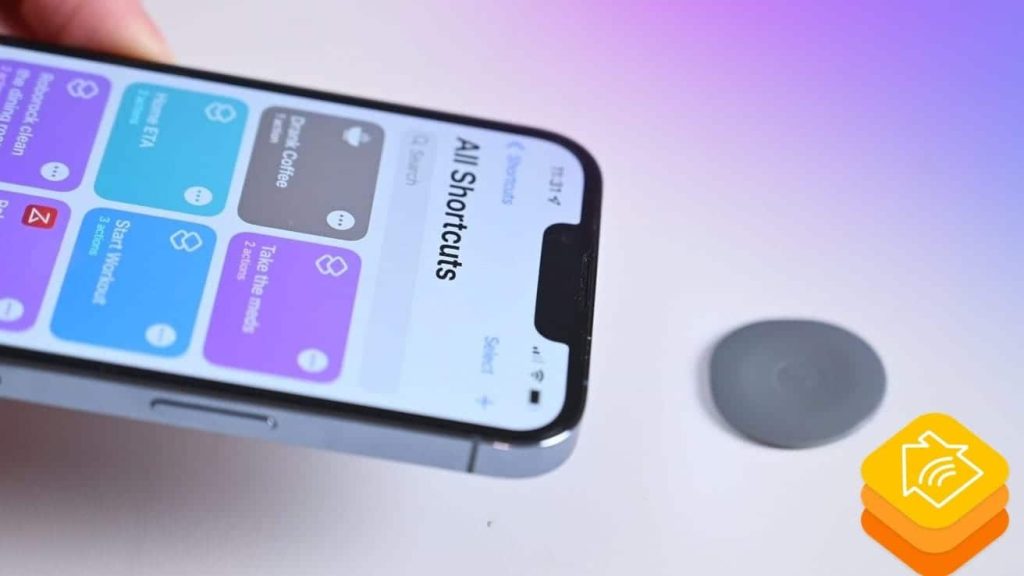
Controlla la tua casa intelligente connessa a HomeKit con i tag NFC: cosa ti servirà

Sebbene possa sembrare complicato, utilizzare la comunicazione in campo vicino (NFC) per controllare gli accessori HomeKit è piuttosto semplice. Tutto ciò che serve è un tag NFC compatibile, un iPhone 7 o successivo con funzionalità NFC e pochi semplici passaggi per creare una scorciatoia.
C'è un'abbondanza di tag, carte e portachiavi NFC disponibili a prezzi convenienti e potresti già averne uno a casa tua. Se possiedi uno dei tracker di articoli Apple, puoi utilizzare gli AirTag come trigger NFC per l'automazione, inclusi gli accessori HomeKit, con questa guida.
Tuttavia, non tutti i tag NFC sono compatibili con gli iPhone. Abbiamo provato diversi tipi di NTAG 213 e 215 che hanno funzionato bene, ma in caso di dubbi, cerca riferimenti specifici alla compatibilità con iPhone durante l'acquisto.
L'ultima cosa di cui avrai bisogno per questo processo è l'ultima versione di iOS. L'aggiornamento del tuo iPhone ti garantirà di ottenere le ultime correzioni di bug, rendendo il processo il più agevole possibile.
Come controllare la tua casa collegata a HomeKit utilizzando i tag NFC
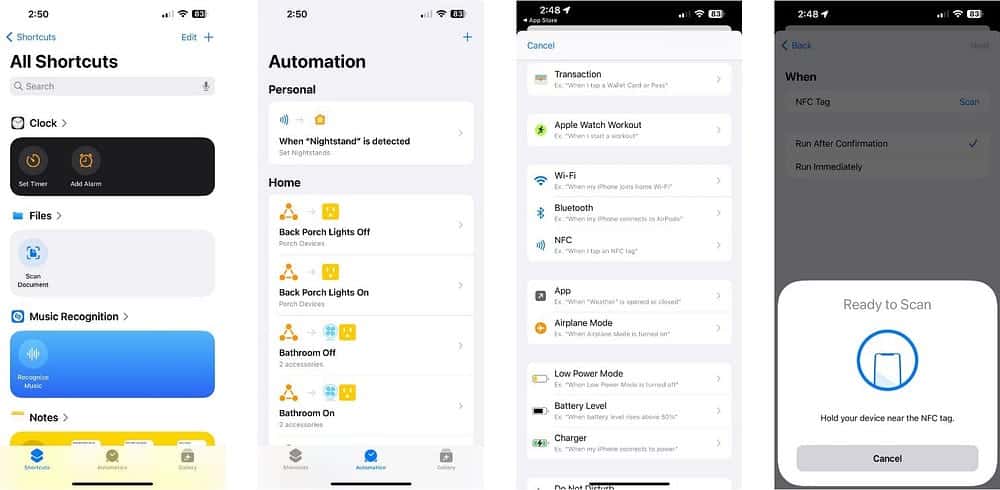
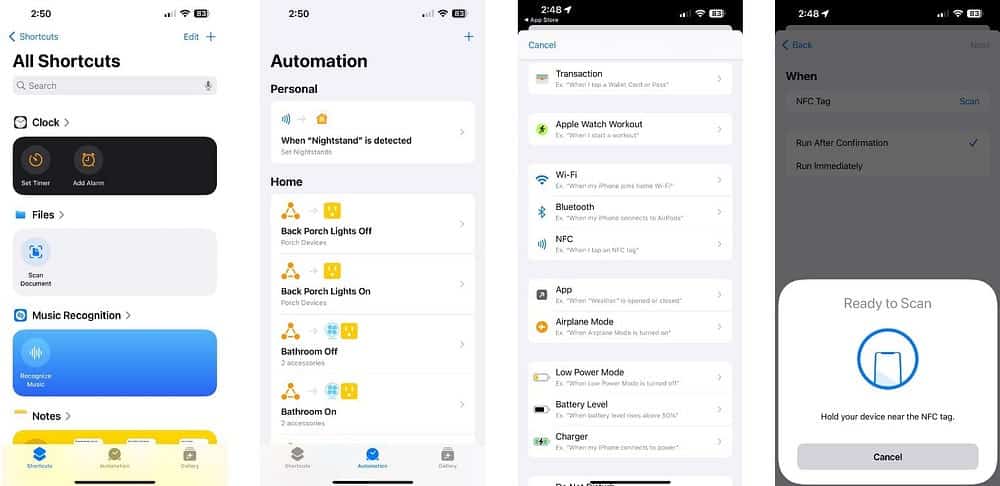
Il tag NFC da utilizzare con gli accessori HomeKit verrà programmato interamente nell'app Shortcuts sul tuo iPhone o iPad. Durante questo processo, creerai un'automazione personale, cancellerai il contenuto del tag NFC e quindi gli assegnerai un'azione HomeKit.
- Avvia l'app Scorciatoie
 .
. - Fare clic su "Automazione" nella barra di navigazione.
- Tocca il pulsante più vicino all'angolo superiore dello schermo.
- Scorri verso il basso e tocca NFC.
- Quando viene visualizzata la richiesta Pronto per la scansione, fare clic su Scansione.
- Posiziona un tag o una scheda NFC vicino alla parte superiore del tuo iPhone.
- Digitare un nome per il tag NFC, quindi fare clic su OK.
- Premere uno dei due Esegui dopo la conferma O Accendi immediatamente, come desidera.
- Clicca su successivo.
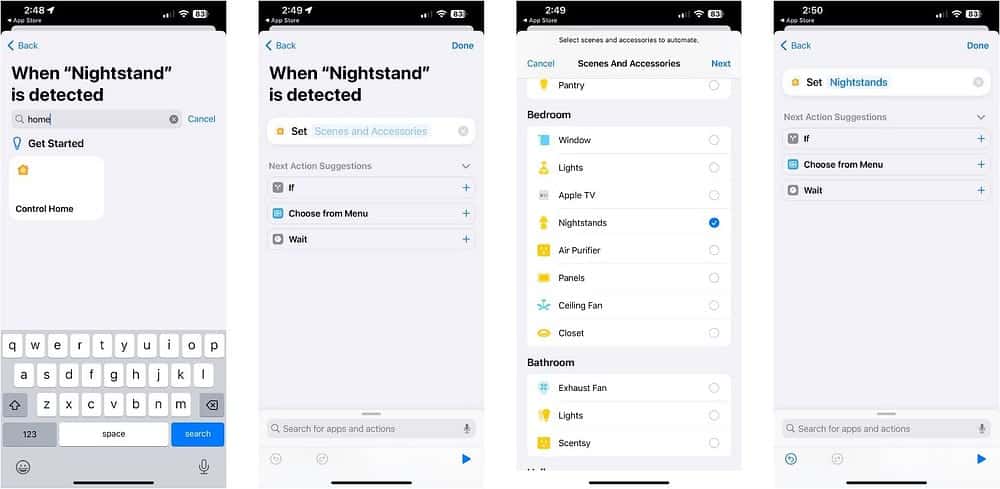
- Fai clic sul campo di ricerca e digita "casa".
- Clicca su Controllo domestico.
- Clicca su Mire e accessori.
- Scegli quali dispositivi o scene desideri attivare con il tuo tag NFC.
- Clicca su successivo.
- Tocca la scena o l'accessorio che preferisci e imposta lo stato desiderato.
- Clicca su Fatto.
- Fai di nuovo clic su Fine per salvare l'automazione personalizzata.
 .
.
Questo è tutto. Ora, quando esegui la scansione di un tag NFC con il tuo iPhone, verrà avviata una scena o un accessorio HomeKit se hai scelto di avviarlo immediatamente durante la configurazione.
Se scegli Esegui dopo la conferma, dovrai autorizzare la tua automazione personale tramite un avviso prima che possa essere eseguita. Qualunque sia il metodo scelto, devi prima sbloccare il tuo iPhone tramite FaceID o TouchID prima che il tag NFC venga riconosciuto.
Come scoprire lo stato di connessione del tuo HomeKit utilizzando i tag NFC
Oltre a controllare le scene e gli accessori HomeKit , puoi anche scansionare un tag NFC per verificare lo stato della tua casa connessa a HomeKit. Questo include ottenere la temperatura ambiente attuale, verificare se una porta o una finestra è aperta o controllare lo stato di alimentazione di una presa intelligente.
- Avvia l'app Scorciatoie.
- Fare clic su "Automazione" nella barra di navigazione.
- clicca sul pulsante Inserisci vicino all'angolo superiore dello schermo.
- Scorri verso il basso e tocca NFC.
- Quando viene visualizzato il messaggio Pronto per la scansione, fare clic su Scansione.
- Posiziona un tag o una scheda NFC vicino alla parte superiore del tuo iPhone.
- Digita un nome per il tag NFC, quindi fai clic su OK.
- Premere uno dei due Esegui dopo la conferma O Accendi immediatamente, come desidera.
- Clicca su successivo.
- Fare clic sul campo di ricerca e digitare المنزل.
- Clicca su Controllo domestico.
- Tocca il campo di ricerca nella parte inferiore dello schermo.
- genere Ottieni lo stato di residenza Fare clic su di esso non appena appare.
- Clicca su Stato dell'allegato.
- Seleziona il dispositivo di cui desideri conoscere lo stato tramite il tag NFC.
- Fai clic sullo stato predefinito visualizzato accanto alla tua estensione.
- Tocca una condizione (temperatura attuale, sensore di contatto, stato di alimentazione, ecc.).
- Clicca su Fatto.
- Fai di nuovo clic su Fine per salvare l'automazione personalizzata.
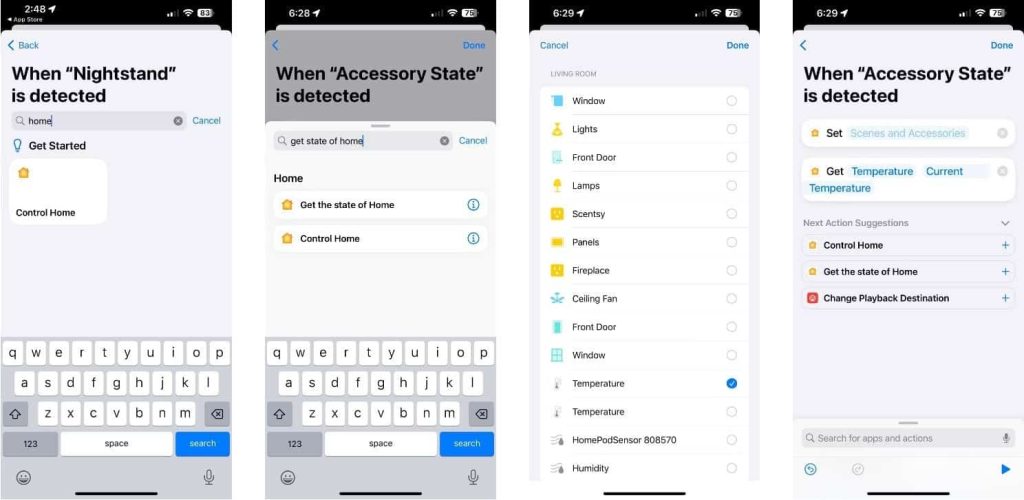
Dopo aver programmato il tag NFC, riceverai una notifica di scelta rapida sullo stato del tuo accessorio HomeKit subito dopo la scansione. Una volta che ti senti a tuo agio con il processo, puoi provare a combinare comandi di scelta rapida aggiuntivi, come chiedere a Siri di pronunciare i risultati o registrarli in un file per la tenuta dei registri.
Naturalmente, controllare la propria casa compatibile con HomeKit è solo uno dei tanti modi in cui è possibile utilizzare la tecnologia NFC. Con l'attrezzatura giusta, è possibile riprodurre i propri brani preferiti, condividere la propria posizione e distribuire le credenziali Wi-Fi.
domande comuni
Q1: Cos'è la tecnologia NFC e come funziona?
NFC è l'abbreviazione di Near Field Communication, una tecnologia che consente il trasferimento dei dati quando i dispositivi sono molto vicini tra loro. NFC viene utilizzato per attivare i dispositivi e scambiare facilmente informazioni tra loro.
Q2: È possibile utilizzare NFC con la casa connessa ad Apple HomeKit?
Sì, NFC può essere utilizzato per controllare la tua casa intelligente basata su Apple HomeKit. Puoi configurare i tag NFC per eseguire varie attività come accendere le luci o sbloccare le porte semplicemente toccando il tag con il tuo telefono.
D3: Quali dispositivi controllati da NFC nella tua casa sono collegati ad Apple HomeKit?
Puoi utilizzare la tecnologia NFC per controllare diversi dispositivi in casa, come l'illuminazione intelligente, i sistemi di riscaldamento e raffreddamento e i dispositivi di sicurezza come telecamere di sorveglianza, sistemi audio e Plus.
Q4: Come posso configurare i tag NFC per controllare la mia casa intelligente?
Puoi utilizzare app dedicate per impostare e configurare i tag NFC sul tuo smartphone oppure utilizzare l'app Comandi rapidi. Puoi impostare i tag affinché eseguano attività specifiche quando li tocchi con il telefono. Apple HomeKit ti consente anche di aggiungere l'integrazione NFC alla tua esperienza di controllo domestico.
Q5: Esistono esempi di come la tecnologia NFC può essere utilizzata in una casa Apple HomeKit?
Certo, puoi configurare i tag NFC per fare cose come accendere le luci in una stanza specifica quando entri, attivare la modalità di sicurezza quando esci di casa o modificare la temperatura delle stanze usando il tuo telefono.
Dai vita alla tua casa intelligente connessa a HomeKit con un solo clic
Grazie alla programmazione semplice e veloce e ai prezzi accessibili, i tag NFC rappresentano l'aggiunta perfetta a qualsiasi casa intelligente. Che si tratti di un portachiavi, di un interruttore nascosto o di un comodino, puoi controllare la tua casa o controllare qualsiasi dispositivo con un solo tocco.

I commenti sono chiusi.