

Usa Siri per controllare la tua lampadina intelligente TP-Link (o qualsiasi altro dispositivo intelligente)

TP-LINK è uno dei principali produttori di router Wi-Fi convenienti e si è costruito un'ottima reputazione tra i consumatori di tutto il mondo. Ampliando la propria gamma di prodotti, TP-LINK è entrata nel mondo di Internet e delle tecnologie di automazione intelligente, offrendo soluzioni innovative per soddisfare le esigenze degli utenti nell'era della tecnologia moderna.
I prodotti TP-LINK sono compatibili con gli assistenti vocali come Alexa e Google Assistant, il che li rende la scelta ideale per gli utenti che desiderano migliorare l'esperienza di controllo dei propri dispositivi intelligenti. Tuttavia, sussistono ancora alcune limitazioni, poiché questi prodotti non possono essere utilizzati con Siri. Ma non preoccuparti, puoi sfruttare Homebridge, un server open source basato su Node.js che semplifica ed efficiente l'integrazione di dispositivi intelligenti nell'app Home.
Homebridge è un server leggero che può essere configurato su vari sistemi operativi quali Windows, macOS e Linux, nonché Docker e Raspberry Pi, offrendo grande flessibilità agli utenti. Personalmente, ho un Raspberry Pi 4 inutilizzato e lo convertirò in un server Homebridge per ottenere un'integrazione semplice e fluida tra i miei dispositivi TP-LINK e l'app Home. Grazie a questo passaggio potrò migliorare la gestione dei dispositivi intelligenti nella mia casa, migliorando notevolmente l'esperienza utente.
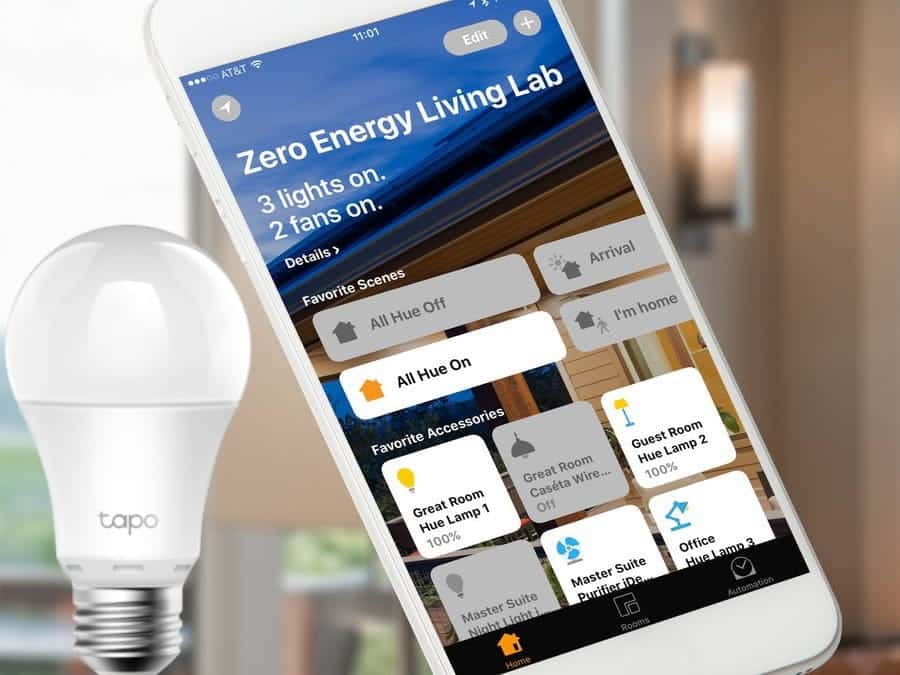
Le cose di cui avrai bisogno
- Raspberry Pi (ho usato Raspberry Pi 4).
- Lampada TP-Link (io ho usato TP Link LB100).
- Wi-Fi e connessione internet.
- iPhone (con iOS 13).
- HomePod (opzionale).
- Un po' di duro lavoro.
Passaggio 1. Installa Homebridge su Raspberry Pi
Il primo passo è creare ed eseguire un server Homebridge sul tuo Raspberry Pi. Funzionerà da intermediario tra la lampadina TP-Link incompatibile e l'app Home nativa.
L'installazione di Homebridge è abbastanza semplice, visita Pagina Github Questi e segui i comandi passo passo per installarlo sul tuo Raspberry Pi. Assicurati solo di aver installato Homebridge con il supporto UI X. UI X L'interfaccia utente grafica di Homebridge Server che consente di monitorare i dispositivi, installare plug-in e modificare le impostazioni.
Passaggio 2. Accedi all'interfaccia di Homebridge
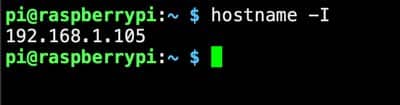
Una volta che il server Homebridge è attivo e funzionante sul tuo Raspberry Pi, puoi accedervi da qualsiasi dispositivo sulla tua rete domestica. Apri Terminale su Raspberry Pi ed esegui il comando "hostname -IPer scoprire il tuo indirizzo IP. Annotalo da qualche parte come indirizzo di interfaccia Server di Homebridge.
nome host -I
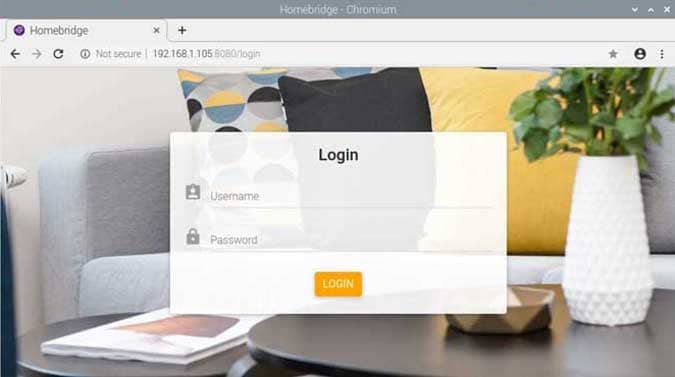
Ora apri il browser web sul tuo Raspberry Pi ed entra http://YOUR-IP-ADDRESS:8080/. Dovresti vedere una pagina web con l'interfaccia di accesso. Accedi con i dati predefiniti, ovvero admin و admin Sia l'utente che la password rispettivamente che puoi modificare in seguito.
Sostituisci YOUR-IP-ADDRESS con l'indirizzo IP che hai recuperato nel passaggio precedente.
Passaggio 3. Installa il componente aggiuntivo TP-Link
Per consentire a Homebridge di rilevare i dispositivi TP-Link connessi alla rete domestica, installeremo il plugin TP-Link. Questo plugin supporta la maggior parte dei prodotti per la casa intelligente TP-Link, incluso l'LB100, ma puoi visitare la pagina web per verificare se il tuo dispositivo è presente nell'elenco.
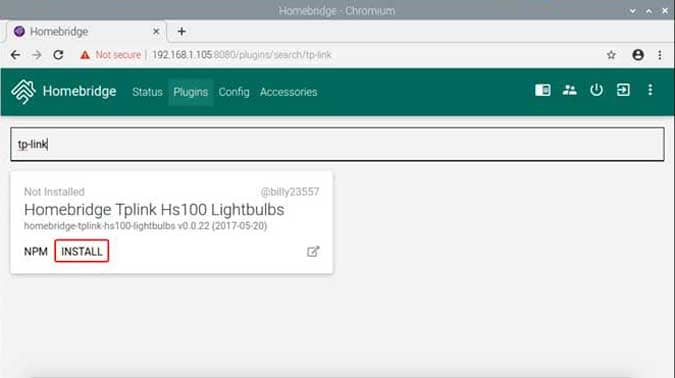
Apri l'interfaccia di Homebridge nel tuo browser web e vai su Plugin . Digita TP-Link e fai clic su Installa.
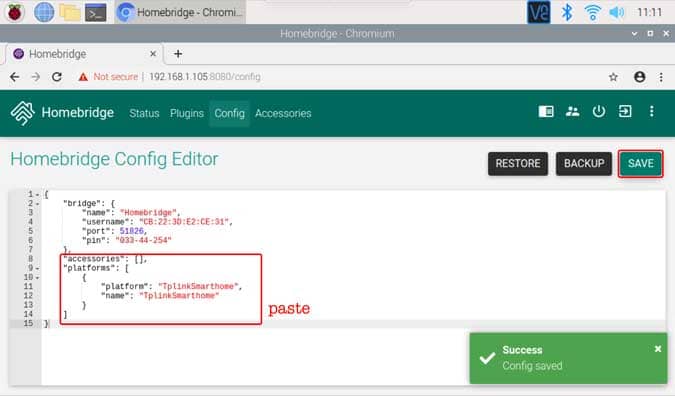
Ora aggiorneremo il file Config.JSON. Fare clic sulla scheda "formazione" nella pagina Web e incollare il seguente comando in Editor di configurazione di Homebridge Come mostrato nell'immagine qui sotto e fare clic "Salva".
"piattaforme": [{ "piattaforma": "TplinkSmarthome", "nome": "TplinkSmarthome" }]
Una volta fatto, riavvia il tuo Raspberry Pi e, dopo averlo fatto, vai al passaggio successivo.
Passaggio 4. Installa Kasa
Homebridge è pronto; dobbiamo solo aggiungere la lampada TP-Link alla rete. Per farlo, dovremo configurare il dispositivo utilizzando l' app Kasa by TP-Link , che gestisce tutti i dispositivi smart creati da TP-Link. Installa l'app Kasa Smart sul tuo iPhone dall'App Store e accedi al tuo account. Se non hai un account, puoi crearne uno facilmente registrandoti.
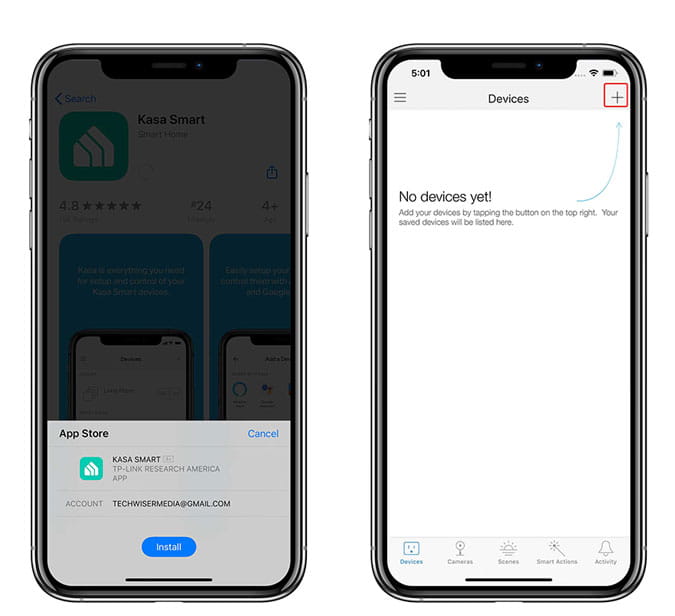
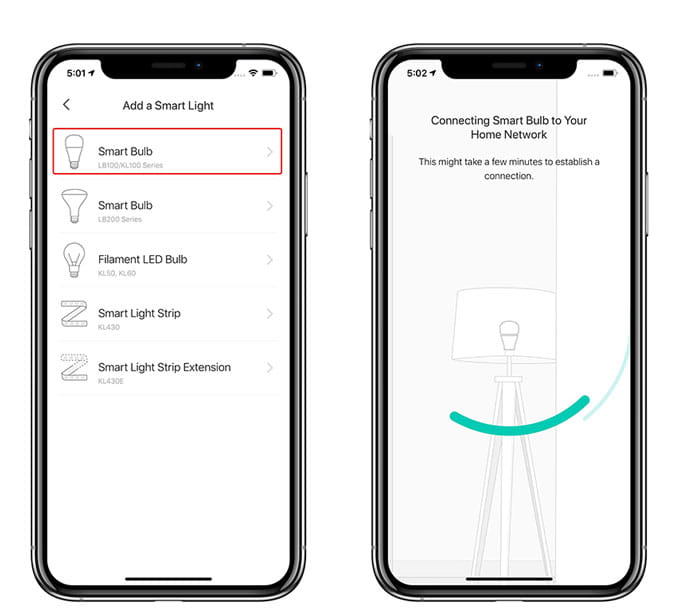
Dopo aver creato il tuo account, aggiungi la tua lampada TP-Link all'app toccando il pulsante + nell'angolo in alto a destra. Inserisci il numero del modello , tocca l'icona corrispondente e segui le istruzioni sullo schermo per configurare la lampada sulla tua rete domestica.
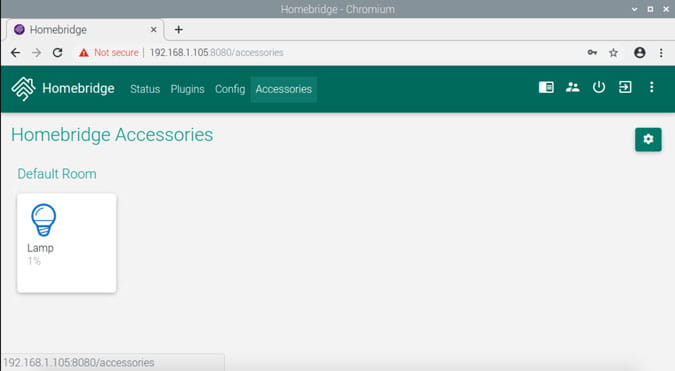
La spia TP-Link dovrebbe ora essere visibile nell'interfaccia Homebridge. Apri l'interfaccia Homebridge sul tuo Raspberry Pi e fai clic sulla scheda Estensioni.
Passaggio 5. Aggiungi Homebridge all'app Home
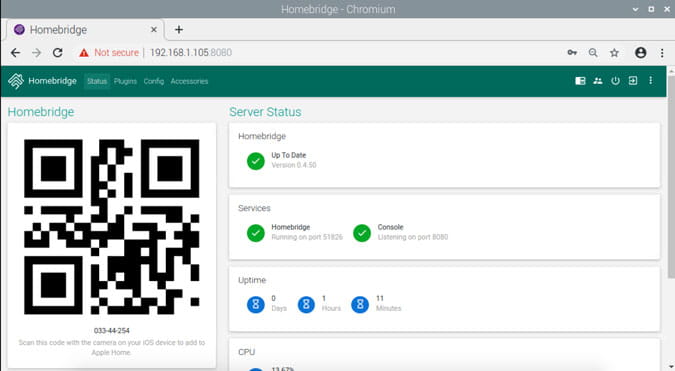
Ora collegheremo il server Homebridge in esecuzione sul tuo Raspberry Pi all'app "Casa" sul tuo iPhone. Apri l'interfaccia di Homebridge in un browser web; vedrai un codice QR nella pagina di stato del server.
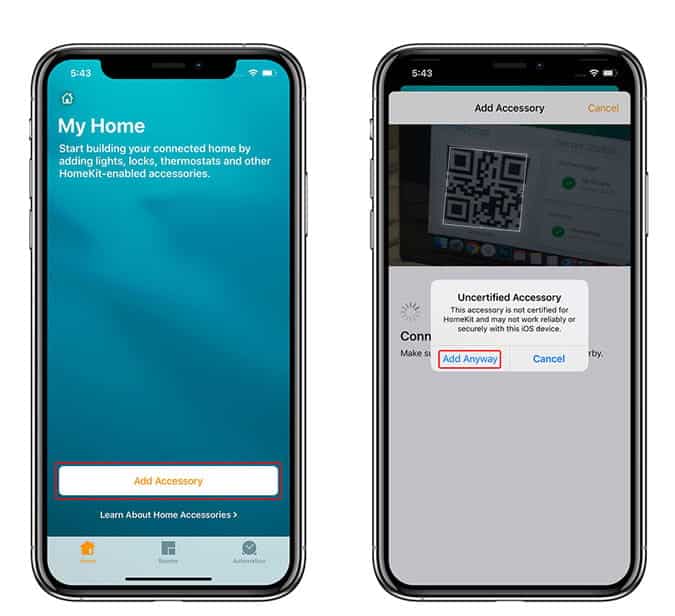
Apri l'app Casa sul tuo iPhone e tocca Aggiungi accessorio . Scansiona il codice QR puntando la fotocamera del tuo iPhone verso di esso. Potresti visualizzare un avviso " Accessorio non supportato "; tocca Aggiungi comunque per continuare.
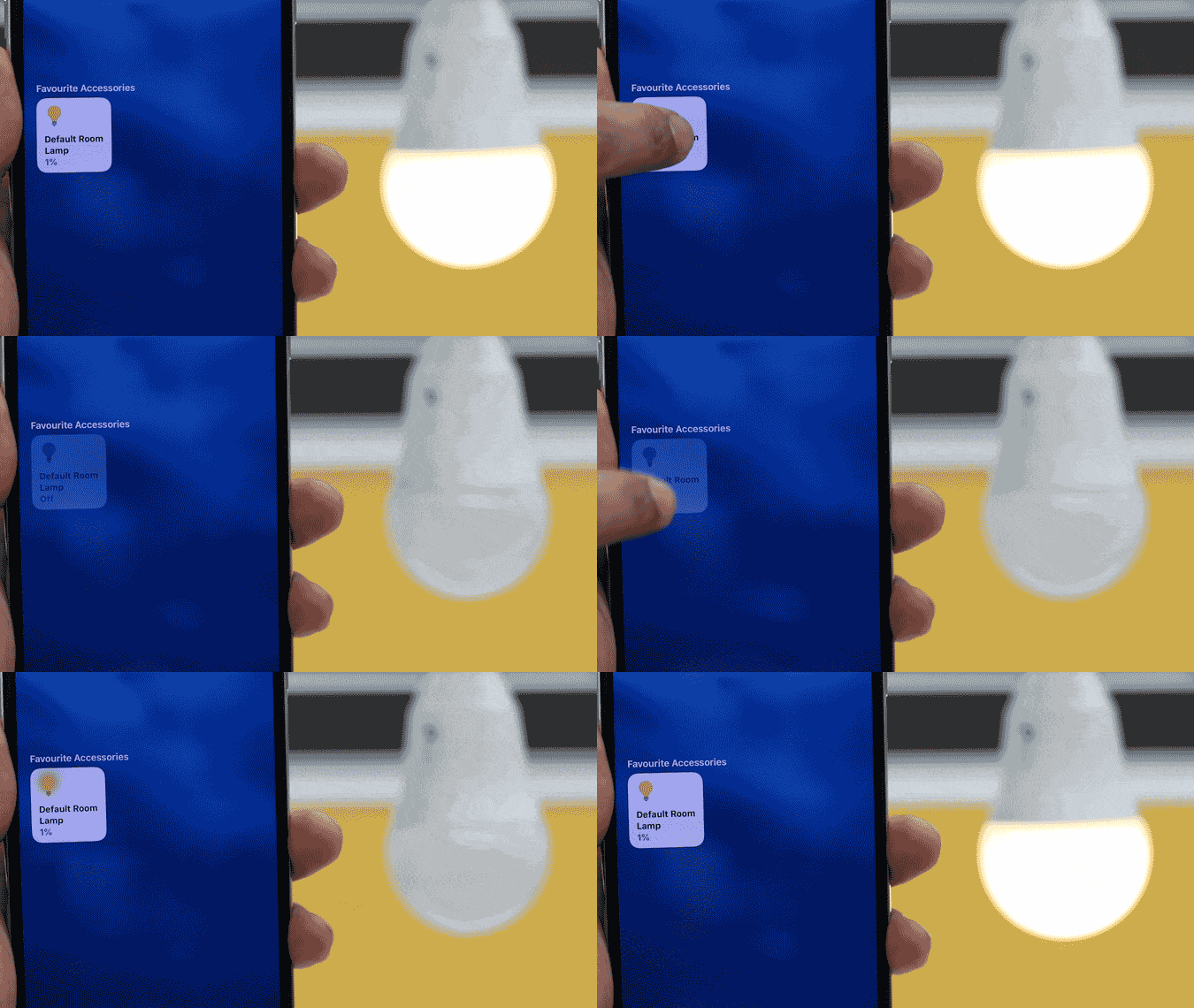
Il tuo dispositivo TP-Link dovrebbe apparire automaticamente nell'app Casa e ti basterà toccare l'icona per accendere la luce e premere a lungo per visualizzare impostazioni aggiuntive.
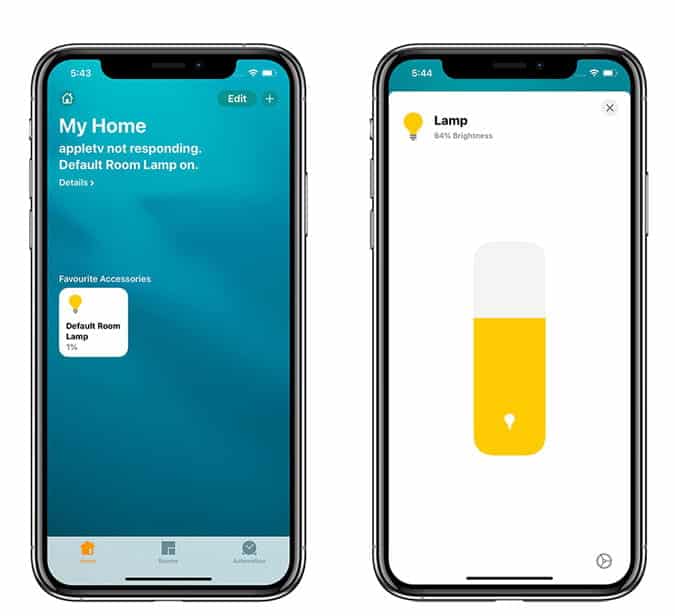
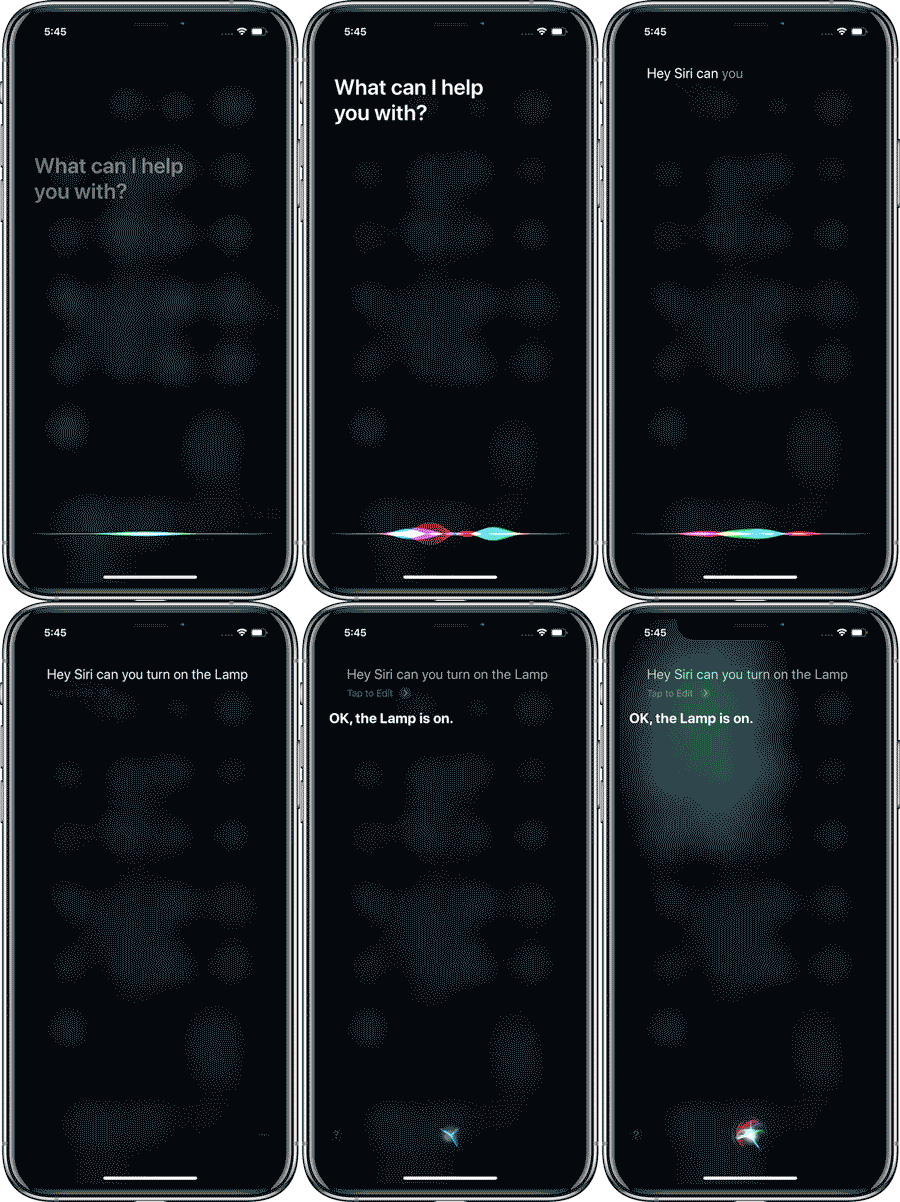
Puoi anche chiedere a Siri di accenderla e spegnerla per te. Prova a dire: " Ehi Siri, puoi accendere la lampada, per favore ?".
Bene, questo è tutto ciò che devi fare per controllare i tuoi dispositivi intelligenti che non sono compatibili con Siri. Se riscontri problemi durante la configurazione del server Homebridge o durante l'installazione di componenti aggiuntivi, puoi contattarmi su Twitter e possiamo cercare insieme una soluzione. Cosa collegherai tramite Homebridge e controllerai con Siri, fammi sapere nei commenti qui sotto?

I commenti sono chiusi.