10 trucchi essenziali di Tasker per utenti Android

Scopri 10 trucchi essenziali di Tasker che ogni utente Android dovrebbe conoscere. Completa le tue attività quotidiane, risparmia tempo e migliora la tua esperienza con lo smartphone in modo intelligente.

Le cose più importanti che devi sapere

  • Tasker può contribuire a risparmiare batteria e a migliorare la privacy attivando automaticamente il GPS solo quando si utilizzano determinate app, come Google Maps.
  • Tasker consente di avviare diverse applicazioni in base all'impronta digitale utilizzata per sbloccare il telefono, offrendo un accesso personalizzato e rapido.
  • Tasker può prevenire tocchi accidentali allo schermo quando il telefono è in tasca, utilizzando un sensore di prossimità per attivare una schermata di blocco personalizzata.
Modifica i suoni della sveglia in base alle condizioni meteorologiche.

Certo, le suonerie di allarme predefinite di Android sono valide, ma cosa succederebbe se potessi cambiare il suono della sveglia in base alle condizioni meteorologiche? Sapresti fin dal momento del risveglio che tempo ti aspetta durante la giornata.

Questo è un esempio delle modifiche che Tasker può apportare, combinando diverse funzionalità e dati in modi utili. NotEnoughTech fornisce una guida completa, sia video che scritta, che puoi seguire per creare questo risultato da solo, insieme ai download necessari.

Rendi i tuoi promemoria più intelligenti

App Tasker
Uno strumento intelligente per promemoria e allarmi.
Un altro punto di forza di Tasker è la capacità di migliorare le funzionalità principali di Android, permettendoti di sfruttarle al meglio, come ad esempio il sistema di promemoria, seppur rudimentale, offerto da Gemini, Google Calendar o Google Tasks.

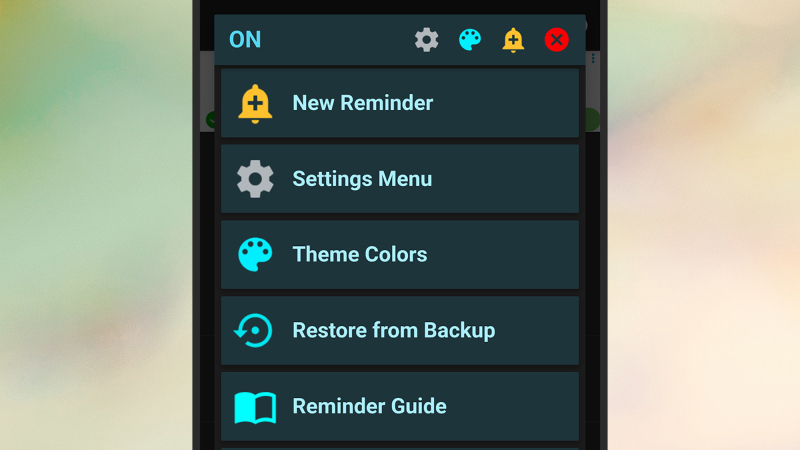
L'utente di Reddit "Blitzdroids" ha creato un progetto intelligente per promemoria e sveglie che puoi scaricare e utilizzare tramite Tasker per gestire diverse attività. È come una mini-app a sé stante e mostra le possibilità offerte.

Molte delle opzioni di personalizzazione disponibili per i promemoria riguardano caratteri, colori, suoni e vibrazioni. È possibile controllare la frequenza e la tempistica dei promemoria, se possono ignorare la modalità Non disturbare e persino impostare opzioni di posticipo personalizzate.

Connessione automatica alla rete Wi-Fi del bar

Se utilizzi regolarmente hotspot Wi-Fi, ad esempio presso il tuo bar di fiducia, puoi usare Tasker per attivare automaticamente il Wi-Fi quando questi hotspot sono nel raggio d'azione. In questo modo eviti di doverlo fare manualmente e non utilizzerai i dati cellulari a meno che non ne abbiate bisogno.

Le istruzioni per questa funzione sono disponibili sul sito web di MakeUseOf e sono molto semplici da usare con Tasker. È necessario configurare un profilo per ogni posizione e poi un'attività correlata che abiliti (e disabiliti) automaticamente il Wi-Fi in base alla posizione.

Abilita la rotazione automatica solo per app specifiche

Scegli app per la rotazione automatica.
Certo, la rotazione automatica ha la sua utilità, ad esempio per guardare video, ma potrebbero esserci momenti in cui non si desidera che le app passino automaticamente dalla modalità verticale a quella orizzontale (o viceversa). Tasker può essere d'aiuto anche in questo caso.

All'interno di Tasker è presente un progetto predefinito per questo scopo: fai clic sui tre puntini (in alto a destra), quindi su TaskerNet e poi cerca "Auto-Rotation Apps" utilizzando la casella di ricerca in alto. Fai clic su Importa , quindi di nuovo su Importa per scaricare il progetto sul tuo telefono.

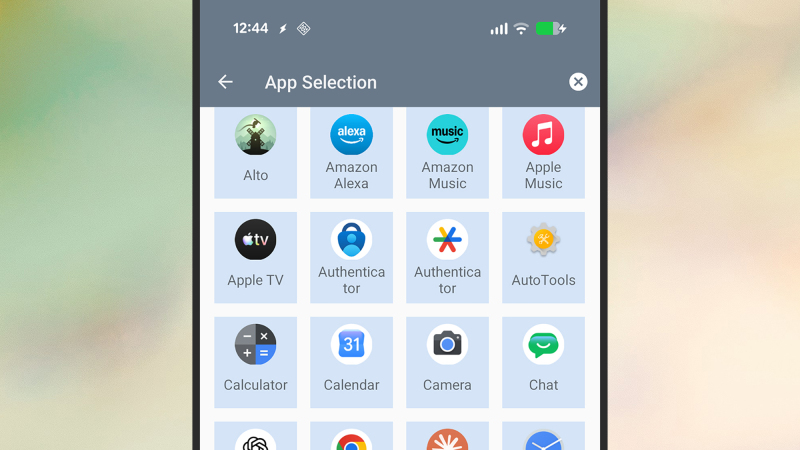
Una volta attivato il progetto, vedrai un elenco delle app installate sul tuo telefono. Le app che selezioni qui ruoteranno automaticamente senza richiedere una notifica, mentre le altre no. Puoi tornare su Tasker per modificare l'elenco in qualsiasi momento.

Imposta il telefono in modo che ti tenga sveglio quando hai sonno.

I progetti migliori di Tasker non sono sempre i più ovvi: prendiamo ad esempio ShakeWake , progettato per mantenerti sveglio quando rischi di addormentarti (durante lunghe sessioni di studio o di lavoro, per esempio).

È possibile impostare l'intervallo desiderato per le notifiche inviate dal telefono, che possono essere accompagnate da segnali acustici o dalla torcia. È possibile scuotere il telefono per ignorare una notifica, da cui il nome del progetto.

Posiziona le notifiche delle app come uno "slide" nella barra di stato.

È possibile ripristinare l'effetto della barra di notifica animata nella parte superiore del sistema Android.

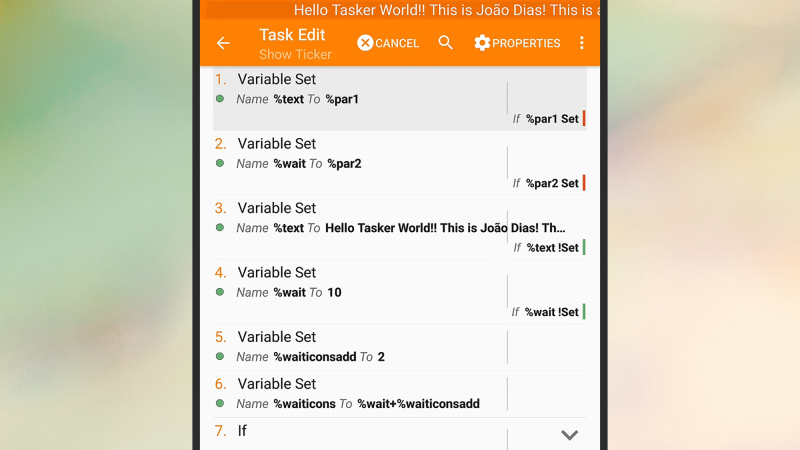
Forse ricorderete i tempi in cui Android visualizzava le notifiche come un banner scorrevole nella parte superiore dello schermo, dove gli avvisi scorrevano orizzontalmente nella parte superiore dello schermo anziché apparire in una finestra pop-up separata. Con Tasker, è possibile ripristinare questa funzionalità.

Questo video mostra come funziona e, visitando la pagina del progetto Ticker sul tuo dispositivo Android, puoi scaricarlo sul tuo telefono. È compatibile con alcune app ma non con tutte e può anche visualizzare le informazioni relative alle applicazioni "attualmente in esecuzione".

Disattiva i comandi touch quando il telefono è in tasca.

Questo progetto di Tasker mi ha fatto particolarmente piacere, perché mi riguarda direttamente: il mio telefono registra spesso i tocchi sullo schermo quando è in tasca, credo a causa dell'attivazione del sensore di impronte digitali o del riconoscimento facciale.

Questo problema dovrebbe essere risolto dalla soluzione di Tasker , che utilizza il sensore di prossimità del telefono per rilevare quando si trova in tasca e attiva una schermata di blocco personalizzata. È inoltre possibile aggiungere delle eccezioni per evitare attivazioni accidentali.
Attiva il GPS solo quando utilizzi Google Maps.

Tasker ti permette di controllare quali app possono accedere ai dati di geolocalizzazione.
L'accesso al GPS è utile per moltissime app, dal controllo delle previsioni del tempo all'aggiunta di tag ai post sui social media, ma la durata della batteria del telefono può risentirne significativamente a seconda che la connessione GPS sia attiva o meno.

Tasker può essere d'aiuto: questa discussione su Reddit spiega come creare un semplice progetto Tasker che attiva il GPS all'apertura di una specifica app e lo disattiva alla sua chiusura. Ad esempio, è possibile abilitare il GPS solo per l'app Google Maps.

Come funzionalità aggiuntiva, garantirà che più app non abbiano accesso alle informazioni sulla tua posizione: anche se dispongono delle autorizzazioni necessarie in Android, non potranno accedere ai dati perché il GPS sarà disattivato.

Apri la stessa app quando sblocchi il telefono al mattino.

Probabilmente le tue mattine seguiranno una routine simile, fatta eccezione forse per il fine settimana. Tasker ti permette di avviare l'app dopo il primo sblocco della giornata e persino di eseguire azioni su di essa (come premere il pulsante di accensione).

Dalla schermata Profili , tocca i tre puntini (in alto a destra), quindi tocca TaskerNet . Cerca "sblocco" per trovare e importare il progetto "Apri app al primo sblocco del giorno". Una volta installato, puoi selezionare la tua applicazione.

Esecuzione di diverse applicazioni in base alle impronte digitali

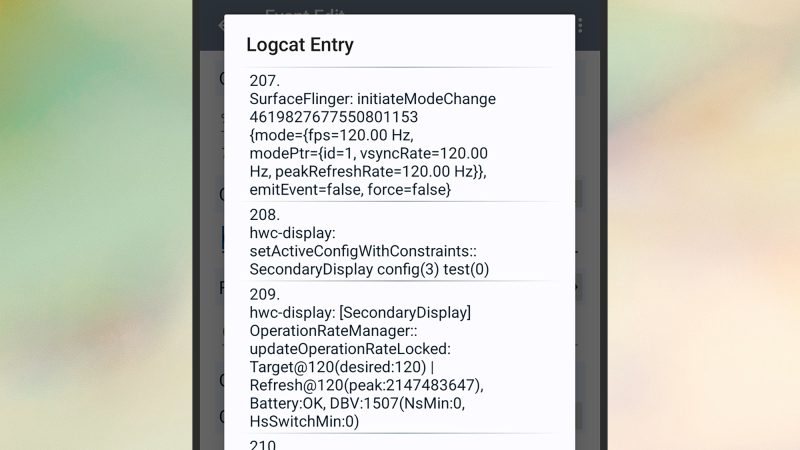
Tasker può accedere alle informazioni sulle impronte digitali tramite l'elenco degli eventi di Logcat.
Questo è un altro progetto che dimostra le capacità di Tasker in modi che forse non avevate considerato, basandosi sulle impostazioni predefinite di Android: è possibile aprire diverse app a seconda dell'impronta digitale utilizzata per sbloccare il telefono.

Puoi usare questa funzione anche tu: ad esempio, il pollice per la fotocamera o l'indice per l'app di messaggistica. Oppure, se ti fidi abbastanza di qualcuno da dargli accesso al tuo telefono, puoi impostare un'app specifica in modo che si apra solo per quella persona.

Ci vuole un po' di impegno per farlo funzionare, ma non è eccessivamente complicato e vale sicuramente la pena investirci. Esiste un video ufficiale che spiega come fare, realizzato dal creatore di Tasker, così come un altro tutorial su Reddit che illustra i vari passaggi.

I commenti sono chiusi.