

Molti utenti su diverse piattaforme hanno segnalato un problema con foto e snap che non vengono caricati sui loro dispositivi. SnapchatCome utenti abituali, il team di Appuals comprende quanto questo problema possa essere frustrante. Possono esserci diversi motivi per cui le foto non vengono caricate su Snapchat. Ecco alcuni dei più comuni:
- Scarsa connessione internet
- Errori software temporanei
- La cache dell'app è piena.
- Permessi disabilitati
- Vecchia versione dell'app
- Usa una VPN
- Altri problemi relativi al software
In questa guida condivideremo le soluzioni più efficaci per aiutarti a far funzionare di nuovo Snapchat senza problemi.
1. Il server Snapchat è inattivo
Il primo passo è verificare se Server Snapchat È un problema che si verifica da solo. Chiedi a un amico o a un familiare se Snapchat funziona correttamente. Se altri riscontrano lo stesso problema, è probabile che si tratti di un problema del server di Snapchat. In tal caso, dovrai attendere che Snapchat risolva il problema.
Puoi anche controllare lo stato attuale di Snapchat su Downdetector Per scoprire se l'interruzione è continua o se il problema riguarda solo te.
2. Verificare la connessione a Internet
Successivamente, controlla la tua connessione Internet. Una connessione lenta o instabile può impedire il caricamento di screenshot e immagini. Questo problema è solitamente facile da risolvere se riscontri problemi anche con altre app. Per sicurezza, visita [sito web/link]. Speedtest.net Sul tuo telefono o browser per controllare la velocità della tua connessione Internet.
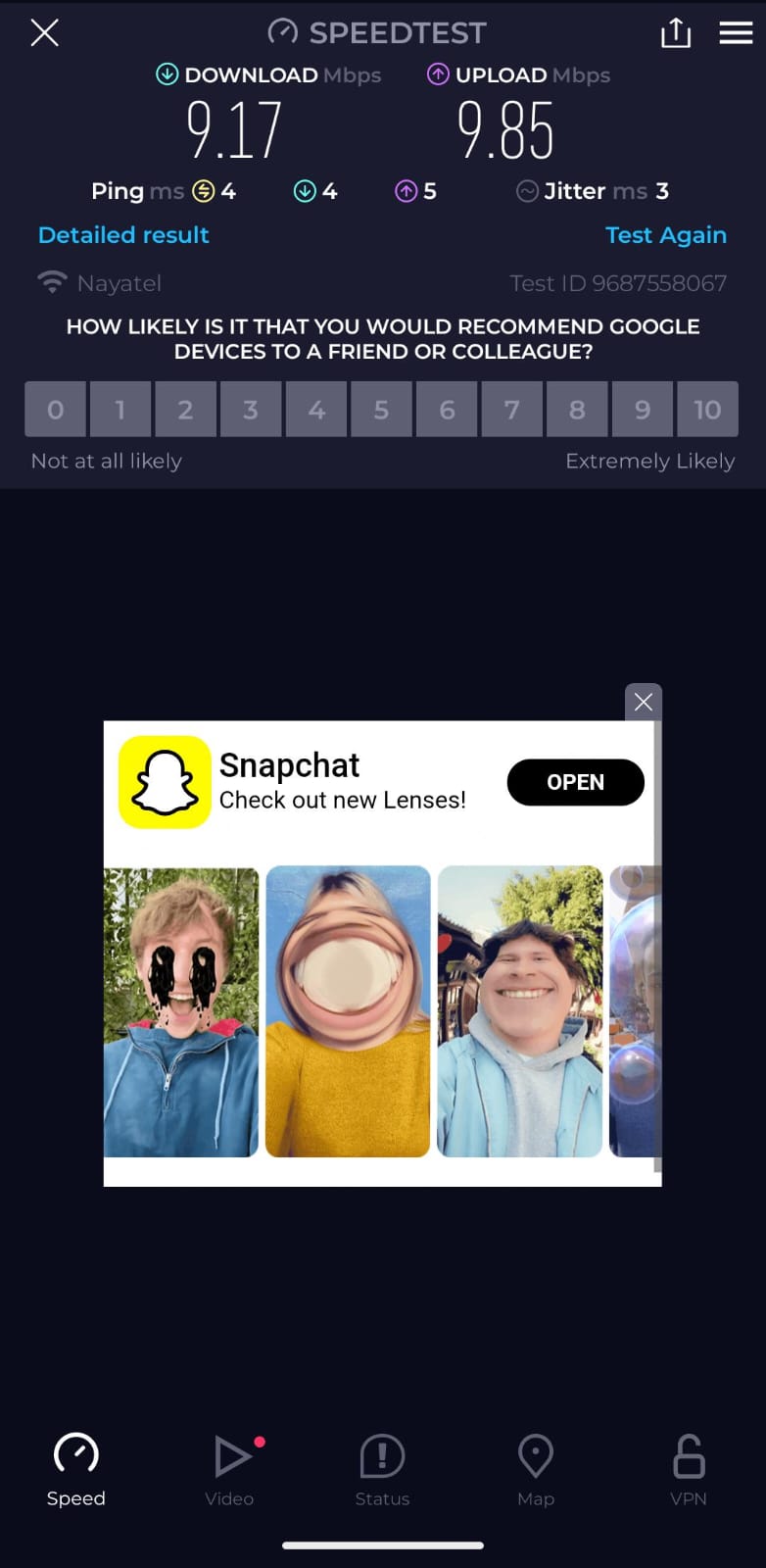
A volte la connessione sembra funzionare, ma potresti comunque riscontrare problemi con i dati, soprattutto sulle reti mobili. Prova a connetterti a una rete Wi-Fi diversa per vedere se il problema scompare. Se il problema si risolve, valuta la possibilità di riavviare il dispositivo. Router wifi I tuoi dati mobili oppure disattivali e riattivali.
3. Riavvia l'app Snapchat
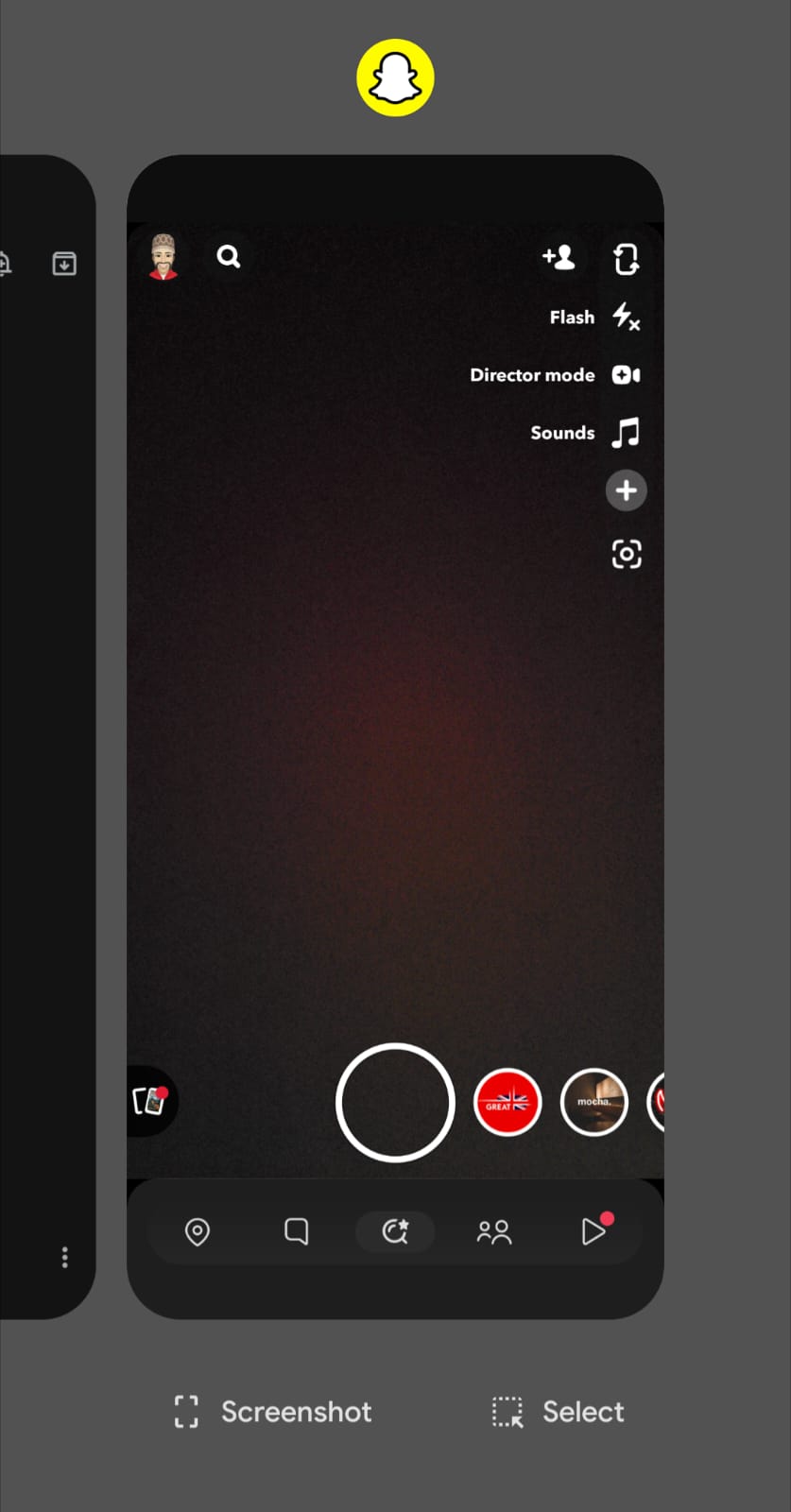
A volte può causare bug Il problema più semplice dell'app è che potrebbe non caricare screenshot o immagini. Riavviare l'app spesso risolve questi piccoli errori. Su entrambi i dispositivi Android e iPhoneApri le app recenti (solitamente scorrendo verso l'alto dalla parte inferiore dello schermo) e chiudi completamente Snapchat facendo scorrere il dito. Quindi, riaprilo e verifica se il problema è stato risolto.
4. Svuota la cache dell'app
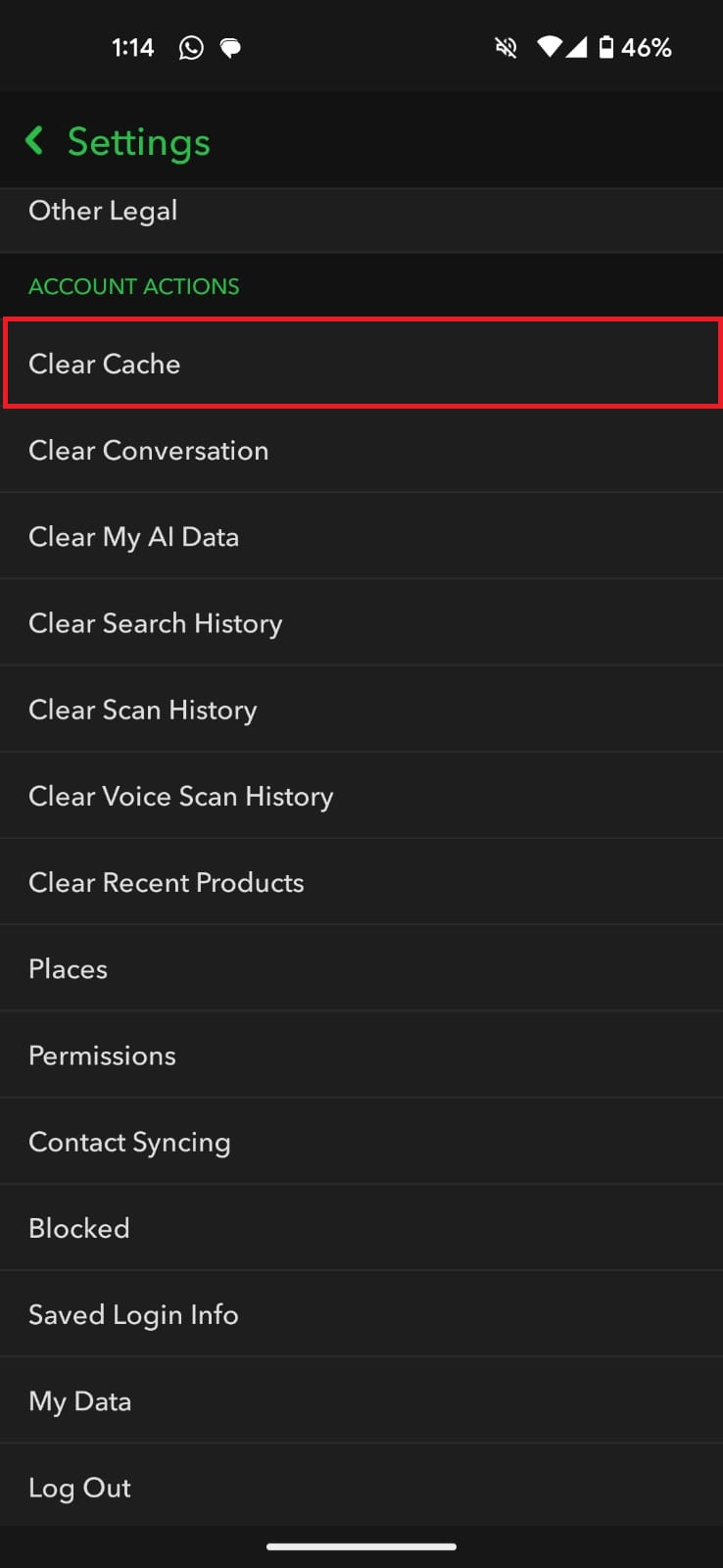
Cache dell'applicazione Si tratta di uno spazio di archiviazione temporaneo pensato per velocizzare il caricamento delle app, ma se sovraccaricato, può rallentare o addirittura bloccare le prestazioni dell'app. Fortunatamente, Snapchat consente di svuotare la cache dall'interno dell'app.
- Apri l'app Snapchat e tocca l'icona Profilo personale.

- Fare clic sull'icona dell'ingranaggio impostazioni.

- Scorri verso il basso fino a Procedure del conto واضغط ج Cancella cache.

- Confermare premendo Continua.
5. Aggiorna l'app
Le app obsolete possono causare problemi di ogni tipo, quindi è importante mantenere Snapchat aggiornato. Aggiorna la tua app all'ultima versione.
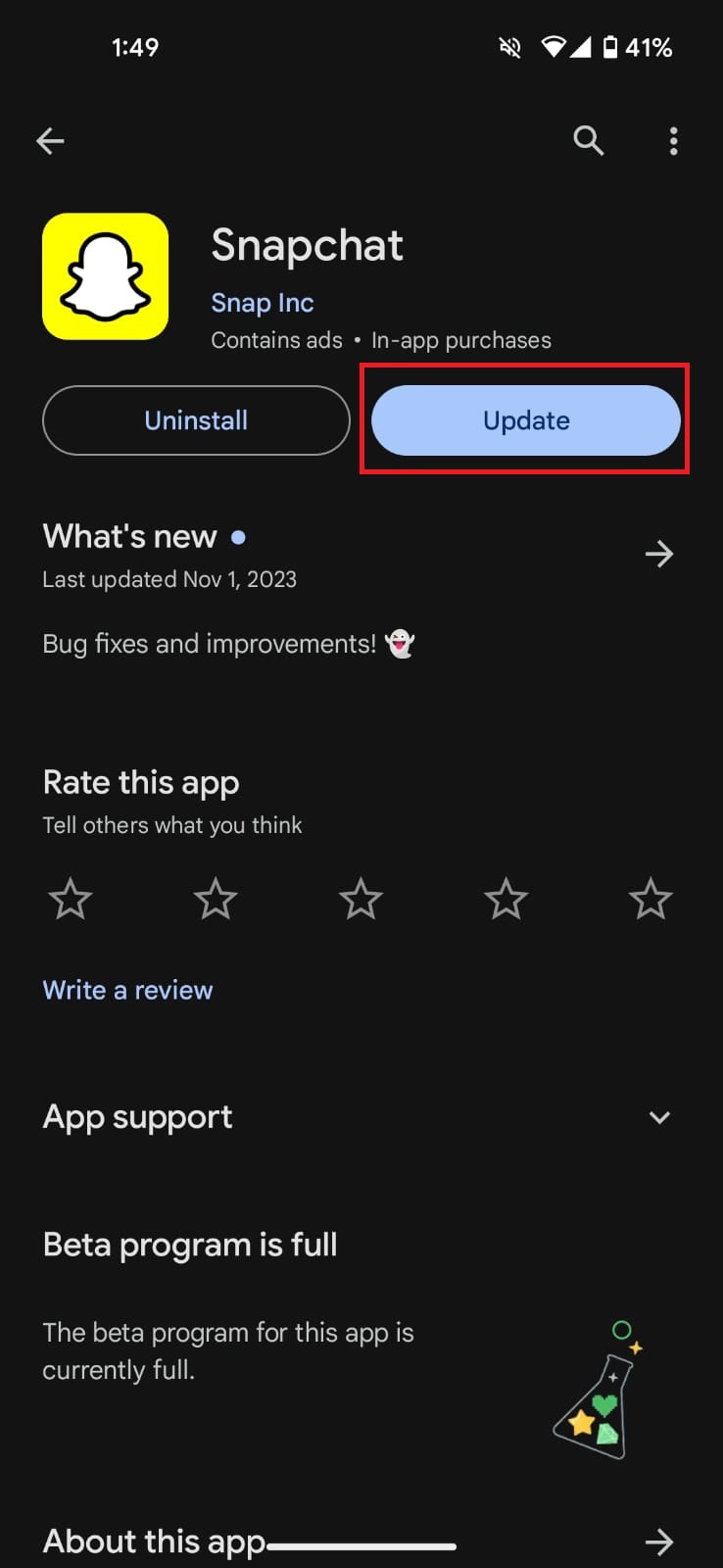
↪ Aggiorna Snapchat su Android
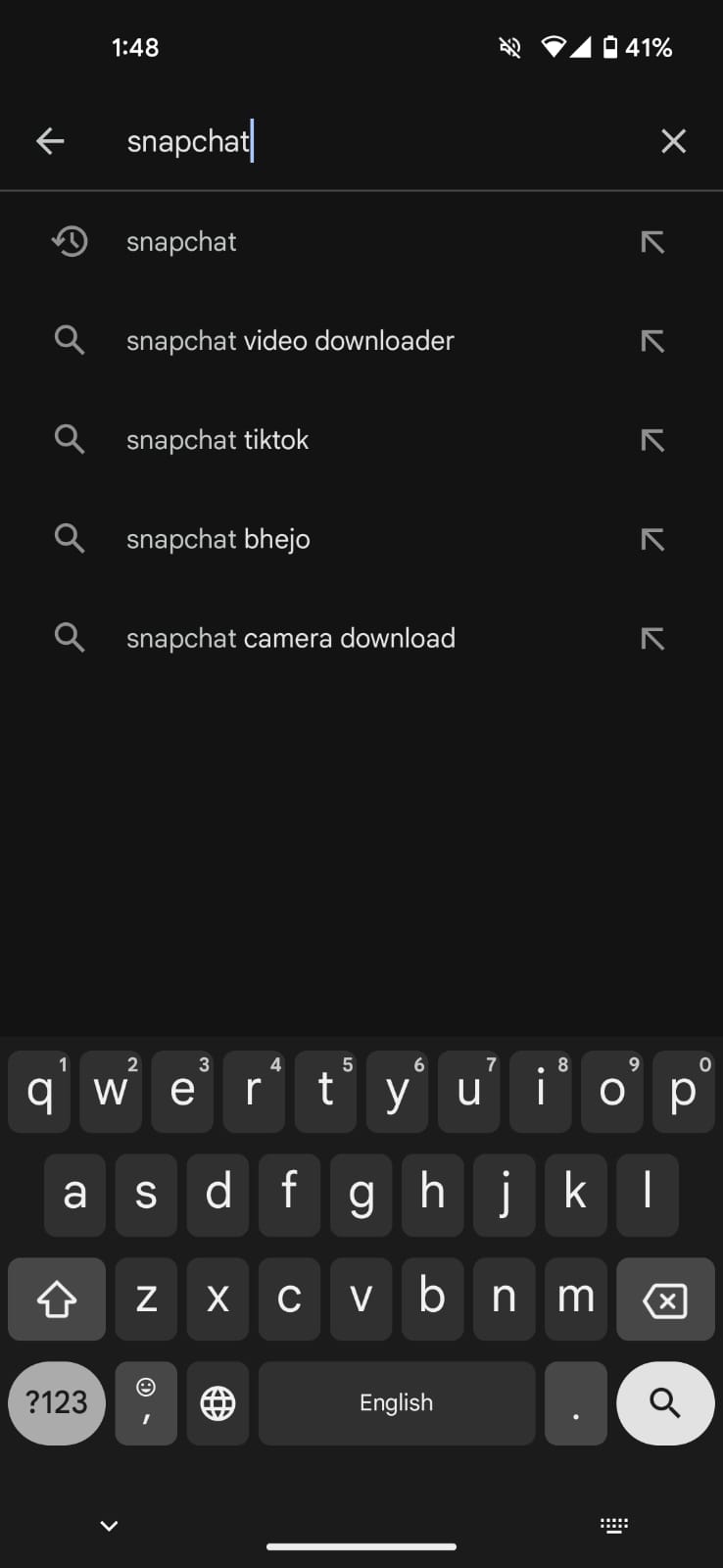
- Aperto Play Store e cerca Snapchat.
- Seleziona Snapchat dai risultati e se vedi un pulsante AggiornareCliccaci sopra per installare la versione più recente.
- Se invece vedi solo "Apri", significa che la tua applicazione è già aggiornata.
↪ Aggiornamento Snapchat su iPhone
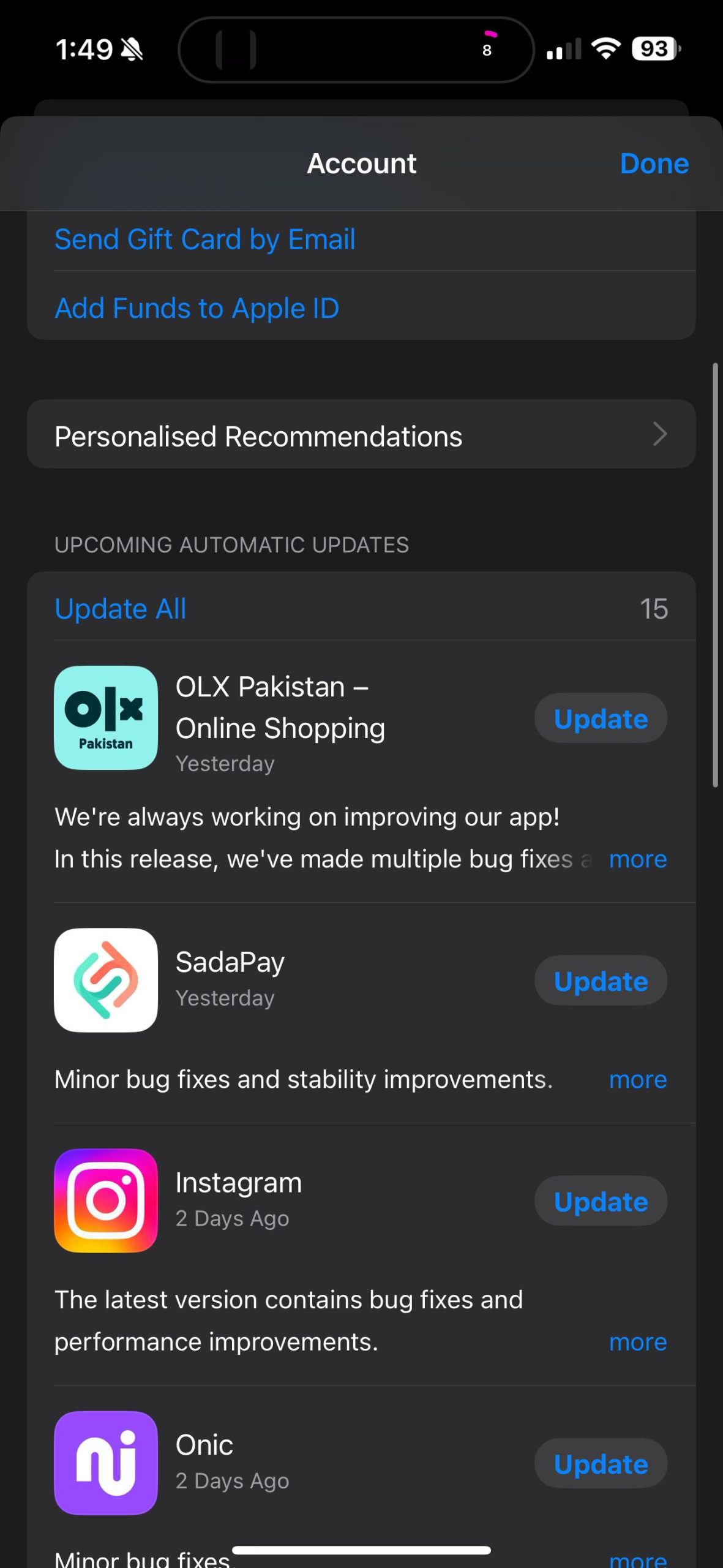
- Aperto App Store Fai clic sull'icona del tuo account nell'angolo in alto a destra.

- Scorri verso il basso per trovare la sezione Prossimi aggiornamenti automatici.
- Se Snapchat appare lì, cliccaci sopra. Aggiornare a parte lui.

6. Abilitare le autorizzazioni
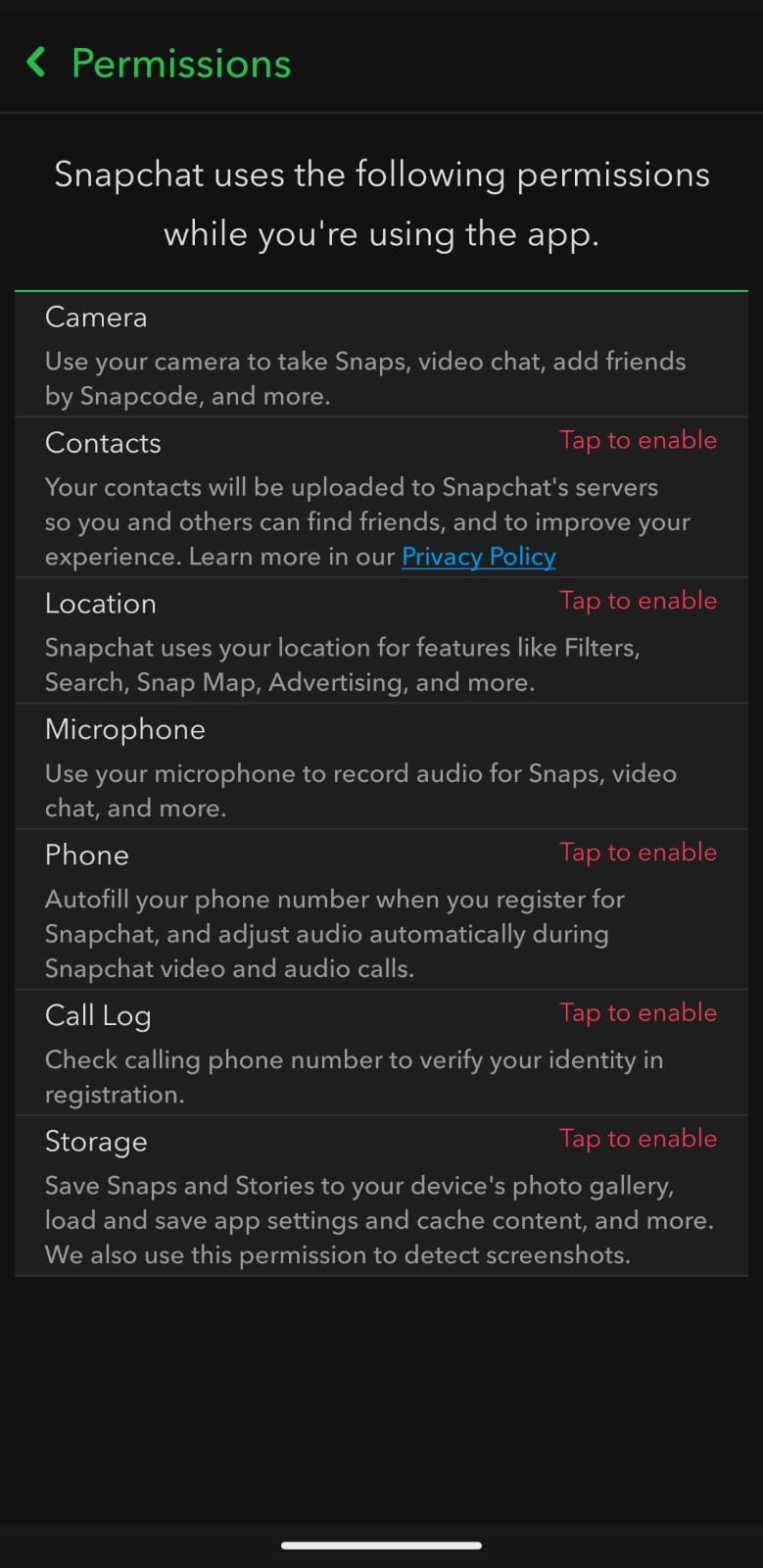
A volte, soprattutto dopo un aggiornamento, alcune autorizzazioni essenziali per l'app Snapchat vengono disabilitate. Senza queste autorizzazioni, Snapchat potrebbe non funzionare correttamente e potrebbe non essere in grado di caricare foto. Assicurati di consentire le autorizzazioni essenziali come Telecamera، Microfono, EConservazione.
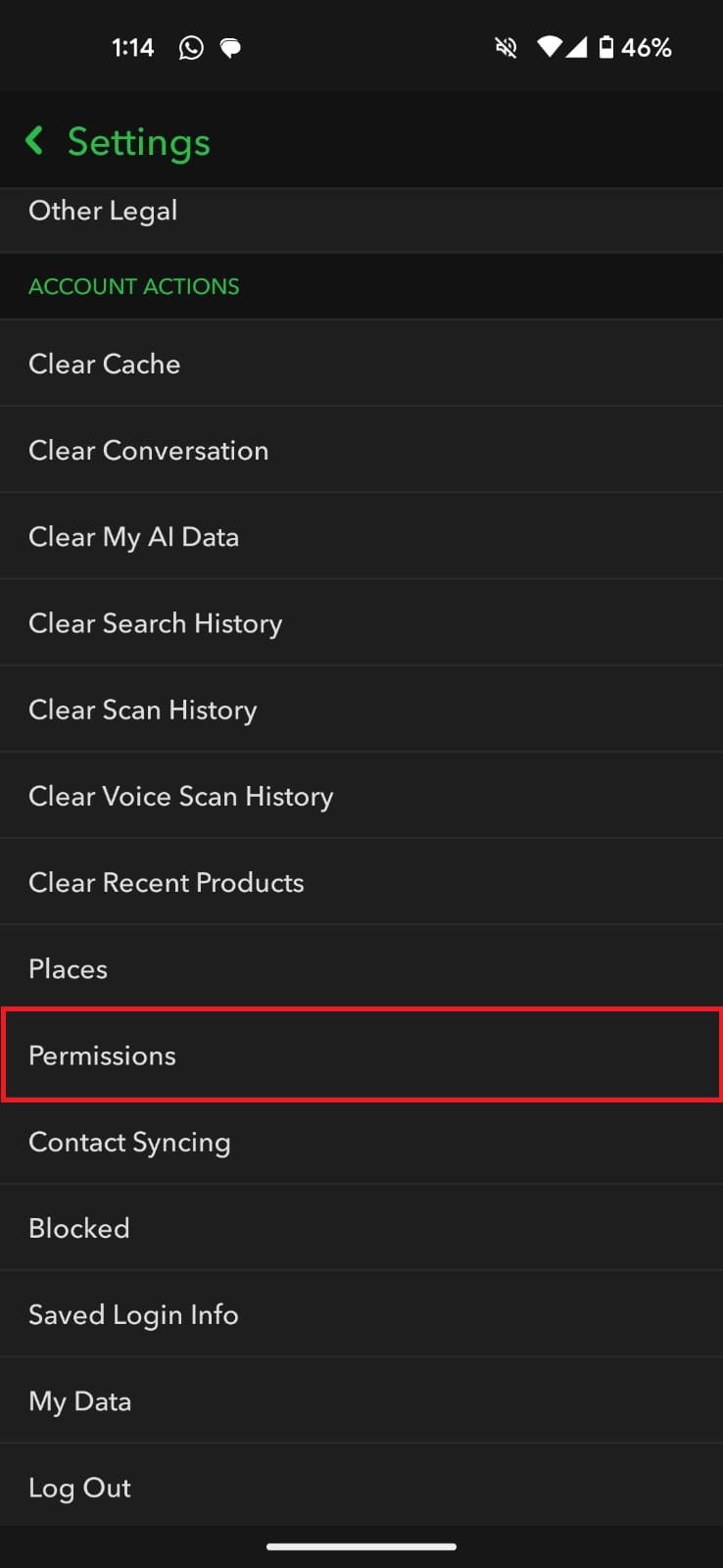
- Apri Snapchat e tocca l'icona file personale.
- Clicca sull'icona impostazioni (L'ingranaggio).
- Scorri verso il basso fino a Procedure del conto E scegli permessi.
- Vedrai un elenco delle autorizzazioni di cui Snapchat ha bisogno. Tocca "Tocca per abilitarePer aprire le impostazioni del dispositivo e concedere l'accesso.

7. Invia nuovamente l'immagine
Se non viene caricata alcuna immagine, è probabile che sia stata compromessa. danneggiare Durante il processo di invio, se possibile, chiedi al mittente di inviare nuovamente l'immagine, soprattutto se l'ha salvata o può ancora vederla nella chat.
8. Elimina la conversazione
Se riscontri costantemente questo problema in una particolare conversazione, dovresti provare conversazione chiara Tuttavia, l'utente ha seguito. Passaggi 1-3 della soluzione 4Ma scegli conversazione chiara Invece di cancellare la cache, seleziona la conversazione dell'utente e conferma.
- Apri Snapchat e tocca l'icona file personale.
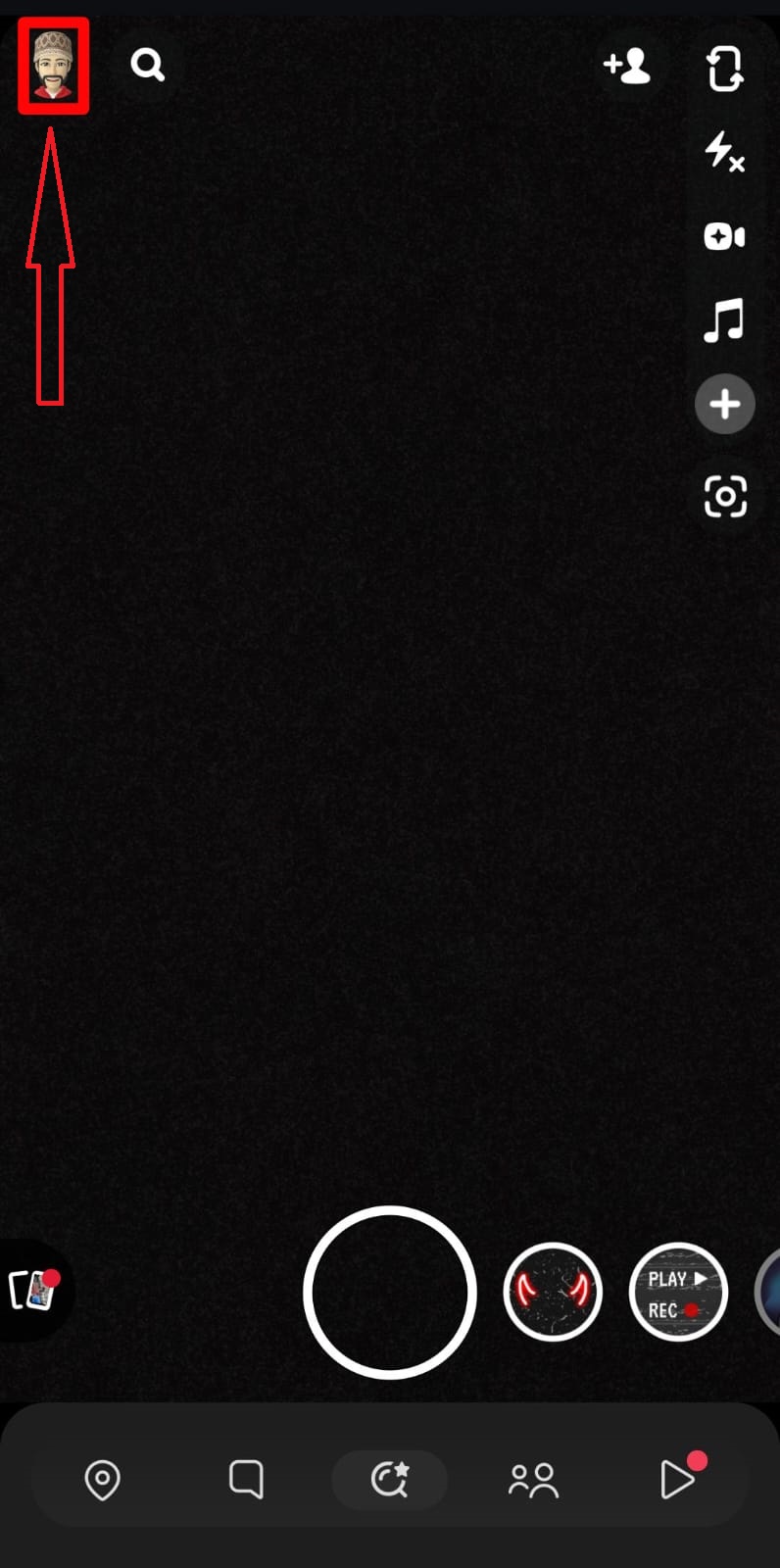
- Fare clic sull'icona dell'ingranaggio impostazioni.

- Nelle impostazioni, scorri verso il basso fino a Procedure del conto وانقر mp conversazione chiara.
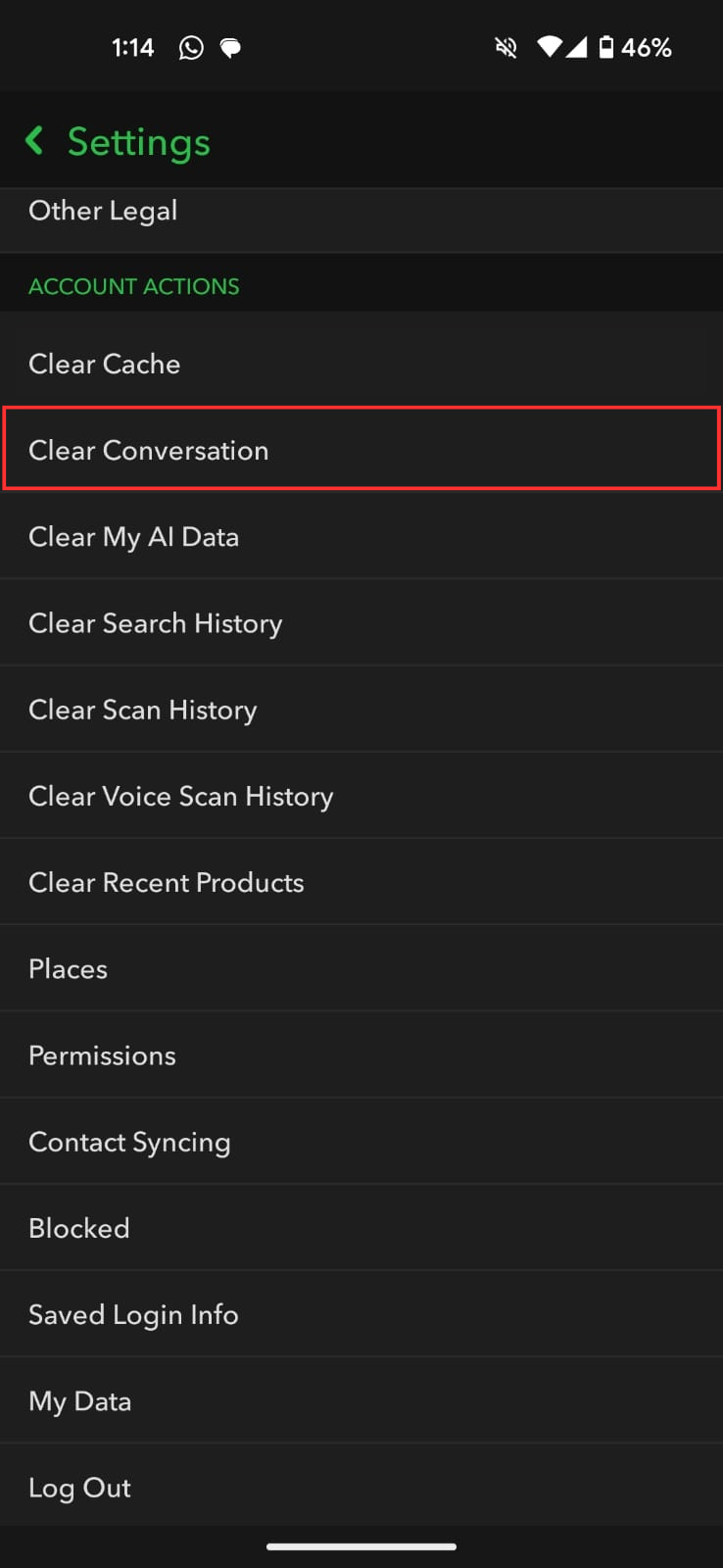
- Conferma cliccando sondare.

9. Disabilita VPN
può portare all'uso VPN A volte le VPN possono interferire con Snapchat e causare problemi nel caricamento di foto o snap. Se stai utilizzando una VPN, prova a disattivarla e verifica se Snapchat funziona di nuovo. Se la disattivazione della VPN risolve il problema, è meglio evitare di utilizzare VPN mentre si utilizza Snapchat o provare a passare a un altro servizio VPN che non causi problemi.
10. Problemi relativi al software
Sebbene meno comune, a volte il software del telefono può essere la causa del problema. Ad esempio, uno dei nostri tester ha notato questo problema dopo aver installato [un software/app/ecc. specifico]. ROM personalizzataMa anche gli aggiornamenti ufficiali a volte possono causare problemi.
Se questa è la tua situazione, puoi attendere un futuro aggiornamento che risolva il problema oppure utilizzare Snapchat su un dispositivo diverso nel frattempo.
I commenti sono chiusi.