
10 trucchi per fare screenshot su iPhone
Scopri 10 incredibili trucchi per gli screenshot su iPhone. Migliora l'utilizzo del tuo dispositivo e impara i segreti dei professionisti per gli screenshot che pochi conoscono. Tocca per saperne di più!

Le cose più importanti che devi sapere
- Cattura screenshot senza utilizzare i pulsanti fisici attivando e personalizzando AssistiveTouch, oppure utilizzando la funzione Tocca sul retro dell'iPhone con un doppio o triplo tocco.
- Per evitare di accumulare screenshot non necessari nella galleria fotografica, dopo averli scattati, utilizza l'opzione "Copia ed elimina" per salvarli negli appunti ed eliminarli definitivamente dal dispositivo.
- Per nascondere in modo sicuro le informazioni sensibili negli screenshot, utilizza le forme opache predefinite anziché gli scarabocchi, aggiungendole e colorandole in modo opaco fino a coprire completamente il testo.
Sebbene i Mac vantino i migliori strumenti di acquisizione schermo tra tutti i dispositivi Apple, la situazione è leggermente diversa sugli iPhone. Il tuo dispositivo iOS è per lo più limitato agli strumenti integrati per acquisire schermate e registrare lo schermo, il che rende difficile aggirare le app che bloccano queste funzionalità. Tuttavia, lo strumento di acquisizione schermo dell'iPhone è tutt'altro che semplice: supporta la modifica, l'annotazione e persino l'estrazione di testo dalle immagini. Se vuoi scattare schermate migliori su iOS, questi dieci suggerimenti possono esserti d'aiuto.
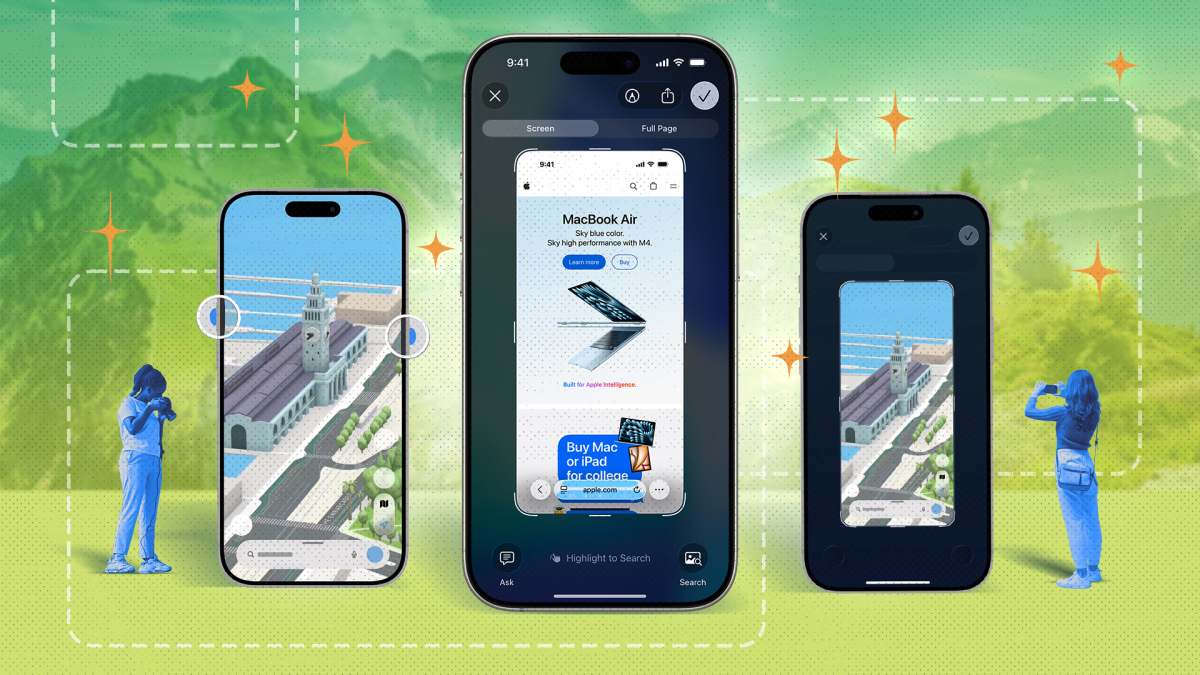
Utilizza AssistiveTouch per acquisire schermate senza premere alcun pulsante.
Ho sempre trovato poco intuitivo scattare screenshot usando i pulsanti fisici su un dispositivo touchscreen. Esistono due semplici modi per evitare di premere quei pulsanti per fare screenshot. Il primo metodo si basa su un pulsante Home virtuale, che puoi attivare andando su Impostazioni > Accessibilità > Tocco > AssistiveTouch . Da qui, abilita AssistiveTouch per aggiungere un pulsante Home virtuale al tuo iPhone. Successivamente, tocca Personalizza menu di primo livello e poi, se ti interessa usare questa opzione solo per fare screenshot, riduci il numero di icone da sei a una toccando il pulsante meno. A questo punto, tocca l'icona rimanente in questa pagina delle impostazioni. Vai su Dispositivo > Screenshot e tocca il segno di spunta blu nell'angolo in alto a destra. La prossima volta che premerai il pulsante Home virtuale, il tuo iPhone scatterà immediatamente uno screenshot.
Il secondo metodo utilizza la funzione Tocco posteriore, una funzionalità di iOS che attiva diverse azioni quando si tocca fisicamente il retro dell'iPhone. È possibile attivare questa funzione andando su Impostazioni > Accessibilità > Tocco > Tocco posteriore . Scegliere Doppio tocco o Triplo tocco , quindi andare su Dispositivo > Screenshot . Consiglio di scegliere Triplo tocco per evitare screenshot accidentali. Una volta attivata questa funzione, toccare il retro del telefono tre volte per scattare screenshot.
Utilizza questa gesture per aggiungere eventi al calendario direttamente da uno screenshot.
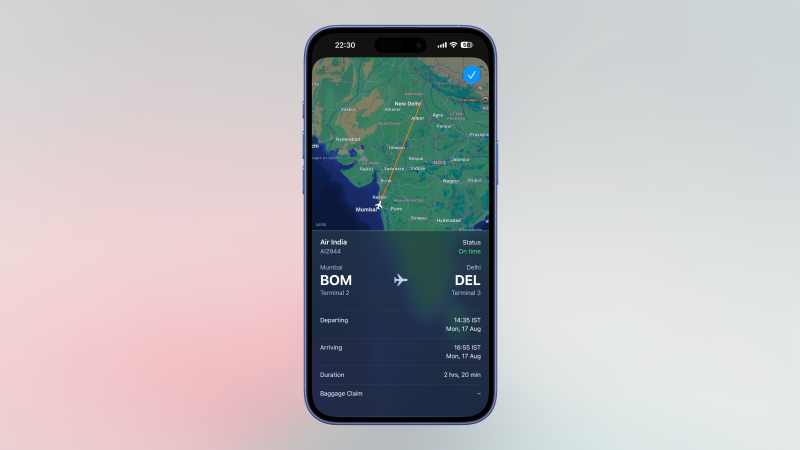
Quando qualcuno ti invia uno screenshot di un biglietto, o se salvi un'immagine contenente una data o un'ora, puoi aggiungerla al tuo calendario utilizzando una funzione nascosta di iOS. Una volta aperto lo screenshot, tocca il piccolo pulsante Live Text nell'angolo in basso a destra (la sua icona è composta da tre linee orizzontali contornate da linee tratteggiate). Questo mostrerà una data o un'ora nell'angolo in basso a sinistra dello screenshot. Tocca questo pulsante e vedrai una nuova pagina in cui puoi aggiungere rapidamente l'evento al tuo calendario. A volte, potresti vedere un pulsante "Altro" accanto alla data o all'ora selezionata. Questo appare quando nello screenshot sono presenti più date e puoi toccarlo per selezionare la data corretta da aggiungere al tuo calendario. Il tuo iPhone è anche in grado di identificare i numeri di volo negli screenshot e visualizzare lo stato attuale del volo.
Utilizza la funzione "Copia ed elimina" per condividere gli screenshot senza salvarli in Foto.
Questa è una delle migliori funzionalità per chi vuole evitare di accumulare screenshot inutili nella propria galleria fotografica. Dopo aver scattato uno screenshot sul tuo iPhone, tocca l'anteprima per aprire l'editor di screenshot, quindi tocca l'icona del segno di spunta nell'angolo in alto a destra. Qui puoi selezionare "Copia ed elimina" per salvare lo screenshot negli appunti ed eliminarlo dal dispositivo. Puoi quindi incollarlo in altre app, come Mail, Messaggi o WhatsApp. Dì addio al disordine.
Utilizza lo strumento Testo dinamico per estrarre il testo dalle schermate.
Il tuo iPhone è dotato di un potente strumento di estrazione del testo che ti permette di copiare il testo dalle immagini. Ti basta fare uno screenshot, toccare la miniatura nell'angolo in basso a sinistra e poi toccare il pulsante Testo Live nell'angolo in basso a destra. Questo strumento riconosce istantaneamente tutti i tipi di testo presenti nell'immagine e da lì puoi selezionarli e copiarli facilmente.
Tieni premuto sullo schermo per disegnare forme uniformi nelle annotazioni
Quando annoto uno screenshot, spesso traccio una linea ondulata veloce per evidenziare qualcosa e renderlo visibile agli altri. Non essendo certo un Picasso, i miei tentativi di disegnare un cerchio (o qualsiasi altra forma) sopra un elemento dello screenshot risultano decisamente poco professionali. Per fortuna, iOS ha una funzione che permette di convertire questi disegni ondulati in forme regolari. Provate così: disegnate una forma approssimativa di cerchio, rettangolo, quadrato o altra forma sullo screenshot. Subito dopo, tenete premuto sullo schermo e iOS convertirà il disegno in una forma precisa e regolare.
Utilizza forme opache per nascondere in modo sicuro le informazioni sensibili negli screenshot.
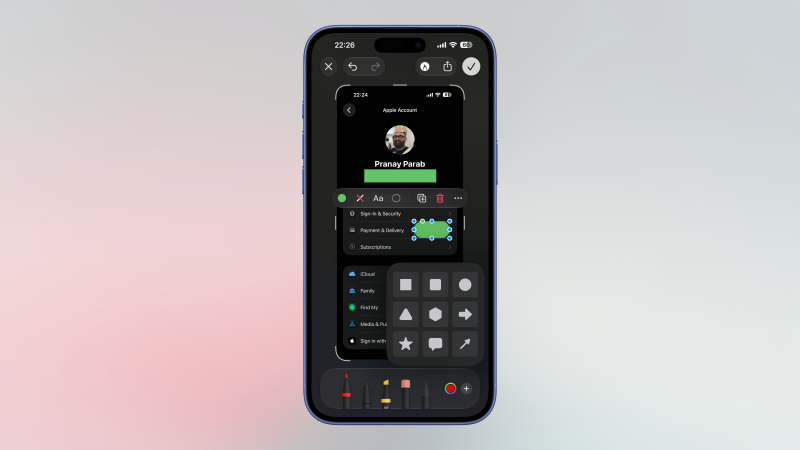
Ho visto troppi screenshot con informazioni sensibili nascoste in modo approssimativo. Quando le persone scattano screenshot con un iPhone, spesso usano l'Apple Pencil o persino la S Pen per oscurare indirizzi email, numeri di telefono o nomi. Questi metodi sono sorprendentemente facili da aggirare per chi è a conoscenza dei dati, lasciando le tue informazioni vulnerabili. Se stai cercando di nascondere in modo sicuro delle informazioni in un'immagine, usa invece Forme opache. È uno strumento integrato nell'iPhone che nasconde completamente le informazioni ed è centinaia di volte più veloce che sovrascrivere il testo a mano. Quando scatti uno screenshot, apri l'immagine tramite la sua miniatura e tocca l'icona dell'Apple Pencil in alto. Tocca il pulsante + nell'angolo in basso a destra, quindi tocca Aggiungi forma . Scegli una forma a piacere e tocca il primo cerchio nel menu a comparsa per aggiungere un colore. Questo renderà la forma opaca. Ora, trascina questa forma sopra le informazioni sensibili e salva l'immagine.
Utilizza questa automazione per eliminare gli screenshot indesiderati
Eliminare manualmente un gran numero di screenshot può essere un'operazione noiosa. Tuttavia, è possibile utilizzare l'app Comandi Rapidi di Apple per creare un'automazione che lo faccia al posto vostro. Questa funzione, come molte altre utili funzionalità dell'iPhone , vi aiuta a risparmiare tempo e fatica. La logica di base di questa automazione è quella di trovare tutti gli screenshot scattati in un intervallo di tempo specifico ed eliminarli tutti in una volta. Per la maggior parte degli utenti, fungerà da strumento di pulizia periodica per eliminare gli screenshot scattati di recente. Ad esempio, è possibile utilizzarla per eliminare tutti gli screenshot scattati negli ultimi 30 giorni. Ho creato un esempio di comando rapido per monitorare questo processo . Potete personalizzarlo in base alle vostre esigenze, ma se lo utilizzate così com'è, troverà ed eliminerà tutti gli screenshot dell'ultimo mese. Richiede una conferma prima di eliminare gli screenshot e, anche al termine dell'operazione, è comunque possibile recuperare le immagini dalla cartella "Eliminati di recente".
Disabilita le miniature per evitare screenshot accidentali
Probabilmente è così che funzionano gli screenshot sul tuo iPhone: scatti una schermata e nell'angolo in basso a sinistra compare un'anteprima in miniatura. Questa anteprima scompare dopo pochi secondi e lo screenshot viene salvato nella tua galleria Foto. Se scatti accidentalmente uno screenshot e non riesci a toccare la miniatura abbastanza velocemente, dovrai eliminare manualmente lo screenshot dalla tua galleria. Se questo ti dà fastidio, ti consiglio di attivare l'anteprima a schermo intero degli screenshot. In questo modo, nel momento in cui scatti uno screenshot (intenzionalmente o accidentalmente), vedrai un'anteprima completa e potrai decidere se conservare l'immagine o meno.
Apple ha successivamente modificato questa impostazione predefinita, quindi è probabile che ora le tue schermate vengano visualizzate a schermo intero. Tuttavia, se il tuo iPhone utilizza ancora l'opzione "Anteprime a schermo intero", puoi modificarla andando su Impostazioni > Generali > Cattura schermo e attivando l' opzione " Anteprime a schermo intero".
Abilita la registrazione audio del microfono per creare screencast.
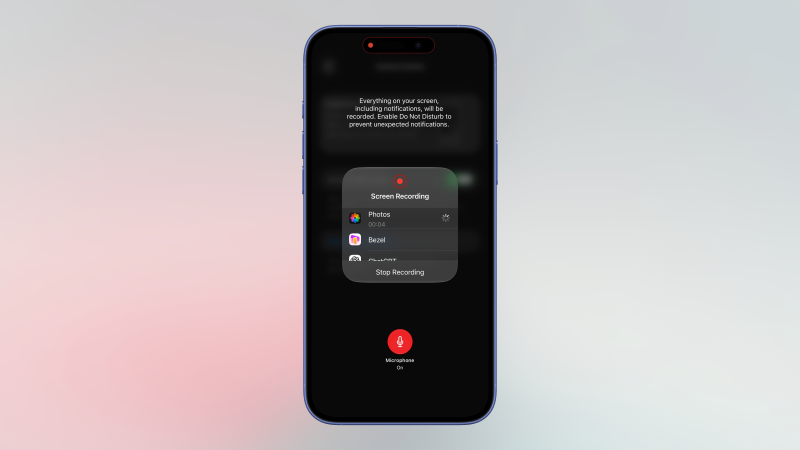
Oltre agli screenshot, puoi anche registrare lo schermo del tuo iPhone. Questa funzione ha molti utilizzi, ma uno dei migliori è la creazione di screencast. La uso spesso per aiutare i miei genitori a risolvere problemi tecnici. Puoi anche aggiungere l'audio del microfono a queste registrazioni per renderle più utili ed evitare di registrare una voce fuori campo separata. Per farlo, apri il Centro di Controllo scorrendo verso il basso dall'angolo in alto a destra dello schermo. Se non vedi il pulsante Registrazione schermo, puoi aggiungerlo toccando il pulsante + nell'angolo in alto a sinistra e selezionando Aggiungi un controllo > Registrazione schermo.
Tieni premuto il pulsante di registrazione dello schermo finché non compare un menu a comparsa. Tocca il pulsante "Microfono disattivato" e si trasformerà in " Microfono attivato ". Tocca " Avvia registrazione ", attendi tre secondi e la registrazione dello schermo avrà inizio. Ora puoi iniziare a parlare e la tua voce verrà inclusa nella registrazione dello schermo.
Utilizza questa scorciatoia per disattivare i suoni e le anteprime degli screenshot.
Se vuoi fare screenshot con la massima efficienza, prova la scorciatoia Screenshot , che ho trovato su Reddit . Questa scorciatoia ignora tutte le anteprime e i suoni di acquisizione, salvando lo screenshot istantaneamente nella libreria di foto che hai scelto. Dopo aver installato la scorciatoia, rivedi i passaggi e scegli un album per i tuoi screenshot. (Per impostazione predefinita, salva gli screenshot nell'album Recenti, che potrebbe non essere l'ideale per tutti.) A questo punto, apri il Centro di Controllo, fai clic sul pulsante + e poi scegli Aggiungi un controllo > Scorciatoia . Ora seleziona la scorciatoia Screenshot e il gioco è fatto. La prossima volta che vorrai fare uno screenshot il più velocemente possibile, avvia questa scorciatoia dal Centro di Controllo e noterai che è un flusso di lavoro molto meno invasivo. Puoi anche collegare questa scorciatoia ai gesti di tocco sul retro per un accesso ancora più rapido.
I commenti sono chiusi.