
12 semplici soluzioni per evitare che vengano visualizzate le notifiche delle chiamate perse

Le notifiche possono essere opprimenti, soprattutto quando la casella di posta è intasata da aggiornamenti provenienti da centinaia di app. In questo caos, è facile perdere di vista ciò che conta davvero. Fortunatamente, i recenti aggiornamenti dei due principali sistemi operativi mobili, iOS e Android , hanno introdotto una gestione più intelligente delle notifiche, dando priorità agli avvisi importanti rispetto a quelli meno urgenti.

Le chiamate hanno naturalmente la massima priorità, essendo lo scopo principale di qualsiasi telefono. Ma cosa succede se si perde una chiamata importante e, peggio ancora, la notifica di chiamata persa non viene visualizzata ? Questa guida spiega perché ciò accade e fornisce suggerimenti pratici per risolvere il problema.
Cosa significa "nessuna notifica di chiamata persa"?
La frase " nessuna notifica di chiamata persa " non significa necessariamente che ci sia un errore grave, ma di solito indica un problema temporaneo o di lieve entità. Significa che quando ricevi una chiamata a cui non puoi rispondere, non compare alcuna notifica nel pannello delle notifiche.

La maggior parte delle persone non noterà subito questo problema. Potresti accorgertene solo in seguito, controllando il registro delle chiamate. A volte, potresti vedere le chiamate più vecchie nelle notifiche, ma non vedere gli avvisi per le chiamate in arrivo più recenti, che non compaiono mai.
Perché non ricevi le notifiche delle chiamate?
Gli utenti hanno segnalato questo problema sui forum online, citando diverse cause. Tuttavia, alcune delle cause più comuni includono:
- Notifiche silenzioseLe notifiche dell'app del tuo telefono potrebbero essere state disattivate manualmente, quindi non ricevi avvisi di chiamata.
- Volume bassoSe il volume della suoneria o delle notifiche è troppo basso o disattivato, non noterai le chiamate in arrivo.
- Modalità Non disturbareLa modalità Non disturbare potrebbe bloccare le notifiche dell'app Telefono, compresi gli avvisi di chiamata persa.
- Badge delle icone delle appGli indicatori delle chiamate perse potrebbero essere disattivati per l'icona dell'app Telefono.
- bug del softwareIl sistema operativo del tuo dispositivo potrebbe presentare un bug o un problema minore che impedisce la visualizzazione degli avvisi di chiamata persa.
- problema di reteProblemi con il tuo fornitore di servizi o problemi di connettività temporanei potrebbero impedire al tuo telefono di ricevere i dati di notifica.
Come risolvere il problema delle notifiche delle chiamate perse che non vengono visualizzate?
Ecco alcuni passaggi che puoi seguire per identificare il problema e garantire che le notifiche delle chiamate perse vengano visualizzate sul tuo dispositivo.
1. Regola le impostazioni del volume della suoneria
Se non senti squillare il telefono quando ricevi una chiamata, il volume della suoneria potrebbe essere troppo basso o disattivato . A volte, i pulsanti principali del volume non regolano il volume della suoneria: dovrai regolarlo nelle impostazioni.
- Premere o tenere premuto Su uno dei pulsanti fisici del volume sul tuo dispositivo.
- Dovrebbe apparire il cursore del volume, spesso con un piccolo menu o un'icona delle impostazioni. Clicca su questa icona.
- Vedrai cursori separati per diversi livelli di volume. Sposta il cursore del volume della suoneria sul livello preferito (abbastanza alto)..

2. Controlla se ti trovi nel raggio di azione della rete
Sebbene raro, potresti non ricevere segnale in alcune aree, ad esempio quando sei in viaggio o durante un'interruzione di rete. Se ciò accade e qualcuno ti chiama, non riceverai la notifica di chiamata persa finché il telefono non si riconnetterà alla rete.
3. Verificare che la modalità Non disturbare o Aereo sia abilitata.
Il passo successivo consiste nel verificare se qualche impostazione impedisce intenzionalmente al telefono di visualizzare le notifiche di chiamata in arrivo. In particolare, controlla se la modalità Non disturbare (DND) o la modalità aereo sono attive. La modalità Non disturbare silenzia tutti gli avvisi, incluse chiamate e messaggi di testo. La modalità aereo disabilita tutti i segnali Wi-Fi e cellulari.
Passaggio 1: disattivare la modalità Non disturbare
- Aperto impostazioni con il tuo telefono.
- tocca "Avvisi".
- Scorri verso il basso fino a "non disturbaree cliccaci sopra.
- Se abilitato, clicca su “Spegni ora".

Passaggio 2: Disattiva la modalità aereo
- vai al impostazioni.
- tocca "Rete e Internet".
- Cercare "Modalità aereo"E usa l'interruttore per disattivarlo se è abilitato."

Metodo 4: verificare se le notifiche dell'app del telefono sono disabilitate
Se le impostazioni audio del tuo telefono sembrano normali, il problema potrebbe essere dovuto alla disattivazione delle notifiche dell'app del telefono.
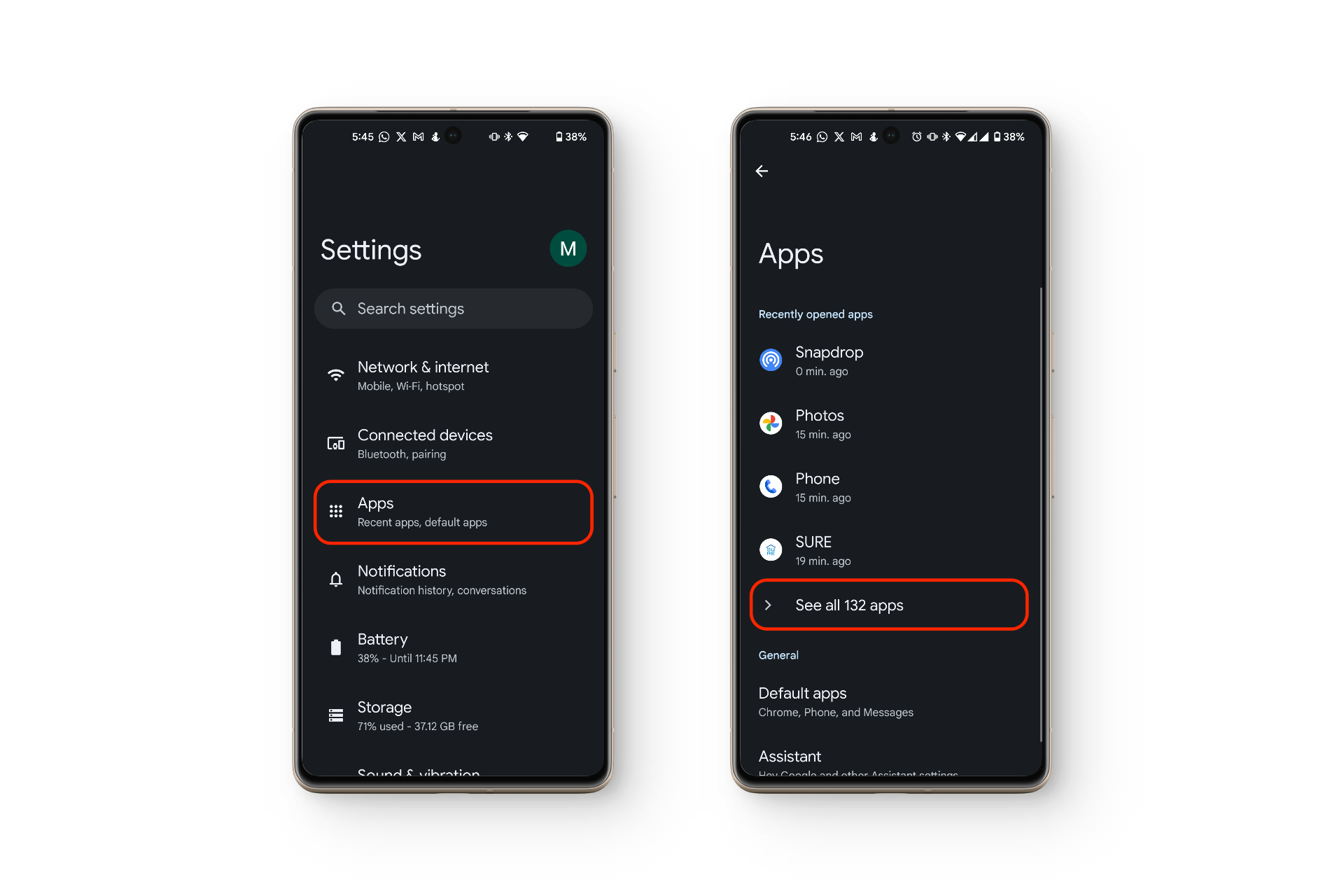
- Aperto impostazioni س هاتفك.
- Clicca su "Applicazioni".
- Scegliere "Visualizza tutte le app".
- Trova la tua applicazione di chiamata predefinita (solitamente chiamata "il telefono").
![]()
- Tocca l'icona dell'app del telefono, quindi tocca "Avvisi".
- Assicurarsi che l'interruttore sia acceso per "Chiamate in entrata".
![]()


Metodo 5: Disattivare l'ID chiamante e la protezione antispam
L'app Telefono di Google include una funzione chiamata " ID chiamante e spam " che può bloccare le notifiche di chiamata provenienti da numeri considerati spam o sconosciuti. Occasionalmente, potrebbe bloccare per errore anche chiamate legittime.
- Apri un'app il telefono.
- Clicca su I tre punti verticali nell'angolo in alto a destra.
- Scegliere "impostazionidal menu a tendina.
![]()
- Clicca su "ID chiamante e messaggi spam".
- Nella schermata che si apre, Spegni L'interruttore accanto a "ID chiamante e spam".
![]()


Metodo 6: reimposta le preferenze dell'app
Se le chiamate non squillano o non vengono visualizzate, l'app per le chiamate potrebbe non funzionare correttamente o presentare dei problemi. L'app predefinita è solitamente Google Telefono , ma potresti utilizzarne un'altra come Truecaller o Hiya . Il ripristino delle preferenze dell'app le riporta allo stato originale, consentendoti di scegliere un'app diversa per le chiamate o di eliminare eventuali impostazioni anomale che potrebbero nascondere le notifiche.
- Aperto impostazioni.
- Clicca su Applicazioni > Visualizza tutte le app.
![]()
- Clicca sui tre punti verticali nell'angolo in alto a destra (menu Kebab).
- Trova "Ripristina le preferenze dell'app".
![]()

Metodo 7: riavvia il dispositivo
Il problema potrebbe anche derivare da una questione più complessa, come un bug del sistema operativo. Individuare questi problemi può essere difficile, ma iniziare dalle cose più semplici può essere d'aiuto. Riavviare il telefono è spesso la soluzione più rapida.
Riavviare il telefono può aggiornare il software e risolvere piccoli problemi che impediscono la visualizzazione delle notifiche di chiamata. Se il telefono entra in modalità di risparmio energetico quando la batteria è scarica, alcune notifiche (incluse le chiamate) potrebbero essere silenziate anche dopo un riavvio o dopo una ricarica superiore a un certo livello.
Metodo 8: disconnettere tutti i dispositivi Bluetooth
Se ricevi una chiamata e vedi il nome o il numero del chiamante, ma non senti la suoneria, è probabile che i tuoi dispositivi Bluetooth siano ancora connessi e stiano riproducendo la suoneria tramite cuffie, auricolari o un altoparlante.
In questi casi, la suoneria e i suoni di sistema vengono inviati al dispositivo Bluetooth. Disattivando il Bluetooth o annullando l'associazione, i suoni delle chiamate in arrivo verranno riprodotti tramite l'altoparlante interno del telefono.
- Vai a impostazioni س هاتفك.
- Clicca su Dispositivi connessi > Preferenze di contatto > Bluetooth.
![]()
- Spegnere "Utilizzo del Bluetooth".
![]()


Metodo 9: contattare il proprio operatore di rete
A volte, qualcuno cerca di contattarti telefonicamente, ma tu non rispondi, anche se apparentemente tutto funziona correttamente. Questo potrebbe essere dovuto a un problema di rete con il tuo operatore . In questi casi, contatta il tuo operatore per verificare se ci sono problemi da parte loro.
Metodo 10: Aggiorna il sistema operativo (SO) del tuo telefono
Se il problema con la notifica delle chiamate perse si è verificato dopo un recente aggiornamento software, potrebbe esserci un bug nell'ultima versione. I produttori di dispositivi di solito rilasciano rapidamente correzioni di bug se molti utenti segnalano lo stesso problema, quindi è consigliabile continuare a controllare gli aggiornamenti e installarli non appena disponibili.
- Aperto impostazioni.
- Clicca su Il sistema > Aggiornamenti di sistema.
- Se è disponibile un aggiornamento, fare clic su "Aggiornare".
![]()

Metodo 11: ripristina le impostazioni di fabbrica del dispositivo
Se nient'altro funziona, il problema è probabilmente sul lato software. In tal caso, Ripristina il tuo dispositivo alle impostazioni di fabbricaTieni presente che questa operazione cancellerà tutti i dati presenti sul telefono, quindi esegui prima il backup dei file importanti. Per la maggior parte degli utenti, un ripristino delle impostazioni di fabbrica spesso risolve i problemi di notifica.
Metodo 12: Cerca eventuali danni fisici
Se hai provato tutti i metodi sopra indicati senza successo, esamina attentamente il tuo dispositivo per Danni fisici o segni di usuraAd esempio, un altoparlante danneggiato potrebbe essere la ragione per cui non si sente la suoneria delle chiamate in arrivo.
Cosa fare se tutte le altre soluzioni falliscono?
Se hai ancora difficoltà a trovare il motivo per cui le notifiche delle chiamate perse non vengono visualizzate e vuoi continuare a utilizzare normalmente il telefono, ecco una soluzione alternativa.
Se senti uno squillo ma non vedi la notifica di chiamata, apri il pannello delle notifiche (scorri verso il basso dall'alto). In genere, qui troverai l'opzione per rispondere o rifiutare la chiamata, oltre al nome del chiamante.
D'altra parte, se vedi una chiamata in arrivo ma non senti la suoneria, questo suggerisce un possibile malfunzionamento hardware o software . I passaggi menzionati sopra possono aiutare a risolvere i problemi software, quindi se la notifica continua a non comparire, il problema potrebbe risiedere nell'hardware, in particolare nell'altoparlante.
I commenti sono chiusi.