

I telefoni Pixel sono rinomati per le loro eccezionali prestazioni della fotocamera, soprattutto quando si tratta di scattare foto con il metodo "inquadra il viso e scatta". La combinazione di controlli software intuitivi e fotografia computazionale è un punto di forza di Google sin dalla serie Pixel 2 nel 2017, quando l'azienda ha introdotto la sua avanzata tecnologia HDR+ sul mercato di massa.
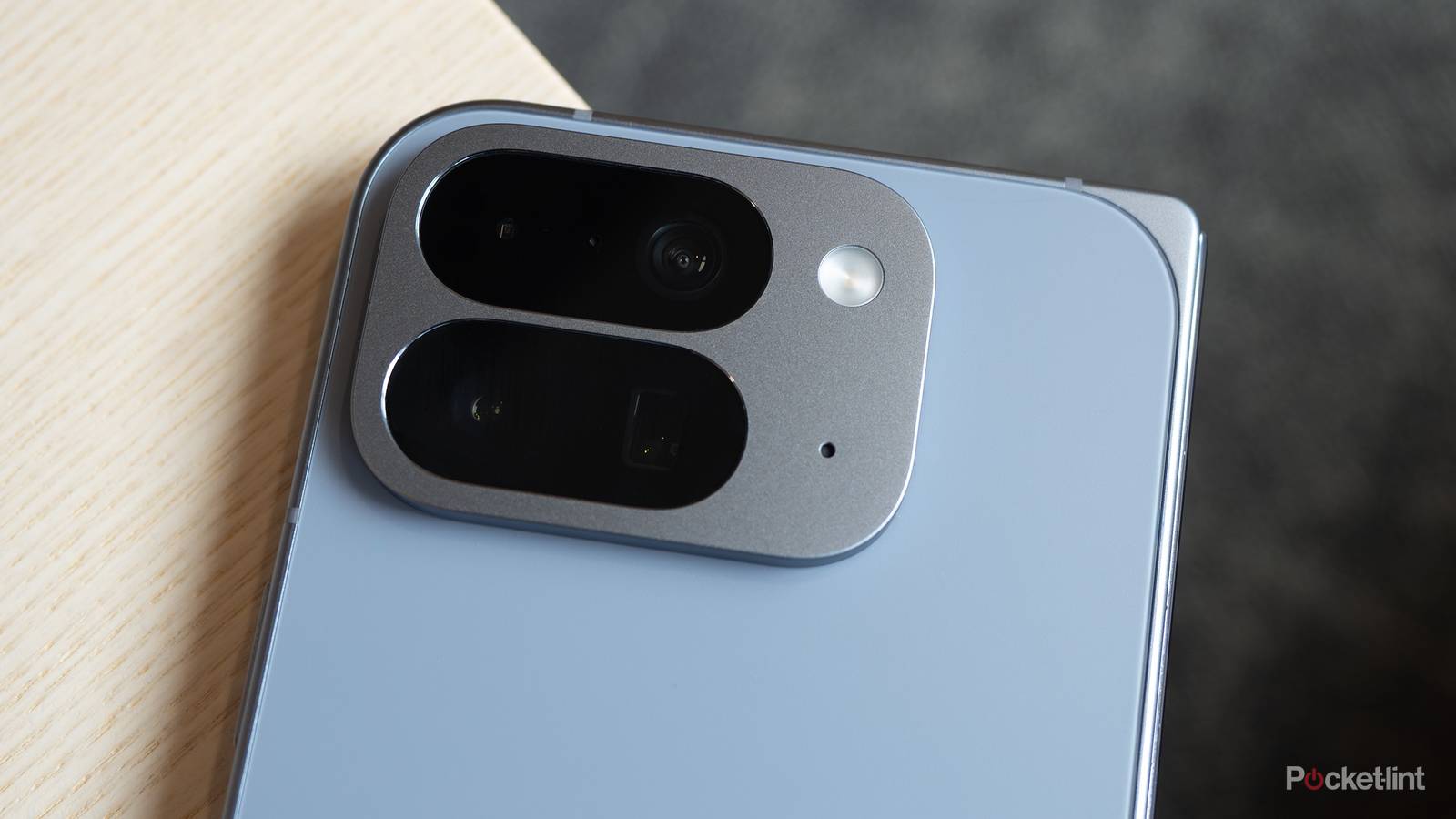
Anni dopo, la serie Pixel 10 rimane una delle opzioni più competitive sul mercato per immortalare foto e ricordi. Tuttavia, Google ha scelto di disabilitare alcune funzionalità che arricchiscono ulteriormente l'esperienza fotografica fin da subito. Detto questo, ecco cinque impostazioni della fotocamera Pixel che attivo sempre non appena tiro fuori un nuovo telefono Pixel dalla confezione.
Abilita i controlli di accesso rapido
Situato sotto Impostazioni della fotocamera > Accesso veloce
 Per semplificare le cose, l'app Pixel Camera è configurata di default con i controlli di Accesso Rapido disattivati. Quando abilitata, la funzione aggiunge cursori sullo schermo per regolare il bilanciamento del bianco, la luminosità e le ombre ogni volta che si tocca l'obiettivo della fotocamera. Tutti questi cursori si regolano in tempo reale, consentendo di apportare modifiche precise che riflettono fedelmente l'immagine finale catturata.
Le regolazioni HDR+ in tempo reale e i cursori per la doppia esposizione erano tra i principali punti di forza del Pixel 4 e, sebbene la funzionalità sia stata temporaneamente sospesa, ora è di nuovo disponibile sui modelli Pixel più recenti con il software più aggiornato. L'unico inconveniente della sua implementazione moderna è che i cursori non rimangono sullo schermo indefinitamente, ma vabbè, mi accontento.
Abilita colori intensi nelle immagini
Situato all'interno Impostazioni della fotocamera > صورة
 È interessante notare che Google ha scelto di non abilitare la funzione "Rich Colors" di default sui nuovi telefoni Pixel. In questo contesto, "Rich Colors" si riferisce all'ampio spazio colore DCI-P3, che offre una profondità di colore circa il 25% maggiore rispetto allo spazio colore sRGB standard. In altre parole, l'ampio intervallo P3 offre colori più ricchi e vivaci per le immagini acquisite quando la si attiva dalle impostazioni della fotocamera Pixel.
Tecnicamente, le immagini codificate in P3 potrebbero causare problemi di compatibilità se visualizzate su dispositivi che non supportano il profilo colore, ma praticamente tutti i moderni sistemi operativi, suite software di editing e visualizzatori di immagini offrono oggi la compatibilità nativa. Inoltre, l'attivazione della funzione "Rich Color Switch" non comporterà dimensioni dei file immagine notevolmente maggiori.
Abilita il controllo RAW/JPEG
Si trova in Impostazioni fotocamera > Foto
 Mentre un tempo l'acquisizione di immagini RAW era prerogativa di fotocamere di fascia alta, questa funzionalità è ormai comune sugli smartphone Android e iPhone di punta. Le immagini RAW sono significativamente più grandi rispetto alle alternative compresse standard, ma consentono un'acquisizione dati senza perdita di dati, una migliore conservazione dei dettagli più fini, più informazioni cromatiche e HDR con cui lavorare e una maggiore flessibilità in fase di editing successivo.
Supponendo che tu abbia spazio di archiviazione disponibile, abilitare l'acquisizione di immagini RAW dall'app Pixel Camera è un ottimo modo per controllare l'aspetto delle tue foto, consentendo a te (o a qualcun altro con le competenze necessarie) di effettuare modifiche efficaci che migliorano notevolmente l'aspetto generale delle tue immagini fisse.
Abilitazione delle funzionalità di profondità per i social media
Si trova sotto Impostazioni della fotocamera > صورة
 Le funzionalità di profondità per i social media sono una curiosa impostazione opzionale all'interno dell'app Pixel Camera. Se attivate, salvano informazioni aggiuntive sulla profondità nei metadati delle foto scattate. Il concetto in sé non è nuovo: l'acquisizione di dati sulla profondità è una funzionalità degli smartphone almeno fin dall'HTC One (M8) e dalla sua configurazione a doppia fotocamera nel 2014, e i calcoli di profondità vengono ancora utilizzati quando si scattano moderne foto in stile ritratto sui dispositivi mobili.
Nella maggior parte dei casi, i servizi di social media di terze parti non hanno sfruttato le funzionalità di profondità di Pixel in modo significativo, ma ciò non significa che non lo faranno mai. A mio avviso, più dati riesco a catturare in un singolo scatto, più dati potrò elaborare ora e in futuro. Vale la pena notare, tuttavia, che l'elaborazione delle immagini potrebbe richiedere più tempo e occupare più spazio quando le funzionalità di profondità sono abilitate per i social media.
Abilita tipo di rete
Si trova sotto Impostazioni della fotocamera > Installazione
 Ultimo ma non meno importante, attivo sempre la griglia del mirino nell'interfaccia della fotocamera del mio Pixel. Google offre tre tipi di griglia tra cui scegliere: 3x3, 4x4 e Sezione Aurea. Quest'ultima è una griglia ben nota utilizzata nella fotografia professionale per comporre immagini perfette, con l'obiettivo di rendere i soggetti presentabili ed esteticamente gradevoli.
Per maggiori informazioni sulla Sezione Aurea, consulta la guida dedicata di Adobe sull'argomento.
Sebbene io sia tutt'altro che un professionista, trovo che le griglie mi aiutino ad allineare i miei scatti. Apprezzo anche il fatto che Google offra così tanti stili tra cui scegliere, cosa che su iPhone non è possibile. Le griglie sono uno strumento prezioso e, sebbene non siano adatte a tutti, possono migliorare significativamente la composizione delle immagini se utilizzate in modo efficace.
I commenti sono chiusi.