

Gli utenti di laptop moderni sono viziati, se guardiamo alla storia della tecnologia. I primi modelli andavano oltre la definizione di "portatile" in termini di dimensioni e peso e, naturalmente, le loro prestazioni erano di gran lunga inferiori. Il mio attuale laptop da gaming mostra una grafica 3D in tempo reale che supera quella dei primi film Pixar. Al college, il computer che ho ereditato era sufficiente solo per prendere appunti.
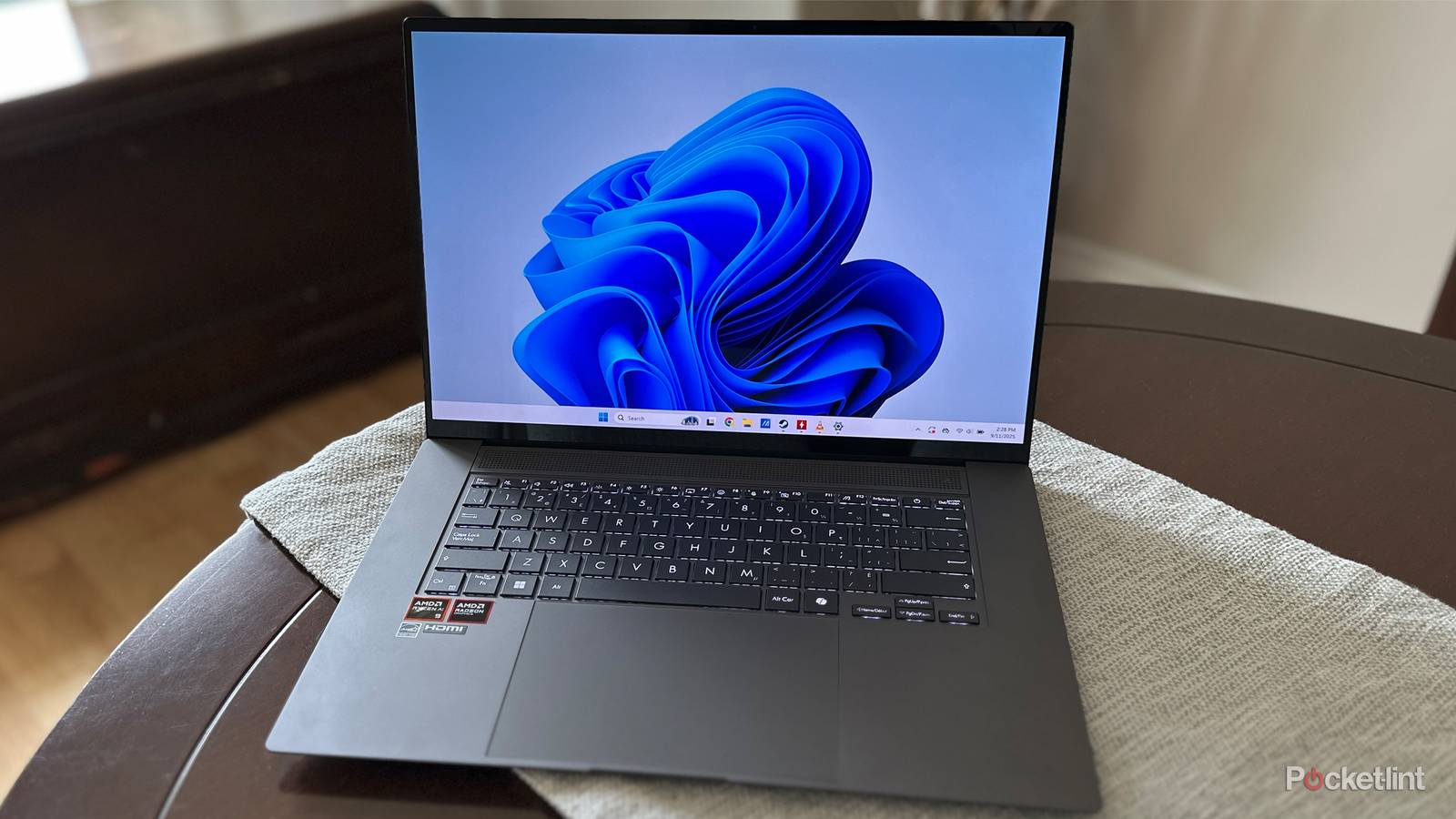
Il divario si amplia ulteriormente se si considera la durata della batteria. Il primo portatile Apple, il Macintosh Portable, durava al massimo 10 ore con una singola carica e continuava a perdere circa la stessa quantità di energia anche quando era spento. Confrontiamolo con il MacBook Air M4 , che ha un'autonomia dichiarata fino a 18 ore e probabilmente dura anche di più in modalità sospensione.
Tuttavia, ci sono momenti in cui qualsiasi possessore di laptop potrebbe trovarsi nella necessità di sfruttare al massimo la batteria. Questo potrebbe accadere durante un breve viaggio da un volo internazionale all'altro, pur continuando a lavorare. Se avete un laptop da gaming come il mio, durerà solo tre o quattro ore di gioco senza collegarlo alla corrente. Fortunatamente, ci sono diverse tattiche che potete usare.
Evita lo streaming di video e giochi 3D
male necessario
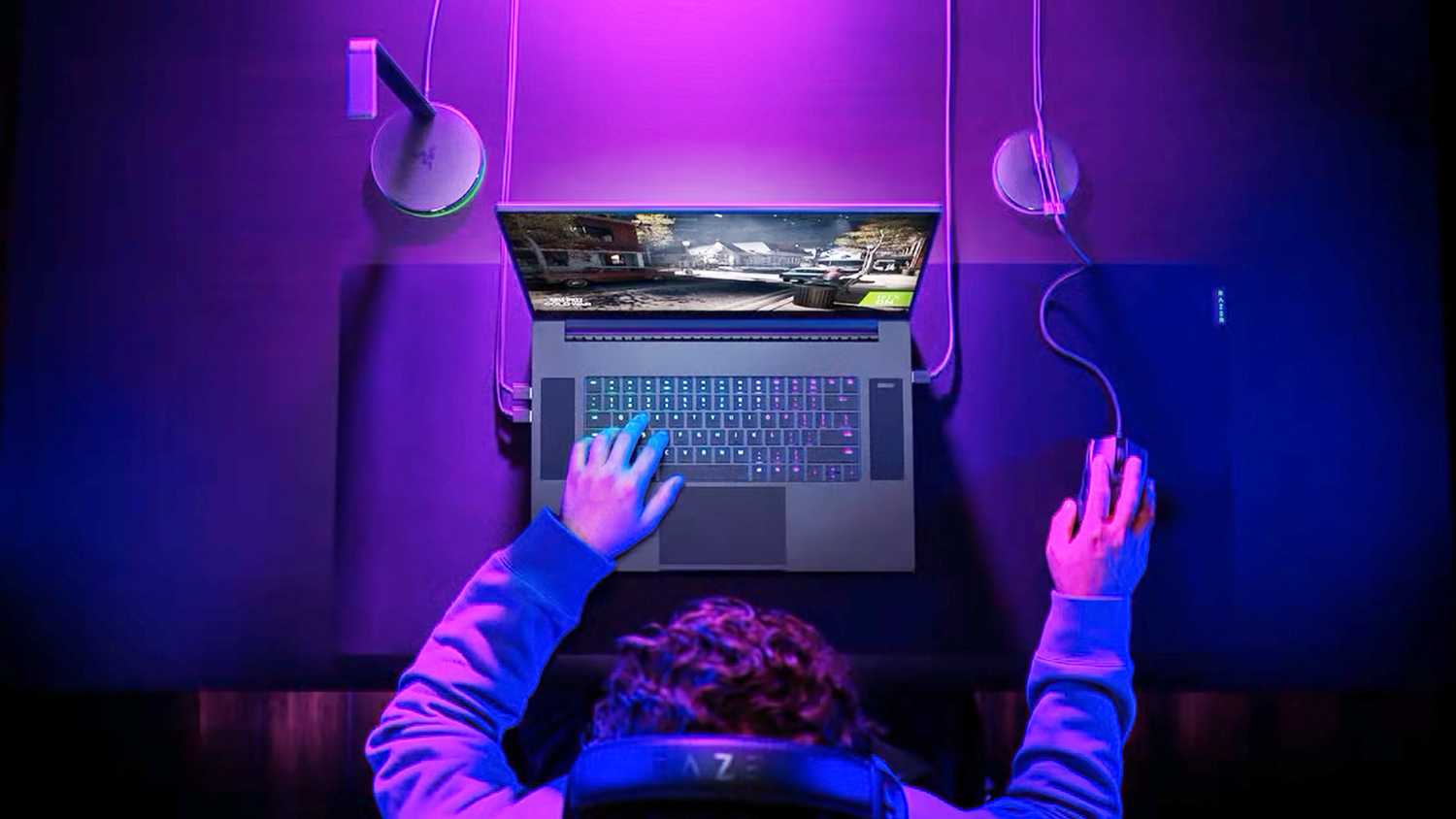 Non è piacevole, ma la dura realtà è che qualsiasi cosa spinga al limite i processori di un laptop scarica rapidamente la batteria. I peggiori trasgressori sono i giochi 3D: quelli più impegnativi in realtà richiedono più risorse all'unità di elaborazione grafica (GPU) rispetto all'unità di elaborazione centrale (CPU), ma mettono a dura prova entrambe, poiché quest'ultima gestisce attività come l'intelligenza artificiale e la fisica degli oggetti. Nei computer desktop, alcune schede grafiche dedicate costano più del resto del sistema a cui sono collegate.
I laptop da gaming raramente durano più di tre o quattro ore con un gioco con grafica otticamente realistica, poiché si basano anche su unità di elaborazione grafica (GPU) dedicate. Si potrebbero riscontrare limitazioni simili con alcune applicazioni di produttività, come la modellazione 3D o gli strumenti CAD.
I giochi 2D e lo streaming video sono meno impegnativi, ma aumentano comunque significativamente l'utilizzo del processore, con conseguente aumento del consumo energetico. Se hai solo un paio d'ore a disposizione sul tuo portatile ma devi comunque lavorare, potresti prendere in considerazione l'idea di giocare a Shinobi o guardare un episodio di Twin Peaks prima di iniziare.
Abilita la modalità a basso consumo
Misura preventiva
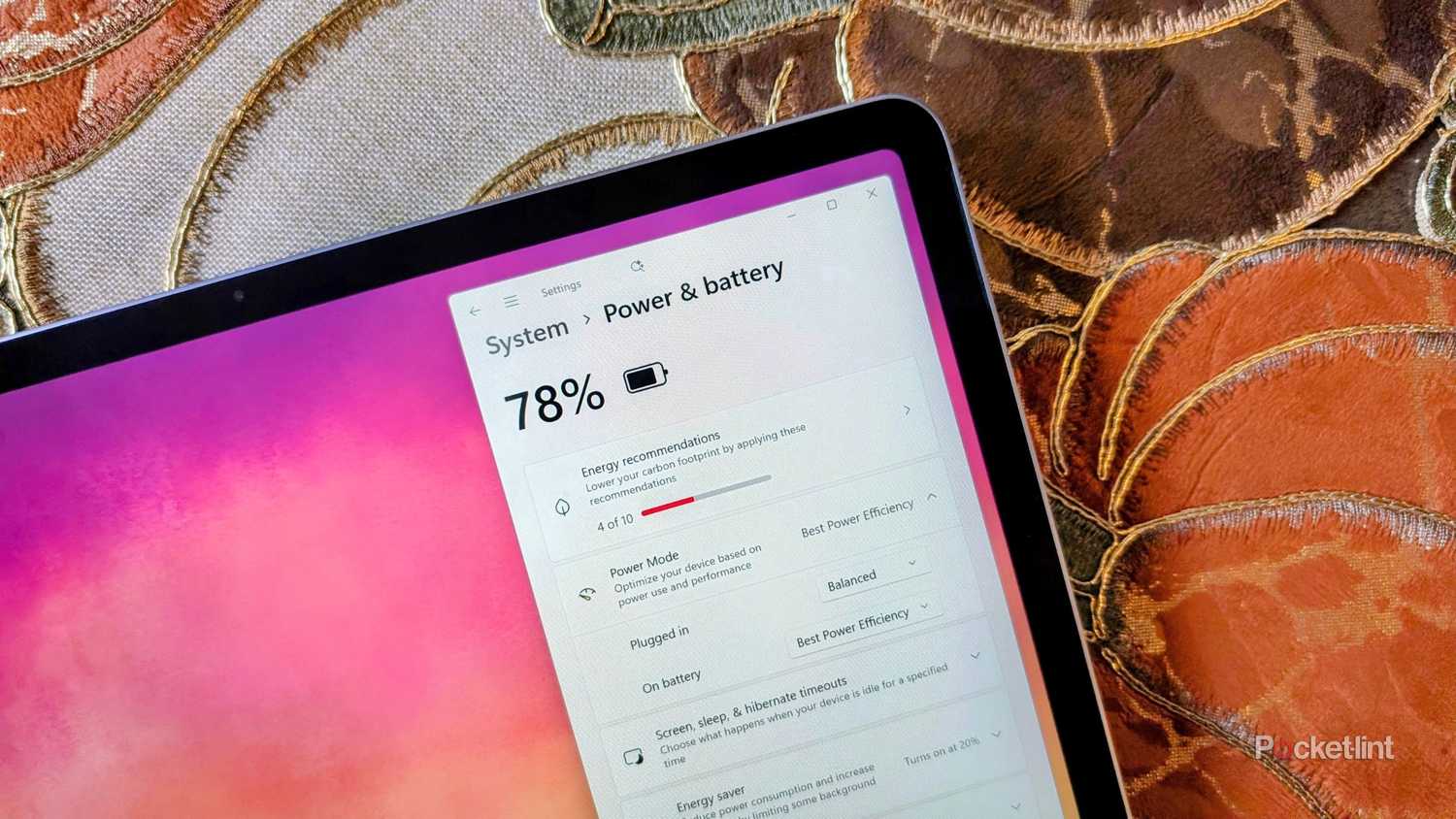
Proprio come iPhone e dispositivi Android, anche Mac e PC Windows dispongono di modalità di risparmio energetico (con nomi diversi) che riducono le prestazioni per preservare la batteria. Su macOS, è possibile accedere a questa funzione andando su Menu Apple -> Impostazioni di Sistema -> Batteria e selezionando Risparmio Energia dal menu a tendina "A batteria" . L'equivalente su Windows è Ottimizzazione Energia, che si trova in Impostazioni -> Sistema - > Alimentazione e Batteria -> Modalità Risparmio Energia -> A batteria . È possibile configurare impostazioni separate per massimizzare le prestazioni quando il computer è collegato alla rete elettrica. Un'alternativa per Windows è Modalità Risparmio Energia -> Risparmio Energia , che può essere impostata per attivarsi automaticamente al raggiungimento di una determinata percentuale di batteria.
Apple non fornisce dettagli precisi su cosa faccia la Modalità Risparmio Energetico, oltre a ridurre la velocità del processore e delle ventole, ma potrebbe anche limitare la luminosità, la frequenza di aggiornamento e le attività in background come la sincronizzazione di email e foto. È possibile aspettarsi azioni simili sia dalle Modalità Risparmio Energetico che da Risparmio Energetico in Windows.
Come regola generale, è consigliabile evitare la modalità a basso consumo, a meno che non sia assolutamente necessario o se non si sta gestendo altro che la navigazione web o una produttività leggera. L'impatto sulle prestazioni può far sì che le app impieghino più tempo a caricarsi e che alcuni giochi diventino ingiocabili a livelli di dettaglio normali. Anche queste semplici attività di produttività possono diventare frustranti, poiché lo schermo non sarà più luminoso come prima e potrebbe spegnersi più rapidamente del solito. Se dimentichi di sincronizzare manualmente le tue email, potresti perdere un messaggio importante.
Spegnere le radio e le luci wireless non utilizzate
Non essere duro
 Una delle fonti meno evidenti di consumo energetico sono le frequenze radio associate alle reti Wi-Fi, Bluetooth e/o cellulari del tuo laptop. Wi-Fi e cellulari sono le peggiori delle tre perché non solo non sono abbastanza veloci da connettersi, ma cercano anche frequentemente router o ripetitori nelle vicinanze.
Rifletti attentamente prima di disattivare tutte le comunicazioni wireless, manualmente o tramite una scorciatoia come la modalità aereo di Windows. Se utilizzi un mouse, una tastiera o un auricolare Bluetooth, perderai la connessione e non ne vale la pena, considerando il basso consumo energetico del Bluetooth. Indipendentemente dal fatto che tu sia connesso a Internet, potrebbe essere necessario mantenere attiva la rete Wi-Fi per scopi come la connessione a un hotspot o il trasferimento di file locali.
L'illuminazione potrebbe essere meno fastidiosa del Bluetooth, ma se ci si trova in un'area ben illuminata, non c'è motivo di lasciare accesa la retroilluminazione della tastiera quando è quasi scarica. I possessori di laptop da gaming dovrebbero disattivare automaticamente la retroilluminazione quando la batteria è scarica: gli effetti multicolore potrebbero essere accattivanti, ma regolarli e sincronizzarli costantemente è uno spreco quando l'alimentazione è già scarsa.
Chiudi le applicazioni in esecuzione in background
Di cosa hai veramente bisogno?
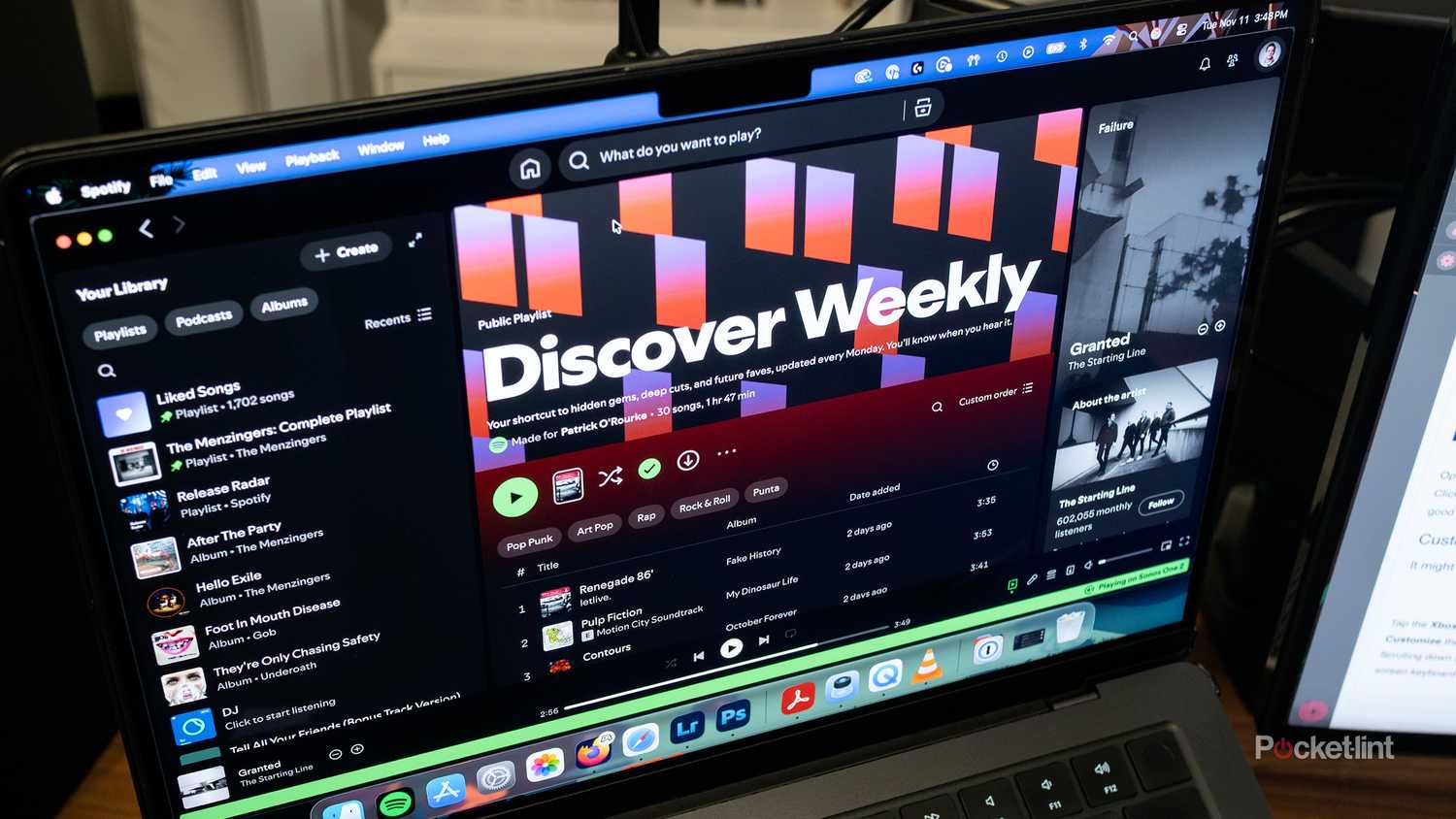
Il multitasking esiste da decenni, ma per la maggior parte del tempo era meglio chiudere tutto ciò che non era necessario per motivi di prestazioni. Tuttavia, i computer moderni sono così potenti che posso usare Slack, Spotify e altre app mentre gioco, senza che la CPU si spenga.
Più applicazioni sono in esecuzione in background, più energia consuma il computer. Quando si utilizza il computer a batteria, è fondamentale chiudere tutti i processi in background non necessari che non contribuiscono alle funzioni principali del sistema operativo o alle applicazioni che si utilizzano abitualmente. Su Mac, un modo rapido per farlo è controllare le app nel Dock (quelle con un puntino sotto). Se si individua un'applicazione non necessaria, fare clic con il pulsante destro del mouse sulla sua icona e selezionare Esci . Lo stesso vale per Windows 11, dove si sceglierà Chiudi finestra . È inoltre possibile chiudere alcune icone nella barra delle applicazioni (sul lato destro della barra delle applicazioni).
Entrambi i sistemi operativi dispongono di strumenti per chiudere i processi in background invisibili, denominati rispettivamente Monitoraggio Attività e Gestione Attività. Non entrerò nei dettagli, semplicemente perché non dovreste pensare di interrompere i processi a meno che non siate tecnicamente abbastanza esperti. È vero che alcuni processi possono comportare un utilizzo non necessario di RAM e CPU, ma se interrompete accidentalmente il processo sbagliato, questo potrebbe interrompere temporaneamente alcuni servizi del sistema operativo o addirittura causare un crash del sistema. Potrebbe essere necessario un riavvio per riportare tutto alla normalità.
Scollegare i dispositivi periferici cablati
Il tuo portatile non è un buon caricabatterie per il telefono.
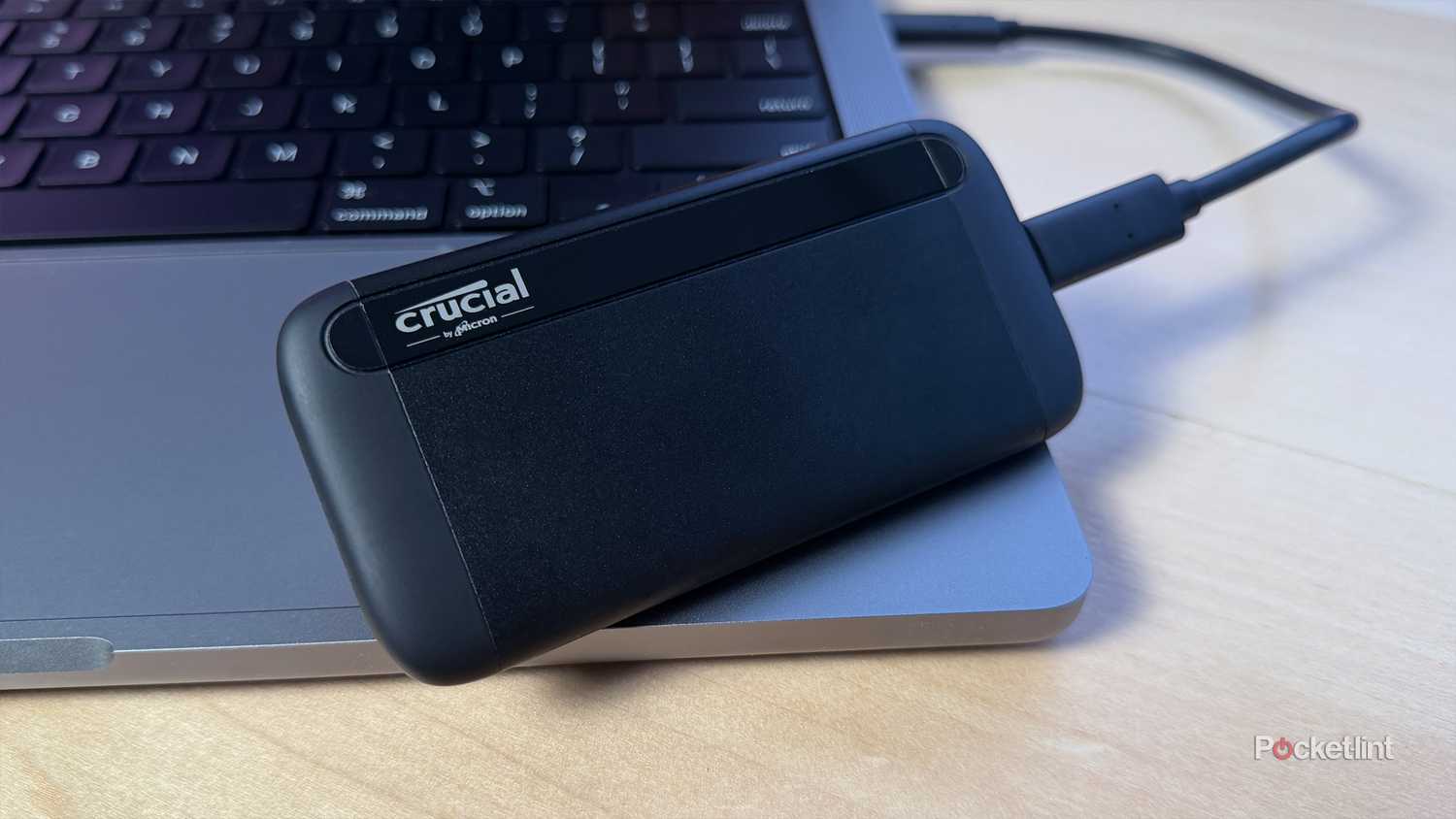
Questo articolo è l'ultimo della lista perché, in genere, si collegano i dispositivi essenziali solo quando la batteria è carica, e non è detto che la maggior parte delle periferiche USB assorba molta energia. Il consumo di un mouse o di una tastiera cablati su un laptop è minimo, a volte inferiore a 0.5 watt. Gli accessori da gaming con illuminazione RGB potrebbero essere più energivori, ma probabilmente meno di 3 watt.
Alcuni dispositivi consumano ancora più energia. Un SSD portatile, ad esempio, potrebbe consumare dai 4 ai 15 watt. Aspettatevi valori simili se state cercando di caricare un telefono o un tablet, o di collegare un monitor portatile. Se avete più di questi dispositivi collegati contemporaneamente, la situazione può diventare problematica.
I commenti sono chiusi.