

Niente è più frustrante di perdere l'accesso al tuo Mac, soprattutto quando sei sicuro di usare la password corretta. Se hai già esaurito i tuoi tentativi di accesso, sei nel posto giusto. Prova queste soluzioni per recuperare la password e accedere al tuo Mac.
Perché il mio Mac non mi consente di accedere con la password corretta?
Ci sono diverse possibili ragioni per cui non riesci ad accedere con la password corretta sul tuo Mac. Prima di entrare nei dettagli, assicurati di digitare la password esatta. L'hai cambiata di recente? Qualcun altro l'ha cambiata? Se il tuo account è un account utente normale sul tuo Mac, mentre qualcun altro ha un account amministratore, è probabile che la password sia stata modificata. C'è un simbolo speciale nella password che hai dimenticato? Se sei sicuro di aver digitato la password corretta, continua a leggere.
- Tasto Blocco maiuscoleQuesto è probabilmente il motivo più comune per cui le persone non riescono ad accedere al proprio Mac digitando la password corretta. Le password sono sensibili alle maiuscole e alle minuscole. Quindi, se il Blocco Maiuscole è attivo, il Mac non riconoscerà la password. Assicurati che il Blocco Maiuscole sia disattivato.
- tastiera difettosaQuesto è un altro problema comune. Se sulla tastiera ci sono tasti difettosi e uno di questi viene utilizzato per digitare un carattere della password, la password non verrà digitata correttamente. Penserai di aver digitato la password corretta perché non vedrai il carattere che è stato omesso a causa del tasto difettoso. Per verificare se questo è il problema, digita la password in un documento di Text Edit o in qualsiasi altra applicazione di modifica del testo. Se viene visualizzata correttamente, saprai che la tastiera non è la causa.
- Tastiera BluetoothLe tastiere Bluetooth sono fantastiche. A volte, però, non funzionano correttamente, il che può causare la digitazione di caratteri errati o addirittura l'assenza di caratteri. In alcuni casi, la tastiera Bluetooth potrebbe non connettersi quando si inizia a digitare la password. Di conseguenza, la password non verrà digitata correttamente. Prova a passare a una tastiera cablata o a utilizzare la tastiera integrata del Mac, se disponibile, per digitare la password.
Accedere al Mac serve a proteggere la tua privacy e a impedire ad altri di accedere ai tuoi dati. Ma ci sono anche altre cose che dovresti fare per proteggere i tuoi dati: cancella l' elenco degli elementi recenti , la cronologia del browser, la cronologia delle ricerche e i download, gestisci le autorizzazioni delle app e scansiona il tuo Mac alla ricerca di malware.
Risolvi il problema del Mac che non accetta la password: passaggi avanzati per riottenere l'accesso
Se hai escluso le tre cause sopra menzionate, come Blocco Maiuscole, un problema con la tastiera o un'immissione errata della password, e il tuo Mac continua a rifiutare la password, ciò indica un problema di sistema più profondo. Fortunatamente, ci sono diverse soluzioni che puoi provare per riottenere l'accesso al tuo dispositivo. Ecco alcuni passaggi avanzati che puoi seguire per risolvere questo problema e riprendere il pieno controllo del tuo Mac:
1. Reimposta NVRAM/PRAM
La NVRAM (Non-Volatile Random Access Memory) memorizza i dati necessari per l'avvio rapido del Mac. A volte, questa memoria può danneggiarsi, rendendo necessario il reset. Tieni presente che non è possibile resettare la NVRAM sui Mac dotati di processore Apple Silicon. Tuttavia, se hai un Mac con processore Intel, vale la pena provare.
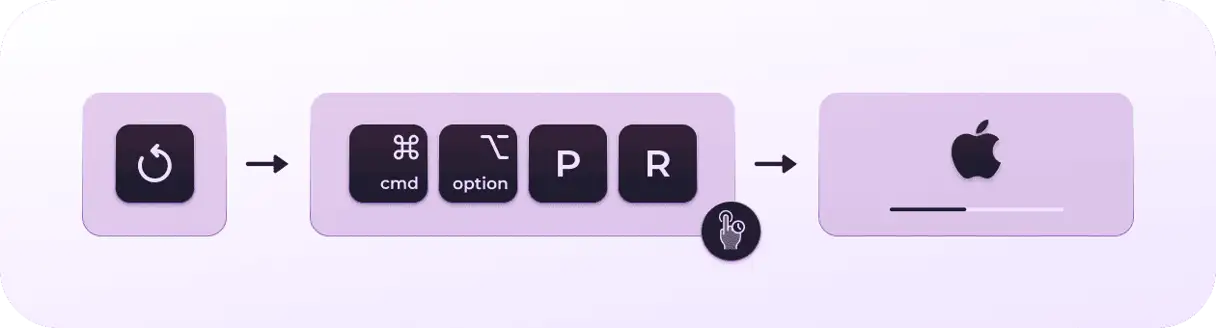
Per resettare la NVRAM/PRAM, segui questi passaggi: Spegni completamente il Mac. Quindi, accendilo tenendo premuti contemporaneamente i tasti Comando + Opzione + P + R. Continua a tenere premuti questi tasti finché non senti il secondo suono di riavvio (il secondo tono di avvio). Una volta sentito il secondo tono, puoi rilasciare i tasti. Questo processo riformatta la NVRAM/PRAM, il che potrebbe risolvere alcuni problemi di avvio o di prestazioni del sistema.
2. Reimpostare il System Management Controller (SMC)
Il System Management Controller (SMC) del Mac controlla l'alimentazione e la distribuzione dell'alimentazione. Un reset spesso risolve problemi di alimentazione, come la mancata risposta o un riscaldamento anomalo. Il metodo di reset varia a seconda del tipo di Mac in uso.
- Se hai un Mac con un chip Apple Silicon, come M1 o M2, tutto ciò che devi fare è riavviarlo o spegnerlo e poi riavviarlo di nuovo. Questo processo reinizializza automaticamente l'SMC.
- Se hai un Mac con processore Intel, la procedura varia a seconda che tu abbia o meno un Mac con chip di sicurezza T2. I dispositivi con chip T2 richiedono passaggi diversi rispetto a quelli che ne sono sprovvisti.
Puoi trovare tutte le istruzioni dettagliate per il tuo Mac sul sito web di Apple qui . Lì troverai istruzioni specifiche per ogni modello, incluse le istruzioni su come verificare se il tuo dispositivo è dotato di chip T2 e come eseguire correttamente un ripristino delle impostazioni di fabbrica. Assicurati di seguire le istruzioni appropriate per il tuo modello di Mac per evitare potenziali problemi.
3. Avvia il Mac in modalità provvisoria
Avviare il Mac in modalità provvisoria è una procedura diagnostica efficace che carica solo i componenti essenziali e i componenti aggiuntivi necessari per il funzionamento del sistema, escludendo software o driver di terze parti che potrebbero causare problemi. Inoltre, la modalità provvisoria esegue una scansione completa del disco rigido prima dell'avvio, aiutando a rilevare e riparare potenziali errori. Questa procedura è un'ottima soluzione per problemi difficili da risolvere con i metodi tradizionali, come conflitti software o file di sistema danneggiati. È importante notare che la procedura per l'avvio in modalità provvisoria differisce tra i Mac con processori Apple Silicon e quelli con processori Intel. Di seguito spiegheremo i passaggi per ciascun tipo di dispositivo.
Mac con Apple Silicon
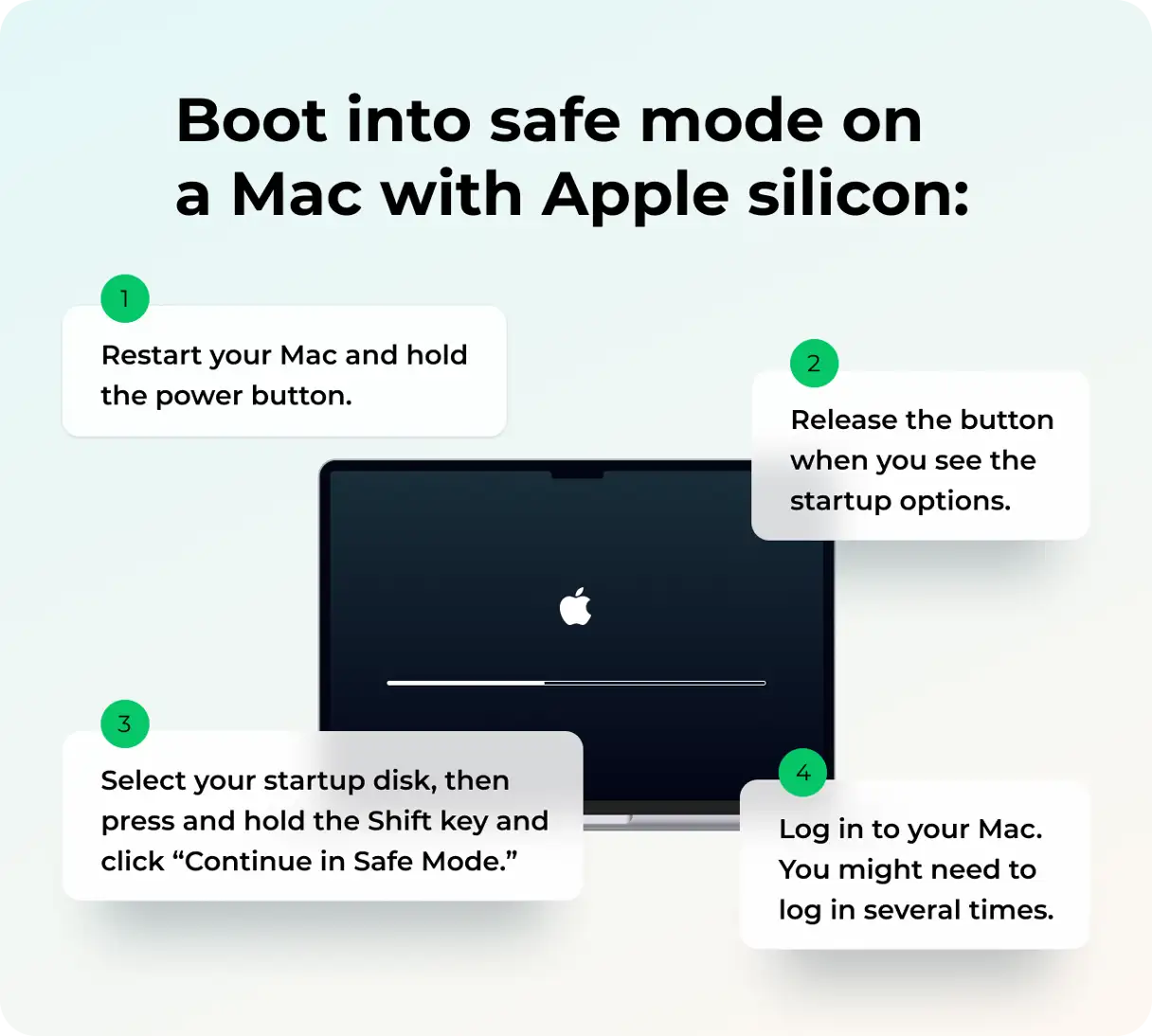
Per avviare il Mac in modalità provvisoria se è dotato di chip Apple Silicon, segui attentamente questi passaggi: Innanzitutto, spegni completamente il Mac. Assicurati che il computer sia completamente spento prima di procedere. Quindi, tieni premuto il pulsante di accensione finché non appare sullo schermo il messaggio "Caricamento opzioni di avvio". Apparirà un elenco di opzioni di avvio. Seleziona il disco rigido (volume di avvio) da cui desideri avviare. Ora, tieni premuto il tasto Maiusc sulla tastiera, quindi fai clic su "Continua in modalità provvisoria". Il Mac si riavvierà automaticamente. Al termine del processo di avvio, vedrai apparire "Avvio sicuro" nella barra dei menu in alto, a conferma dell'avvio in modalità provvisoria. La modalità provvisoria consente di diagnosticare e risolvere alcuni problemi del Mac.
Mac con processore Intel
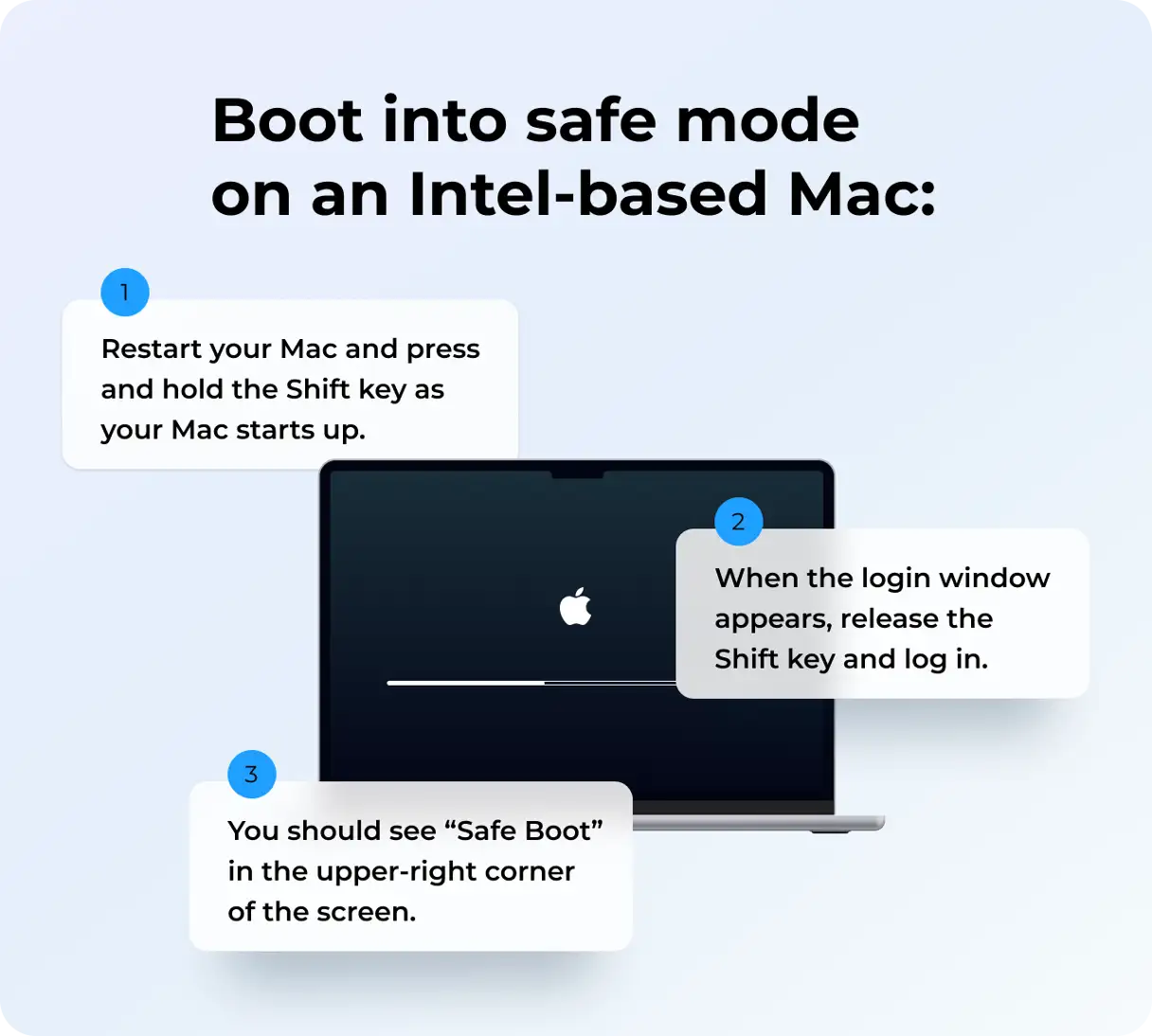
Se il tuo Mac è basato su un processore Intel, puoi provare ad avviarlo in modalità provvisoria per determinare se il problema è causato da un software appena installato o da un driver incompatibile. Per farlo, riavvia il Mac e tieni premuto il tasto Maiusc subito dopo aver sentito il suono di avvio. Continua a tenere premuto il tasto finché non viene visualizzata la finestra di login. Prova ad accedere con il tuo nome utente e password. Potrebbe esserti richiesto di effettuare nuovamente l'accesso. Una volta effettuato l'accesso, dovresti vedere le parole "Avvio sicuro" o "Modalità provvisoria" apparire nella barra dei menu in alto.
Se riesci ad accedere con nome utente e password in modalità provvisoria, riavvia il Mac normalmente e prova ad accedere nuovamente. Spesso, questo è sufficiente a risolvere piccoli problemi che impediscono l'accesso.
Leggi di più
4. Reimpostazione della password
Dopo tre tentativi di accesso consecutivi non riusciti, sullo schermo verrà visualizzato un messaggio con le opzioni per reimpostare la password. Potrebbe essere visualizzato il messaggio "Riavvia e visualizza le opzioni di reimpostazione della password" o "Reimposta tramite ID Apple". Fai clic sull'opzione.
Se il Mac si riavvia, attendi il completamento dell'operazione. Se visualizzi il messaggio "Mostra opzioni di reimpostazione password", puoi scegliere di accedere con il tuo ID Apple oppure, se utilizzi FileVault, utilizzare la tua chiave di recupero FileVault. Scegli una di queste opzioni, quindi inserisci il nome utente e la password del tuo ID Apple o la tua chiave di recupero FileVault. Potrebbe essere necessario verificare il tuo ID Apple con un codice inviato a un altro dispositivo. Completa i passaggi visualizzati sullo schermo per reimpostare la password. Questa procedura è necessaria per riottenere l'accesso sicuro al tuo account e ai tuoi dati.
Se vedi il messaggio "Reimposta con ID Apple", il Mac potrebbe riavviarsi oppure potrebbe chiederti direttamente i dettagli del tuo ID Apple. Inserisci i dati richiesti. Se ti viene chiesto di creare un nuovo portachiavi, fai clic su "OK" e attendi il riavvio del Mac. Se ti viene richiesto il nome utente amministratore, fai clic su "Hai dimenticato tutte le password?". Se vedi l'opzione "Disattiva il Mac", fai clic su di essa e attendi il riavvio del Mac. Segui le istruzioni sullo schermo per inserire la nuova password. Ricorda di scegliere una password complessa e univoca per garantire la sicurezza del tuo account.
5. Utilizzo delle opzioni di ripristino in modalità di ripristino
Se tutte le altre soluzioni falliscono, ecco cosa consiglia Apple per recuperare la password, sottolineando che questo passaggio è l'ultima risorsa.
- Avvia il Mac in modalità di ripristino: se hai un Mac con processore Intel, tieni premuti contemporaneamente il pulsante di accensione e i tasti Comando+R. Se hai un Mac con processore Apple Silicon, tieni premuto il pulsante di accensione finché non appare la schermata di ripristino.
- Potrebbe esserti chiesto di selezionare un utente di cui conosci la password: clicca su "Hai dimenticato tutte le password?"
- Una volta in modalità di ripristino, apri l'app Terminale dal menu Utilità oppure premi i tasti Maiusc-Comando-T.
- Nell'app Terminale, digita resetpassword e premi il tasto Invio.
- Segui le istruzioni sullo schermo e riavvia il Mac dopo aver reimpostato la password.
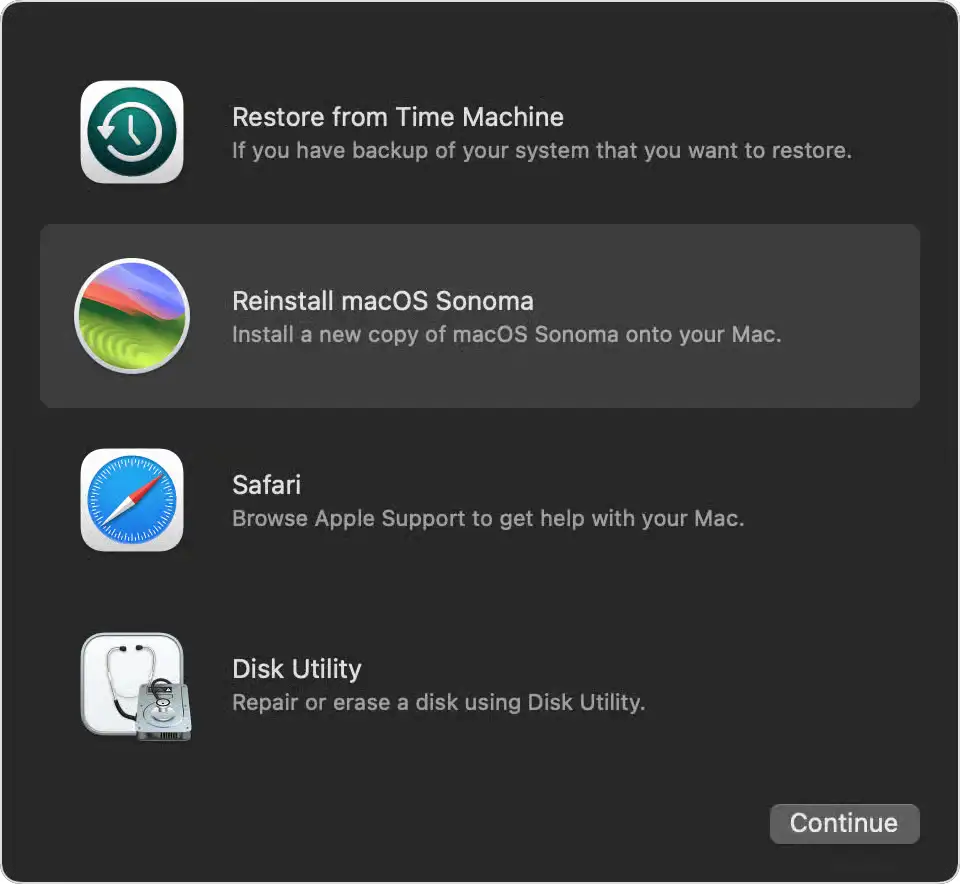
Se non riesci a reimpostare la password utilizzando nessuna delle soluzioni fornite, l'unica opzione rimasta è quella di cancellare completamente il Mac e ricominciare da capo. Avvia dalla modalità di ripristino e, quando ti viene richiesto di selezionare un utente di cui conosci la password, scegli Assistente di ripristino e fai clic su Inizializza Mac. Se dopo la cancellazione appare un punto interrogativo sul Mac, potrebbe essere necessario reinstallare macOS. Avvia nuovamente dalla modalità di ripristino e fai clic su Reinstalla macOS dal menu Utility.
È estremamente frustrante quando il tuo Mac non ti permette di accedere con la password corretta. Tuttavia, risolvere questo problema non è solitamente troppo difficile. Segui i passaggi precedenti per farlo e accedi al tuo Mac. Ricorda sempre l'importanza di proteggere le tue password e di aggiornarle regolarmente.
I commenti sono chiusi.