
6 semplici soluzioni al problema delle foto della galleria fotografica che non vengono visualizzate su Instagram

i punti principali
- I motivi principali per cui le foto del rullino fotografico potrebbero non apparire su Instagram includono problemi di autorizzazione dell'app, versioni obsolete dell'app, spazio di archiviazione insufficiente e problemi di compatibilità con i formati delle immagini.
- Per risolvere il problema, assicurati che Instagram disponga delle autorizzazioni necessarie per accedere alle tue foto e alla fotocamera. Se le autorizzazioni sono corrette, prova a riavviare l'app e il tuo dispositivo, ad aggiornare Instagram all'ultima versione, a svuotare la cache dell'app o a condividere le foto direttamente dalla tua galleria.
- Aggiorna regolarmente Instagram e il sistema operativo del tuo dispositivo per prevenire problemi simili e sfruttare le ultime correzioni e miglioramenti.
Immagina di aver appena scattato la foto perfetta e di non vedere l'ora di pubblicarla su Instagram , ma non viene visualizzata quando provi a caricarla. Frustrante, vero? Ma non preoccuparti. Questa guida ti fornisce semplici passaggi per risolvere questo problema.
Spiegheremo perché Instagram non mostra le foto del rullino fotografico, offriremo soluzioni semplici per farle apparire e condivideremo suggerimenti su come evitare che questo problema si verifichi. Il nostro obiettivo è aiutarti a condividere le tue foto senza sforzo.
Perché Instagram non mostra le foto dal rullino fotografico?
A volte, Instagram potrebbe non riuscire a visualizzare le foto dal rullino fotografico, e questo può accadere per diversi semplici motivi. Conoscere queste cause può aiutarti a identificare rapidamente il problema e a risolverlo.
- Problema di permessiIl problema più comune è che Instagram non ha ricevuto l'autorizzazione per accedere al tuo rullino fotografico. Il tuo telefono richiede di consentire alle app di accedere a determinati elementi, come le foto. Se non consenti a Instagram di accedere alle tue foto, non potrà visualizzarle.
- Errori dell'applicazioneA volte, Instagram potrebbe riscontrare piccoli errori o problemi che impediscono la corretta visualizzazione delle foto. Questi problemi possono essere spesso risolti chiudendo e riaprendo l'app o riavviando il telefono.
- Vecchia versione dell'appUtilizzare una versione precedente di Instagram potrebbe causare problemi perché non è compatibile con gli ultimi miglioramenti o correzioni. Aggiornare Instagram può garantire il corretto funzionamento con il sistema operativo del tuo telefono.
- Problemi di archiviazioneSe la memoria del telefono è quasi piena, ciò potrebbe influire sul funzionamento delle app, inclusa la capacità di Instagram di trovare e visualizzare le foto.
- Coordinamento e compatibilitàInstagram potrebbe non essere in grado di visualizzare immagini in formati che non riconosce o se le immagini sono corrotte. Assicurati di salvare le tue immagini in un formato standard come JPEG O PNG Instagram può gestirlo.
Come risolvere il problema delle foto del rullino fotografico che non vengono visualizzate su Instagram?
Il problema di Instagram che non mostra le foto dal rullino fotografico può essere frustrante, soprattutto quando si desidera condividere momenti importanti. Fortunatamente, esistono soluzioni semplici a questo problema, come ripristinare l'aspetto originale delle foto e consentirti di pubblicare ciò che desideri.
1. Riavvia Instagram e il tuo dispositivo.

Il primo e più semplice passaggio per risolvere il problema delle foto del rullino fotografico che non compaiono su Instagram è riavviare sia l'app di Instagram che il telefono. Questo spesso risolve molti problemi aggiornando le funzionalità dell'app ed eliminando eventuali piccoli problemi che potrebbero causarne il malfunzionamento.
Spegnere e riaccendere il telefono consente all'intero sistema di ripartire da zero, il che potrebbe risolvere il problema della mancata visualizzazione delle foto su Instagram. Questa semplice procedura spesso risolve qualsiasi problema, facendo sì che le foto del rullino fotografico vengano nuovamente visualizzate su Instagram.
2. Scarica una versione precedente di Instagram
A volte, i nuovi aggiornamenti di Instagram possono causare piccoli problemi che impediscono la visualizzazione delle foto nel rullino fotografico. Ripristinare una versione precedente dell'app può aiutare a risolvere questi problemi. Questo approccio è particolarmente utile se hai notato che il problema è iniziato dopo un recente aggiornamento di Instagram.
Nota : se utilizzi un iPhone, Instagram non ti permette di cancellare la cache dell'app dalle impostazioni e non puoi scaricare versioni precedenti dell'app, come i file APK. Questa opzione è disponibile solo per gli utenti Android.
↪ Passaggio 1: cancella i dati di Instagram
Prima di tentare di risolvere qualsiasi problema, è importante cancellare i dati salvati dell'app Instagram per evitare interferenze. Ecco cosa fare:
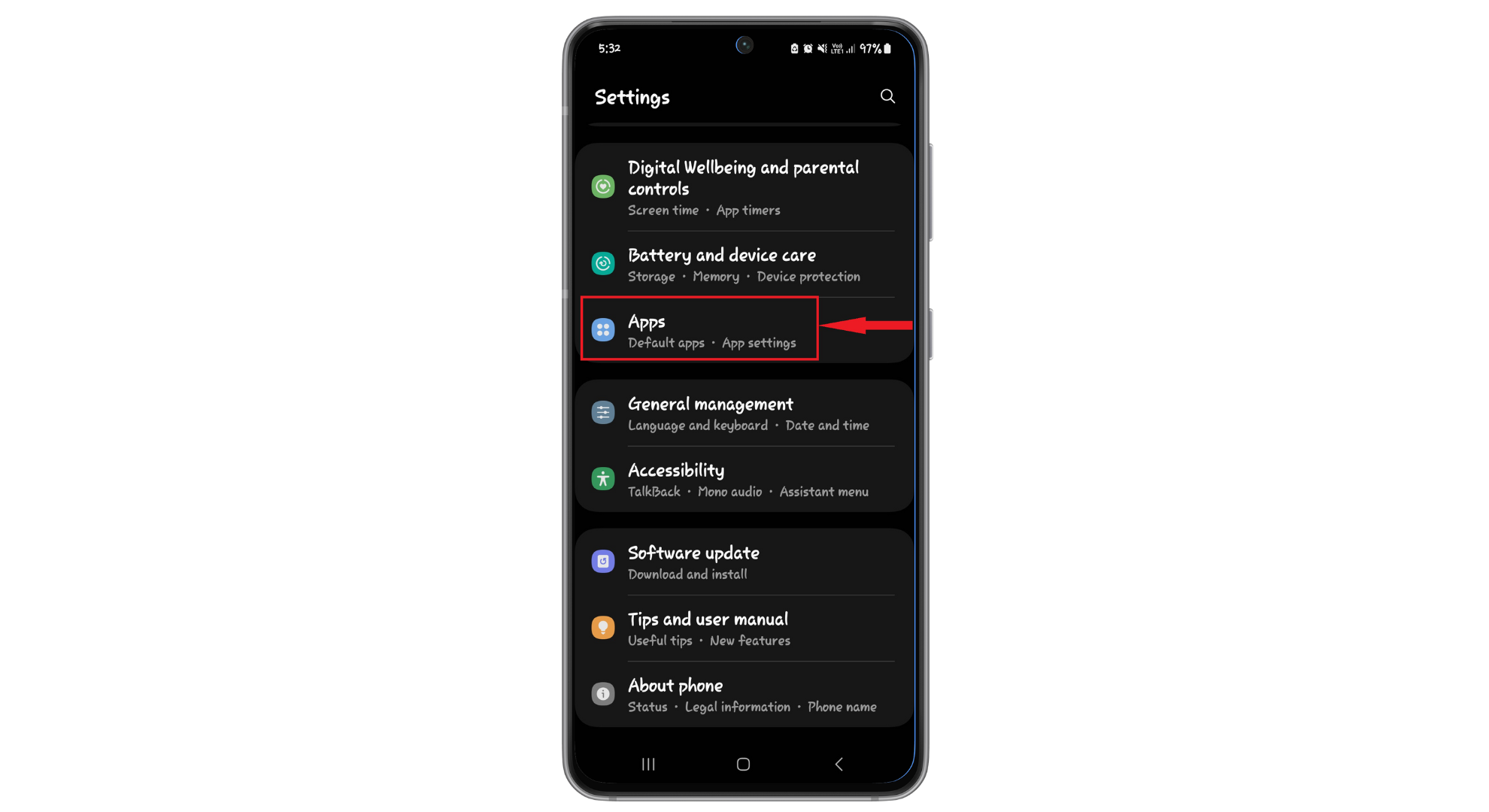
- Vai alle impostazioni del tuo telefono. Tocca "Applicazioni"O"Gestore dell'applicazione(Il nome può variare a seconda del modello del telefono.)
![Vai alle impostazioni dell'app]()
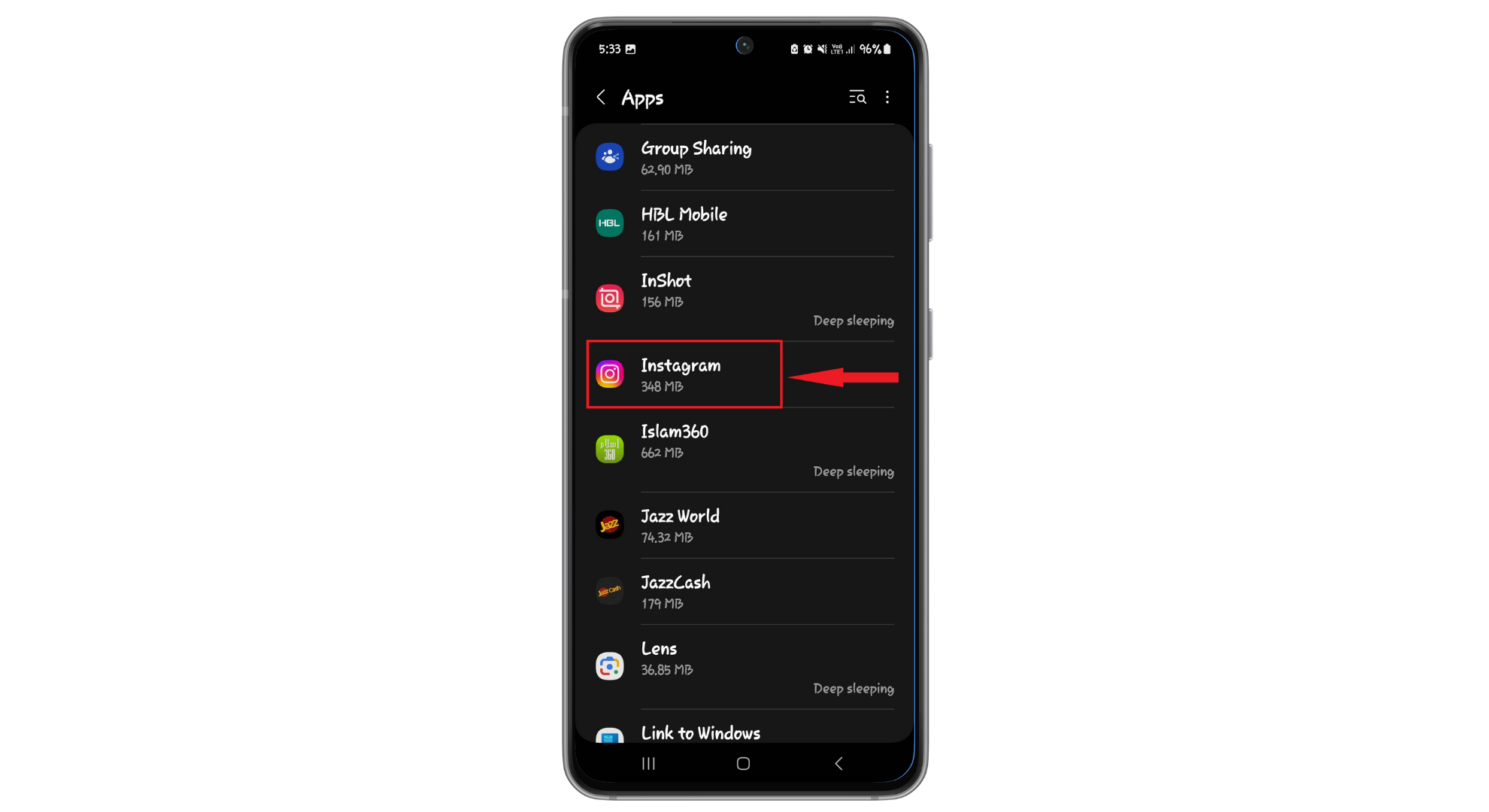
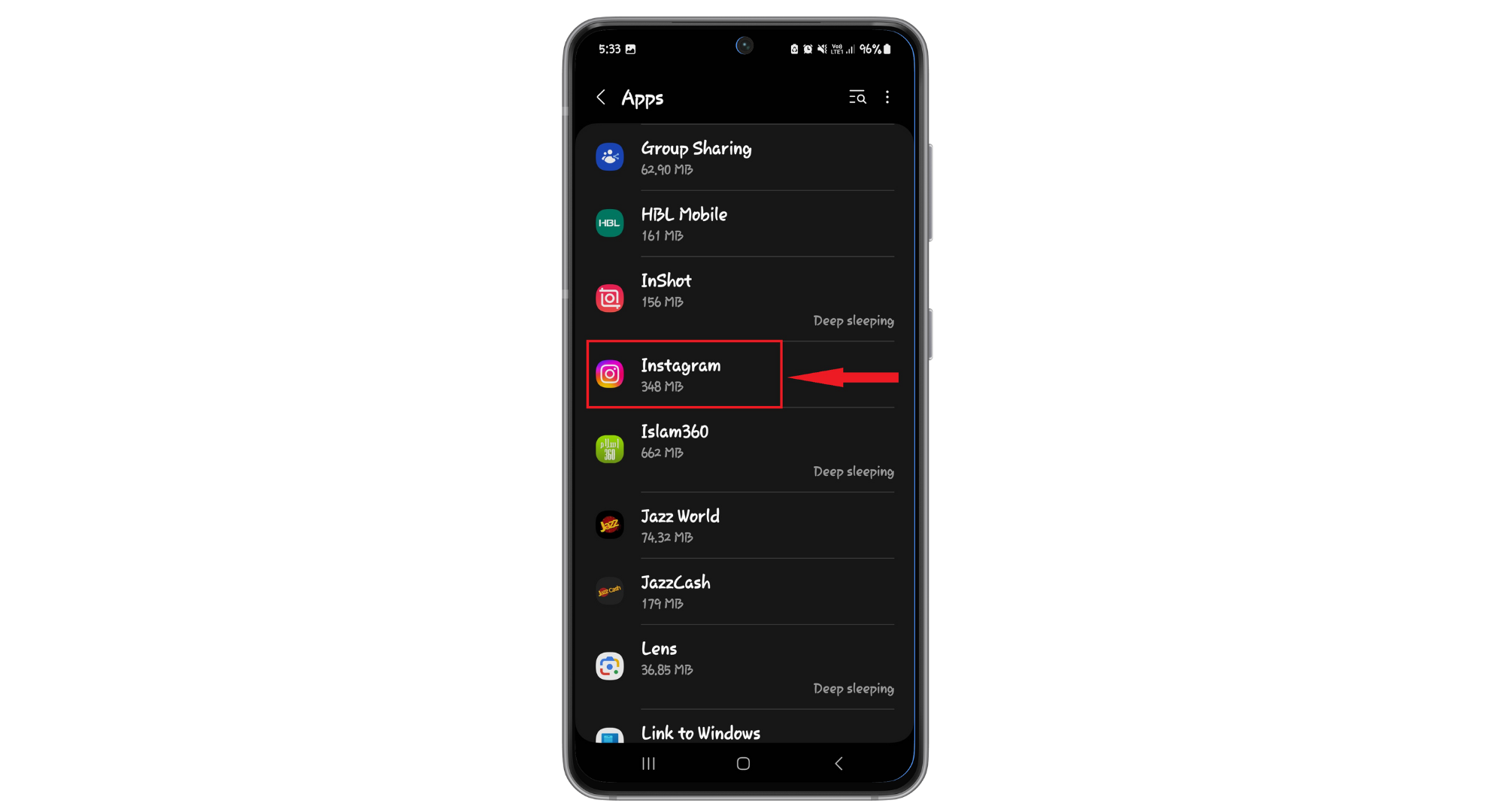
- Cercare "Instagram"Nell'elenco e selezionalo."
![Cerca Instagram nell'elenco]()
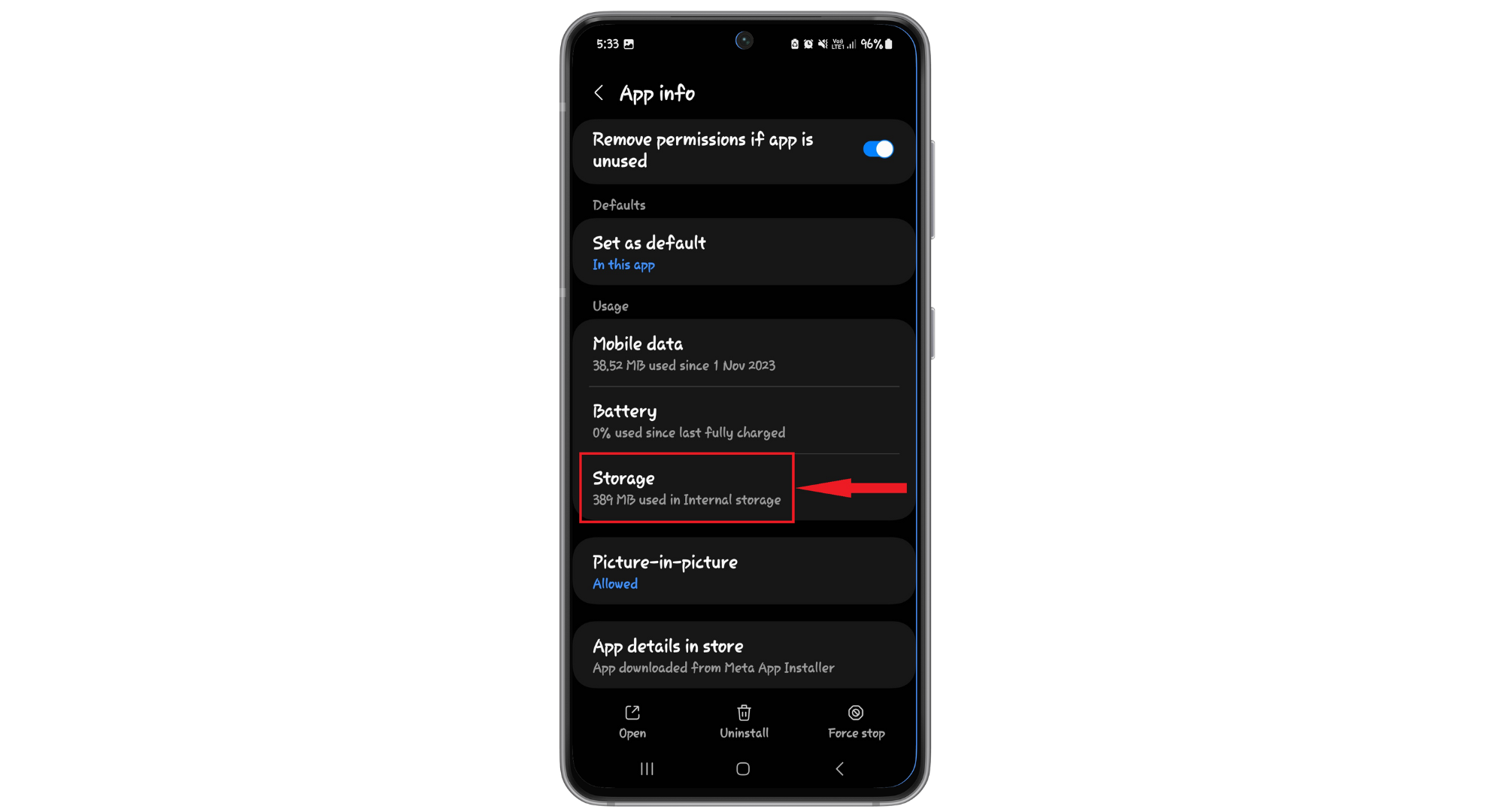
- Scegliere "Conservazione".
![Fare clic su Archiviazione]()
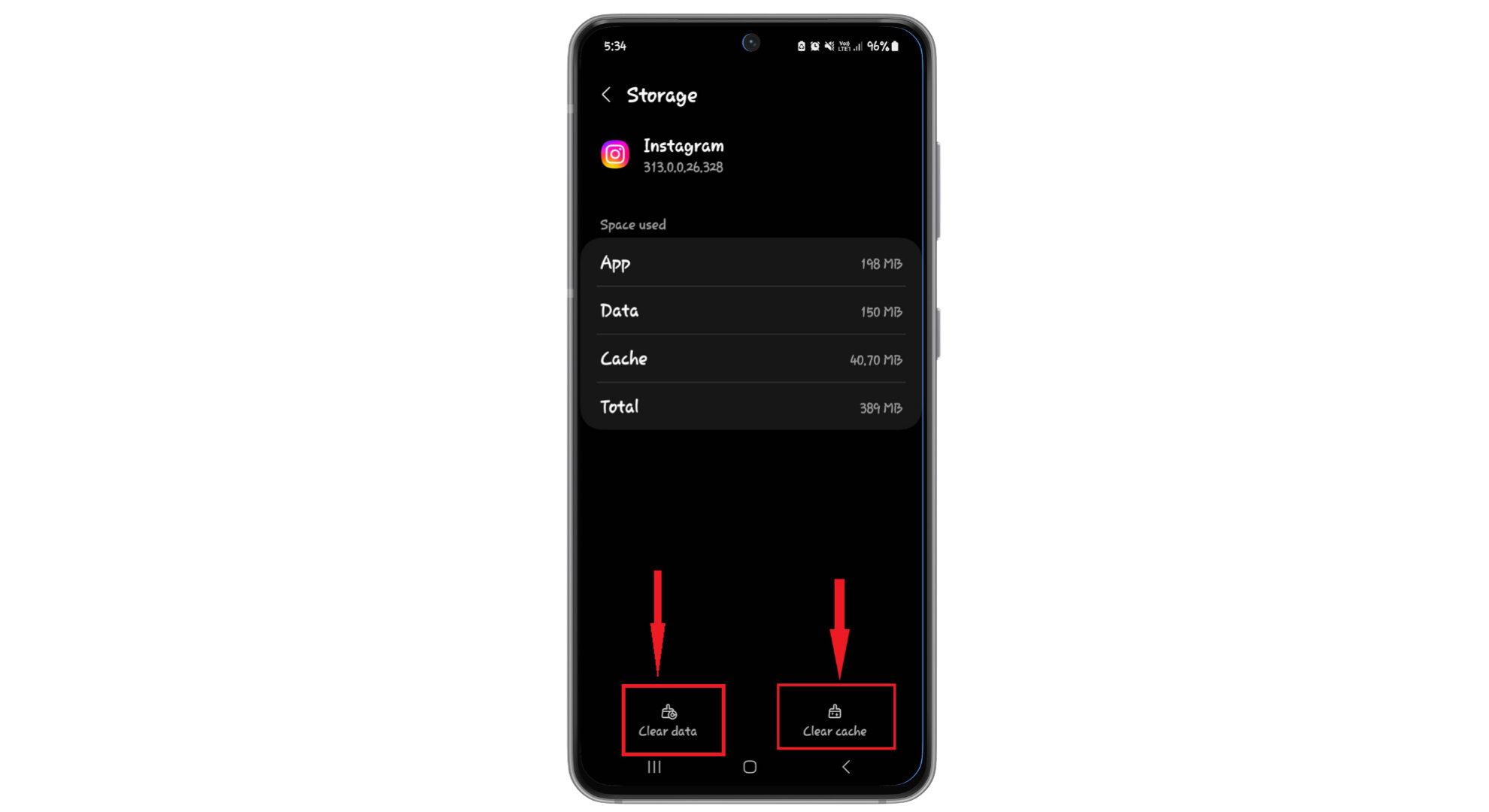
- Clicca su "Cancella dati" E il "Cancella cache".
![Fare clic su Cancella dati]()
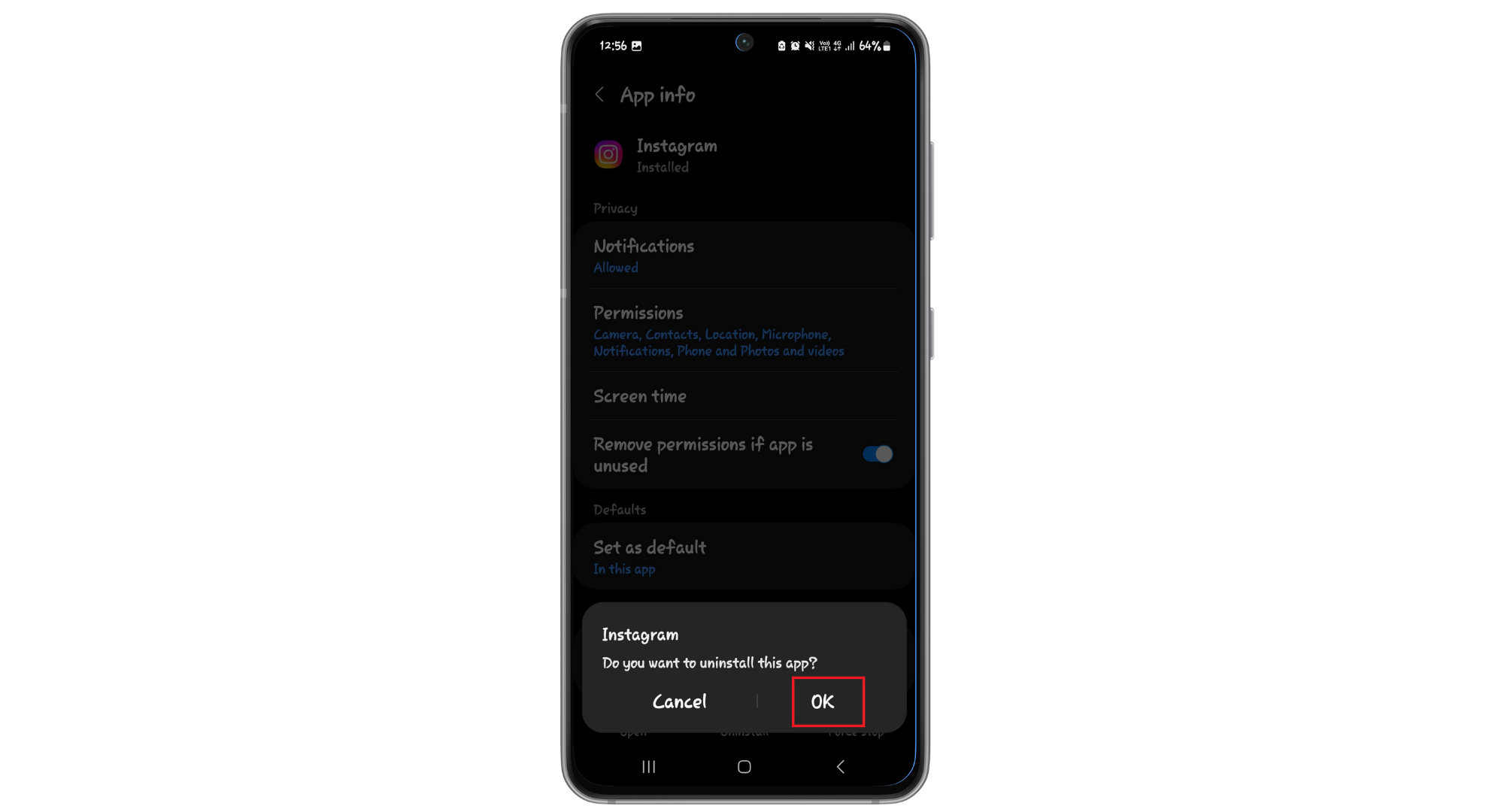
↪ Passaggio 2: Disinstalla la versione corrente di Instagram:
- Torna alla sezioneApplicazioni"Vai alle impostazioni e cerca Instagram."
![Cerca Instagram nell'elenco]()
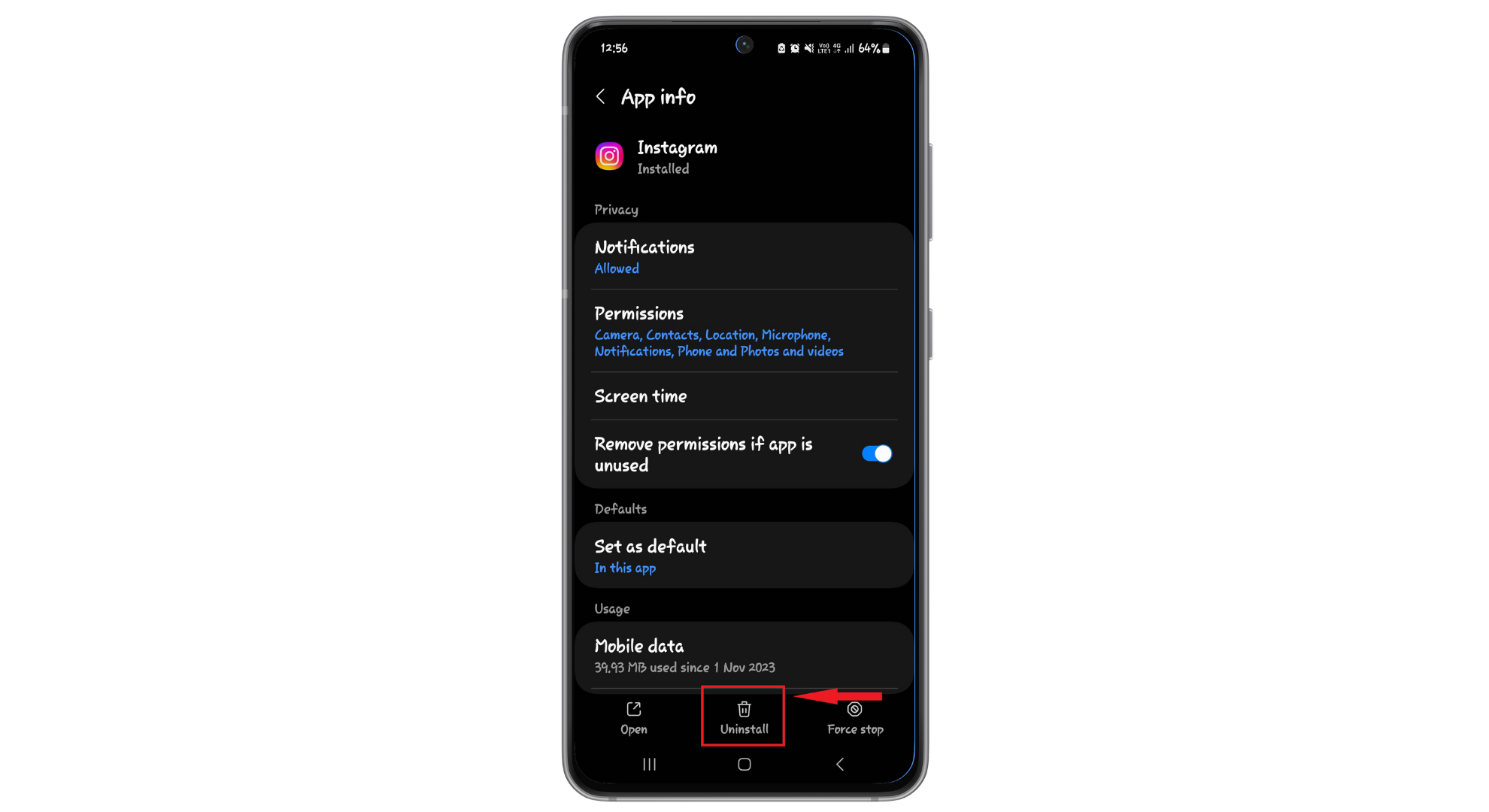
- Clicca su "disinstallare".
![Fare clic su Disinstalla]()
- Scegliere "okPer confermare la tua volontà di disinstallarlo.
![Premere OK]()
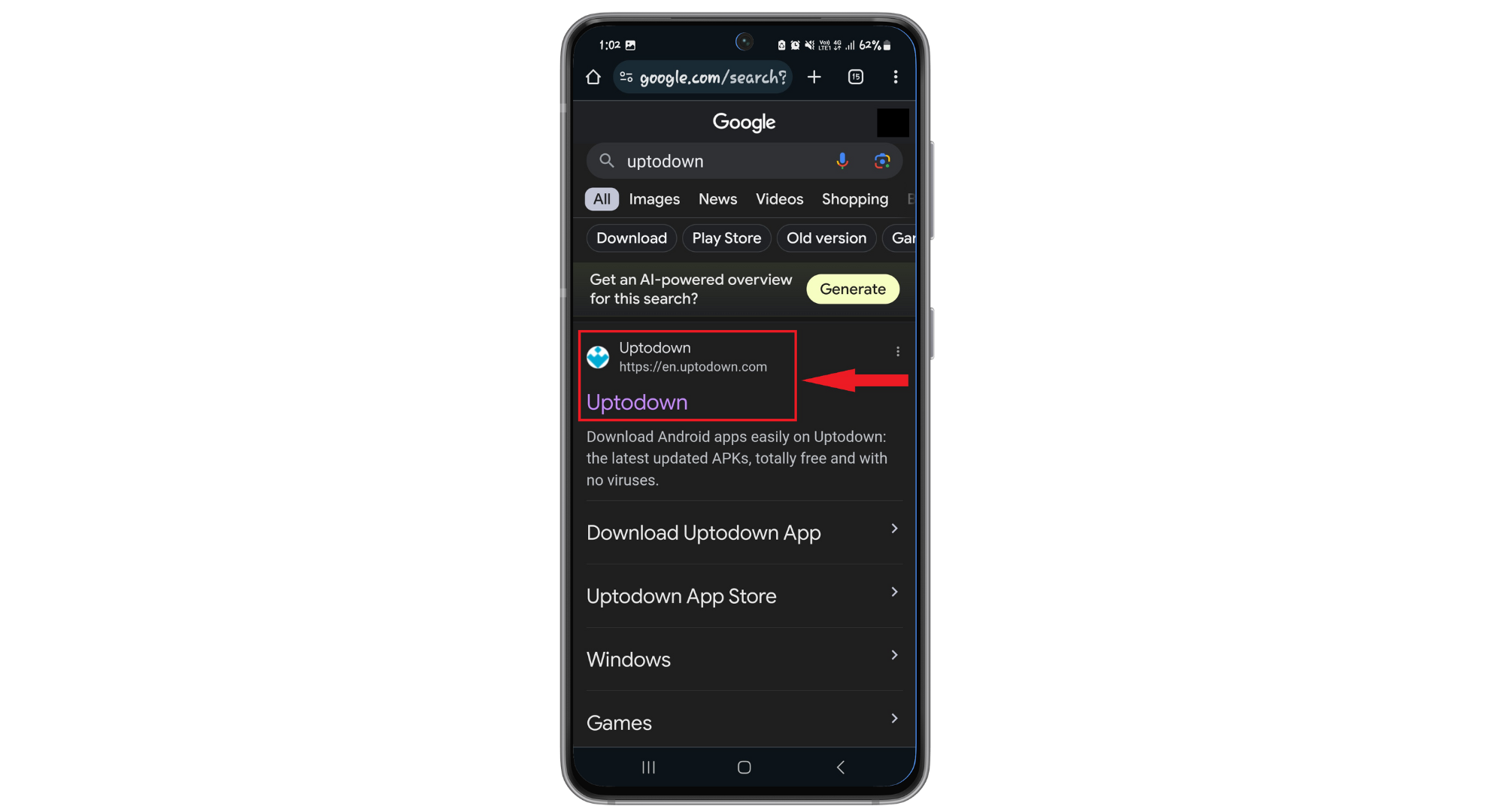
↪ Passaggio 3: Scarica e installa una versione precedente di Instagram:
- Apri il browser Internet sul tuo telefono e visita un sito sicuro per scaricare file APK come Uptodown.
![Vai al sito]()
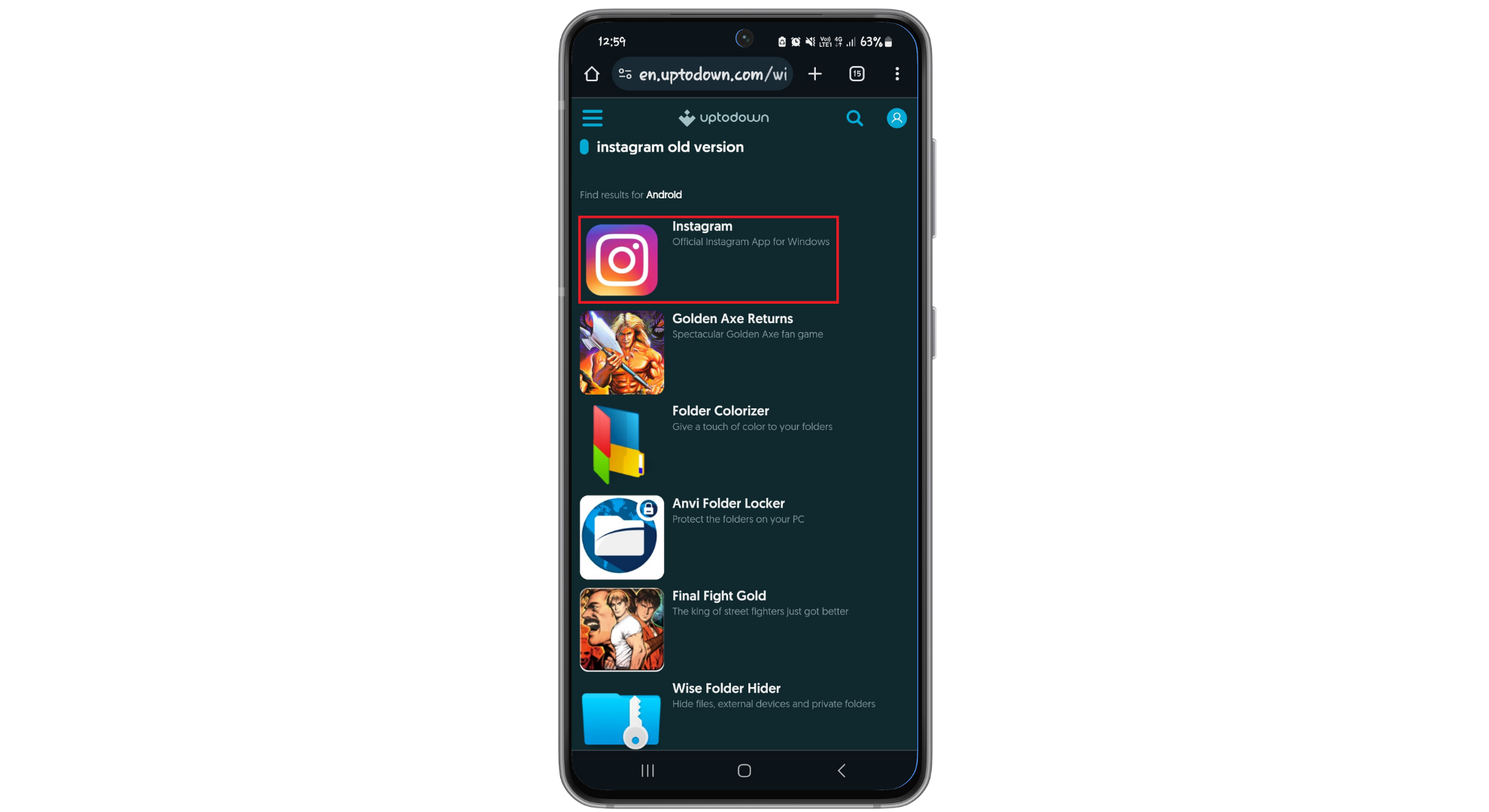
- Scrivi "Vecchia versione di InstagramNella barra di ricerca, seleziona la versione desiderata tra le opzioni.
![Cerca su Instagram]()
- clicca sul pulsante "Scarica".
![Clicca su Scarica]()
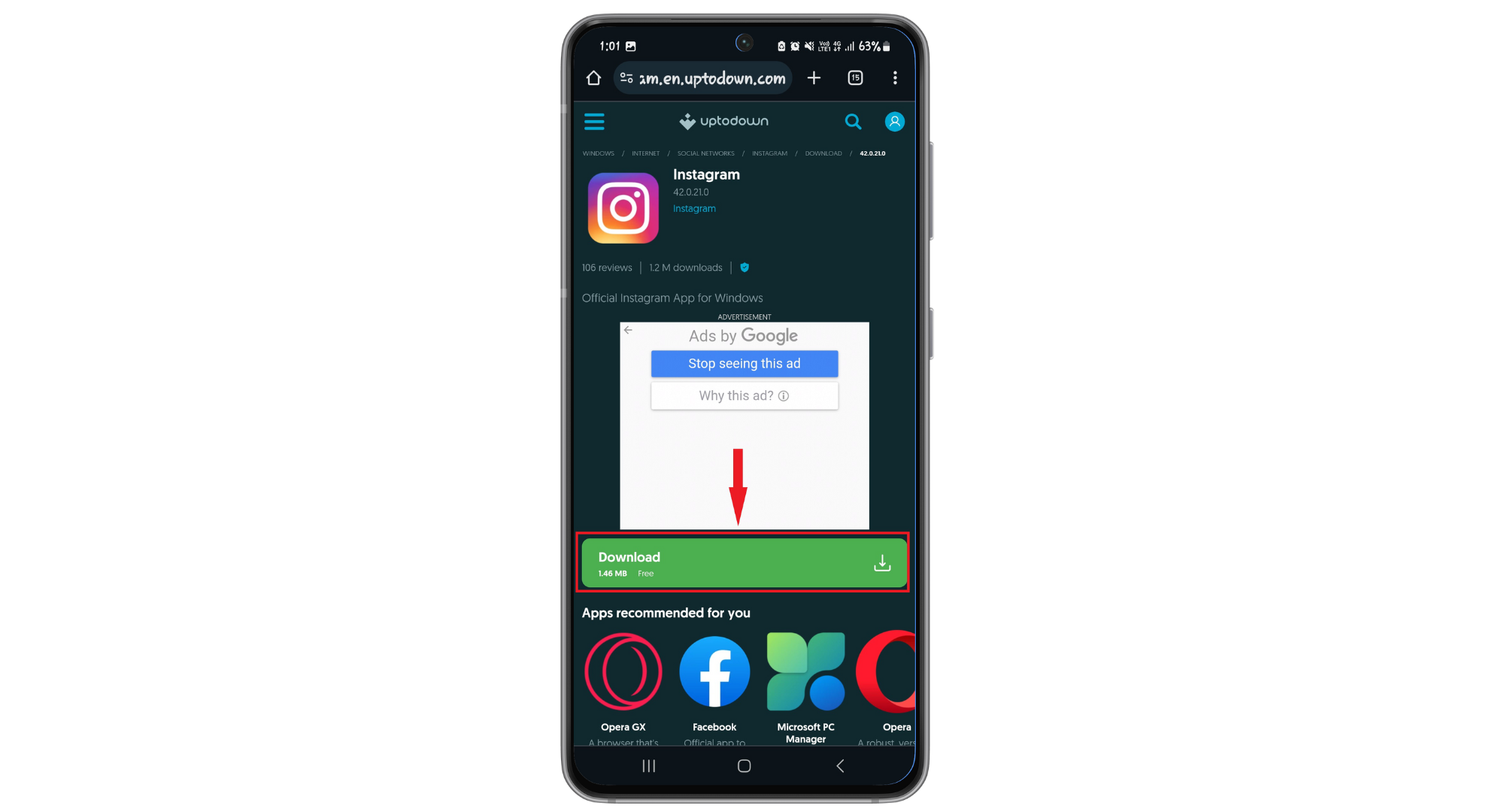
L'app verrà scaricata e installata sul tuo telefono. Accedi al tuo account e controlla se Instagram mostra le foto dal tuo rullino fotografico.
3. Condivisione delle foto tramite la galleria
Se Instagram non visualizza le foto dal rullino fotografico, puoi condividerle direttamente dalla galleria del tuo telefono. In questo modo, utilizzerai la funzione di condivisione integrata del telefono, evitando qualsiasi problema nel trovare le foto su Instagram.
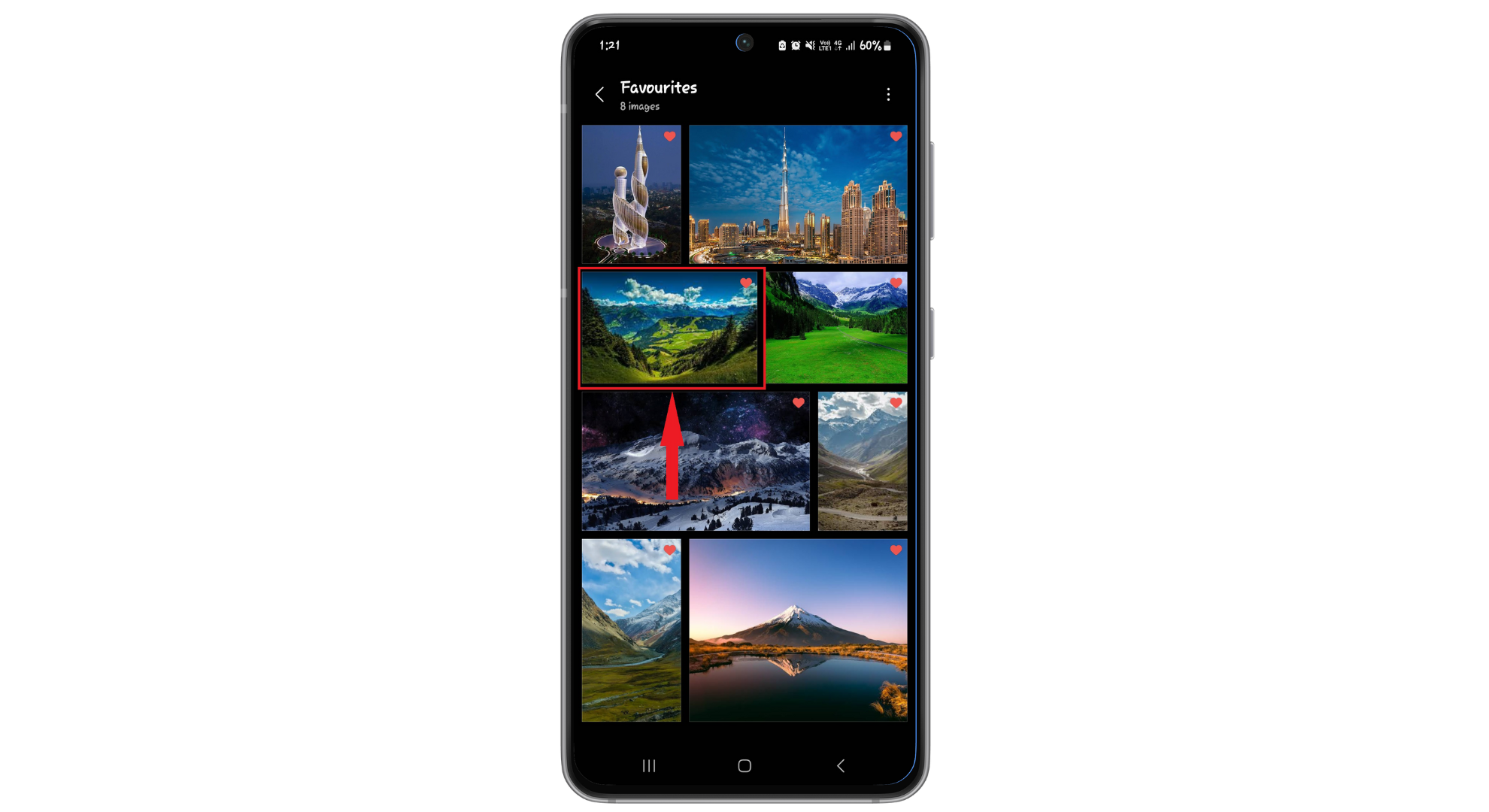
- Apri un'applicazioneGalleria fotografica"Usa il tuo telefono invece di Instagram e cerca l'immagine che vuoi condividere."
![Scegli l'immagine che desideri condividere.]()
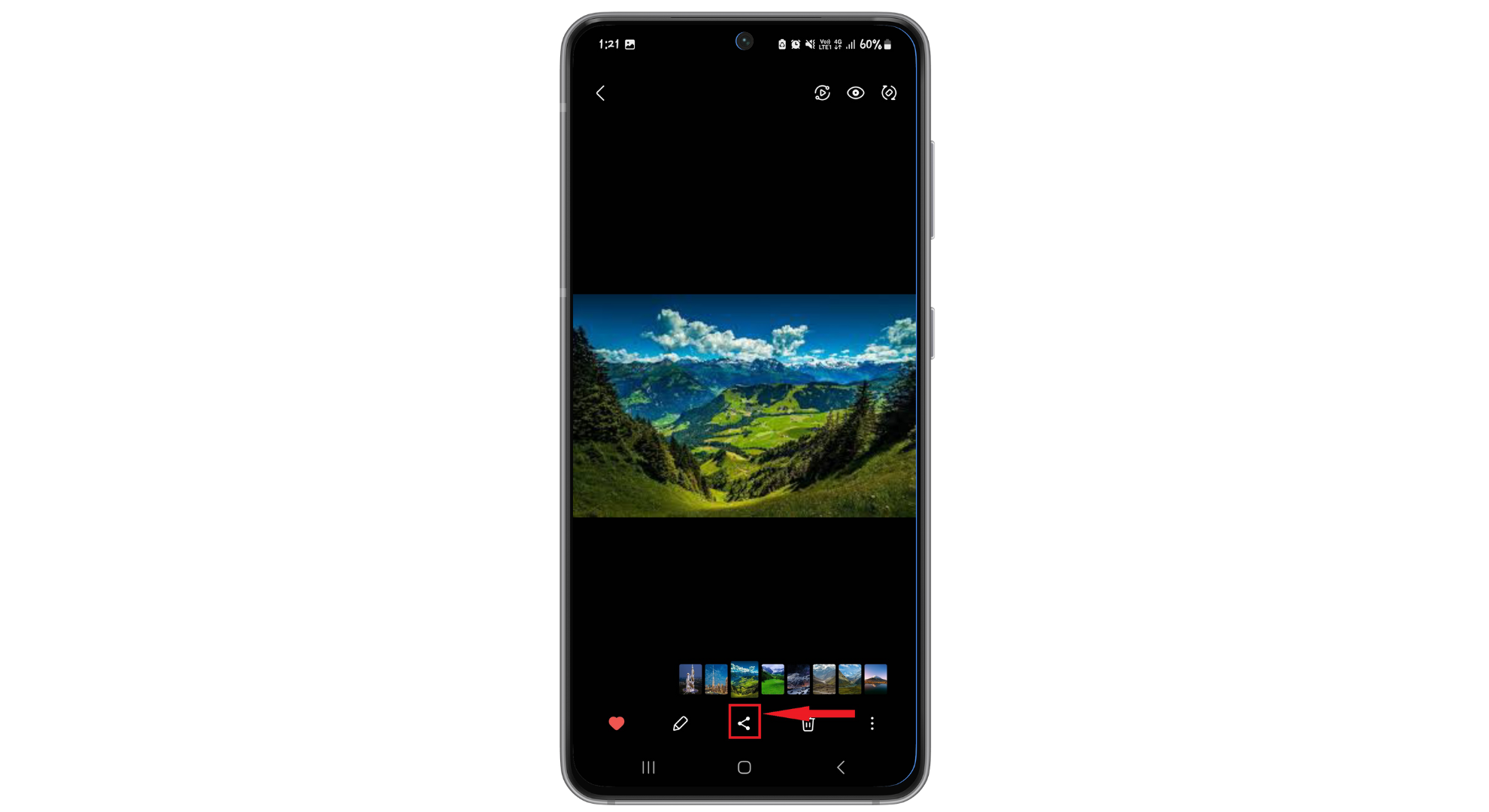
- clicca sul pulsante "condividere" (Di solito appare come tre punti collegati o una freccia che punta verso destra).
![Clicca sull'icona di condivisione]()
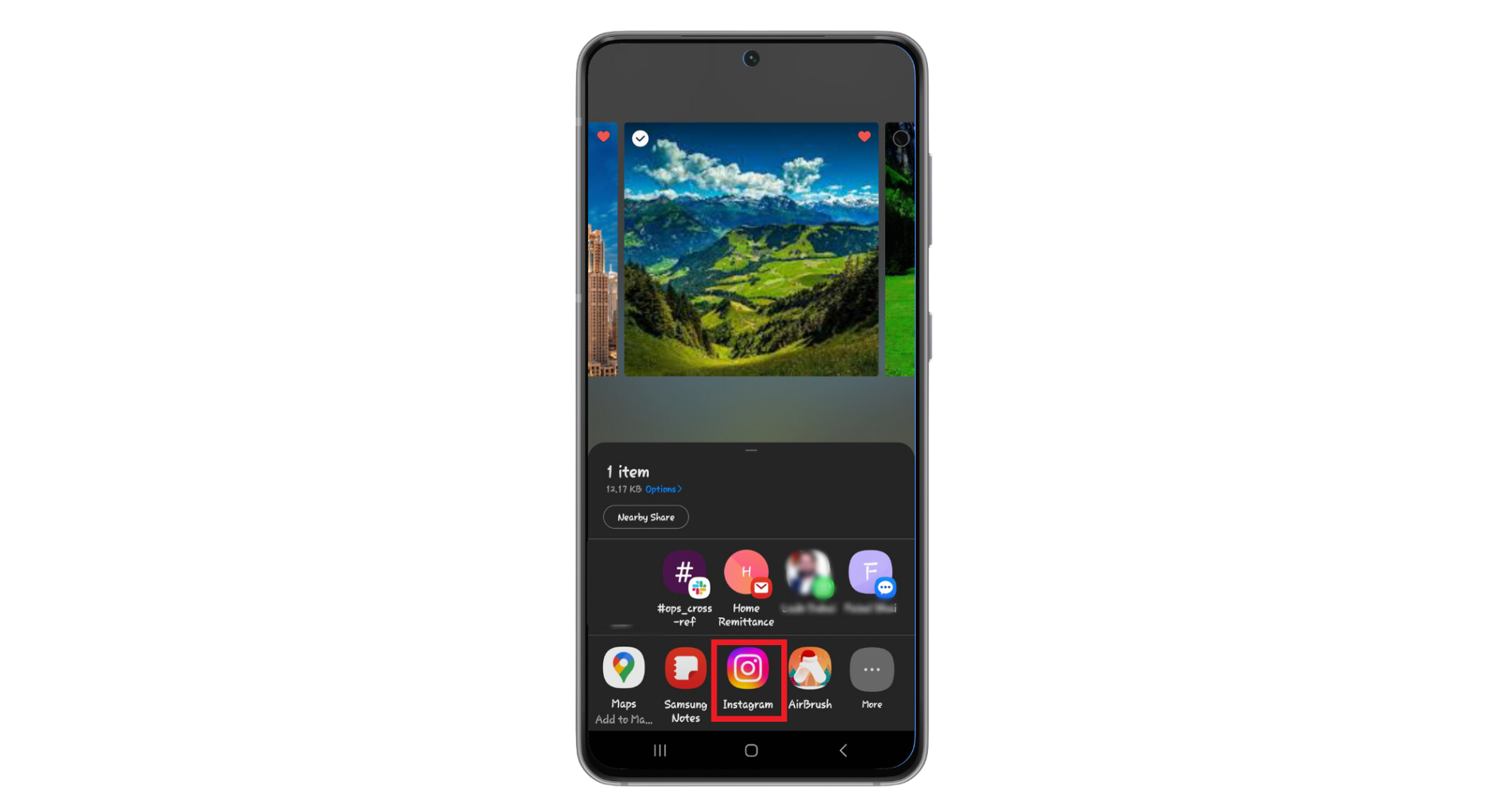
- Scegliere "Instagram" Dal menu delle opzioni di condivisione.
![Tocca Instagram dal menu]()
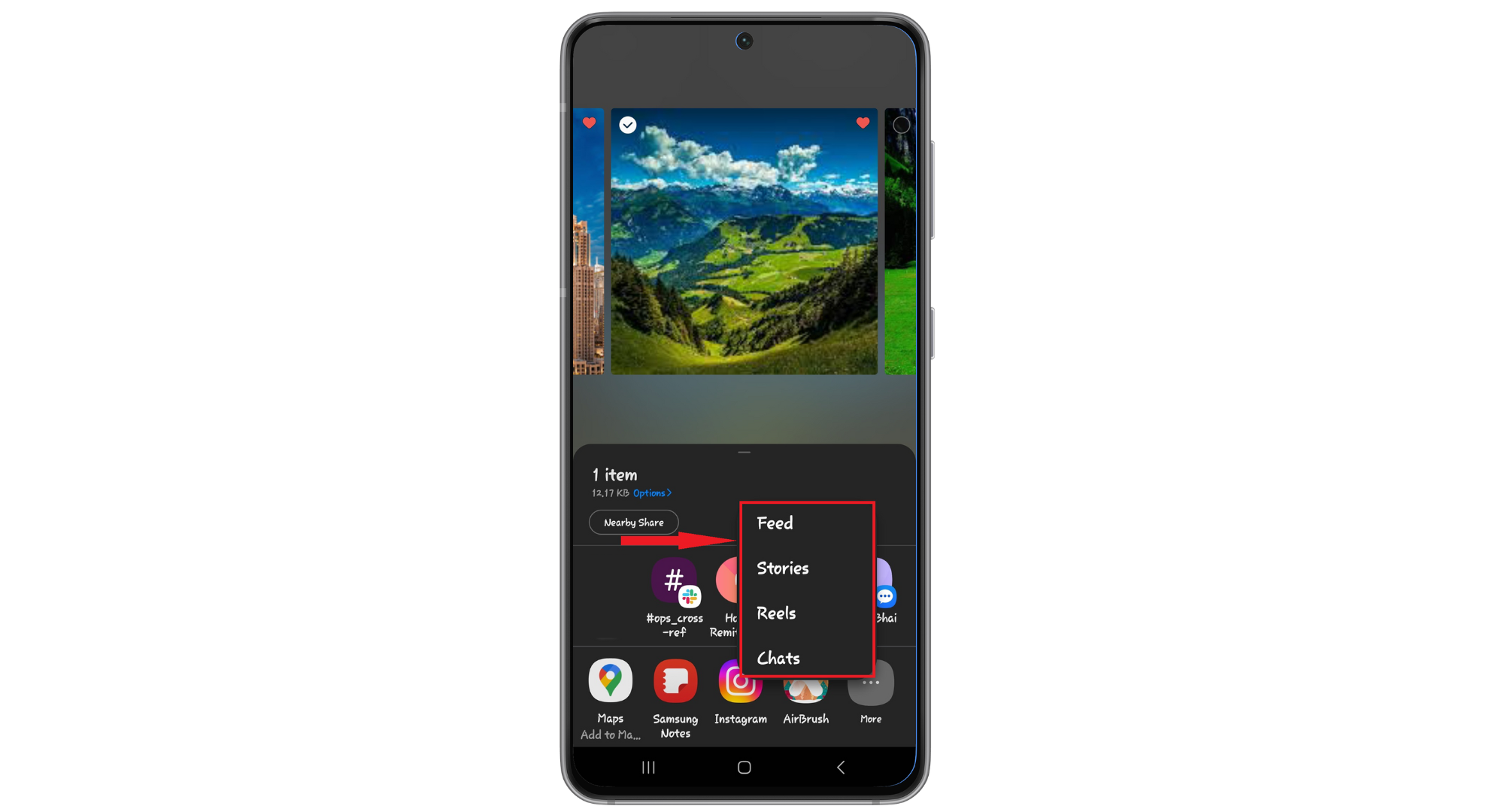
- Scegli se vuoi pubblicarlo su Insomma, In conversazione, Oppure come Vero.
![Scegli dove condividere la tua foto]()
Dopodiché, condividi la tua foto come di consueto.
4. Controlla i permessi di Instagram
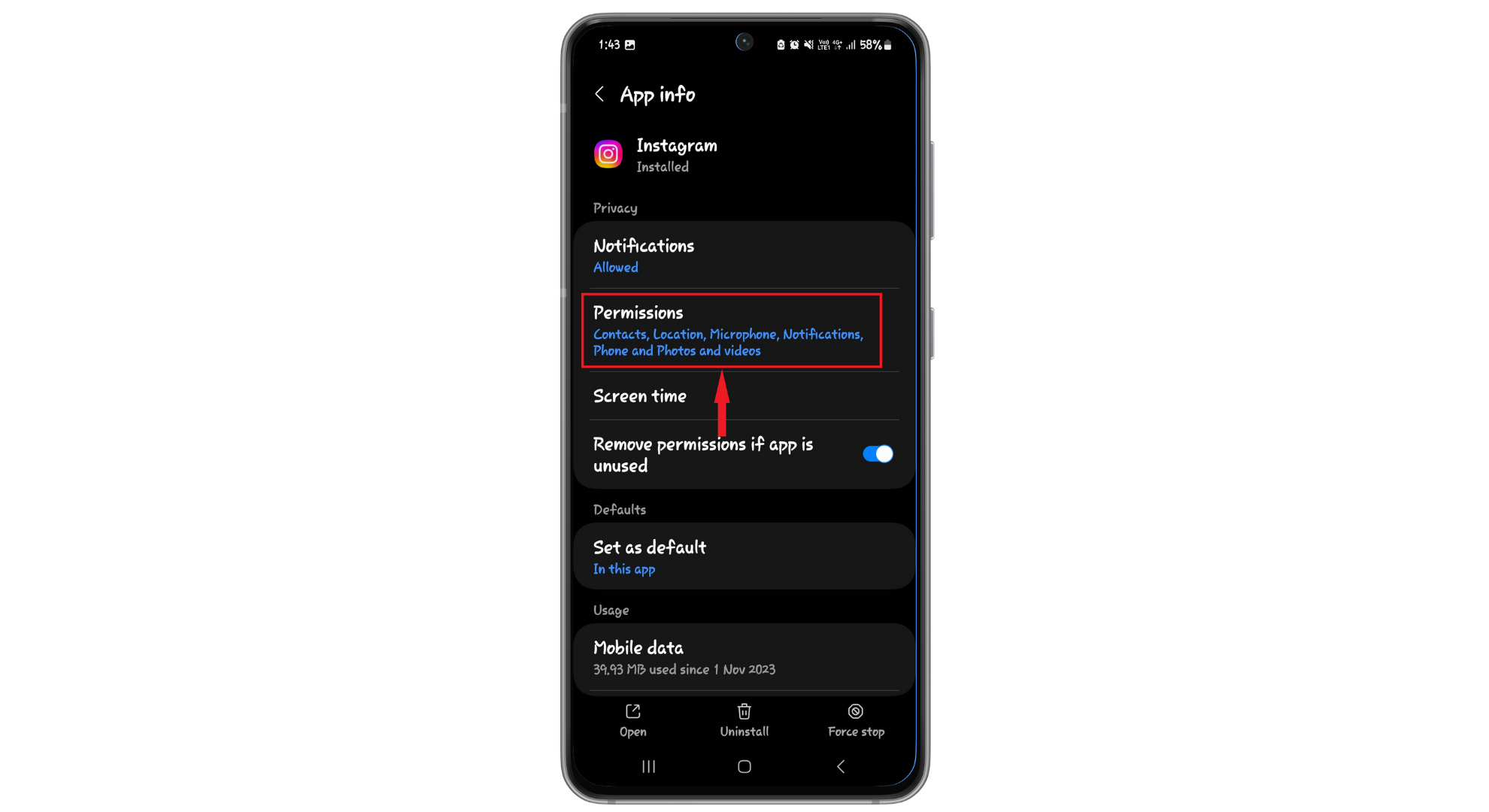
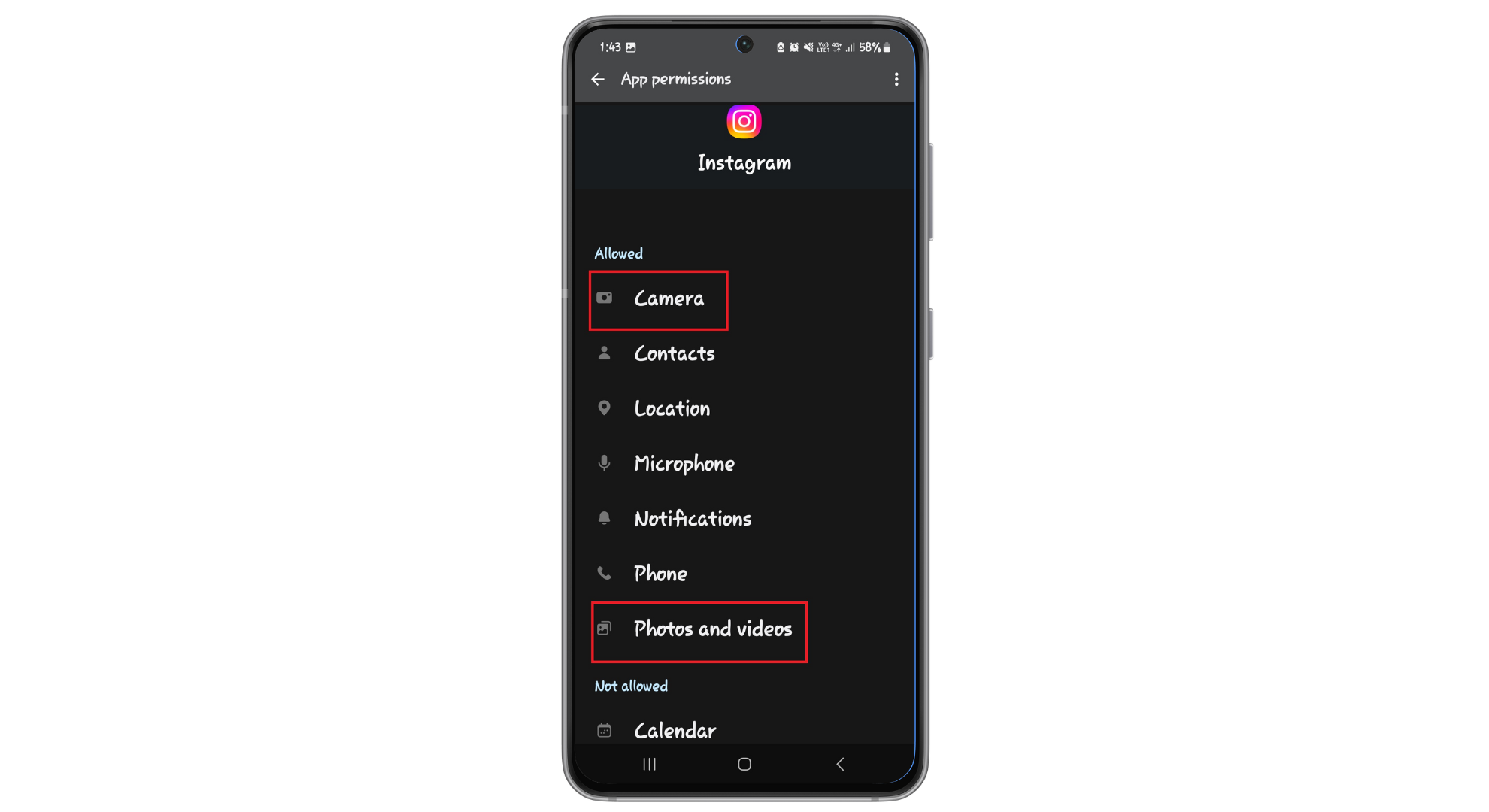
Se le foto del tuo rullino fotografico non vengono visualizzate su Instagram, potrebbe essere perché l'app non ha l'autorizzazione per accedere alle tue foto o ai tuoi video o per utilizzare la tua fotocamera. Le impostazioni sulla privacy del tuo dispositivo determinano a cosa può accedere un'app. Concedere a Instagram le autorizzazioni necessarie consente di trovare e visualizzare facilmente le tue foto.
↪ Per Android:
- Vai alle impostazioni del tuo telefono e cerca "Applicazioni"O"Gestore dell'applicazione".
![Vai alle impostazioni dell'app]()
- Scorri per trovare "Instagram".
![Cerca Instagram nell'elenco]()
- Clicca su "permessiNelle impostazioni di Instagram.
![Fare clic sui permessi]()
- Assicurati che i permessi siano "Telecamera" E"الصور rumقاطع الفيديو"È permesso."
![Consenti a Instagram di utilizzare la tua fotocamera]()
Apri Instagram per vedere se le tue foto vengono visualizzate.
↪ Per iOS:
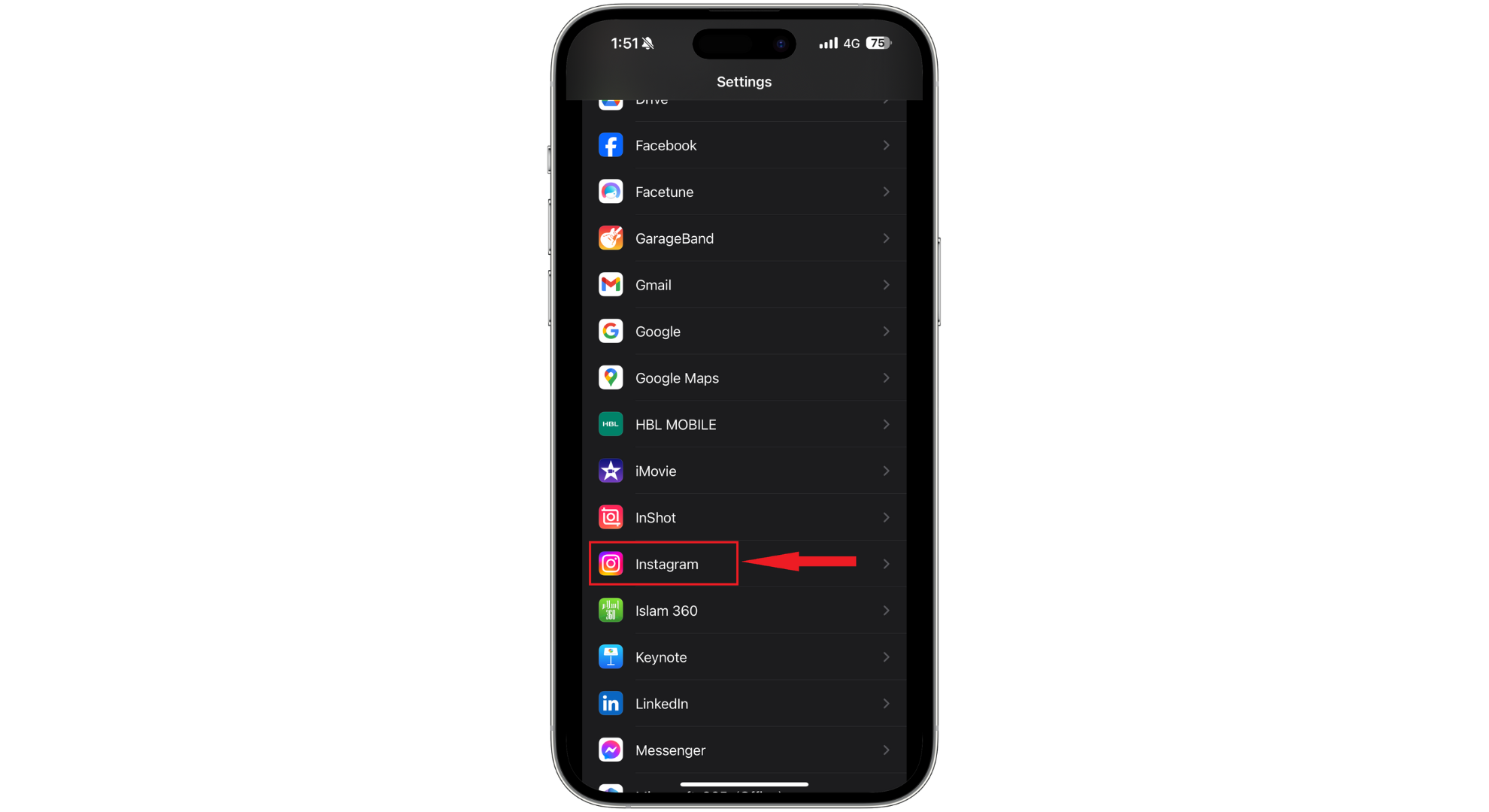
- Apri un'applicazioneimpostazioniSul tuo iPhone o iPad, scorri fino a trovare "Instagram. "
![Trova Instagram nelle impostazioni]()
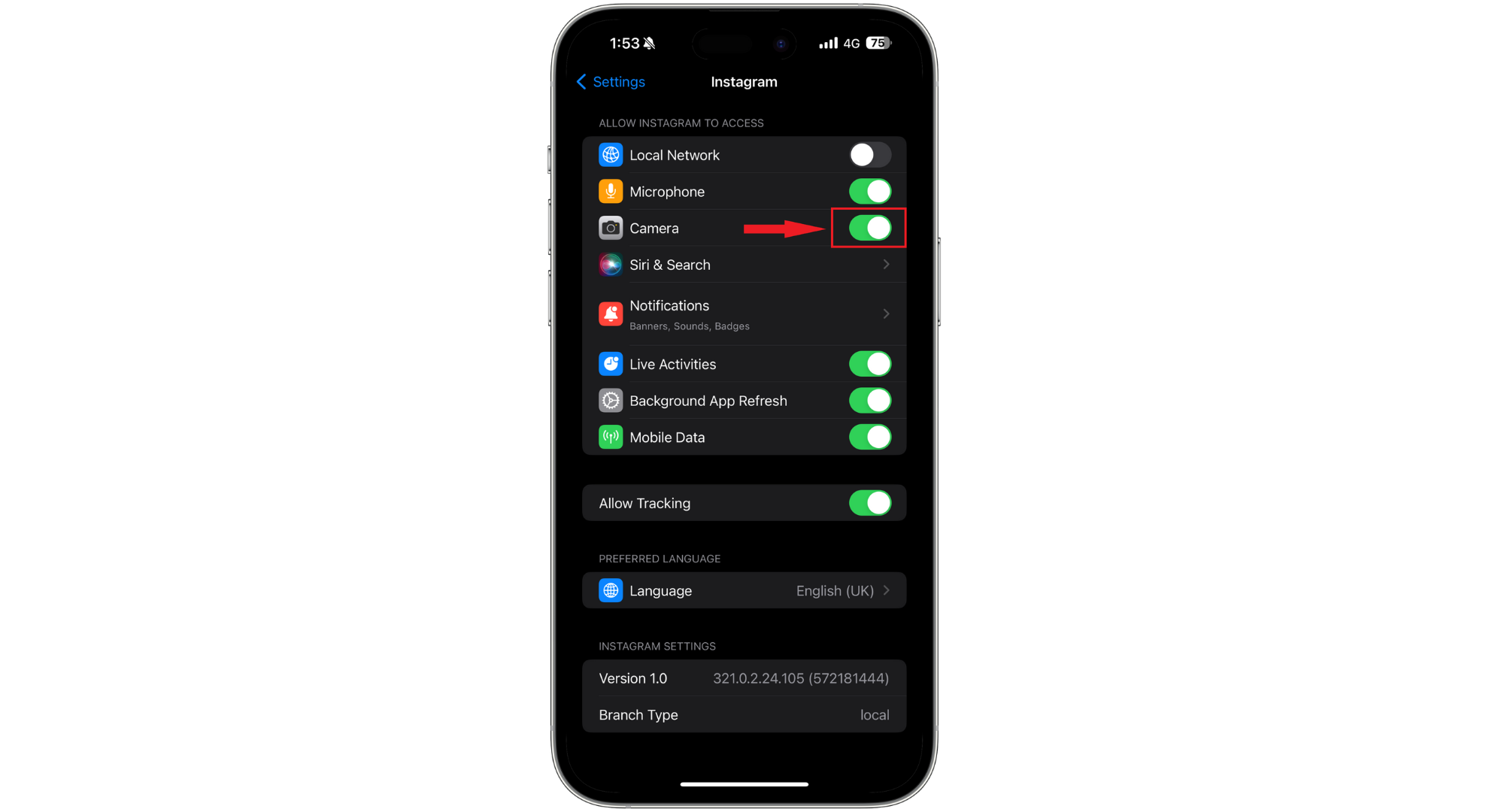
- Assicurati che l'opzione sia attivata.Telecamera(In verde) all'interno della sezione “Consenti l'accesso a Instagram. "
![Consentire l'accesso]()
5. Trasferisci le foto dalla scheda SD alla memoria interna (solo Android)
Gli utenti di Instagram potrebbero riscontrare problemi nella visualizzazione delle foto archiviate sulla scheda SD a causa di alcune limitazioni nel funzionamento dell'app. Per risolvere questo problema, puoi spostare le tue foto nella memoria interna del telefono, consentendo a Instagram di accedervi facilmente. In questo modo, puoi caricare le foto quando vuoi, senza problemi.
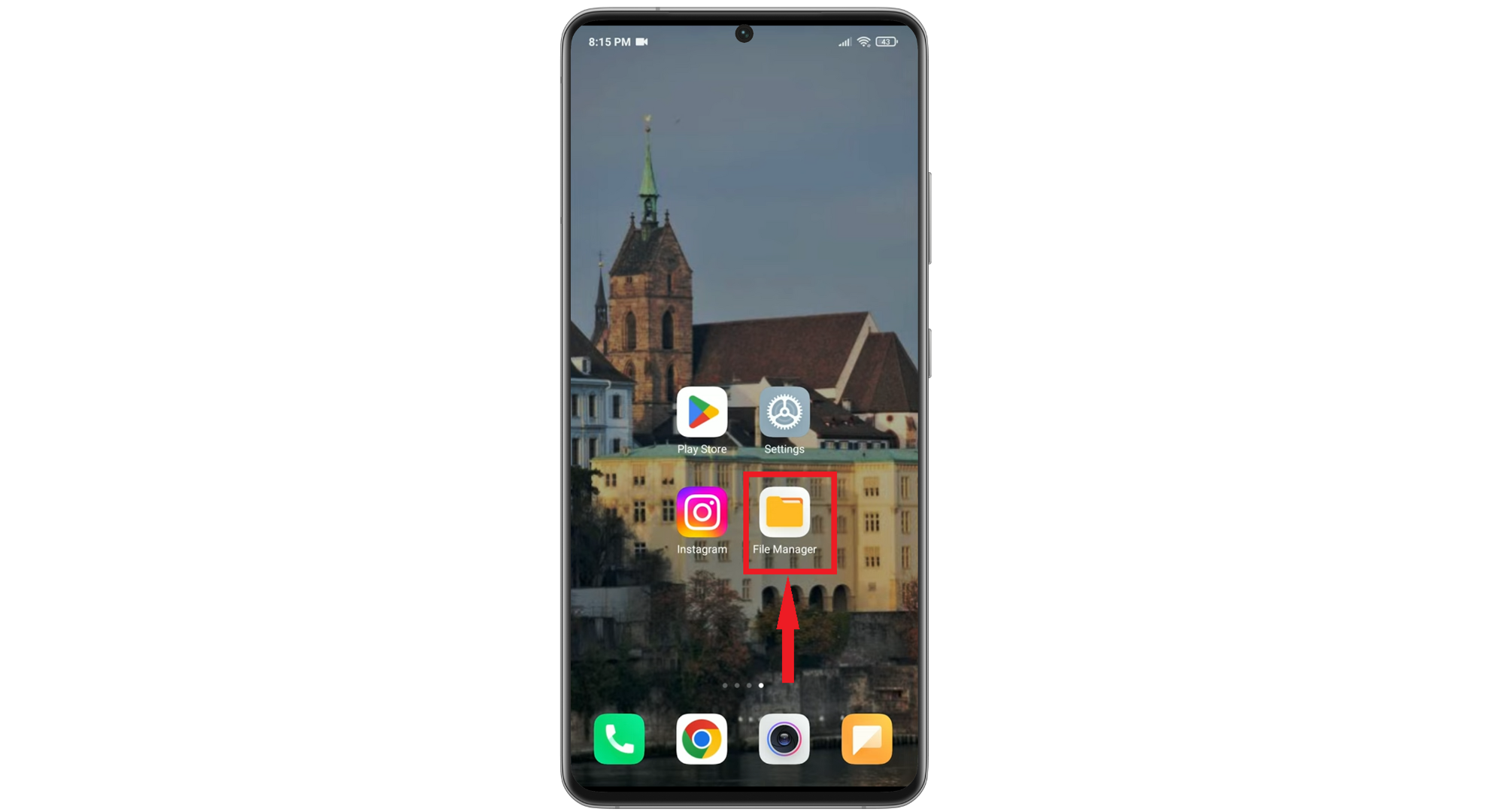
- Inizia aprendoFile managersul tuo telefono.
![Vai a File Manager]()
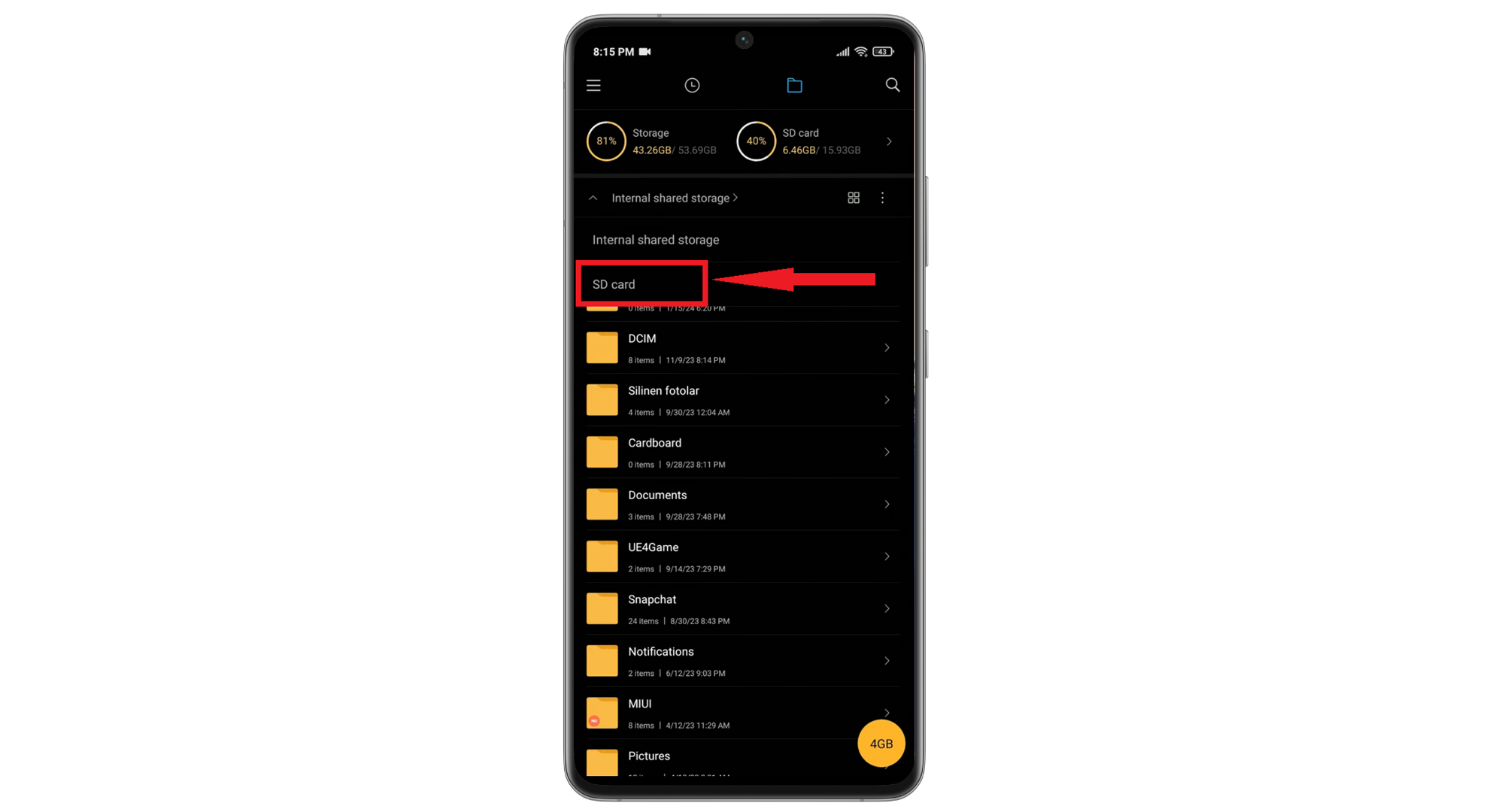
- Vai alla sezioneScheda SD".
![Vai alla scheda SD]()
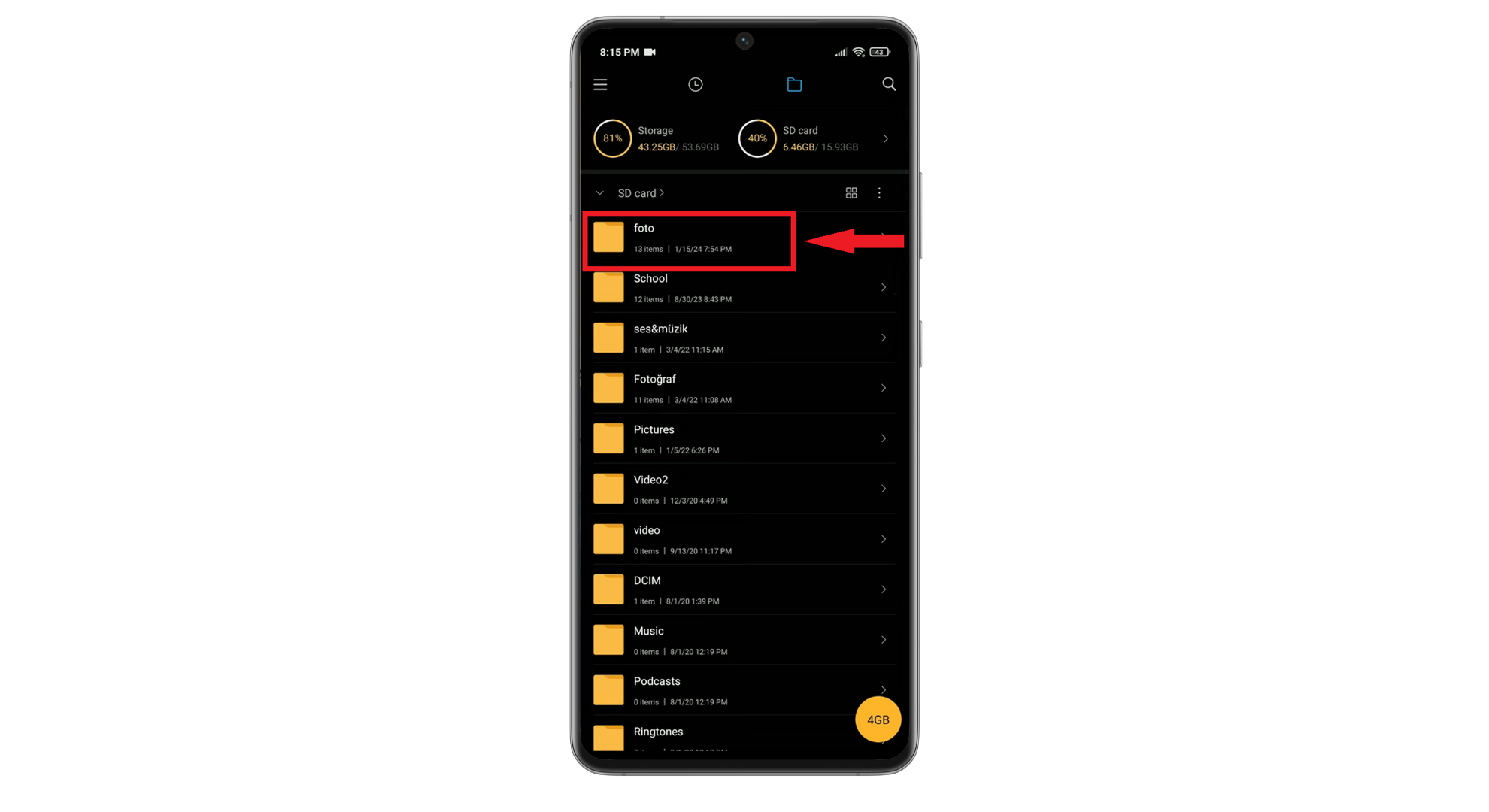
- Sfoglia e trova la cartella contenente le foto che desideri trasferire. Trovare la cartella corretta potrebbe richiedere del tempo, a seconda di come organizzi i file.
![Trova la cartella contenente le immagini]()
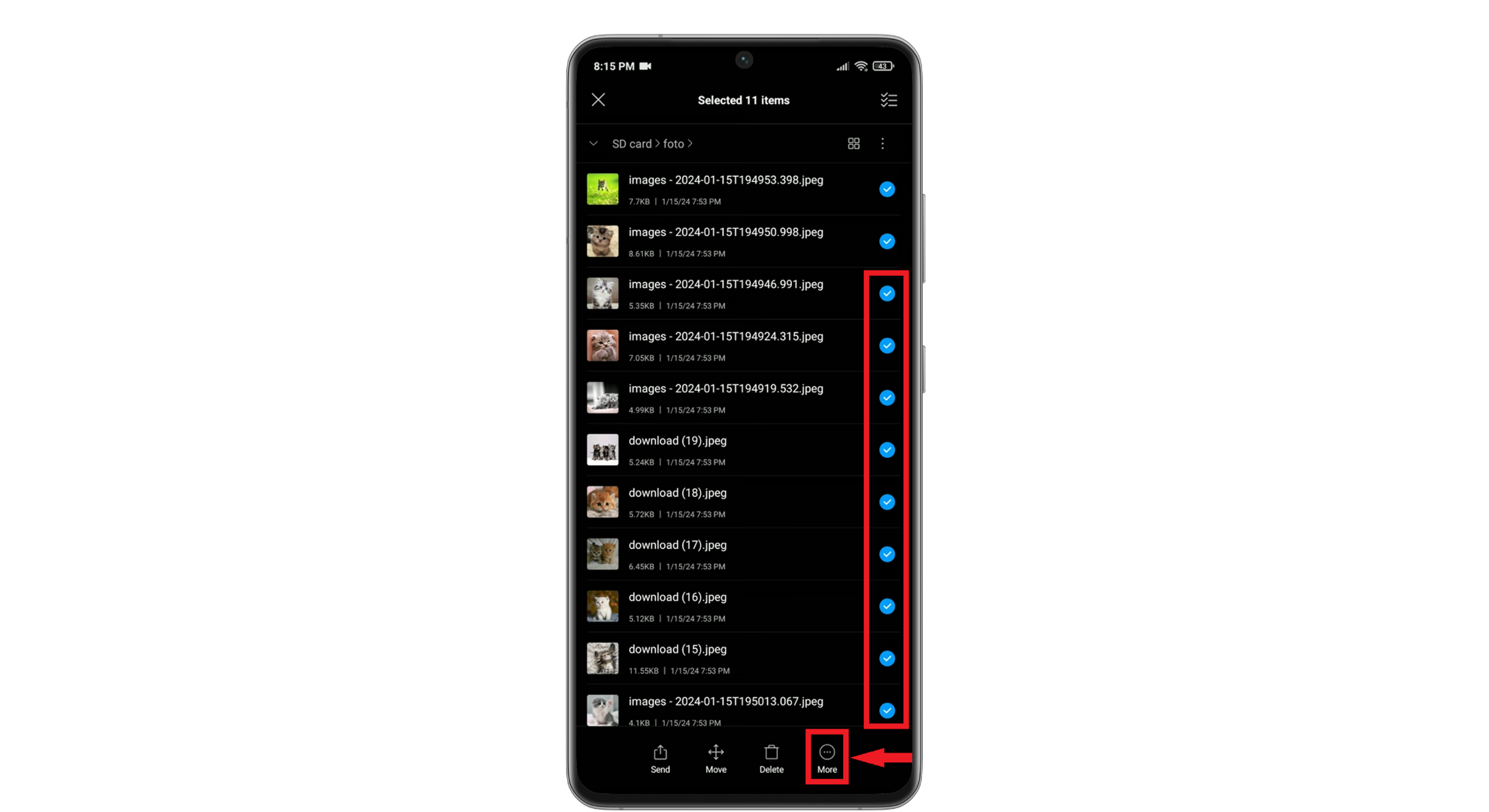
- Seleziona le foto che desideri trasferire. Potresti vedere un pulsante.تحديدOppure è necessario tenere premuta un'immagine per selezionare più immagini. Dopo averle selezionate, premere "نقل(Potresti trovarla come opzione nel menu o come icona).
![Seleziona le foto che vuoi trasferire]()
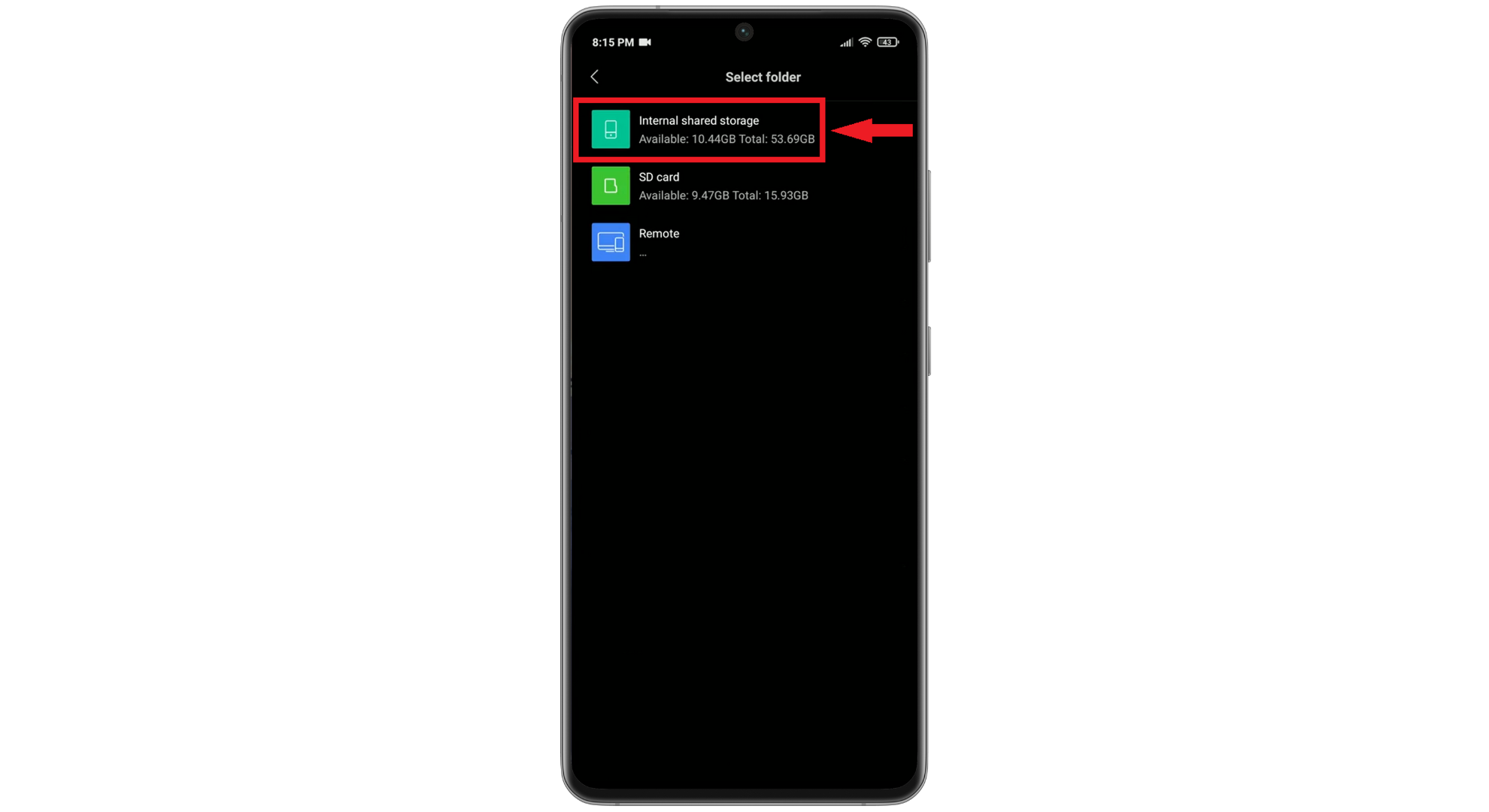
- Vai a "Archiviazione condivisa interna"Specifica dove vuoi posizionare le immagini. Puoi creare una nuova cartella o usarne una esistente."
![Fare clic su Archiviazione condivisa interna]()
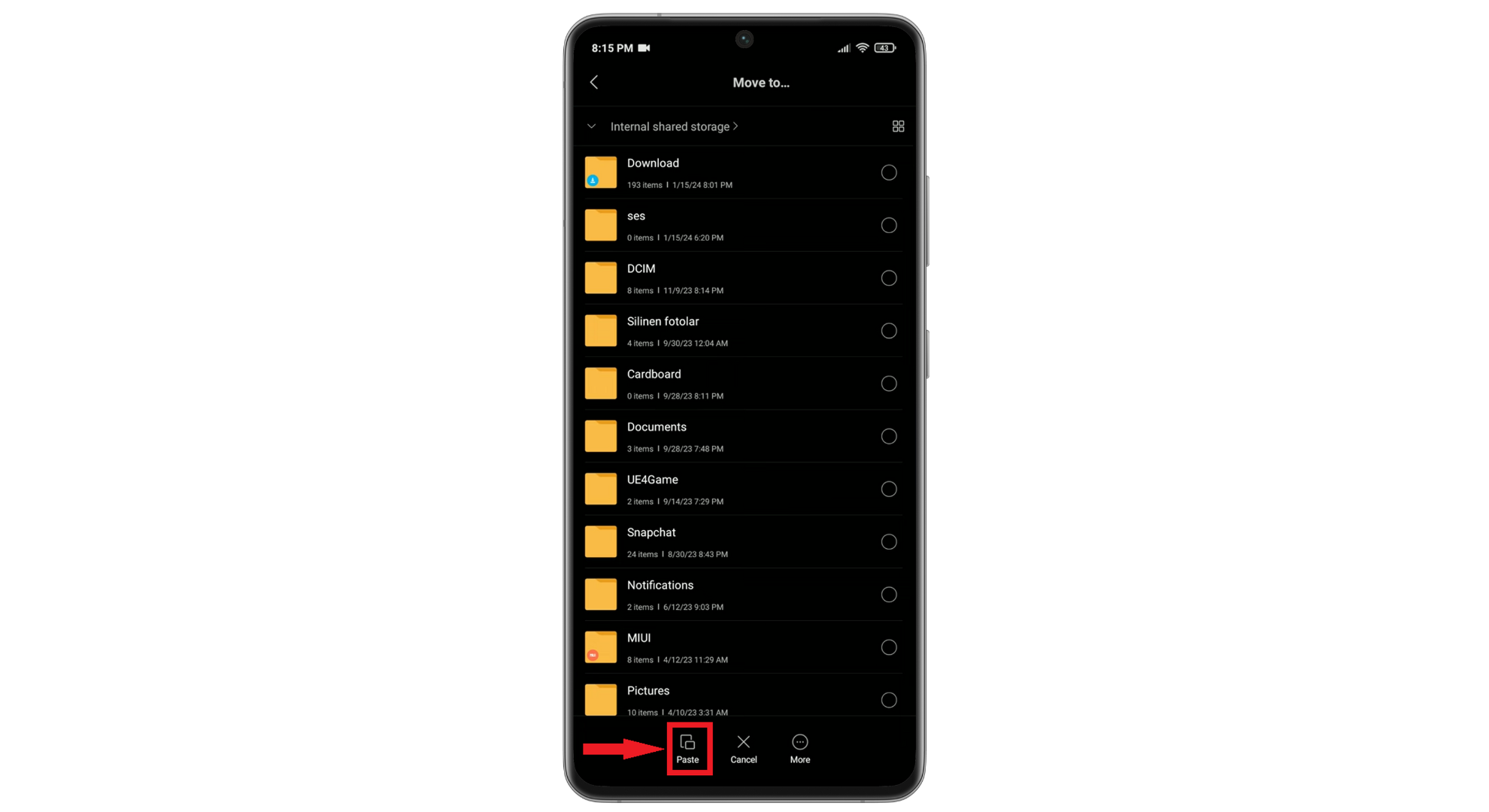
- Completa il processo di trasferimento premendo “incolla"O"Trasferito qui".
![clicca qui]()
6. Segnala un problema a Instagram
Se hai provato a risolvere il problema da solo e Instagram continua a non visualizzare le foto del rullino, è consigliabile segnalarlo a Instagram. Segnalare il problema può aiutare il team tecnico a identificare eventuali bug o errori nell'app che necessitano di correzione. Ecco come segnalare un problema:
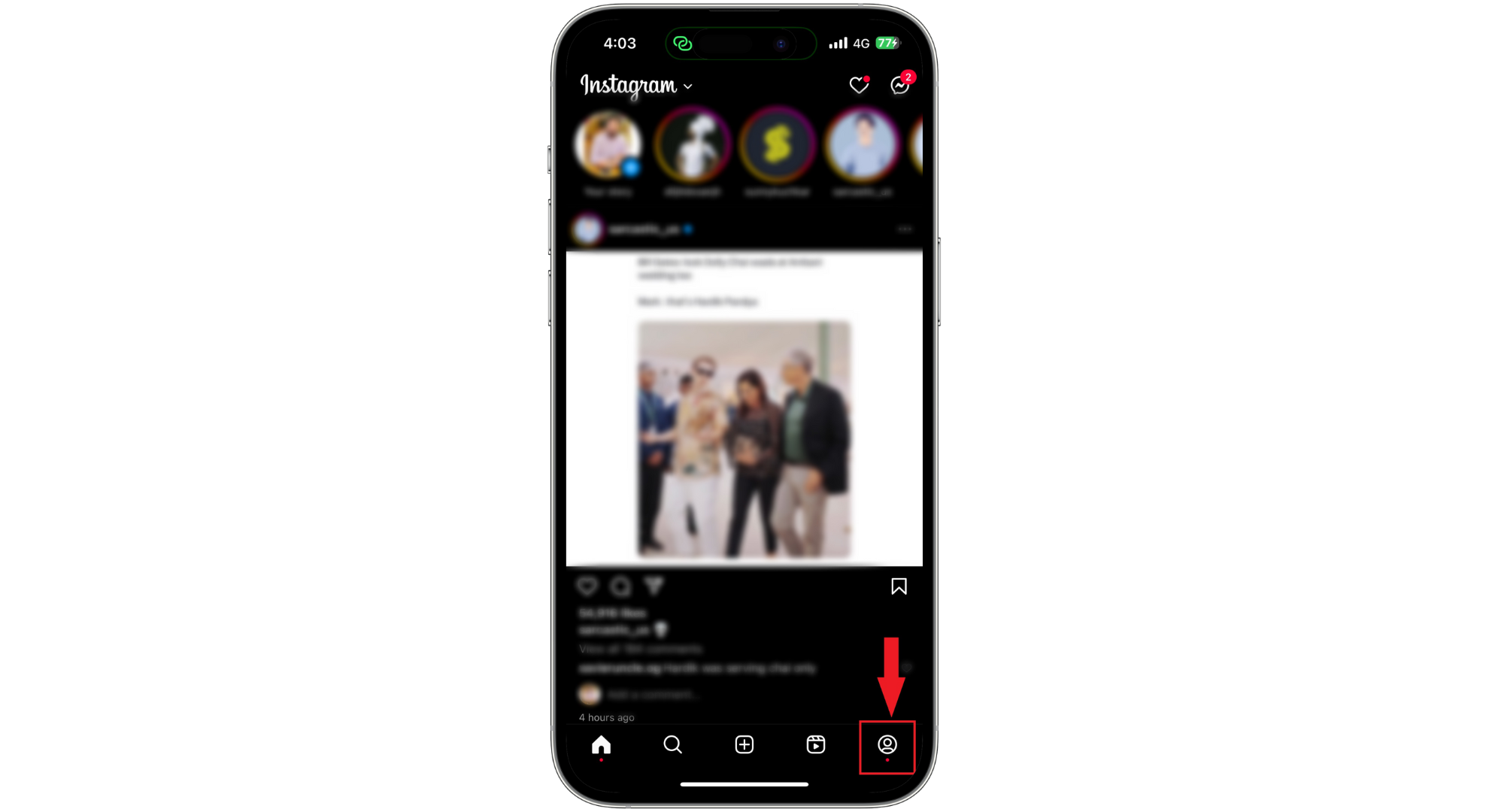
- Apri Instagram e clicca sulla tua immagine del profilo in basso a destra per andare al tuo profilo.
![Apri il tuo profilo Instagram]()
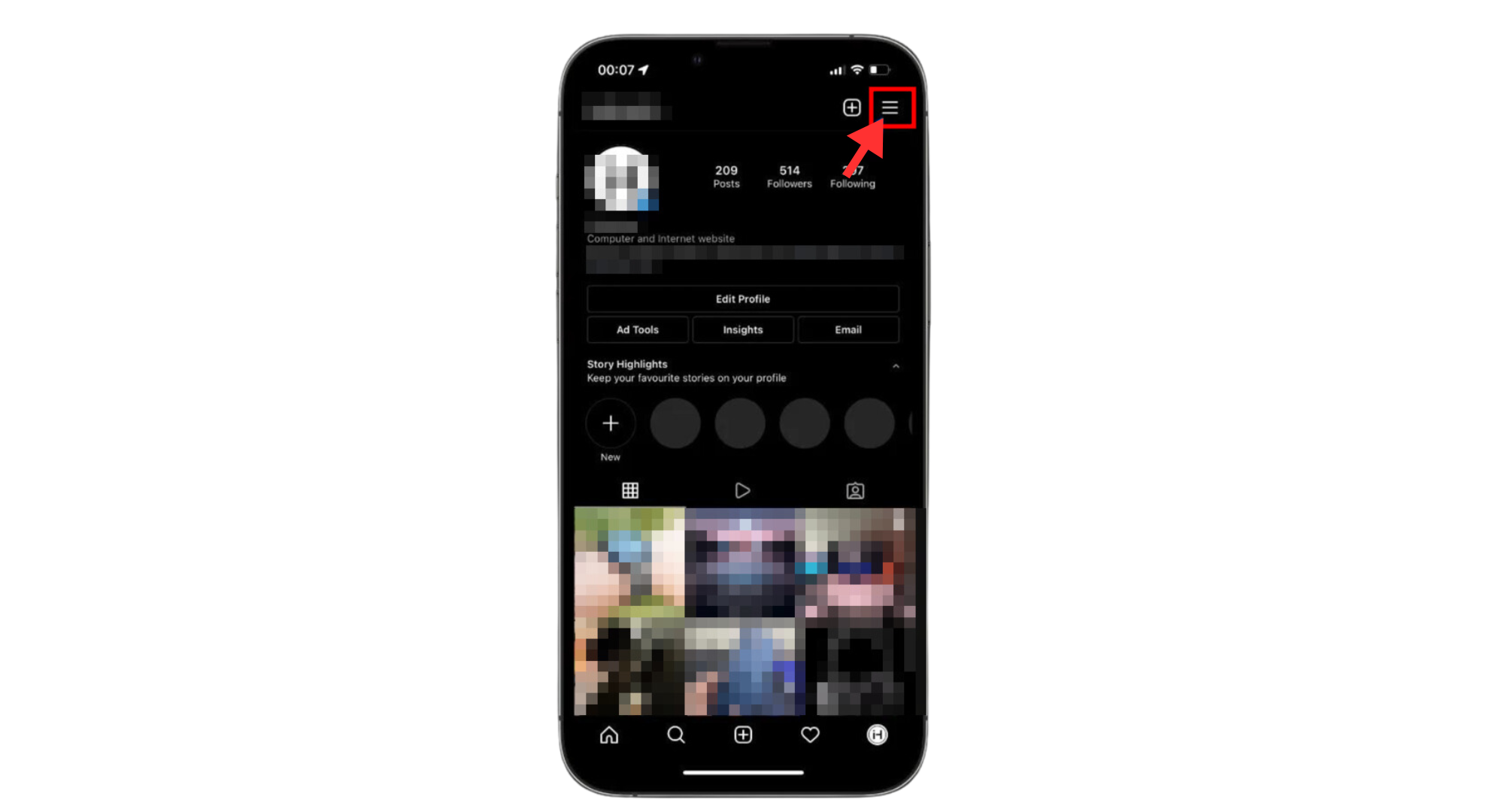
- Selezionare il menu (tre linee) in alto a destra.
![Clicca sulle tre linee verticali]()
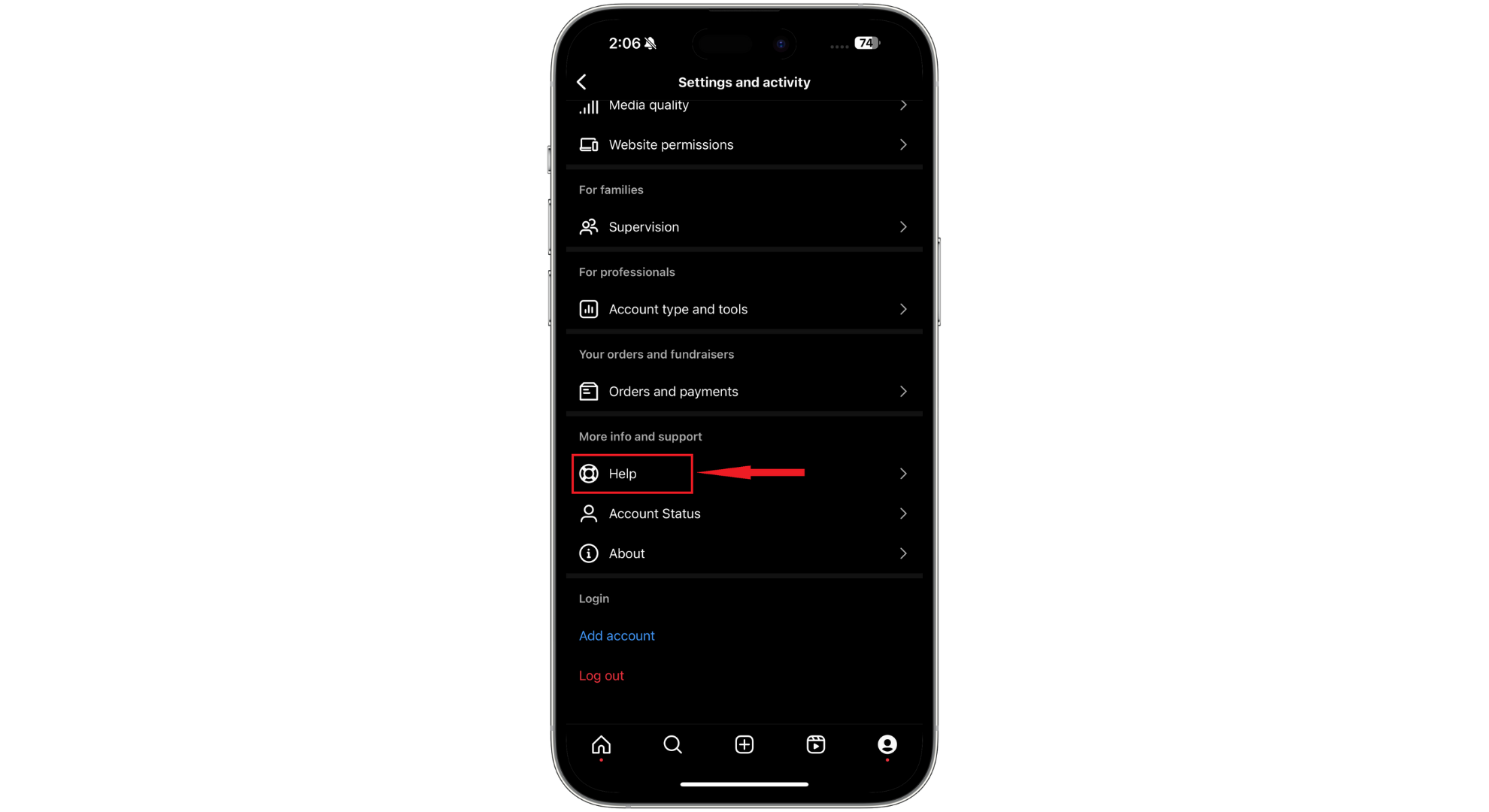
- Scorri verso il basso fino a "Aiuto".
![Clicca su Aiuto]()
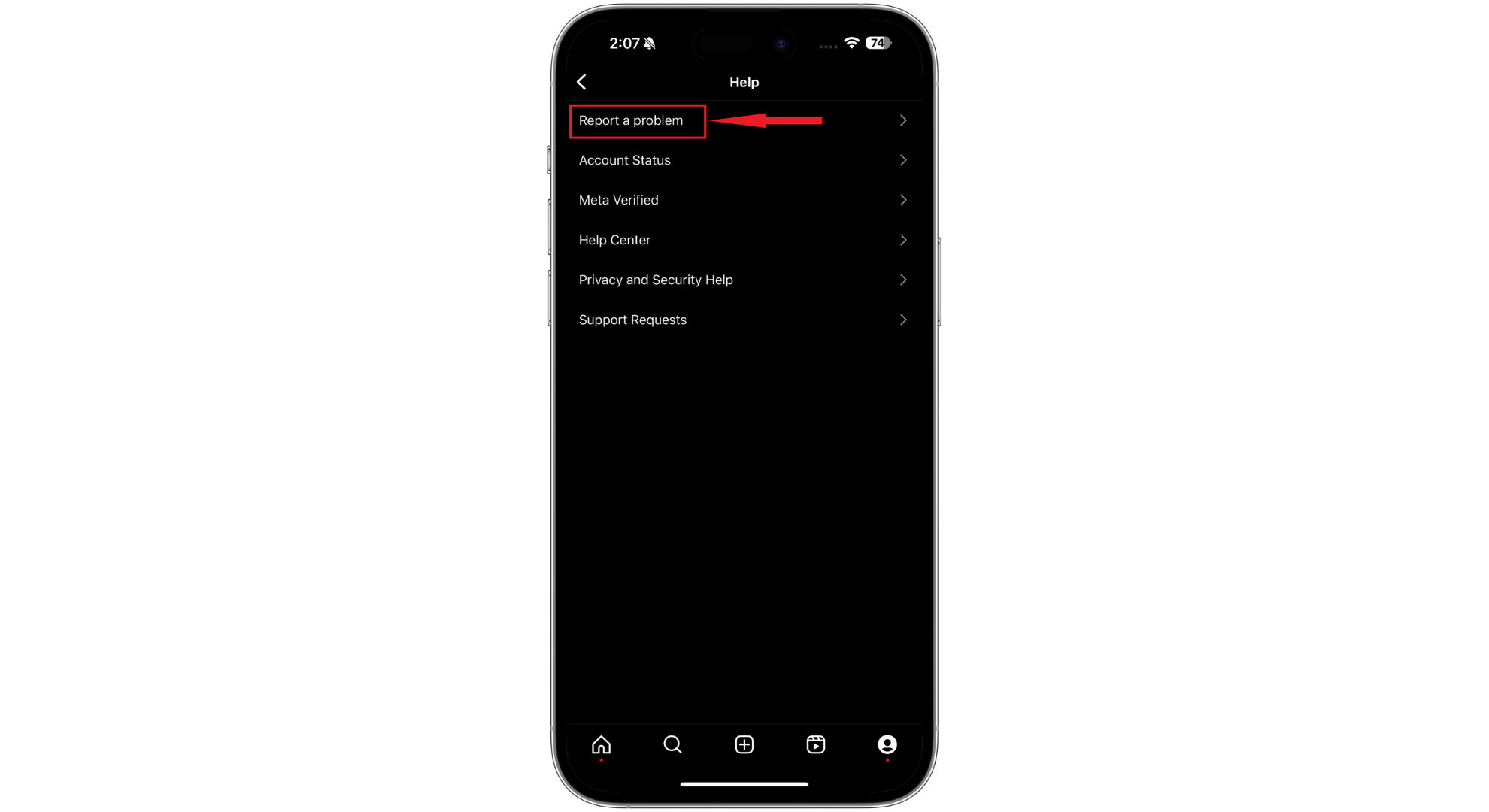
- Scegliere "Segnala un problema".
![Clicca su Segnala un problema]()
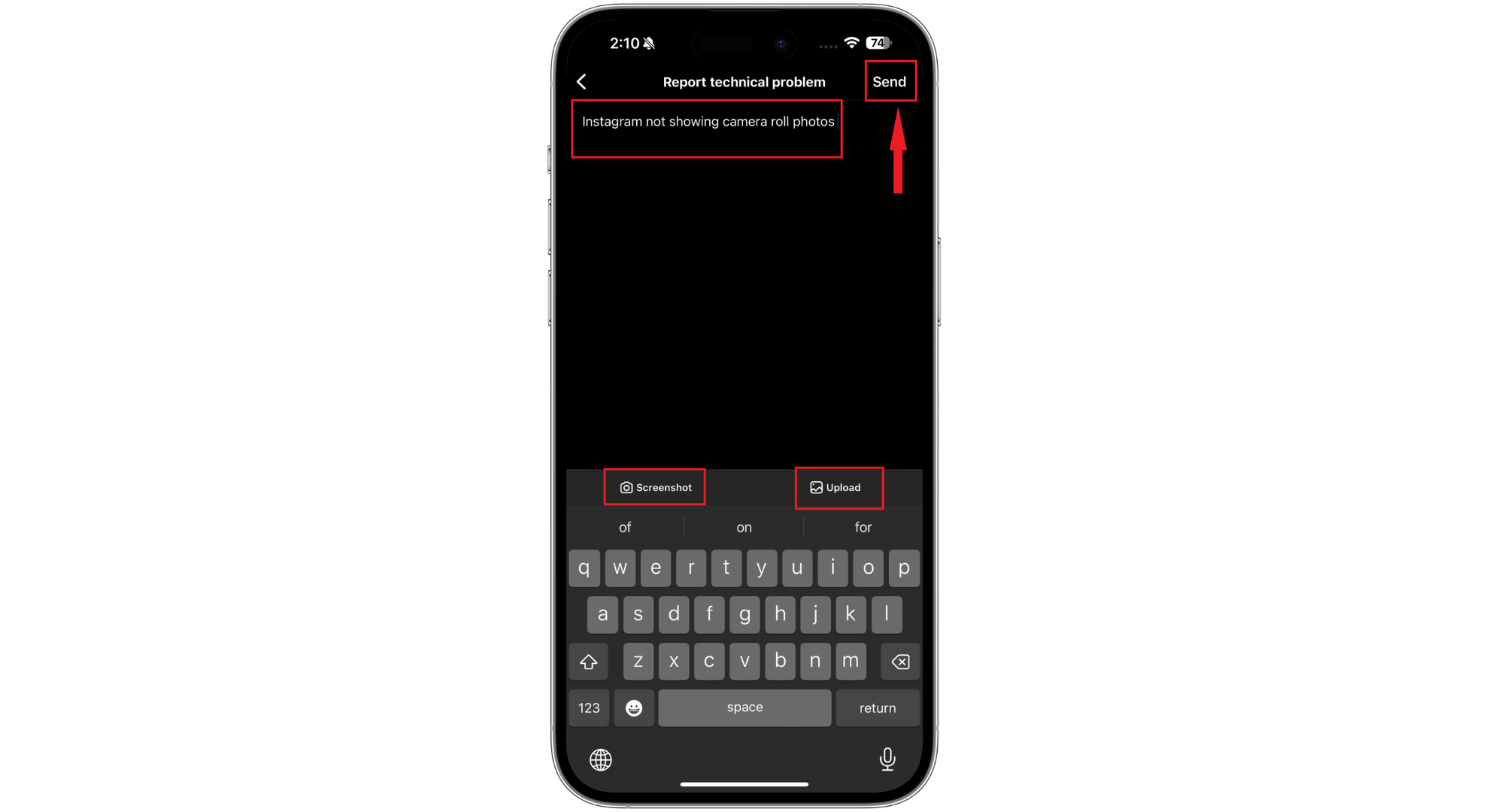
- Spiega il problema, specificando che le foto del rullino fotografico non vengono visualizzate e cosa hai provato a risolvere. Puoi anche allegare screenshot che illustrano il problema. Quindi, tocca "إرسال".
![Fornisci i dettagli e fai clic su Invia]()
Come si può evitare che simili problemi si ripetano?
Per evitare la frustrazione di non vedere più le foto del rullino fotografico su Instagram, è necessario seguire alcuni passaggi preliminari. Ecco come mantenere Instagram funzionante senza intoppi:
- Aggiorna regolarmenteAssicurati che sia Instagram che il software del tuo telefono siano sempre aggiornati. Gli aggiornamenti spesso includono correzioni di bug e miglioramenti che aiutano tutto a funzionare meglio insieme.
- Controlla i permessi dell'appAssicurati sempre che Instagram abbia accesso alle tue foto e alla tua fotocamera. Senza queste autorizzazioni, non potrà mostrare le tue foto.
- Controlla lo spazio di archiviazioneControlla lo spazio rimanente sul tuo telefono. Uno spazio insufficiente può causare problemi al funzionamento delle app.
- Riavvia regolarmente il telefonoSpegnere e riaccendere il telefono di tanto in tanto può aiutare a risolvere piccoli problemi prima che peggiorino.
I commenti sono chiusi.