

L'unica cosa più fastidiosa di una ricarica lenta nel 2026 è una batteria che si scarica rapidamente. Fortunatamente, aziende come Apple hanno dato priorità alla durata della batteria in tutte le loro linee di prodotti, così gli utenti possono portare i propri dispositivi in giro senza preoccuparsi di portare un caricabatterie.
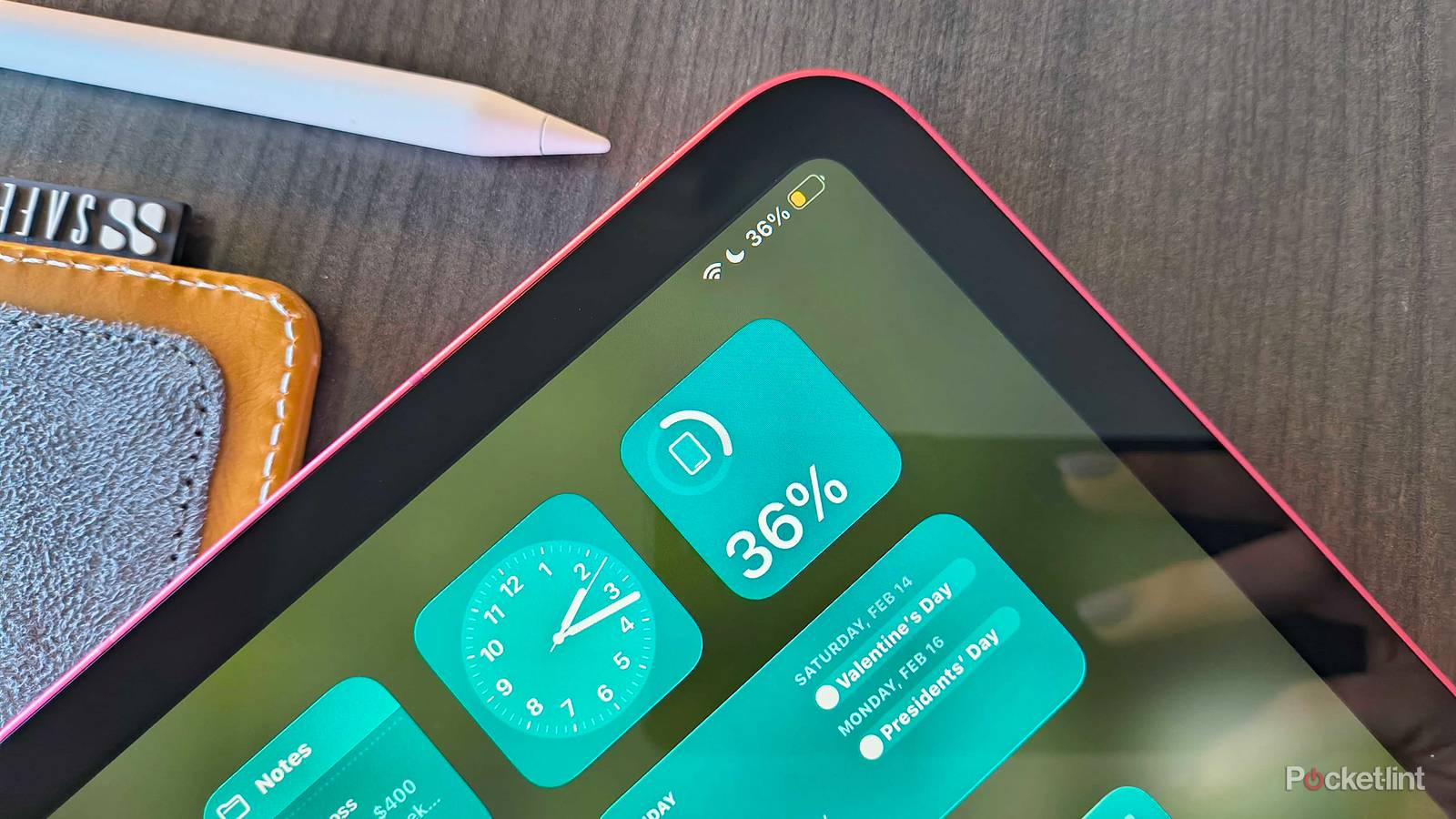
Ma se si fa affidamento su un dispositivo senza un modo per ricaricarlo, i problemi di batteria tendono a insinuarsi, indipendentemente da quante ore di autonomia dichiari. Il mio iPad è il mio dispositivo portatile più produttivo e devo assicurarmi che duri sempre per sei ore di lavoro nel mio bar preferito (che purtroppo non ha comode porte di ricarica).
Ho approfondito le mie impostazioni e i consigli di Apple per scoprire cosa potevo disattivare all'interno del mio iPad per ridurre al minimo anche le più piccole perdite di batteria, perché di perdite si tratta. Disattivarne solo una o due potrebbe non fare una vera differenza sulla durata della batteria. Ma tappare anche solo pochi piccoli fori contemporaneamente può mantenere il tuo iPad in vita per qualche minuto in più. Ecco le sei cose che ho fatto per preservare la durata della batteria del mio iPad A16.
Cose importanti da implementare per prime
Inizia con le ottimizzazioni di base della batteria
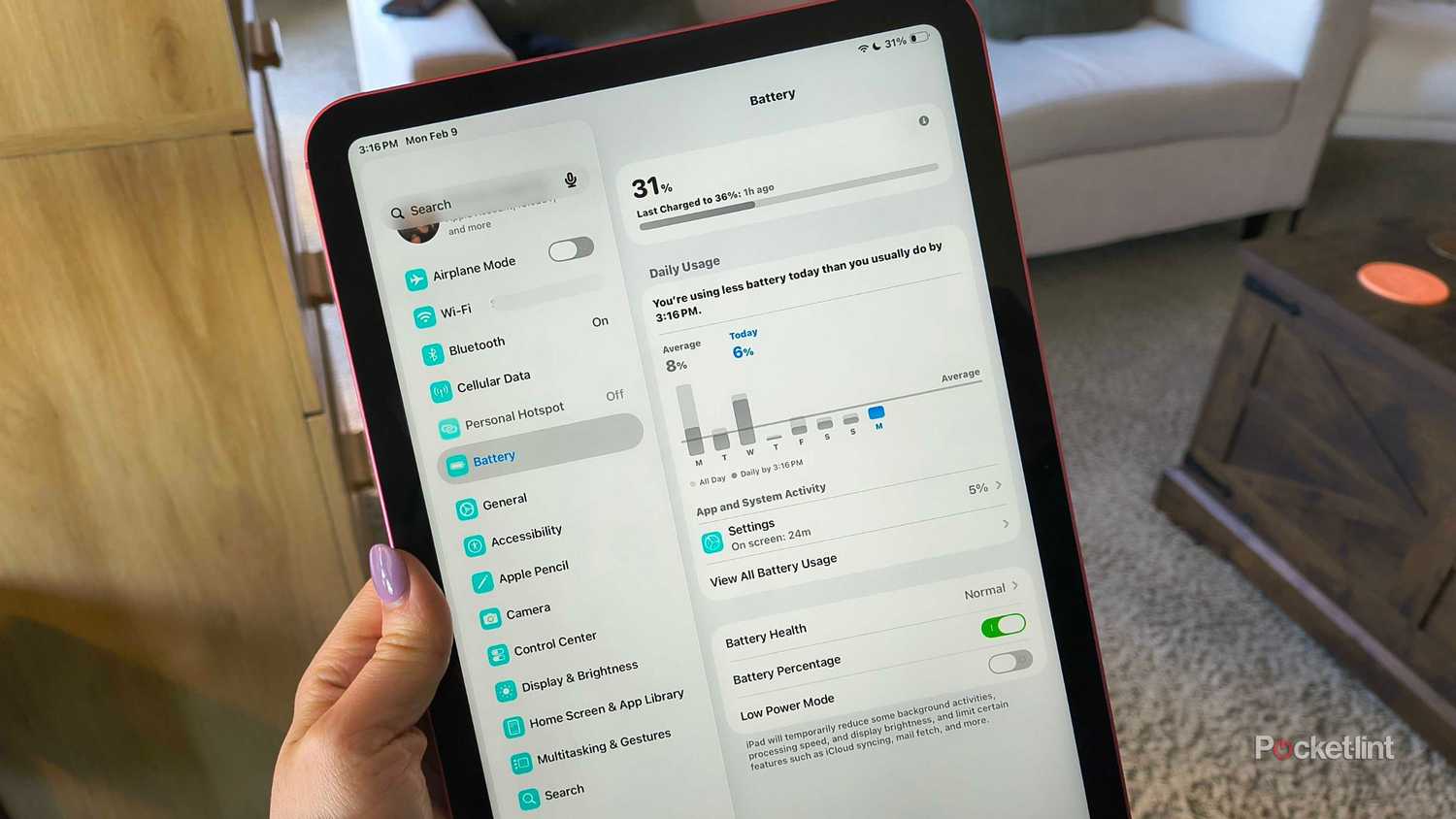
Tutti gli elementi di questo elenco sono costituiti da piccole modifiche che, sommate, possono fare una piccola differenza nella durata della batteria del tuo iPad. Tuttavia, vorrei evidenziare alcuni aspetti più importanti relativi alla batteria da considerare prima di apportare modifiche di precisione, utilizzando i seguenti suggerimenti:
Una volta ottimizzate queste impostazioni, puoi provare i suggerimenti riportati di seguito per ottenere il massimo dalla durata della batteria.
Disattivare i servizi di localizzazione non necessari
Non tutte le app hanno bisogno di conoscere la tua posizione.
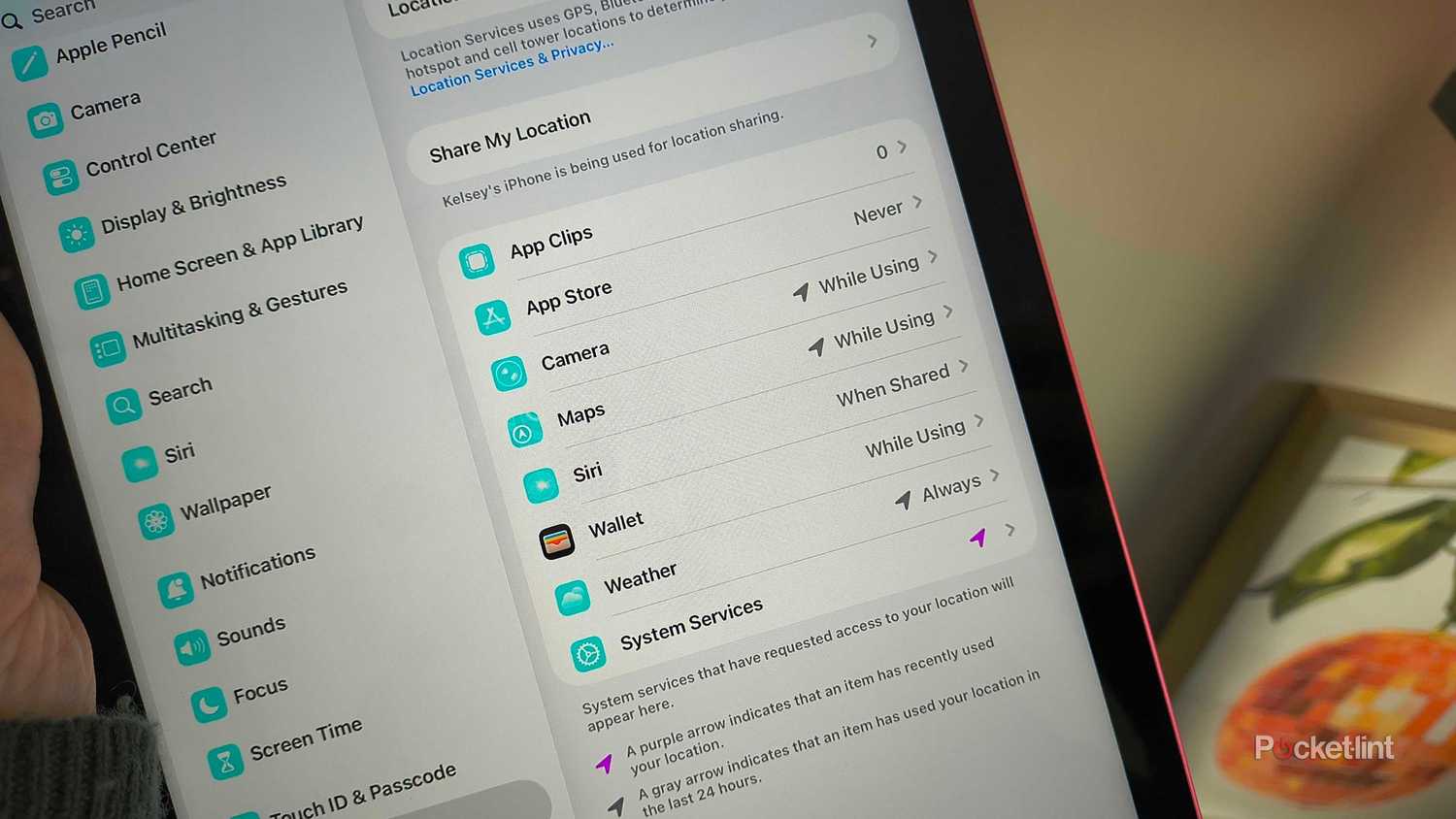
Quando le app controllano la tua posizione, possono sovraccaricare il tuo iPad. Questa funzione è spesso utilizzata Servizi del sito Strumenti come GPS, scansione Wi-Fi e connessioni Bluetooth generalmente funzionano in background. Per alcune app, come mappe e meteo, abilitare i servizi di localizzazione è utile o addirittura necessario per il corretto funzionamento, ma per altre, i servizi di localizzazione sono completamente inutili.
Se i servizi di localizzazione sono abilitati per queste app, puoi star certo che costringeranno il tuo iPad a fare il lavoro pesante, consumando comunque la batteria. Ti consiglio di passare a [nome dell'app/nome del dispositivo precedente]. Impostazioni profilo > Privacy & Sicurezza > Posizione Servizi E ho controllato tutte le app elencate. Ho cambiato quasi tutte le mie app (tranne Mappe e Meteo) in Mai O Durante l'utilizzo Solo per ridurre questo duro lavoro in background.
Disabilitare i servizi di sistema non necessari
Ma lasciate stare i servizi di emergenza.
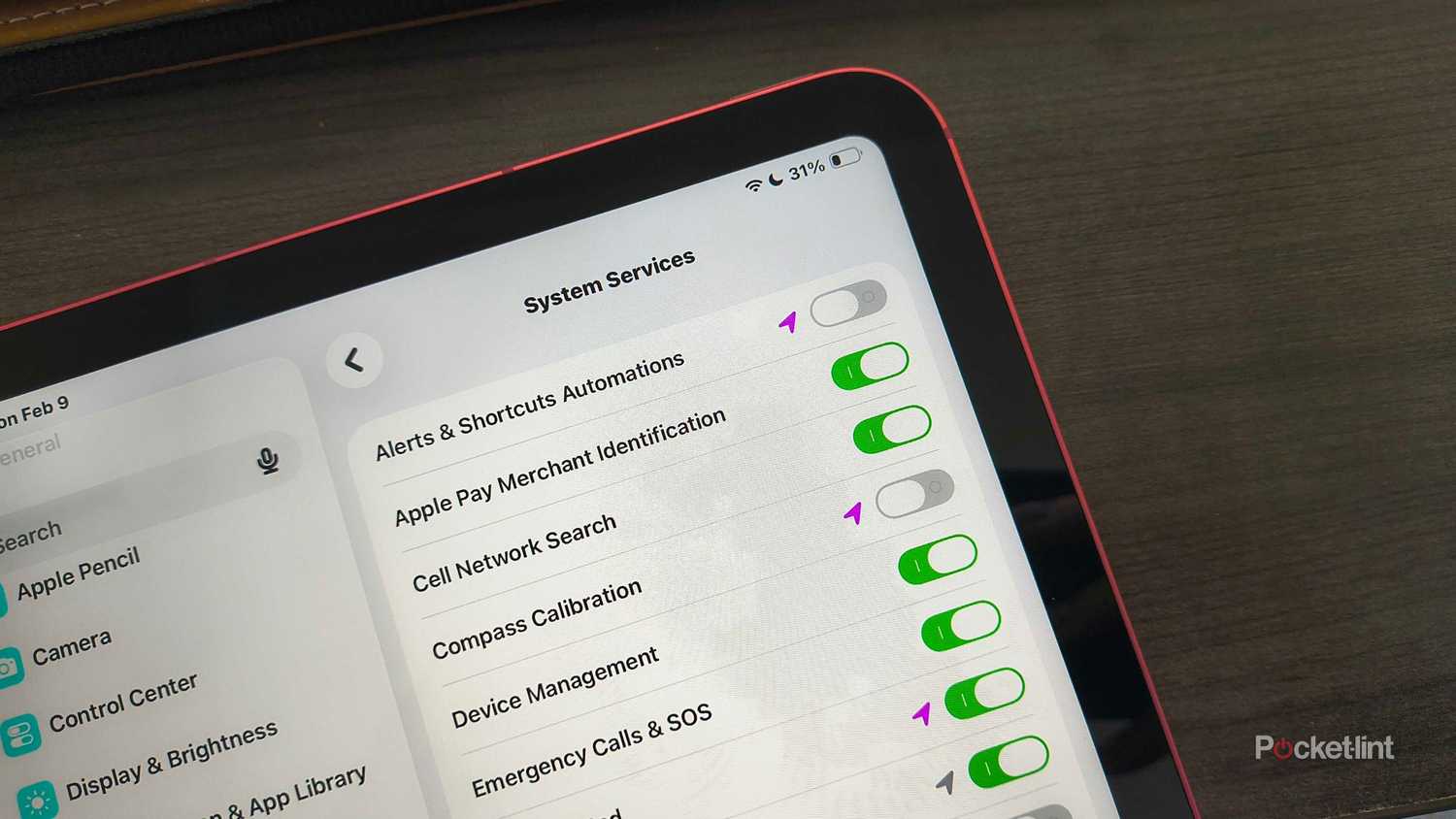
I servizi di sistema possono utilizzare i servizi di localizzazione proprio come le tue app, ma questa volta si tratta delle funzionalità integrate di Apple. Pensa a Dov'è, alle impostazioni del fuso orario e ai bollettini sul traffico nell'app Mappe: utilizzano i dati sulla posizione per funzionare e semplificarti la vita. Nessuno vuole dover pensare a cambiare fuso orario quando scende da un aereo, e i servizi di sistema risolvono questo problema.
Tuttavia, alcuni servizi di sistema si basano sui servizi di localizzazione, aumentando il numero di operazioni di tracciamento eseguite in background dall'iPad in un dato giorno. Se ci sono servizi che sai di non utilizzare (come la calibrazione della bussola) o in generale non vuoi che nessuno conosca la tua posizione (come i suggerimenti e la ricerca), puoi disattivarli andando su Impostazioni. Impostazioni profilo > Privacy & Sicurezza > Posizione Servizi > Servizi di sistema.
Ti consiglio di andartene Chiamate di emergenza e SOS Operativo per situazioni di emergenza e Trova il mio iPad Nel caso in cui il tuo dispositivo venga smarrito o rubato.
Passa dalla posta al recupero dati
La funzione di pagamento consuma più energia.
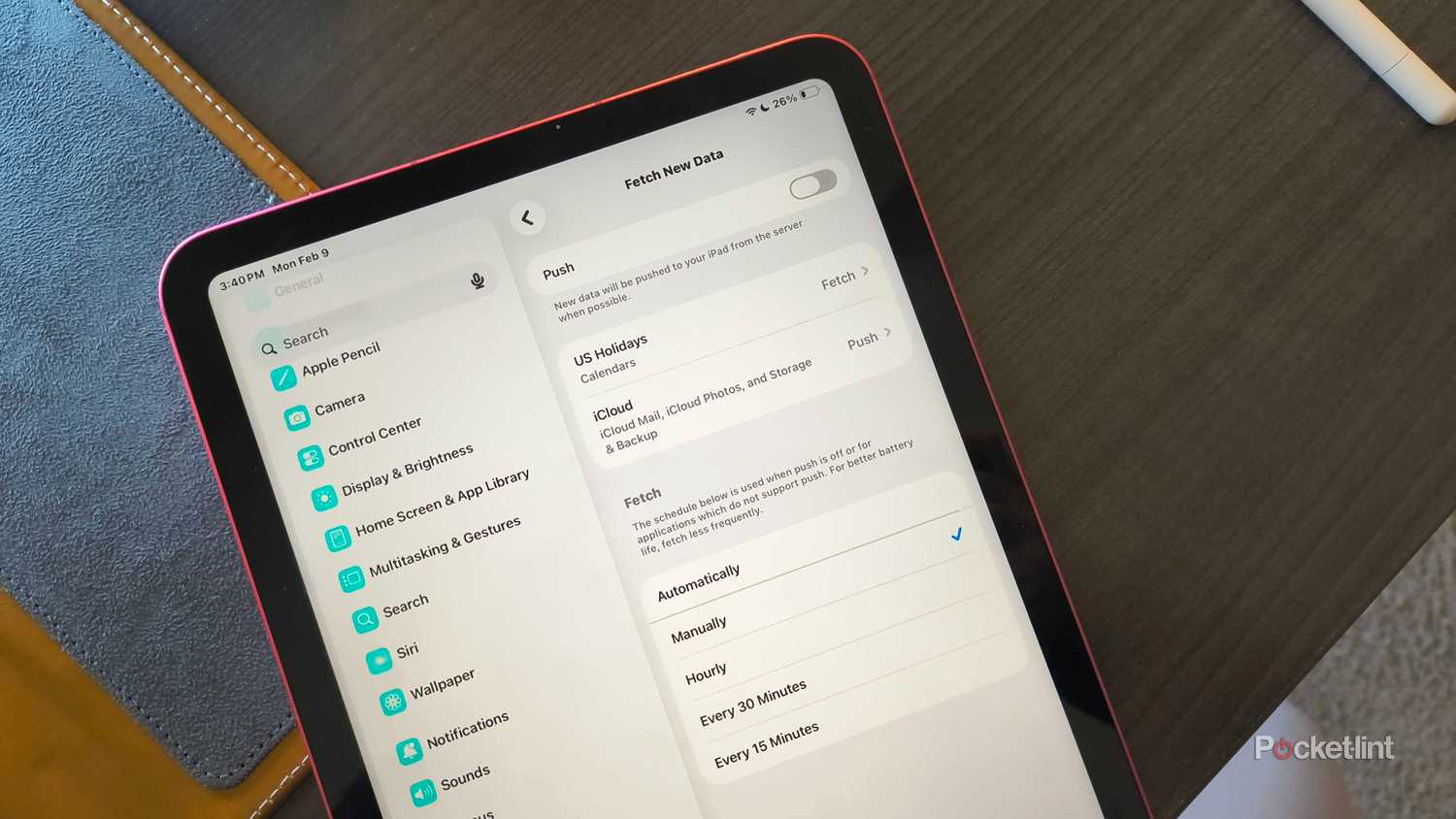
Email, email, email: più della metà di esse sono probabilmente irrilevanti. Se il tuo iPad non è il dispositivo principale per leggere o scrivere email costantemente, non hai bisogno di sapere quando arrivano in tempo reale. Quando la funzione Spingi Abilitata nell'app Mail, la connessione in background del tuo iPad viene mantenuta e l'app Mail viene riattivata non appena arriva una nuova email. Tutte queste attività in background consumano la batteria.
Passa alla modalità aveva portato Potrebbe far risparmiare energia. La modalità Fetch controlla la presenza di nuova posta in base a una pianificazione o anche solo all'apertura dell'app Mail (modalità completamente manuale). In questo caso, consiglio di passare alla modalità completamente manuale o di scegliere una pianificazione con intervalli più lunghi. Se si imposta Fetch in modo che controlli la posta ogni 10 minuti, il vantaggio viene annullato.
Ecco come passare da push a fetch:
- Aperto impostazioni.
- Individuare Applicazioni e cerca Mail.
- Clic Account di posta.
- Clicca su aquisire nuovi dati.
- spegnere Spingi.
- Nelle impostazioni di recupero, seleziona manualmente o ogni ora per una durata ottimale della batteria.
In queste condizioni, la stessa Apple ci ricorda che scaricare meno frequentemente fa bene alla durata della batteria.
Disattiva la condivisione delle analisi su iPad
Non è necessario inviare informazioni ad Apple

Questo consiglio potrebbe essere più adatto agli utenti attenti alla privacy, ma esiste un'impostazione sul tuo iPad che invia semplicemente dati diagnostici e di utilizzo giornaliero ad Apple. Il suo scopo è aiutare l'azienda a migliorare i suoi prodotti e servizi, ma questa raccolta di dati può consumare una piccola quantità di batteria.
Certo, è semplice, ma alla fine tutto si somma. Ecco come disattivare la condivisione delle analisi su iPad:
- Aperto impostazioni.
- Vai a Privacy e sicurezza.
- Scorri verso il basso fino a Analisi e miglioramenti.
- Spegni Condivisione delle analisi su iPad.
Disattiva l'aggiornamento delle app in background
Anche Apple è d'accordo.
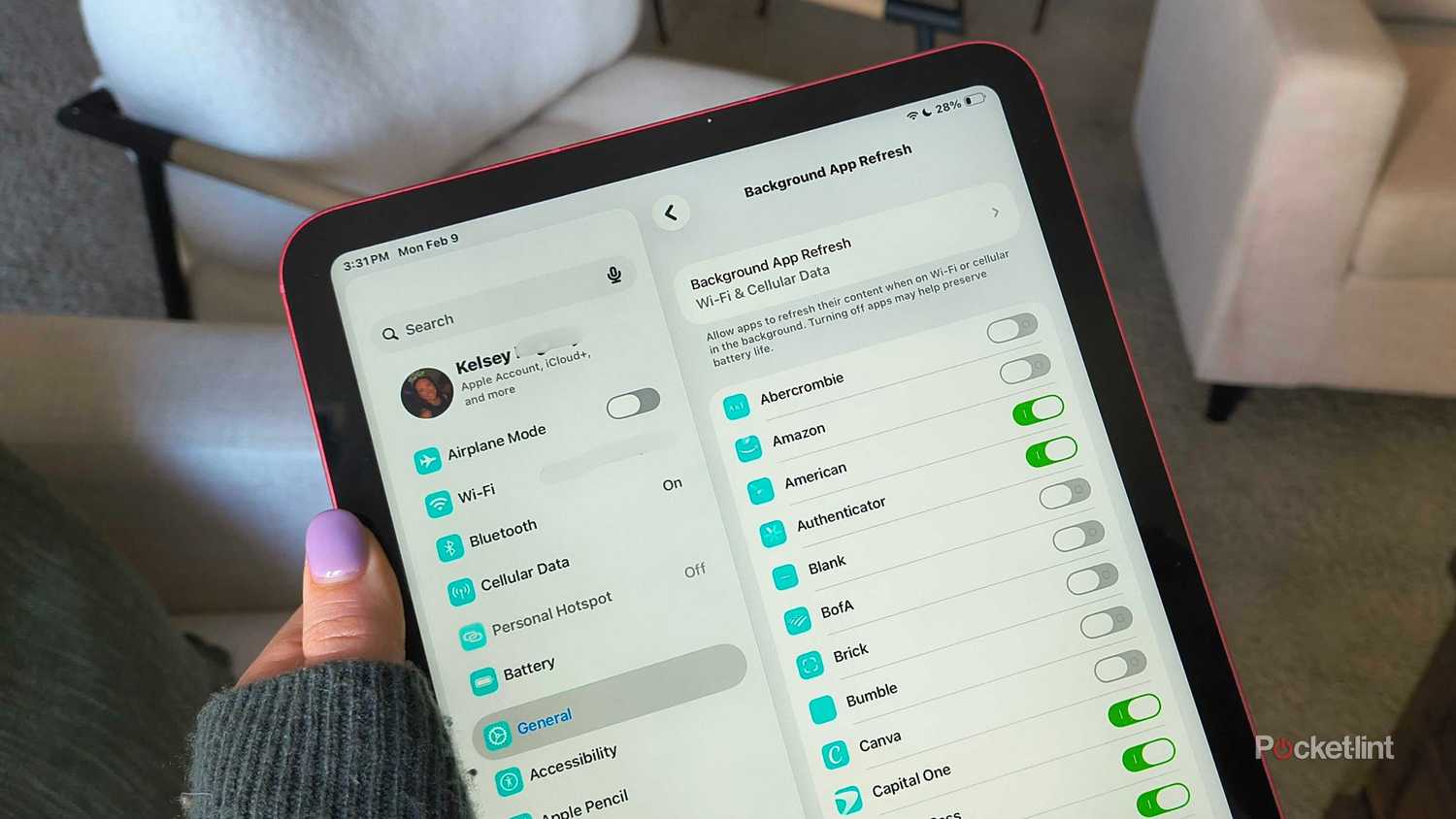
Apple stessa consiglia esplicitamente Disattivare l'aggiornamento delle app in background può far risparmiare batteria. Le tue app potrebbero aggiornare i loro contenuti in background mentre stai facendo altro, consumando molta batteria.
È così semplice che penseresti che Apple lo rendesse l'impostazione predefinita, ma sfortunatamente ogni app è diversa. Potresti volere che le tue app di fitness, comunicazione e navigazione si aggiornino in background, ma sicuramente non altre app. Ho disattivato tutti gli aggiornamenti in background per app di streaming come Netflix e innumerevoli altre. Ecco come farlo da solo:
- Aperto impostazioni.
- Clicca su Anno.
- Scorri verso il basso fino a Aggiornamento delle app in background واضغط سيه.
- Sfoglia l'elenco delle applicazioni e ripristina le impostazioni predefinite di quelle che non necessitano di aggiornamento. Spegnimento.
I commenti sono chiusi.