

Punti chiave
- Le frequenti disconnessioni da Google su Chrome potrebbero essere causate da impostazioni della cache e dei cookie obsolete o danneggiate e possono essere risolte cancellando la cache e assicurandosi che i cookie siano abilitati.
- Disattivare le estensioni non necessarie e abilitare il servizio Google Chrome Sync può aiutare a mantenere lo stato di accesso, poiché alcune estensioni potrebbero interferire con le operazioni del browser e i problemi di sincronizzazione potrebbero influire sullo stato di accesso.
- Se il problema persiste, la creazione di un nuovo profilo Chrome o la reinstallazione del browser Chrome possono rappresentare un nuovo inizio, eliminando i problemi di fondo che causano frequenti disconnessioni.
La disconnessione frequente può essere Google على Chrome Questo è frustrante, soprattutto quando si è impegnati in attività importanti. Questo problema può essere causato da vari fattori, tra cui le impostazioni del browser, problemi di cache o persino estensioni di Chrome.

In questo post, approfondiamo i possibili motivi per cui Google potrebbe disconnetterti e come l'applicazione delle soluzioni appropriate può migliorare notevolmente la tua esperienza di navigazione.
Perché Google continua a disconnettermi da tutti i siti web su Chrome?
Esistono diversi motivi per cui Google potrebbe disconnetterti frequentemente da tutti i siti web su Chrome:
- Problemi con la cache del browser: Con il passare del tempo, una grande quantità di dati può accumularsi nella cache del browser, diventando obsoleta o corrotta. Questo può interferire con la gestione delle sessioni e degli accessi da parte del browser, causando frequenti disconnessioni.
- Impostazioni dei cookie: I cookie sono essenziali per mantenere il tuo stato di accesso sui siti web. Se i cookie sono bloccati o non vengono memorizzati correttamente, Chrome potrebbe impedirti di effettuare l'accesso.
- Problemi di sincronizzazione di Chrome: La sincronizzazione di Google Chrome è progettata per mantenere i tuoi dati coerenti su tutti i dispositivi. Eventuali problemi di sincronizzazione, come una connessione intermittente o un problema tecnico, potrebbero influire sullo stato di accesso.
- Aggiunte sovrapposte: Alcune estensioni del browser possono interferire con il normale funzionamento del browser. Le estensioni che gestiscono i cookie, migliorano la privacy o modificano il traffico web possono inavvertitamente disconnetterti dai tuoi account.
Come risolvere il problema di disconnessione da Google su Chrome
Per risolvere il problema della disconnessione automatica da Google su Chrome, puoi provare diversi passaggi per la risoluzione dei problemi, a seconda della causa sottostante:
1. Prova a cancellare la cache
Uno dei motivi principali per la frequente disconnessione potrebbe essere Cache danneggiataNel tempo, dati vecchi o corrotti possono accumularsi nella cache, causando vari problemi, tra cui problemi di logout. La cancellazione regolare della cache può risolvere questo problema.
Abbiamo una guida dedicata su come svuotare la cache del browser, ma ecco come svuotare la cache in Chrome:
- Aperto Browser Chrome جهاز الكمبيوتر الخاص بك.
- Clicca su icona tre punti Situato nell'angolo in alto a destra della finestra.
- Dall'elenco a discesa, scegli Impostazioni.

- Nel menu delle impostazioni, fare clic su Scheda Privacy e sicurezza situato sul lato sinistro.
- Scorri verso il basso per trovare Cancella dati di navigazione e identificarli.
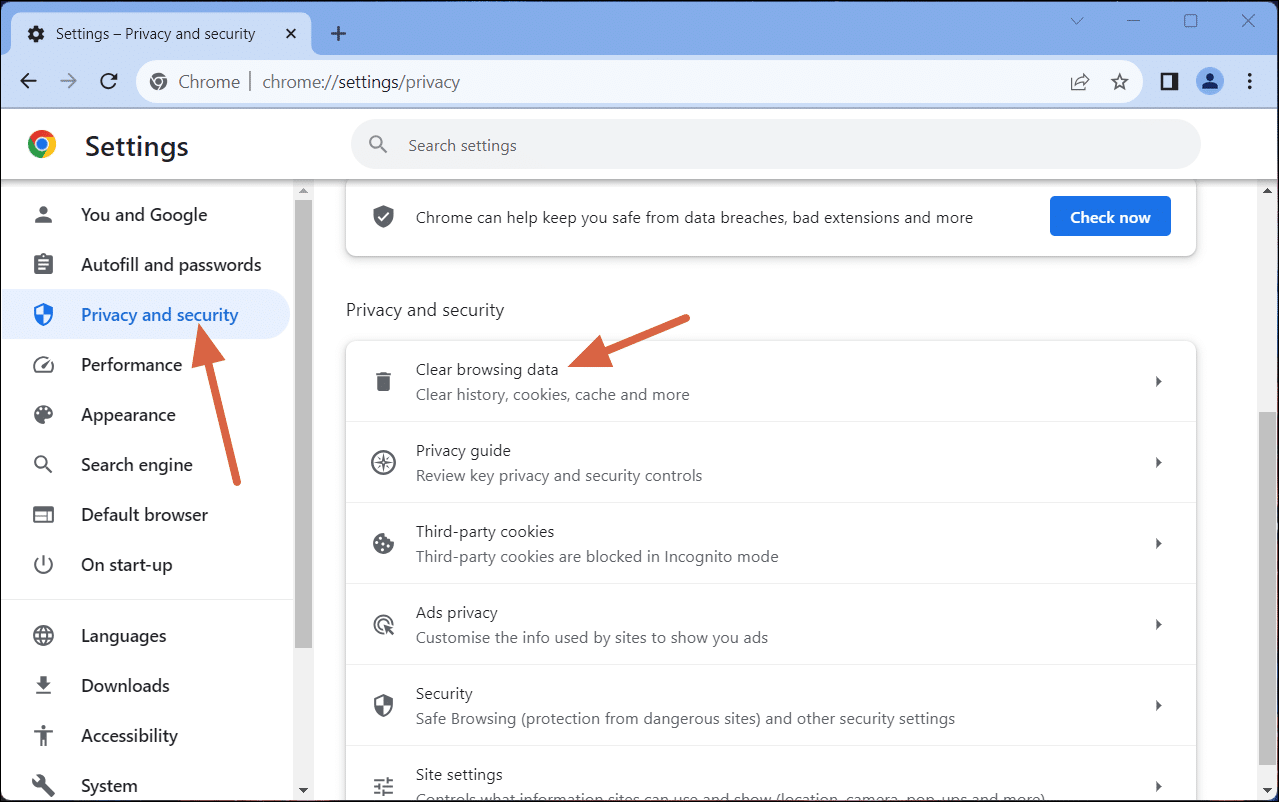
- Nella finestra di cancellazione dei dati di navigazione, regolare Intervallo di tempo على Tutti gli orari.
- Assicurati che la casella di controllo accanto a Immagini e file memorizzati nella cache.
- Clicca su Pulsante Cancella dati per cancellare la cache.

- Dopo aver completato questi passaggi, Riavvia il browser Chrome.


Una volta riavviato Chrome, puoi verificare se il problema della disconnessione automatica è stato risolto. Questo processo cancella la cache, il che spesso può risolvere problemi relativi ai dati dei siti web memorizzati.
2. Abilita i cookie
I cookie sono necessari per mantenere il tuo stato di accesso. Se i cookie sono disabilitati, Chrome non sarà in grado di mantenerti connesso. Assicurati che i cookie siano abilitati nelle impostazioni di Chrome.
- Apri il browser Chrome e clicca sull'icona con i tre puntini nell'angolo in alto a destra.
- Dall'elenco a discesa, selezionare impostazioni.
- Nel menu Impostazioni, vai alla scheda Privacy e sicurezza nel riquadro di navigazione a sinistra.
- Scorri verso il basso e seleziona l'opzione Cookie e altri dati del sito, quindi cliccaci sopra.
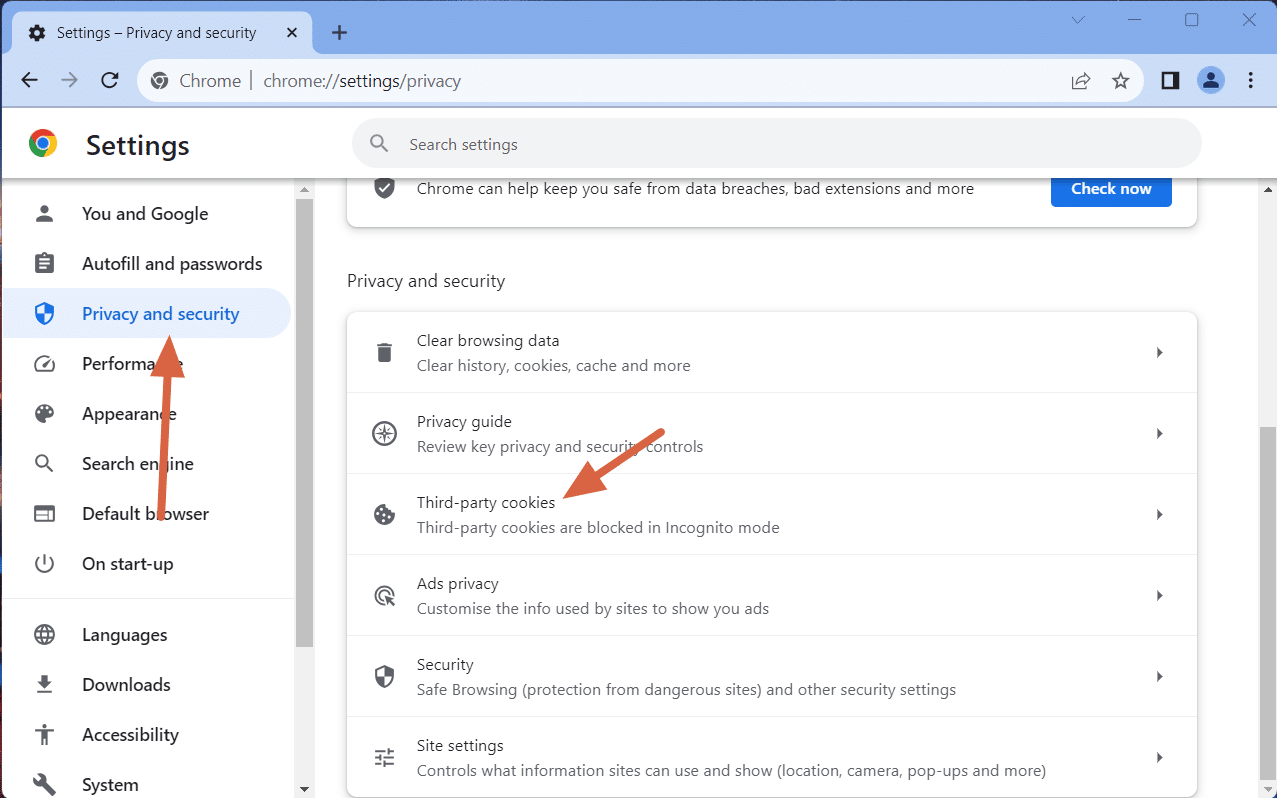
- Nella pagina successiva, assicurati di selezionare l'opzione Consenti tutti i cookieIn caso contrario, selezionare questa opzione.


Dopo aver apportato questa modifica, riavvia il browser e verifica se il problema di disconnessione persiste.
3. Abilita il servizio di sincronizzazione in Google Chrome
La sincronizzazione di Google Chrome mantiene i tuoi dati coerenti su tutti i dispositivi e può anche aiutarti a mantenere l'accesso. Abilitando la sincronizzazione, i tuoi segnalibri, la cronologia, le password e altre impostazioni vengono aggiornati in tempo reale su tutti i tuoi dispositivi. Ecco come abilitare la sincronizzazione nel tuo browser Chrome:
- Esegui il browser Google Chrome sul tuo computer.
- Clicca su La tua immagine del profilo Oppure l'icona, che di solito si trova nell'angolo in alto a destra della finestra di Chrome. Se non hai effettuato l'accesso al tuo account Google, ti verrà chiesto di farlo.
- Se non hai ancora effettuato l'accesso al tuo account Google, dovrai farlo. Clicca sul pulsante. Accesso Inserisci le credenziali del tuo account Google.
- Dopo aver effettuato l'accesso, Fai di nuovo clic sull'icona del tuo profiloQuesta volta clicca sul pulsante che dice Attiva la sincronizzazione.

- Verrai indirizzato a una pagina in cui potrai abilitare la sincronizzazione. Clicca sul pulsante. Sì, sono d'accordo Per abilitare la sincronizzazione.


In questo modo i tuoi segnalibri, la cronologia di navigazione, le password e altre impostazioni di Chrome verranno sincronizzati su tutti i tuoi dispositivi.
4. Disattivare le estensioni non necessarie di Google Chrome
Alcune estensioni potrebbero interferire con il funzionamento di Chrome, inclusa la gestione degli accessi e dei cookie. Disattiva o rimuovi le estensioni non necessarie per verificare se il problema si risolve.
- Apri il browser Chrome eFare clic sull'icona del menu a tre punti Situato nell'angolo in alto a destra per accedere al menu a discesa.
- Dall'elenco a discesa, cercare Plugin > Gestisci plugin Cliccaci sopra dal sottomenu.

- Nella pagina Componenti aggiuntivi, sfoglia i componenti aggiuntivi installati. Seleziona quelli che ti sembrano sospetti o che non usi più.
- Per rimuovere un'estensione indesiderata, fare clic su pulsante rimuovi Situato vicino ai dettagli aggiuntivi.

- Se non sei sicuro di quale componente aggiuntivo stia causando i problemi, valuta la possibilità di disattivarli uno per uno. chiave di commutazione Accanto a ciascun componente aggiuntivo per disattivarlo temporaneamente.
- Dopo aver disattivato un'estensione, puoi verificare se il problema con Chrome persiste. Questo può aiutarti a identificare quale estensione potrebbe essere la causa del problema.


5. Crea un nuovo profilo Chrome
I profili utente corrotti in Chrome possono causare vari problemi, tra cui problemi di disconnessione. Creare un nuovo profilo Chrome può rappresentare un nuovo inizio.
- Avvia il browser Google Chrome.
- Clicca sull'icona del profiloDi solito si trova nell'angolo in alto a destra della finestra di Chrome, accanto alla barra degli indirizzi.
- Nel menu del profilo, cerca il pulsante che dice aggiunta وانقر جيه.

- Segui le istruzioni che appaiono sullo schermo Per impostare un nuovo profilo, puoi scegliere un nome, un'immagine e personalizzare varie impostazioni per il nuovo profilo.

- Una volta creato un nuovo profilo, Chrome passerà automaticamente a quello. Puoi passare da un profilo all'altro utilizzando l'icona del profilo.


6. Regola le impostazioni dei dati sulla posizione sul dispositivo
Una soluzione meno nota ma efficace consiste nel modificare le impostazioni dei dati di localizzazione del dispositivo. Ciò consente ai siti web di memorizzare informazioni localmente, contribuendo a mantenere lo stato di accesso.
- Avvia il browser Chrome sul tuo dispositivo.
- Clicca su Icona del menu a tre punti nell'angolo in alto a destra eScegli Impostazioni.
- Nel menu delle impostazioni, cerca Privacy e sicurezza e cliccaci sopra.
- Scorri verso il basso per trovare Impostazioni del sito e cliccaci sopra.
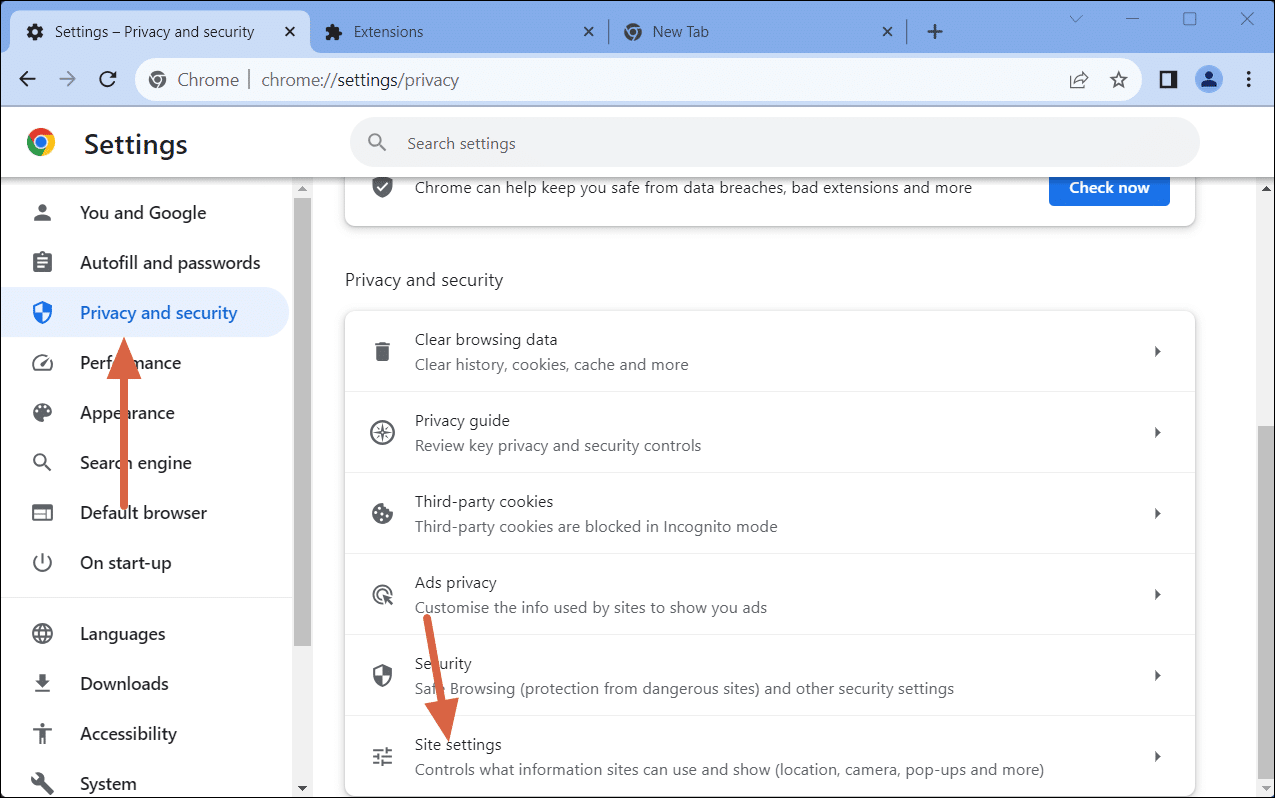
- Nel menu delle impostazioni del sito, cerca Impostazioni del contenuto aggiuntive Sceglilo.

- In questa pagina, clicca sull'opzione Impostazioni dei dati sulla posizione del dispositivo.

- Assicurati di abilitare l'impostazione che consente ai siti web di salvare i dati sul tuo dispositivo.Questa impostazione ti aiuta a rimanere connesso su diversi siti.


7. Reinstalla Chrome
Se tutte le altre soluzioni falliscono, reinstallare Chrome può essere l'ultima risorsa. In questo modo si eliminano eventuali problemi radicati nell'applicazione stessa. Disinstallare Chrome، Scarica l'ultima versione Dal sito ufficiale eReinstallareSpesso questo risolve i problemi ricorrenti, tra cui le frequenti disconnessioni.
Conclusione
Il problema delle frequenti disconnessioni da Chrome può essere affrontato utilizzando queste strategie. Dalla cancellazione della cache alla modifica di impostazioni specifiche, ogni passaggio affronta le potenziali cause sottostanti.
domande comuni
Perché Google continua a disconnettermi da Chrome?
Questo problema può verificarsi per vari motivi, come problemi con i cookie del browser, una cache danneggiata, estensioni del browser che interferiscono con l'accesso a Google o una versione obsoleta di Chrome. Anche impostazioni errate di Chrome Sync possono causare questo problema.
Esiste un modo per verificare se una particolare estensione sta causando il problema di disconnessione da Chrome?
Puoi risolvere il problema disabilitando tutte le estensioni e riattivandole una alla volta. Dopo ogni riattivazione, controlla se il problema di disconnessione si ripresenta. Questo metodo può aiutare a isolare l'estensione che causa il problema.
La modalità di navigazione in incognito influisce sul mio accesso a Google?
Sì, in modalità di navigazione in incognito, Chrome non salva i cookie al termine della sessione. Se utilizzi la modalità di navigazione in incognito, verrai disconnesso da tutti i siti web non appena chiuderai la finestra.
I commenti sono chiusi.