
Come accedere al computer di lavoro da casa
Lavora in modo flessibile ovunque ti trovi! Scopri come accedere in modo sicuro al tuo computer di lavoro da casa. Ricevi consigli per Windows e Mac per aumentare la tua produttività.

Le cose più importanti che devi sapere
- Per abilitare l'accesso remoto, è necessario innanzitutto consentire le connessioni remote sul computer di lavoro tramite le impostazioni di sistema e selezionare l'opzione "Consenti connessioni remote a questo computer".
- Per migliorare la sicurezza, si consiglia di selezionare l'opzione "Consenti connessioni solo da computer che eseguono Desktop remoto con autenticazione a livello di rete" durante la configurazione dell'accesso remoto.
- Per effettuare il controllo, utilizzare l'applicazione Connessione Desktop remoto e immettere il nome o l'indirizzo IP del computer di lavoro, con la possibilità di connettersi da sistemi operativi come Linux o Mac OS a un host Windows.
ملاحظات أساسية
- Accesso a computer desktop L'accesso da casa è essenziale se si desidera utilizzare le risorse del sistema o effettuare interventi di manutenzione.
- È consigliabile modificare le impostazioni del computer remoto per consentire le connessioni esterne.
- Utilizzando Connessione Desktop remoto sul computer di casa, verrà stabilita una connessione con il computer dell'ufficio.
- Inoltre, il modo migliore per accedere a un computer aziendale da casa potrebbe essere quello di utilizzare un'applicazione di terze parti per il desktop remoto.
Visto che molti di noi sono costretti a lavorare da casa, diventa piuttosto chiaro il motivo per cui si desidera accedere al computer di lavoro da remoto.
La connettività desktop remoto consente di accedere a tutte le risorse e persino di effettuare la manutenzione del computer aziendale , e la guida qui sotto illustra alcuni modi per farlo.
Come vedrete di seguito, in questo articolo analizzeremo l'applicazione Connessione Desktop remoto integrata in Windows 10 e suggeriremo anche un'applicazione di terze parti per ottenere risultati più rapidi.
Come posso collegarmi al computer di lavoro da casa?
1. Utilizzo delle connessioni desktop remoto
-
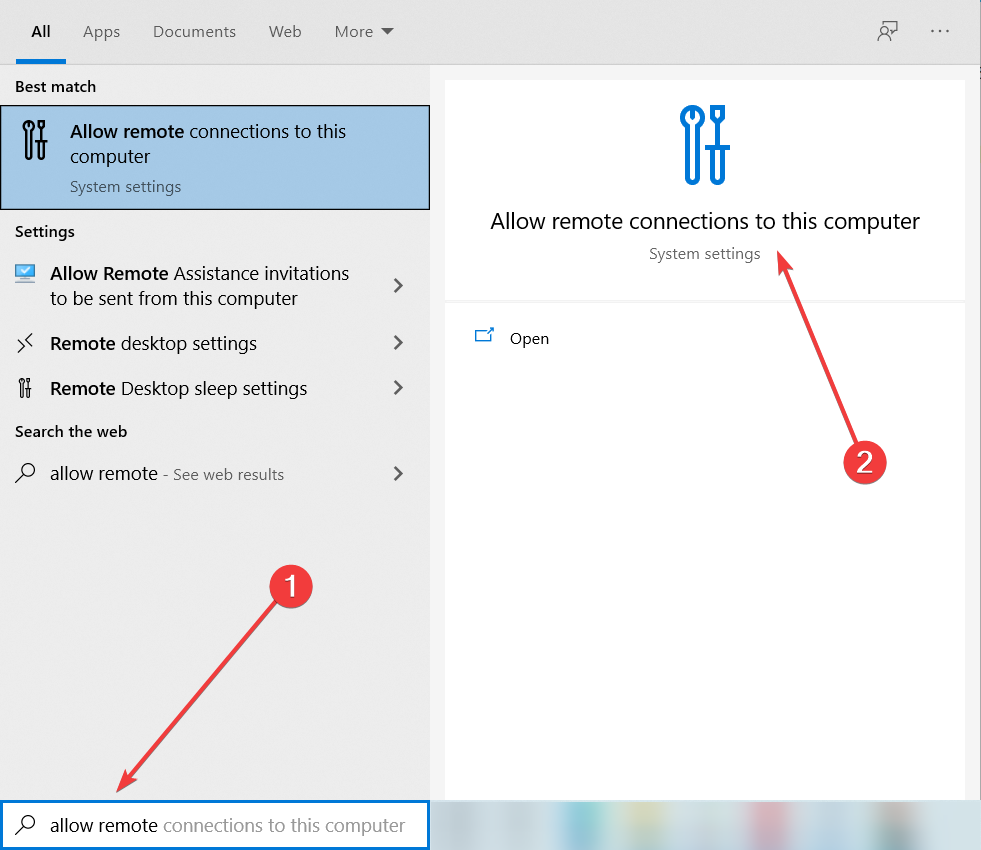
- 1. Innanzitutto, è necessario abilitare l'accesso remoto sul computer remoto. Questo passaggio è fondamentale per configurare il dispositivo in modo che accetti connessioni remote. Per iniziare, premere l'interruttore a levetta. Windows + S, quindi digita consentire remoto Nella casella di ricerca di Windows che appare.
- 2. Fare clic su Consenti connessioni remote a questo computer.
![Consentire connessioni remote nella ricerca di Windows]()
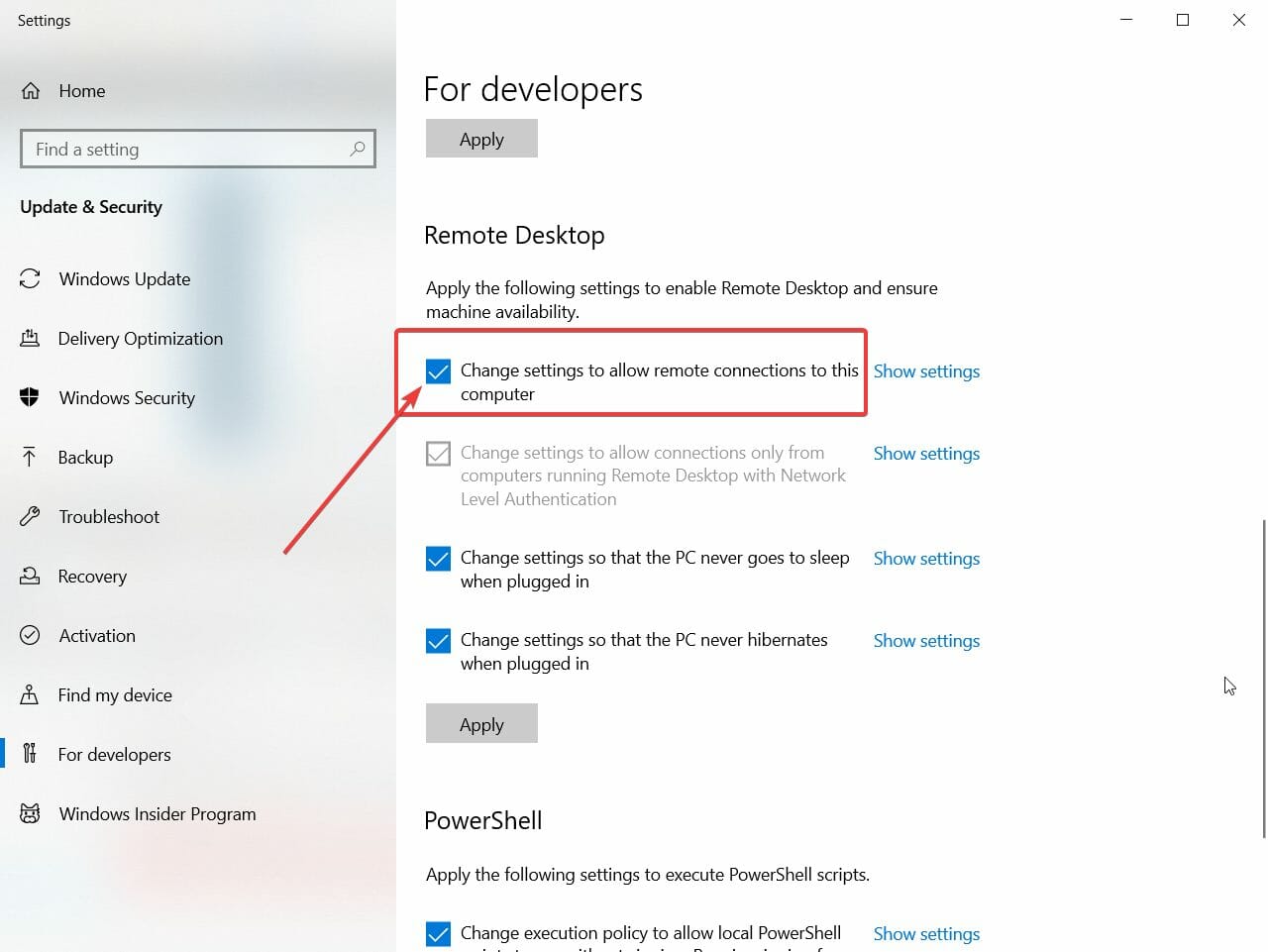
- 3. Nella finestra successiva, scorri verso il basso e assicurati che l'opzione sia selezionata. Modifica le impostazioni per consentire le connessioni remote a questo computer.
![Attiva l'opzione "Modifica le impostazioni per consentire le connessioni remote a questo computer".]()
- 4. Quindi, fai clic sull'opzione Mostra l'opzione delle impostazioni situato accanto ad esso.
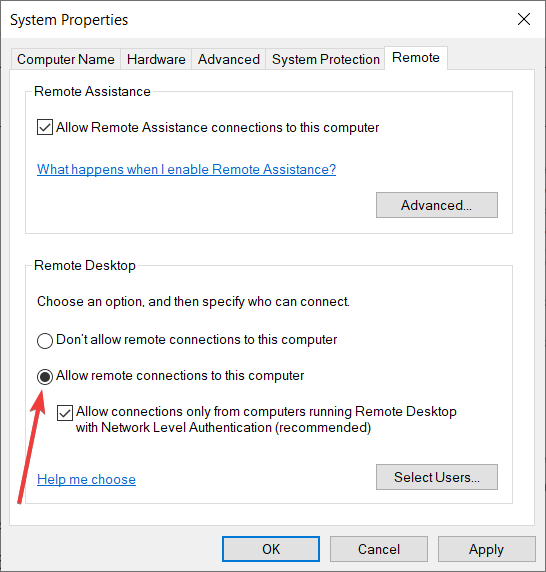
- 5. Nella finestra successiva, seleziona un'opzione Consenti connessioni remote a questo computerTi verrà inoltre richiesto di modificare le impostazioni di ibernazione dalle impostazioni di alimentazione per assicurarti che l'ibernazione non si attivi. PC in modalità di sospensione.
![Configurazione dell'accesso remoto in Windows 10]()
- 6. Per una maggiore sicurezza, selezionare l'opzione Consenti le connessioni solo dai computer che eseguono Desktop remoto con autenticazione a livello di rete (consigliato)..
- 7. Puoi anche specificare quali utenti possono accedere al tuo computer facendo clic sul pulsante. Seleziona Utenti.
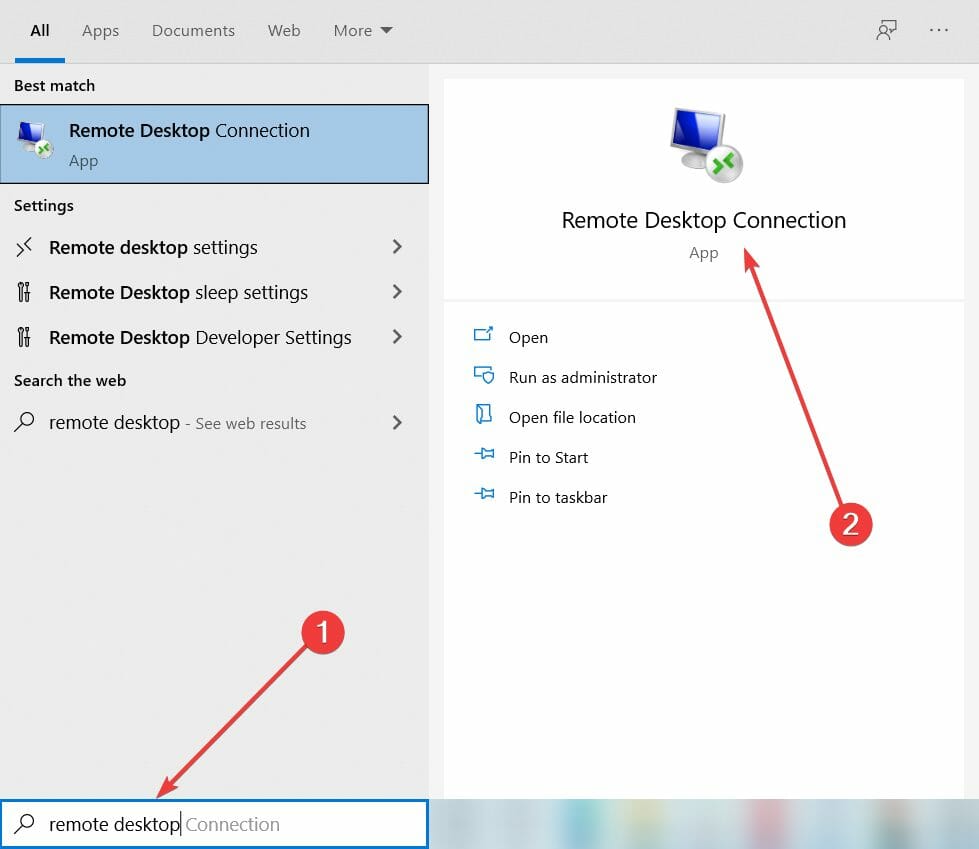
- 8. Premere il tasto . Windows + S E digita desktop remoto.
- 9. Scegli Connessione desktop remoto dei risultati.
![Accesso alle connessioni desktop remoto]()
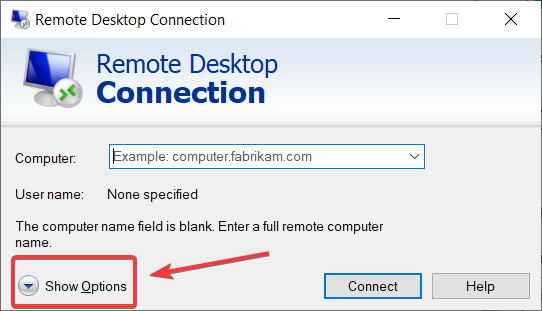
- 10. Fare clic sul pulsante Mostra opzioni.
![Mostra le opzioni di connessione desktop remoto]()
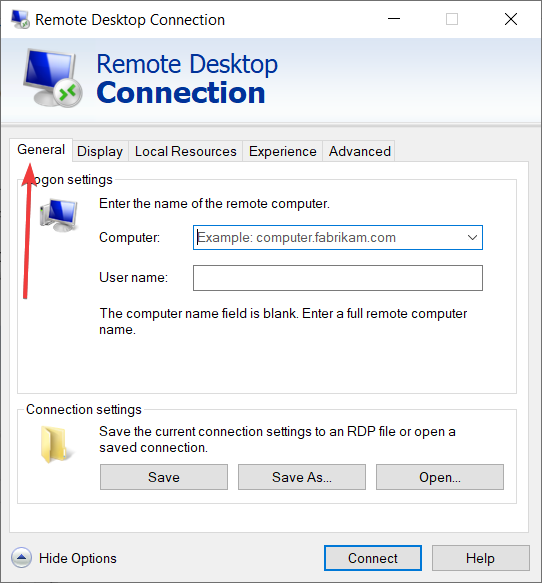
- 11. Nella scheda GeneralInserisci il nome o l'indirizzo IP del computer a cui desideri connetterti. Puoi anche specificare il nome utente della persona che effettua la connessione.
![Scheda Generale per Connessione Desktop remoto]()
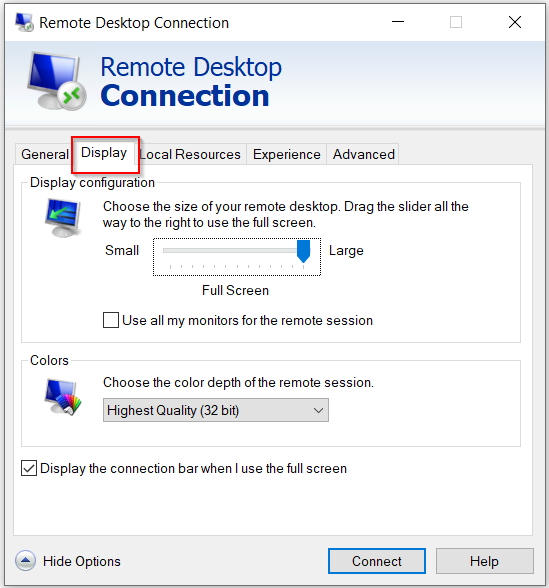
- 12. È possibile specificare le dimensioni della finestra del desktop remoto e la sua profondità di colore dalla sezione Display.
![La scheda Schermo per la connessione desktop remoto]()
- 13. È possibile esplorare tutte le schede per modificare e configurare diverse risorse dal computer remoto.
- 14. Dopo aver completato la configurazione, fare clic sul pulsante Connettere.
È possibile accedere al computer di lavoro da casa tramite Connessione Desktop remoto. Innanzitutto, è necessario abilitare le Connessioni Desktop remoto sul computer di lavoro, dopodiché sarà possibile connettersi da casa.
Connessione Desktop remoto non è limitata alla sola piattaforma Windows ; è possibile connettersi a un host Windows utilizzando sistemi Linux o Mac OS , quindi sentitevi liberi di provarla.
2. Utilizza un'applicazione di terze parti dedicata per accedere da remoto al tuo computer di lavoro.
Sebbene la Connessione Desktop remoto integrata in Windows svolga il suo compito, è necessario effettuare diverse impostazioni e regolazioni prima di connettersi al computer remoto.
Questa operazione può rivelarsi complessa e possono verificarsi numerosi errori durante il tentativo di connessione a un computer remoto. Per questo motivo, consigliamo di valutare l'utilizzo di uno strumento di terze parti, molto più semplice da usare, per connettersi al computer di lavoro da casa.
Con questo strumento di condivisione dello schermo, puoi avere il controllo completo delle riunioni a distanza e accedere ai file o alle applicazioni di cui hai bisogno da un altro dispositivo. Sono inoltre disponibili funzionalità di supporto remoto ogni volta che ne hai bisogno.
Ci auguriamo che abbiate esaminato le nostre soluzioni e che ora sappiate come accedere al vostro computer di lavoro da casa in Windows 10.
Naturalmente, è possibile anche il contrario: seguendo gli stessi passaggi, potrete accedere al vostro computer di casa dal lavoro.
Abbiamo preparato per te un elenco completo delle migliori soluzioni di desktop remoto, così potrai scegliere quella più adatta alle tue esigenze. Se hai altri suggerimenti, non esitare a utilizzare la sezione commenti qui sotto.
Speriamo che, grazie alla nostra guida, siate riusciti ad accedere al vostro computer di lavoro da casa. Se avete domande, non esitate a scriverle nella sezione commenti qui sotto.
I commenti sono chiusi.