

Quando acquisto un nuovo monitor, non mi sento a mio agio finché non ne ho regolato completamente le impostazioni. Spesso l'illuminazione è troppo intensa, la temperatura del colore è troppo calda oppure ci sono trattamenti visivi eccessivi. Quindi, prima di iniziare a lavorare o a giocare, assicurati di regolare queste impostazioni di base per un'esperienza visiva ottimale. Queste impostazioni possono includere la regolazione della temperatura del colore, della frequenza di aggiornamento, della luminosità e del contrasto, nonché la regolazione di HDR e FreeSync/G-Sync, se disponibili.

7. Regola le impostazioni dell'immagine
Prima di iniziare qualsiasi cosa, regolo sempre la luminosità, il contrasto, la gamma e la nitidezza dei miei monitor. Di solito queste impostazioni non mi soddisfano subito. Innanzitutto, lavoro in un ufficio scarsamente illuminato, quindi lascio la luminosità intorno al 60-70%. Per quanto riguarda gamma e contrasto, mi piace bilanciarli per mantenere le ombre scure e invitanti, ma non completamente nere. La calibrazione dello schermo è essenziale per un'esperienza visiva ottimale.
- La luminosità controlla l'intensità della retroilluminazione. Aumentando o diminuendo questa impostazione lo schermo diventa più chiaro o più scuro.
- Il contrasto e i livelli del nero regolano la differenza tra luce e buio. La regolazione di queste impostazioni può rendere più facile la lettura o la visualizzazione di alcune funzionalità durante il gioco, ma esagerare può comportare una perdita di dettagli.
- Gamma regola la luminosità dell'immagine. Ma non regola la retroilluminazione dello schermo.. Abbassando i valori gamma le immagini appariranno più luminose, ma è facile perdere dettagli nei momenti di luce intensa nei giochi e nei film.
- La nitidezza influisce direttamente sui bordi degli oggetti e del testo sullo schermo. Un po' di nitidezza in più può aiutare a migliorare i dettagli, ma un'impostazione troppo elevata può causare granulosità e altri artefatti.
Personalmente, preferisco mantenere la nitidezza intorno al 30-40. In questo modo, i dettagli sono a fuoco senza distorsioni. Inoltre, nei miei giochi imposto un valore anti-aliasing molto basso, perché non mi dà fastidio la sfocatura che provoca. Questa impostazione migliora la qualità complessiva dell'immagine.
6. Disattiva la modalità luce blu
Non ho problemi con la modalità luce blu (può essere molto utile per la produttività) e prima la usavo per digitare, ma ora uso la modalità notturna. Uno dei motivi è che non mi è mai piaciuto il colore arancione che conferisce a tutto. Mi sentivo come se guardassi costantemente lo schermo attraverso degli occhiali da sole.

- Su Windows: Apri Impostazioni > Schermo. In Colore, assicurati che la luce notturna sia disattivata.
- Su macOS: Apri Menu Apple > Preferenze di Sistema > Monitor > Modalità Notte. È possibile disattivarlo completamente, regolarne l'intensità o impostare una programmazione.
Inoltre, potrebbe essere necessario disattivare la modalità luce blu nel menu OSD (On Screen Display) del monitor, anche se la procedura varia a seconda del monitor.
Gioco sullo stesso dispositivo e la modalità luce blu peggiora la qualità visiva. Invece di cambiare continuamente profilo o disattivare la modalità luce blu nelle impostazioni, l'ho disattivata completamente e sono rimasto sulla modalità notturna. È molto più comodo.
5. Cambia la temperatura del colore
Per me la temperatura del colore è molto importante, anche molto tempo dopo aver disimballato il mio nuovo monitor. Poiché gioco molto su PC, il mio obiettivo è trovare la giusta temperatura del colore che funzioni con il maggior numero possibile di giochi. Preferisco una temperatura di colore più fredda, intorno ai 5000K e oltre, perché di solito gioco molto a giochi open world e RPG. Questa temperatura conferisce al cielo una piacevole tonalità di blu, rendendolo più naturale. La temperatura del colore influisce notevolmente sull'esperienza di gioco: scegliere la temperatura giusta migliora la qualità dell'immagine e la rende più realistica.
Ad esempio, non mi piace il colore rosso-giallastro di Horizon Forbidden West. Con l'aiuto della regolazione e di una temperatura di colore più fredda, i fulmini notturni appaiono bellissimi sullo sfondo del cielo azzurro. E non sembra nemmeno troppo grigio! La temperatura del colore può essere regolata tramite le impostazioni dello schermo o tramite un software dedicato per migliorare la qualità dell'immagine.
4. Regola la frequenza di aggiornamento dello schermo
Un nuovo monitor con una frequenza di aggiornamento superiore a 60 Hz si imposterà automaticamente a 60 Hz finché non la modificherai manualmente. La regolazione della frequenza di aggiornamento del monitor dipende dalle specifiche del tuo computer. Ad esempio, se hai un processore Intel Core i9 14900K e una scheda grafica Nvidia RTX 4070 Super , puoi giocare a oltre 60 fotogrammi al secondo, quindi imposta la frequenza di aggiornamento del monitor su un valore più alto. Ricorda che scegliere la frequenza di aggiornamento corretta migliora l'esperienza di gioco e riduce l'affaticamento degli occhi.
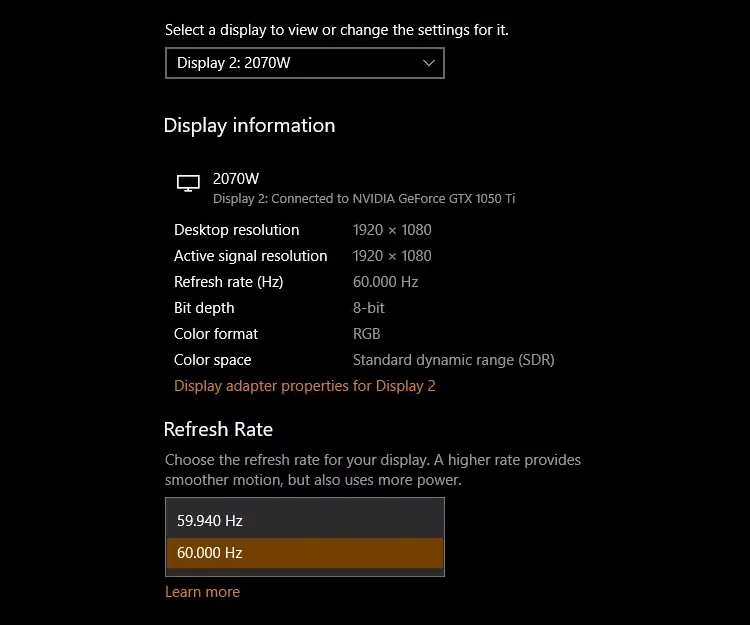
- in Windows: Aprire Impostazioni > Sistema > Schermo > Impostazioni di visualizzazione avanzate. Nel menu a discesa sotto ل, modificalo con il valore più adatto alle tue esigenze. Inoltre, durante il gioco, l'attivazione del Variable Refresh Rate (VRR) aiuterà a ridurre lo screen tearing, così come G-Sync di Nvidia e FreeSync di AMD.
- In MacOS: Aprire Menu Apple > Preferenze di Sistema > Monitor > Frequenza di aggiornamento. Vedrai l'opzione "ProMotion" che imposta la frequenza di aggiornamento fino a 120 Hz.
Su Linux è possibile modificare le impostazioni di visualizzazione, ma l'esperienza varia a seconda della distribuzione Linux utilizzata.
3. Modificare le impostazioni di risparmio energetico
Sono pienamente favorevole al risparmio energetico, ma non mi piacciono i monitor che regolano automaticamente la luminosità. Ho impostato la luminosità dello schermo a un livello adatto anche quando entra la luce naturale e le tende sono aperte, e non ho bisogno di alcuna regolazione extra dallo schermo. L'efficacia della regolazione automatica della luminosità potrebbe non essere adatta a tutti gli utenti: alcuni preferiscono il controllo manuale.
Inoltre, non mi piacciono le modalità di risparmio energetico che riducono la luce blu, come la funzione Smart Energy Saving di LG. Ciò che ho sempre abilitato è il timer di spegnimento automatico. A volte dimentico di spegnere lo schermo a fine giornata, quindi un timer mi aiuta a spegnerlo automaticamente dopo qualche minuto di inutilizzo, il che contribuisce a prolungare la durata dei miei schermi. Questo è il mio modo preferito per risparmiare energia anziché affidarmi a funzioni come la luminosità automatica. Si consiglia di scegliere le impostazioni di risparmio energetico più adatte alle esigenze di ciascun utente.
2. Regolazione della risoluzione e della disposizione degli schermi
A seconda di come utilizzi il monitor, potrebbe essere necessario verificarne la risoluzione. La maggior parte dei monitor utilizza di default la risoluzione più alta possibile, ma questa non è sempre l'opzione migliore e può causare problemi di visualizzazione. Se ti occupi di scrittura, impostare la risoluzione a 4K non apporterà grandi vantaggi. Tuttavia, per il gaming, fa una differenza significativa, a patto di disporre di un dispositivo in grado di gestire i pixel aggiuntivi. Scegliere la risoluzione dello schermo appropriata è consigliabile per ottenere prestazioni e un'esperienza utente ottimali.
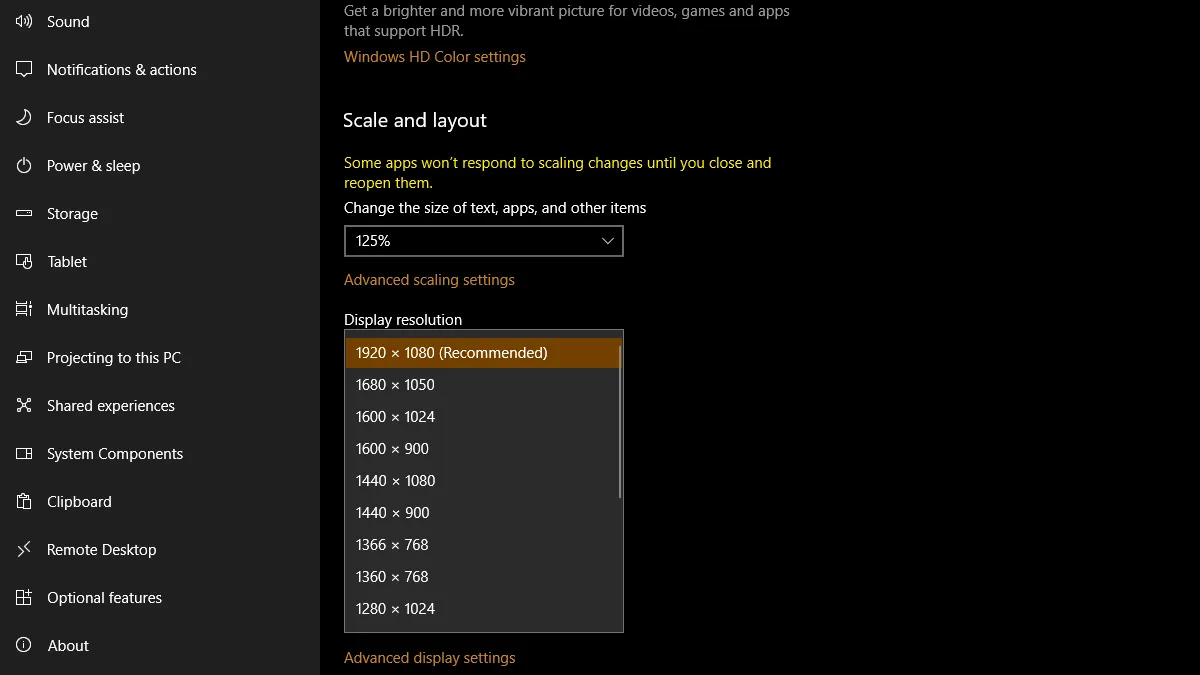
- Su Windows: apri Impostazioni > Sistema > Schermo. Lo puoi trovare in Risoluzione dello schermo. Poiché utilizzo più monitor, mi assicuro anche di disporli correttamente, come puoi vedere nella parte superiore della pagina di visualizzazione.
- Su macOS: apri il menu
Apple -> إعدادات النظام -> الشاشات -> الترتيب. È quindi possibile trascinare i display collegati nell'ordine desiderato. Quando preferisci, clicca su "Fine".
Assicurati che le impostazioni di risoluzione siano compatibili con il tuo dispositivo e appropriate per la configurazione del tuo display.
1. Attiva la modalità di gioco
Poiché gioco a vari giochi, competitivi e non, abilitare la modalità Gioco per ridurre il ritardo di input è fondamentale. Se sei un appassionato di sparatutto in prima persona (FPS), ridurre i tempi di risposta significa che le tue azioni appariranno più velocemente. La mia Smart TV Vizio rileva automaticamente quando la console è accesa e passa immediatamente alla modalità di gioco. Questa modalità migliora l'esperienza di gioco, soprattutto nei giochi che richiedono reazioni rapide e precise.
Ciò aiuta anche a ridurre la sfocatura dovuta al movimento. Nei videogiochi è già piuttosto fastidioso e i monitor possono aumentarne l'effetto tramite post-elaborazione. La modalità Gioco eliminerà questo problema, ma per ottenere le migliori prestazioni dovresti anche prendere in considerazione la possibilità di disattivare (o ridurre) il motion blur all'interno del gioco stesso.
Ecco fatto: una volta modificate tutte queste impostazioni su un nuovo monitor, so che è pronto per provare tutti i giochi a cui gioco. Ci vogliono una o due settimane per abituarsi, ma queste impostazioni, in particolare, vengono trasferite da una schermata all'altra. In questo modo risparmio tempo e fatica ogni volta che acquisto una nuova schermata.
I commenti sono chiusi.