

Molti utenti cercano la funzione "navigazione automatica" in Chrome dopo averne trovato riferimenti online. Tuttavia, la verità è che Google Chrome non ha una funzione ufficiale chiamata "navigazione automatica". Pertanto, questi riferimenti in realtà significano che gli utenti cercano il caricamento automatico delle pagine, l'aggiornamento automatico delle pagine, l'accesso automatico e i suggerimenti di navigazione.
In questa guida spiegheremo cos'è la navigazione automatica e mostreremo come abilitare le relative funzionalità in Chrome.
Cos'è la navigazione automatica in Chrome?
Come accennato in precedenza, non esiste una funzionalità ufficiale con quel nome specifico, "navigazione automatica". Pertanto, gli utenti cercano modi per caricare automaticamente le pagine più velocemente, riprendere la navigazione da dove si erano interrotti, aggiornare le pagine e accedere a diversi siti web.
Diamo un'occhiata a ciascuna opzione e a come possiamo abilitarla.
Abilita il precaricamento
Google Chrome carica automaticamente le pagine che pensa aprirai in seguito.
Come abilitare il precaricamento in Chrome?
- Fai clic per aprire Chrome.
- Ora spostati sui tre punti nell'angolo in alto a destra di Chrome.
- Vai su Impostazioni.
- Definisci privacy e sicurezza.
- Fare clic su Cookie e altri dati del sito.
- Successivamente, abilita il precaricamento delle pagine per una navigazione e una ricerca più rapide.
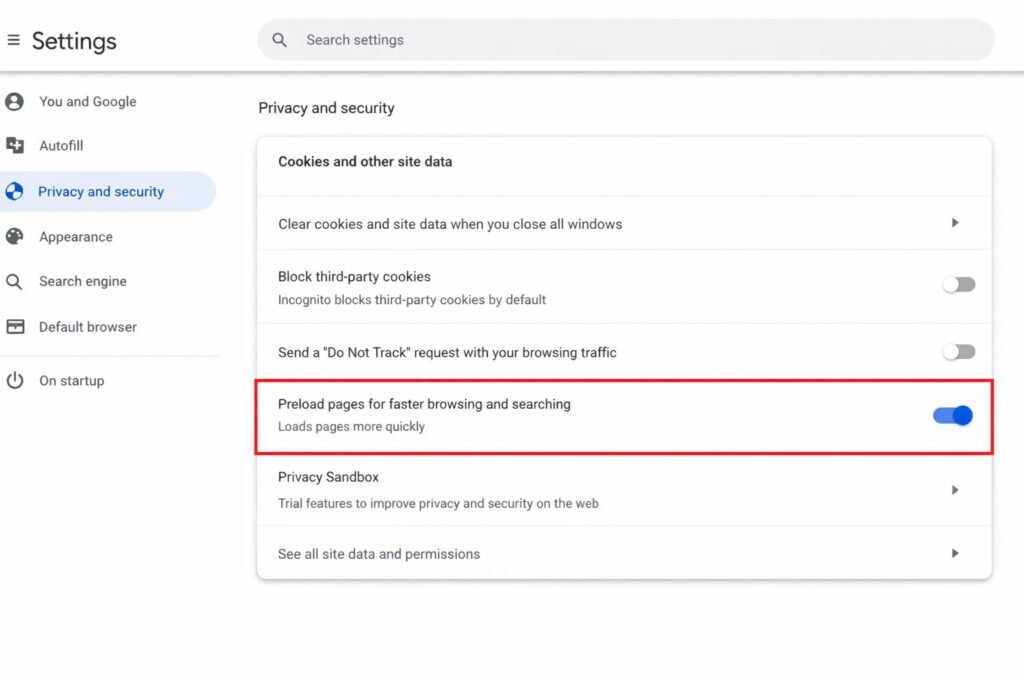
Come abilitare il precaricamento in Chrome
Una volta abilitata questa funzione, Google Chrome inizierà automaticamente a precaricare le pagine in background, in base alle preferenze di navigazione.
Pertanto, questa funzionalità aumenta la velocità di navigazione e semplifica la navigazione, oltre a precaricare le pagine.
Aprire le schede dopo il riavvio
Se vuoi che Chrome riapra le pagine su cui stavi lavorando nella sessione precedente, segui questi passaggi.
Quali passaggi devono essere seguiti?
- Apri Chrome.
- Vai alle impostazioni.
- Ora clicca su All'avvio.
- Scegli di continuare da dove eri rimasto.
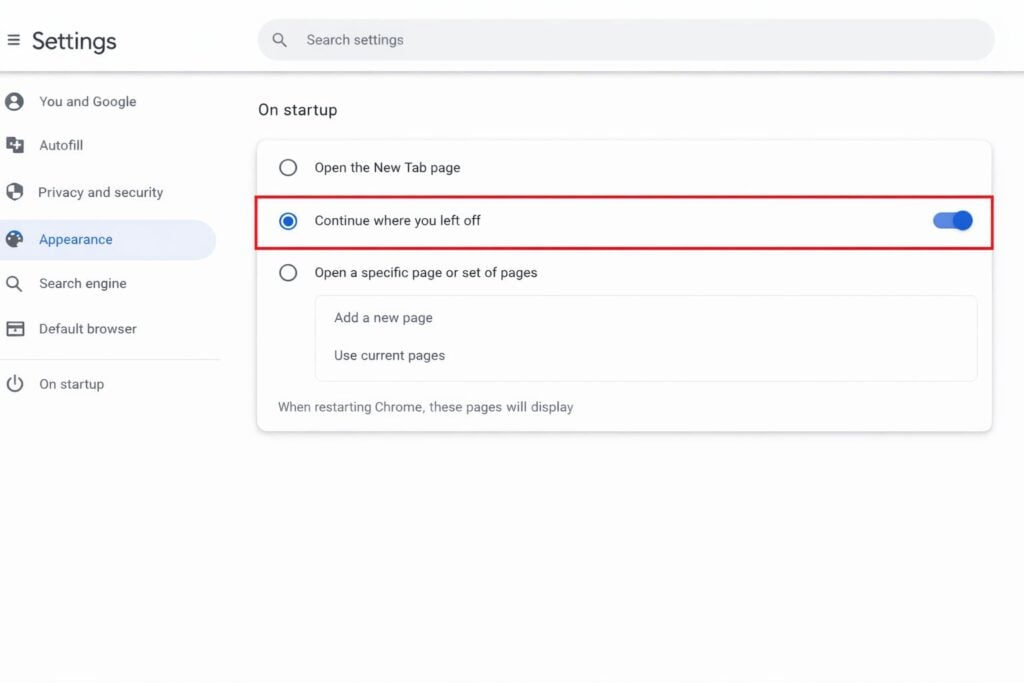
Come abilitare la funzione "Apri schede precedenti"
Ogni volta che avvii una nuova sessione su Chrome, le schede precedentemente aperte verranno ripristinate automaticamente.
Abilita l'accesso automatico
Una delle migliori funzionalità di Chrome è la possibilità di effettuare l'accesso automaticamente utilizzando le tue credenziali.
Quali passaggi devono essere seguiti?
- Vai alle impostazioni.
- Selezionare Compilazione automatica e Password.
- Fare clic su Google Password Manager.
- Ora abilita l'accesso automatico.
Abilita i suggerimenti di Chrome
Mentre digiti sui siti web o cerchi qualcosa nella barra di ricerca, Chrome visualizza suggerimenti automatici. Questo crea un'esperienza semi-automatizzata.
Come abilitarlo?
- Vai alle impostazioni.
- Definisci "Tu e Google".
- Assicurati che le opzioni di sincronizzazione siano abilitate.
- Vai a Privacy e sicurezza.
- Attiva "Migliora la ricerca e la navigazione" e "Contribuisci a migliorare le funzionalità e le prestazioni di Chrome".
Dopo averla attivata, riceverai suggerimenti automatici sui siti web e le pagine visitate più di frequente si apriranno più velocemente.
Abilita aggiornamento automatico
Se stai cercando una funzione di aggiornamento automatico in Chrome, devi sapere che non è integrata. Tuttavia, puoi utilizzare le estensioni se desideri attivarla.
Come installarlo?
- Apri Chrome.
- Ora vai al Chrome Web Store.
- Cercare l'aggiornamento automatico (Aggiornamento automatico).
- Seleziona Aggiungi a Chrome.
Tra i plugin di aggiornamento automatico più popolari ci sono Easy Auto Refresh, Auto Refresh Plus e Super Auto Refresh. Una volta installati, è possibile regolare e impostare gli intervalli per il caricamento o l'aggiornamento automatico delle pagine.
Sebbene Google Chrome non disponga ufficialmente di una funzione di "Navigazione automatica", diversi strumenti integrati offrono un'esperienza e funzionalità simili. Pertanto, abilitando le funzionalità sopra menzionate, gli utenti possono creare un'esperienza di navigazione ottimale.
I commenti sono chiusi.