

Vuoi connettere Google Home Mini® al tuo Chromebook™ Lenovo® per ascoltare musica in streaming, porre domande o controllare dispositivi smart a mani libere? La procedura di connessione può sembrare un po' complicata all'inizio. Noi di DzTecnium, i nostri esperti sono impegnati ad aiutare gli utenti a configurare i loro dispositivi e a risolvere i problemi tecnici quotidiani. Ecco una semplice guida su come connettere facilmente Google Home Mini al tuo Chromebook, migliorando la tua esperienza utente ed espandendo la tua portata.
![]() Cosa ti serve per collegare Google Home Mini al tuo Chromebook?
Cosa ti serve per collegare Google Home Mini al tuo Chromebook?
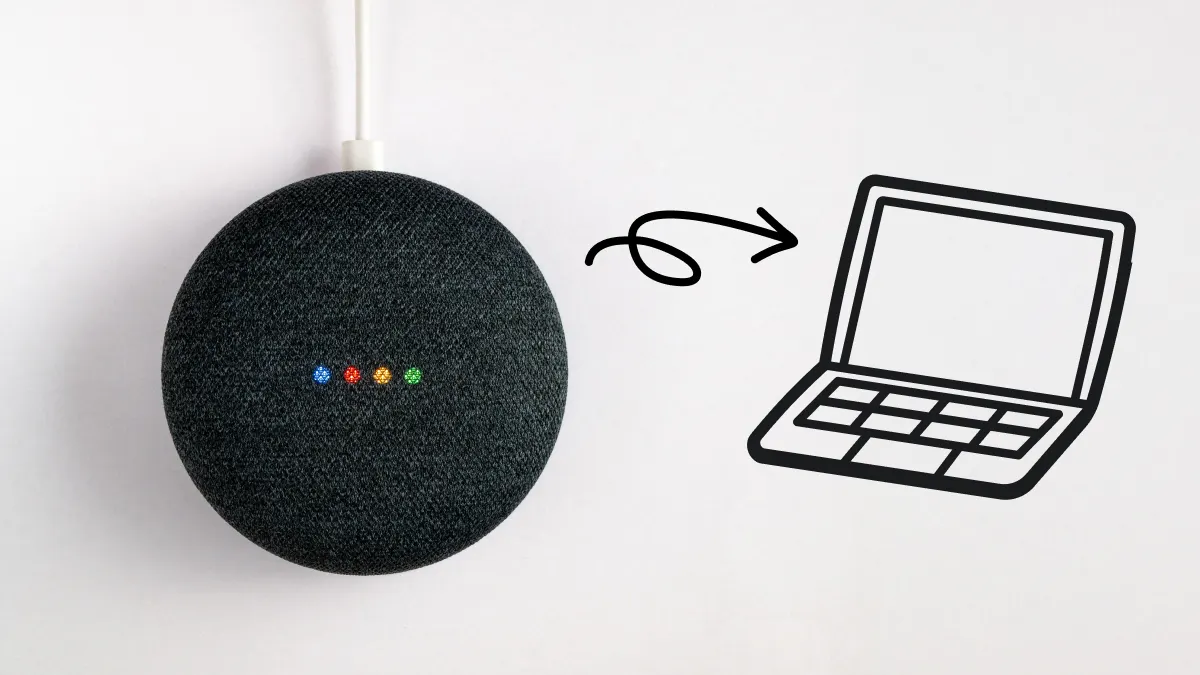 Cosa ti serve per collegare Google Home Mini al tuo Chromebook?
Prima di iniziare a collegare il tuo Lenovo Chromebook al tuo Google Home Mini, assicurati di avere tutto il necessario:
- Chromebook Lenovo con Bluetooth. La maggior parte dei Chromebook Lenovo è dotata di Bluetooth di serie. Per verificare che funzioni, clicca sull'ora nell'angolo in basso a sinistra dello schermo, quindi clicca sull'icona Bluetooth. Se è presente e riesci ad attivarla e disattivarla, sei pronto per iniziare.
- Il tuo Google Home Mini è già collegato e connesso alla tua rete Wi-Fi. Se il tuo dispositivo funziona correttamente ed è connesso al Wi-Fi, dovrebbe illuminarsi e rispondere a "Hey Google". Se non risponde, apri App Google Home Controlla le impostazioni Wi-Fi del tuo telefono. Se ancora non funziona, prova a scollegarlo e poi a ricollegarlo.
- App Google Home installata su un telefono o tablet (disponibile su Android e iOS). Sul tuo telefono, cerca "Google Home" nell'App Store (iPhone) o su Google Play (Android) e scaricala. Utilizzerai questa app per controllare l'altoparlante e completare la configurazione.
- Un account Google che utilizzi sia sul Chromebook sia su Google Home Mini. Per evitare problemi di sincronizzazione, accedi allo stesso Account Google sia sul Chromebook che sull'app Google Home. Puoi verificare quale account stai utilizzando sul Chromebook andando su Impostazioni > Account o nell'app Google Home toccando la tua immagine del profilo nell'angolo in alto a destra.
Non esiste un'app Google Home nativa per ChromeOS, quindi la configurazione inizia sul tuo telefono. Ma non preoccuparti, ti guideremo attraverso la procedura.
Configurazione di Google Home Mini con un Chromebook: una guida completa
Questa procedura prevede due passaggi fondamentali. Innanzitutto, dovrai configurare Google Home Mini e connetterlo alla tua rete Wi-Fi. In secondo luogo, dovrai associare Google Home Mini al tuo Chromebook per abilitare il controllo vocale e sfruttare tutte le funzionalità intelligenti offerte dal sistema. Questa guida ti guiderà in dettaglio attraverso i passaggi necessari.
Configurazione di Google Home Mini
Se il tuo Mini è già configurato, puoi saltare questo passaggio. In caso contrario, segui questi passaggi:
- Collegare il dispositivo Google Home Mini con la fonte di alimentazione.
- Apri un'app Home page di Google Sul tuo smartphone. Assicurati che il telefono sia connesso a una rete Wi-Fi.
- Clicca su “+" situato nell'angolo in alto a sinistra dello schermo, quindi fare clic su "Configurazione dispositivo > Nuovi dispositivi".
- Segui le istruzioni sullo schermo per connettere l'altoparlante alla tua rete Wi-Fi e associarlo al tuo Account Google. Potrebbe esserti richiesto di accedere al tuo Account Google.
Collega il tuo Chromebook al tuo Google Home Mini
Dopo aver configurato correttamente Google Home Mini, è il momento di stabilire una connessione tra il dispositivo e il Chromebook. Segui questi passaggi:
- Su un dispositivo ChromebookFare clic sull'ora nell'angolo in basso a destra dello schermo.
- Clicca su Icona Bluetooth poi scegli “Associa un nuovo dispositivo”.
- Attendi che il dispositivo venga visualizzato. Google Home Mini Il tuo dispositivo è nell'elenco dei dispositivi disponibili. Cliccaci sopra per connetterti.
- Quando senti un segnale acustico, i due dispositivi sono stati associati correttamente. Ora puoi controllare Google Home Mini dal tuo Chromebook.
Come utilizzare Google Home Mini con il tuo Chromebook
Dopo aver completato il processo di collegamento tra i due dispositivi, sarai in grado di:
- Utilizza comandi vocali come "Ehi Google, riproduci jazz su Spotify®" tramite il microfono del tuo Chromebook (se Voice Match è abilitato). Questa funzione ti consente di controllare Google Home Mini con la voce direttamente dal tuo Chromebook, offrendo un'esperienza utente fluida e integrata.
- Visualizza i video del tuo Chromebook su uno smart display connesso a Google Home. Questa funzione è particolarmente utile per visualizzare contenuti visivi su uno schermo più grande, rendendo più piacevole la visione di film o programmi TV.
- Crea routine che funzionino su più dispositivi, come spegnere le luci prima di andare a letto e la musica quando è ora di studiare. Puoi personalizzare queste routine in base alle tue esigenze quotidiane, aumentando l'efficienza nell'utilizzo dei dispositivi intelligenti in casa. Questa funzionalità ti offre praticità e un controllo completo sul tuo ambiente smart.
Risolvere gli errori comuni
Potresti riscontrare alcuni problemi ricorrenti durante l'utilizzo del sistema o dell'applicazione. Ecco una guida completa per aiutarti a diagnosticare e risolvere questi problemi comuni in modo efficiente. Descriveremo le potenziali cause di ciascun problema e forniremo passaggi pratici per risolverli, garantendo un'esperienza fluida e produttiva. Che tu stia riscontrando difficoltà di connettività di rete, problemi di prestazioni o errori software, qui troverai soluzioni chiare e concise.
Risolvi il problema di Google Home Mini che non si connette al Chromebook
Se il tuo Chromebook non riconosce Google Home Mini, segui questi passaggi:
- Riavvia entrambi i dispositivi: Chromebook e Google Home Mini. Questo semplice passaggio spesso risolve molti problemi di connettività.
- Essere sicuri di Abilita Bluetooth Sul tuo Chromebook, vai alle impostazioni Bluetooth e assicurati che sia attivato.
- Ripristina le impostazioni di fabbrica di Google Home Mini. Puoi farlo tenendo premuto il pulsante di ripristino sulla base del dispositivo per 15 secondi. Questo eliminerà eventuali errori di configurazione che potrebbero aver causato il problema. Dopo il ripristino, prova ad associare nuovamente Google Home Mini al Chromebook.
Aggiornare il firmware e le applicazioni per una compatibilità ottimale.
A volte l'aggiornamento è la soluzione più semplice ed efficace ai problemi di compatibilità. Ecco come assicurarti che i tuoi dispositivi siano aggiornati:
- Assicurati che l'app Google Home sul tuo telefono sia aggiornata all'ultima versione. Puoi verificarlo tramite Google Play Store o App Store.
- Sul tuo Chromebook, vai a Impostazioni > Informazioni su ChromeOS > Verifica aggiornamentiIl Chromebook verificherà automaticamente la presenza di aggiornamenti e li installerà, se disponibili.
Hai ancora problemi? Puoi consultare questa guida alla configurazione del Chromebook per istruzioni dettagliate oppure dare un'occhiata a questi consigli professionali per Chromebook per sfruttare al meglio il tuo dispositivo.
I marchi e i loghi DzTecnium® sono di proprietà di DzTecnium, LLC. Tutti i diritti riservati. Tutti gli altri marchi appartengono ai rispettivi proprietari. DzTecnium non è affiliata, né sponsorizzata o approvata da nessuno degli altri proprietari di marchi qui indicati.
I commenti sono chiusi.