

È difficile immaginare che solo vent'anni fa, appena l'uno per cento circa della popolazione mondiale avesse accesso a Internet. Oggi, oltre 4.3 miliardi di persone utilizzano attivamente Internet, ovvero più della metà della popolazione mondiale. Questo dimostra quanto sia diventato importante l'accesso a Internet.
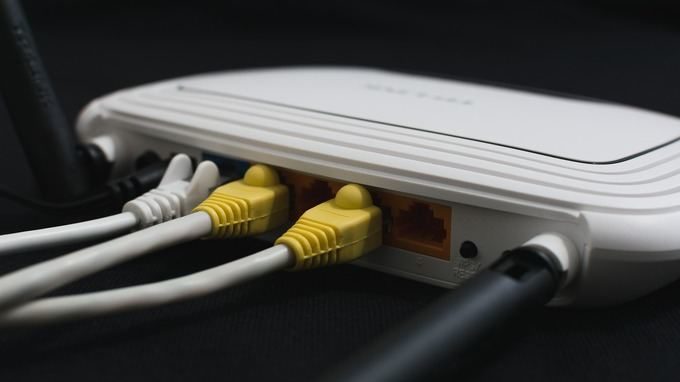
Ci sono cose che possono essere incredibilmente frustranti, come non riuscire ad accedere a Internet. Da un lato, è possibile connettersi al router wireless, ma dall'altro, quel temuto triangolo giallo con la scritta "Nessuna connessione a Internet" compare sopra l'icona di connessione a Internet.
Sebbene non sia sempre facile stabilire se il problema risieda nel router, nel computer o nel provider di servizi Internet (ISP), è possibile correggere questo errore e tornare online. In questa guida ti mostreremo come fare.
Inoltre, abbiamo realizzato un breve video su YouTube che illustra alcuni dei passaggi descritti di seguito, quindi vi consigliamo di guardarlo prima. Se non risolve il vostro problema, tornate qui per trovare altre soluzioni.
Come risolvere gli errori "Nessuna connessione Internet"
- Eliminazione dei falsi allarmi.
- Controllare le spie del router.
- Riavviare il modem e il router.
- Eseguire lo strumento di risoluzione dei problemi di rete di Windows.
- Controllare l'indirizzo IP.
- Controllare la scheda di rete.
- Controllare il filtraggio degli indirizzi MAC.
- Reimposta TCP/IP.
- Scansiona il DNS.
- Disattivare il programma di sicurezza.
- Aggiorna i driver della rete wireless e il driver della scheda di rete.
- Aggiorna il firmware del router.
- Reimposta il router.
- Reimposta la tua rete.
Motivi della mancanza di connessione internet
I principali sospettati di eventuali problemi di rete sono il tuo dispositivo (computer, tablet o smartphone) e il tuo router wireless.
I problemi relativi al router possono variare da hardware obsoleto e firmware difettoso a infrastrutture datate, cavi danneggiati, segnale intermittente e troppe persone connesse contemporaneamente alla rete. Sebbene sia raro, è anche consigliabile controllare il router per la presenza di malware . Se si verifica uno di questi problemi, è probabile che vengano visualizzati messaggi di errore come " Connesso ma senza accesso a Internet " o " Nessuna connessione a Internet ".
Ecco alcuni passaggi che puoi seguire se riscontri questo problema comune. Inizieremo con i passaggi più semplici per la risoluzione dei problemi, per poi passare a soluzioni più avanzate.
Eliminazione dei falsi allarmi
Prima di tentare di riparare il router o i dispositivi, escludere eventuali falsi allarmi procedendo come segue:
- Assicurati che i tuoi dispositivi di rete siano accesi e connessi.
- Visita diversi siti web, ma quello che stai visitando potrebbe essere temporaneamente offline, quindi potresti pensare che la tua connessione sia difettosa.
- Controlla se gli altri dispositivi riescono a connettersi correttamente. Se è connesso solo il computer o il dispositivo mobile, potrebbe esserci un'impostazione errata su quel dispositivo specifico. Se non c'è connessione a Internet su nessuno dei tuoi dispositivi, il problema potrebbe essere dovuto alle apparecchiature di rete.
- Passa a una connessione cablata, se disponibile, oppure prova una connessione diversa. Se riesci a connetterti a Internet utilizzando una di queste impostazioni, è probabile che il router sia difettoso o che ci sia un problema di connessione tra il tuo provider di servizi Internet (ISP) e la tua casa o il tuo ufficio, o con la connessione del tuo ISP.
- Riavvia il computer per eliminare eventuali problemi temporanei del software e prova a connetterti nuovamente.
- Controlla se il Wi-Fi è acceso o abilitato sul tuo dispositivo. La maggior parte dei laptop ha un pulsante o un interruttore Wi-Fi e, se è spento, potresti non riuscire ad accedere a Internet.
- Disattiva la modalità aereo se è abilitata. Puoi farlo utilizzando il pulsante Modalità aereo sul tuo laptop o dal Centro operativo su un PC Windows.
- Verifica di utilizzare l'SSID (nome del router) e la chiave di sicurezza corretti. Reinserisci la password della rete wireless e riprova a connetterti. È possibile che tu l'abbia cambiata e che tu stia utilizzando la vecchia password.
- Riposiziona il router o il computer. Questo aiuta a mantenere un segnale forte tra i due dispositivi e previene problemi di connessione. Puoi anche acquistare un range extender per garantire un segnale forte in ogni occasione.
- Contatta il tuo fornitore di servizi Internet (ISP) se il tuo account è stato bloccato. Questo può accadere se hai violato i termini del servizio, superato i limiti di larghezza di banda o non hai aggiornato/pagato la quota di abbonamento.
Controllare le spie del router.
Il router presenta diverse spie di stato sulla parte anteriore, con etichette diverse a seconda del modello. Tra queste, una spia di rete wireless, una spia Ethernet (per le reti cablate), spie di trasmissione/ricezione (che lampeggiano rapidamente) e spie di Pronto/Servizio/Connessione.
Verifica se le spie Ready/Service/Connect sono accese fisse, a indicare una buona connessione. Se la spia è spenta o lampeggia, si è verificato un problema di connessione. Tuttavia, se la spia rimane accesa fissa ma non c'è connessione a Internet, contatta il tuo provider di servizi Internet (ISP) per verificare se è in corso un'interruzione del servizio.
Riavviare il modem e il router
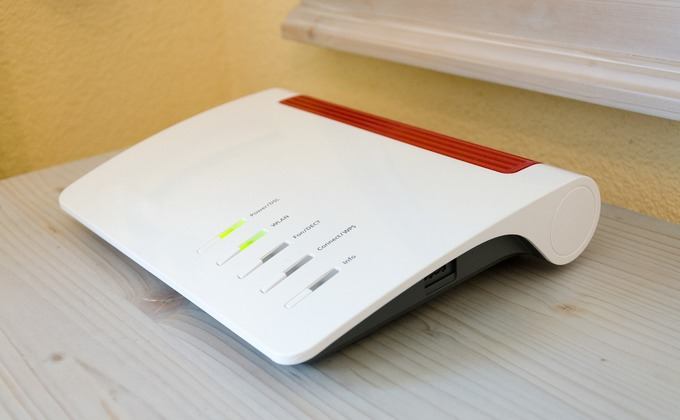
Per fare ciò, scollegare il cavo di alimentazione dal modem e dal router e lasciarli scollegati per un paio di minuti circa.
Quindi, collega il modem e lascialo avviare, quindi collega il router. Attendi qualche minuto affinché entrambi i dispositivi si riavviino e assicurati che funzionino correttamente. Questo aiuta a risolvere eventuali problemi in background e a cancellare la memoria del router.
Se nessuna delle due spie è accesa, è probabile che ci sia un problema hardware. Se dopo aver riavviato il modem e il router non riesci ancora a connetterti a Internet, prova il passaggio successivo.
Eseguire lo strumento di risoluzione dei problemi di rete di Windows
Se il problema di connessione riguarda più dispositivi, questo passaggio non è necessario. Tuttavia, se il problema è limitato al computer Windows, potrebbe esserci un problema con le impostazioni di rete.
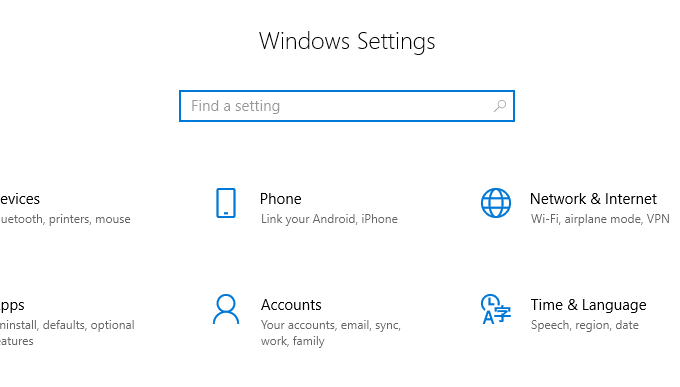
- Aperto Impostazioni > Rete e Internet.
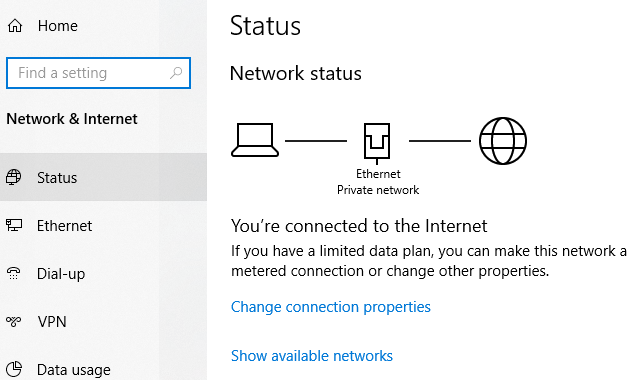
- Clic Stato.
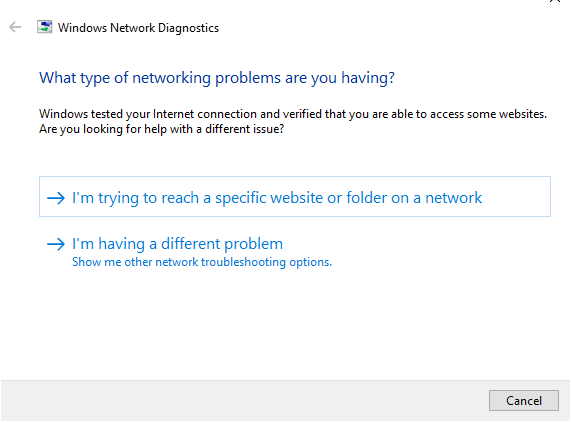
- Individuare Network Troubleshooter Segui i passaggi per diagnosticare e risolvere il problema. Potrebbe non risolvere tutto, ma risolverà la maggior parte dei problemi di rete.
Verifica dell'indirizzo IP
È possibile connettersi al router wireless anche senza avere una connessione Internet.
Ciò si verifica quando si verifica un problema di connessione tra il router e il provider di servizi Internet (ISP). Il router funzionerà sulla rete, ma non avrà un indirizzo IP pubblico valido perché non può accedere a Internet. Di conseguenza, non sarà possibile inviare o richiedere dati tramite Internet.
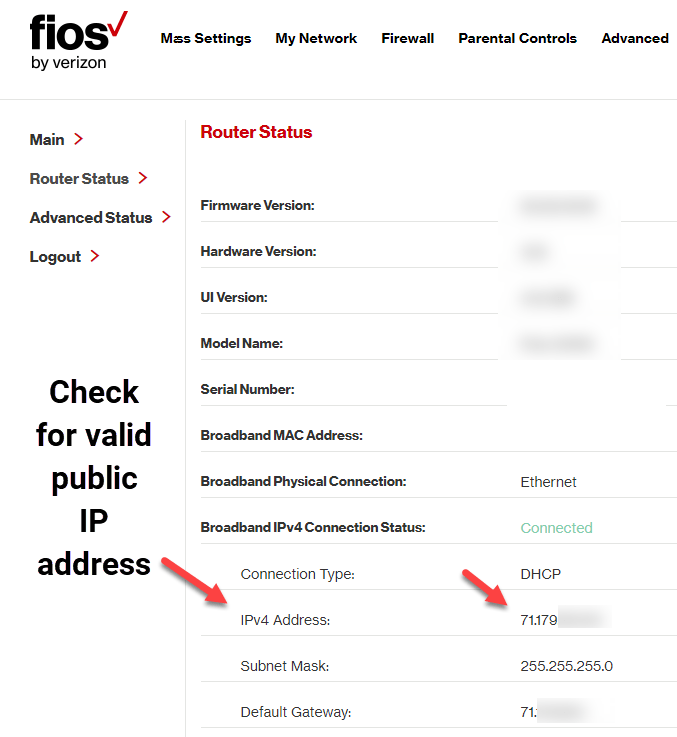
- Accedi al tuo router e vai su Impostazioni > Stato (o Stato della rete) per verificare se l'indirizzo IP è valido. Se lo stato indica sconto O disabileE non c'erano numeri di indirizzo IP, quindi il router non riceverà un indirizzo IP dal tuo fornitore di servizi Internet (ISP).
- Puoi richiedere un nuovo indirizzo IP utilizzando il pulsante Rinnovare (O qualcosa di simile). Se questo non funziona, contatta il tuo fornitore di servizi Internet (ISP) per ulteriori informazioni, poiché il problema potrebbe essere dovuto a lui.
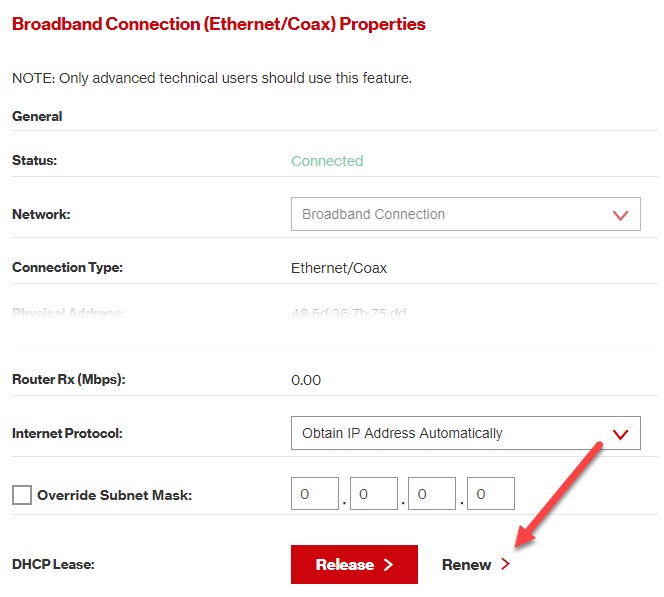
Un altro modo per cambiare il tuo indirizzo IP è ottenerlo automaticamente. Questa opzione è utile quando il tuo dispositivo è configurato per utilizzare un indirizzo IP statico, ma il router non lo consente sulla rete o l'indirizzo è assegnato alla rete sbagliata.
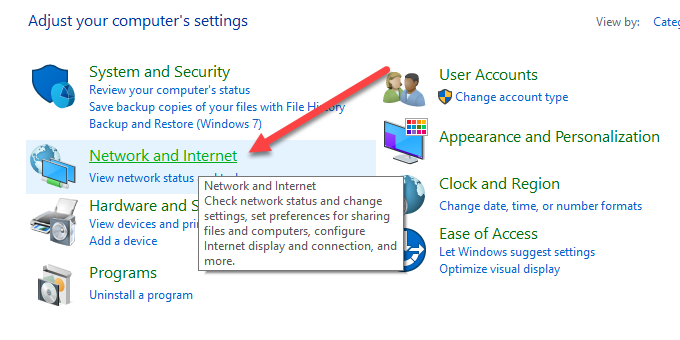
- Se stai utilizzando Windows, vai a Pannello di controllo > Rete e Internet. Se ti trovi nella visualizzazione icone, fai semplicemente clic su Centro connessioni di rete e condivisione.
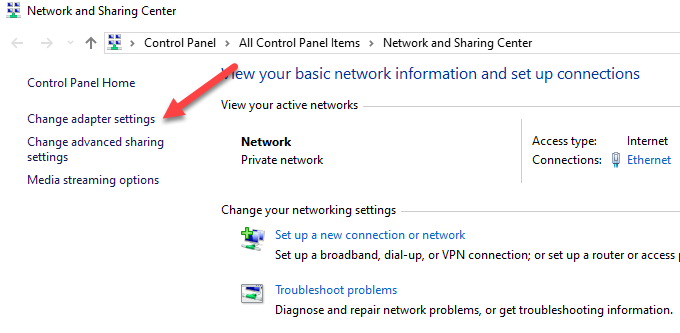
- Clic Centro connessioni di rete e condivisione > Modifica impostazioni scheda Fai doppio clic sulla connessione. A seconda della modalità di connessione a Internet, puoi scegliere tra Ethernet o Wi-Fi.
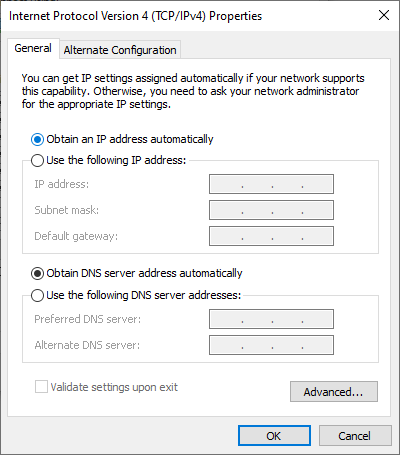
- Individuare ا Quindi fare doppio clic Protocollo Internet versione 4 o IPv4.
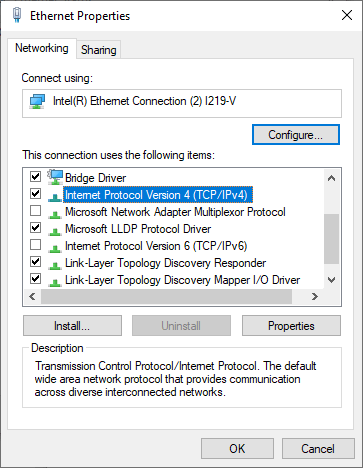
- A questo punto puoi cambiare l'indirizzo IP (ma rimarrà costante) oppure scegliere Ottieni automaticamente un indirizzo IP In modo che il router assegni automaticamente un indirizzo al computer.
Verifica della scheda di rete
Anche la scheda di rete potrebbe causare problemi di connettività a Internet, quindi è possibile effettuare la risoluzione dei problemi per escludere eventuali problemi.
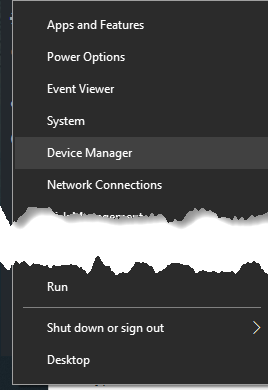
- Fare clic con il tasto destro Start > Gestione dispositivi
- Espandi una categoria adattatori di rete Controlla se c'è un punto esclamativo giallo accanto alla tua scheda di rete. Se non c'è alcun punto, la scheda di rete funziona correttamente. Se vedi un punto esclamativo, cliccaci sopra con il tasto destro del mouse e seleziona disabilitare il dispositivo.
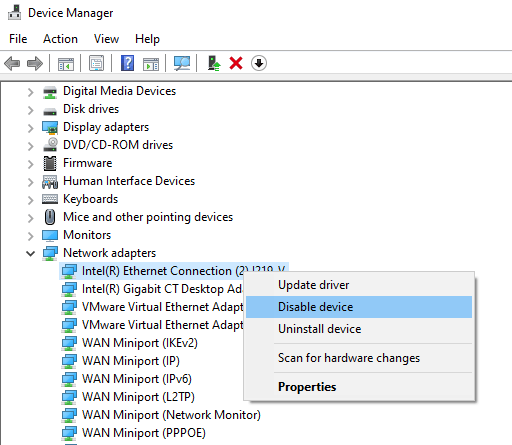
- Attendi circa due minuti, quindi fai clic con il pulsante destro del mouse su Scheda di rete > Abilita il dispositivoControlla se il segnale è scomparso, quindi prova a connetterti nuovamente a Internet.
Se il messaggio di errore persiste, potrebbe esserci un problema con la scheda di rete. In questo caso, riavvia il computer o portalo da un tecnico informatico qualificato per la riparazione o la sostituzione.
Controllo del filtraggio degli indirizzi MAC
Se il router dispone di un'impostazione di filtraggio degli indirizzi MAC, potresti non essere in grado di accedere a Internet. Questa impostazione impedisce ai dispositivi di connettersi al router se non hanno un indirizzo MAC specifico.
Il modo più semplice per risolvere questo problema è aggiungere il tuo indirizzo MAC all'elenco degli indirizzi approvati.
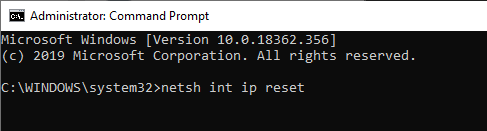
Reimposta TCP/IP
TCP/IP è un insieme di protocolli che collega i dispositivi di rete tramite Internet e definisce le modalità di scambio dei dati. Per reimpostare TCP/IP, è necessario immettere determinati comandi nel prompt dei comandi.
- genere cmd nella barra di ricerca e seleziona Prompt dei comandi > Esegui come amministratore.
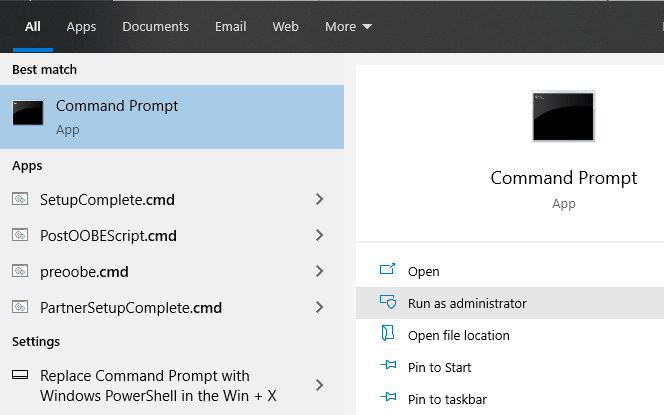
- genere netsh int ip reset Premi Invio. Attendere il completamento, quindi uscire dal prompt dei comandi. Riavviare il computer al termine.
scansione DNS
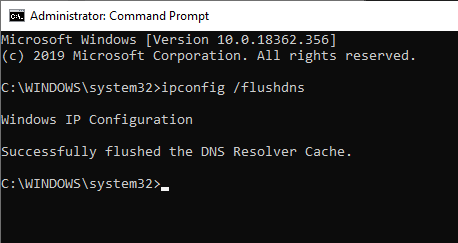
Anche questo metodo prevede l'utilizzo del prompt dei comandi.
- Digita CMD nella barra di ricerca e fai clic destro. Prompt dei comandi > Esegui come amministratore.
- accedere ipconfig / flushdns Per aggiornare e reimpostare le impostazioni DNS del computer, riavvia il computer per verificare se la connessione Internet è stata ripristinata.
Disattivare il programma di sicurezza
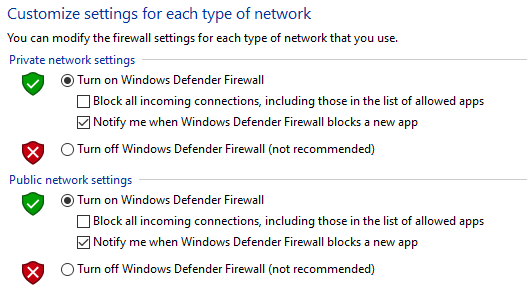
Il firewall e il software antivirus del tuo computer potrebbero impedirti di connetterti a Internet.
I firewall impediscono al traffico di rete indesiderato di interrompere le normali funzioni del computer, ma possono anche funzionare male e bloccare il traffico legittimo. Allo stesso modo, se si hanno due firewall sullo stesso computer, potrebbero entrare in conflitto e bloccare il traffico Internet.
Per risolvere questo problema, disattiva qualsiasi software antivirus di terze parti o disattiva temporaneamente il firewall del computer e verifica se la connessione viene ripristinata. Puoi anche eseguire una scansione antimalware per escludere eventuali malware che potrebbero aver interrotto la tua connessione Internet.
Aggiorna i driver della rete wireless e il driver della scheda di rete.
I driver di dispositivo forniscono informazioni su come il sistema operativo e altri programmi interagiscono con hardware specifico del computer. Se ancora non riesci a connetterti a Internet, controlla se sono disponibili aggiornamenti dei driver sul tuo computer.
- Fare clic con il tasto destro Start > Gestione dispositiviQuindi fai clic con il pulsante destro del mouse sul driver wireless e seleziona Aggiorna il driver.
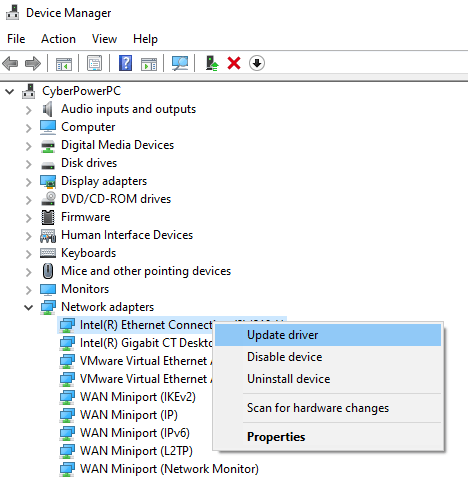
- Individuare Cerca automaticamente il software del driver aggiornato O Controllo del driver sul mio computer Quindi fare clic su revisione.
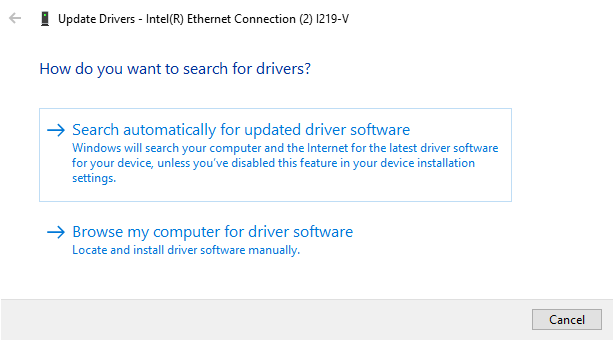
Puoi anche disinstallare il driver e reinstallare i driver corretti dal sito web del produttore del dispositivo. Riavvia il computer al termine dell'operazione e verifica che la connessione Internet funzioni correttamente.
Aggiornamento del firmware del router
L'aggiornamento del firmware del router varia a seconda del modello, ma ci sono alcuni passaggi comuni. Tuttavia, è consigliabile consultare il manuale utente del produttore fornito con il router o consultare online le istruzioni specifiche per il modello di router in uso.
- Scarica il firmware corretto dal sito web del produttore. Vai alla pagina Scarica La versione hardware del router e selezionare il file corretto.
- La maggior parte dei router più recenti dispone di un'interfaccia di amministrazione che verifica la presenza di aggiornamenti del firmware e consente di aggiornarli direttamente, come mostrato di seguito. In caso contrario, scaricare il file del firmware e procedere.
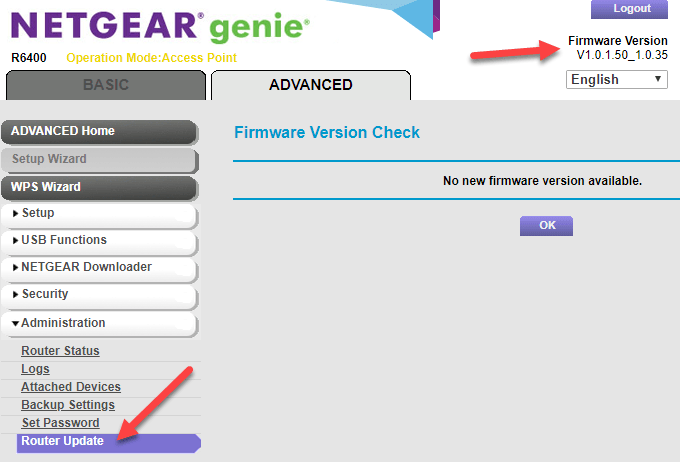
- Accedi a Unità di controllo dell'amministratore Sul router, individua la sezione firmware nelle impostazioni, solitamente ا O AvanzateAssicurati che la versione del firmware per il router scaricata sia la più recente rispetto a quella che stai utilizzando attualmente.
- Trasferisci il file del firmware sul router. Puoi trovare le istruzioni nel manuale utente o nelle istruzioni del sito web. Lascia che l'installazione proceda senza interruzioni.
- Una volta completato il processo, riavvia il router.
Ripristina il tuo router
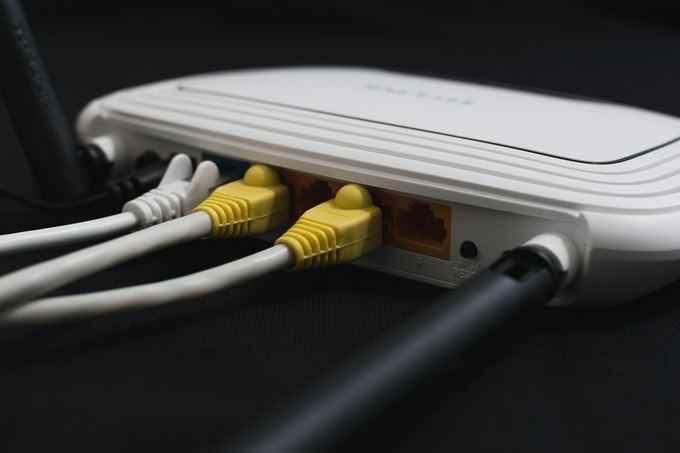
Puoi resettare il router tenendo premuto il pulsante di reset fisico (solitamente un piccolo foro incassato) sul router per circa 15 secondi. A questo punto, le spie del router lampeggeranno e il router si riavvierà.
Se il router non dispone di questo pulsante, accedi al router ed esegui un ripristino delle impostazioni di fabbrica dal pannello delle impostazioni.
Reimposta la tua rete
Se ancora non hai una connessione Internet, reimposta le impostazioni di rete.
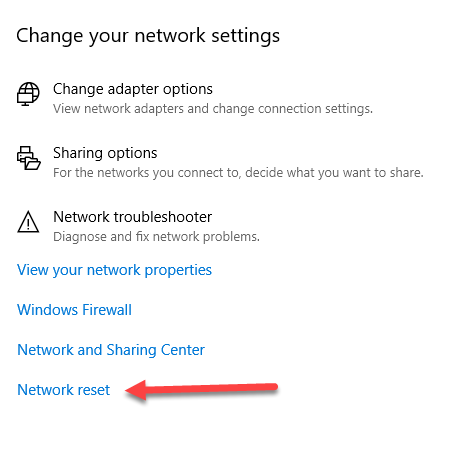
- Aperto Impostazioni > Rete e Internet > Stato.
- Clic Reimposta rete > Reimposta ora Rimuovi tutte le schede di rete e ripristina le impostazioni di rete predefinite. Ciò significa che dovrai configurarle nuovamente, ma potrebbe aiutarti a ripristinare la connessione Internet.
Se dopo aver resettato il router e la rete non funziona nulla, probabilmente il problema è dovuto a un'apparecchiatura difettosa. Se il problema è il router, puoi provare a utilizzare un adattatore di rete USB, contattare il tuo provider di servizi Internet (ISP) o sostituirlo completamente.
L'adattatore WiFi o i dispositivi correlati potrebbero essere difettosi, oppure il computer potrebbe aver bisogno di assistenza. Allo stesso modo, il sistema operativo del computer potrebbe essere danneggiato, nel qual caso potrebbe essere necessario cancellare e reinstallare tutto, ma questa soluzione dovrebbe essere presa solo come ultima risorsa.
Ci auguriamo che i passaggi descritti qui ti aiutino a risolvere il problema di connessione. Speriamo che non sia necessario ricorrere a un ripristino delle impostazioni di fabbrica, poiché la maggior parte dei passaggi precedenti tende a risolvere il problema.
I commenti sono chiusi.