
L'app di DoorDash non funziona o non conferma l'ordine? Ecco la soluzione.
L'app di DoorDash non funziona o riscontri problemi con il carrello? Non lasciarti scoraggiare! Scopri soluzioni collaudate per risolvere il problema e gusta il tuo pasto preferito oggi stesso.

Le cose più importanti che devi sapere
- Prima di contattare l'assistenza, verifica lo stato del servizio DoorDash e del ristorante, la qualità della connessione internet e la correttezza delle informazioni di consegna, come codici postali e numeri civici.
- Per risolvere i problemi di prestazioni, aggiorna regolarmente l'app DoorDash e il browser e cancella la cache di entrambi dalle impostazioni del dispositivo o del browser.
- Se il problema persiste, ripristina le impostazioni predefinite del browser tramite l'opzione "Ripristina e pulisci" oppure reinstallalo completamente.
Punti chiave:
- Se incontri Problema con l'app DoorDash L'app non funziona o non sta controllando il carrello, impedendo il completamento dell'ordine. Prova ad aggiornare l'app e a cancellare la cache.
- Inoltre, assicurati che il ristorante da cui stai ordinando abbia orari di apertura attivi e disponibili al momento del pagamento.
- Per ottenere questo Soluzioni e altroContinua a leggere questo articolo.
Ordinare online è diventato estremamente comune, ma il processo di pagamento può a volte risultare frustrante quando si incontra un errore "Verifica del carrello non riuscita" su DoorDash.
Questo errore è piuttosto comune e può capitare a chiunque utilizzi l'app DoorDash per effettuare un ordine. Fortunatamente, come scoprirai, i passaggi per risolverlo sono relativamente semplici.
Che cos'è l'errore "Verifica del carrello non riuscita" in DoorDash?
Questo errore si verifica in particolare quando si tenta di completare un ordine. Significa che DoorDash non è in grado di recuperare il tuo ordine in questo momento. Ciò può accadere se riscontri un problema con la rete di DoorDash, se utilizzi un'applicazione obsoleta o se hai modificato alcune impostazioni del browser.
Come posso risolvere l'errore "Verifica del carrello non riuscita" su DoorDash?
Ecco alcune soluzioni iniziali che potete provare prima di contattare l'azienda:
- Assicurati che il sito web di DoorDash funzioni correttamente.
- Verifica lo stato del ristorante da cui stavi cercando di ordinare, se è aperto o chiuso.
- Assicurati di avere una buona connessione internet.
- Passa alla versione web se l'app presenta problemi, oppure prova altre soluzioni per un'app non funzionante o un'altra connessione internet, se disponibile.
- Verifica attentamente tutte le informazioni, compresi i codici postali e i numeri civici.
- Svuota il carrello, poi disconnettiti e accedi di nuovo, aggiungi nuovamente gli articoli e riprova.
1. Aggiorna l'app DoorDash e il browser.
L'app DoorDash viene costantemente aggiornata, quindi se la tua versione è obsoleta, potrebbe non funzionare come previsto. Se utilizzi un dispositivo Android, puoi verificare la disponibilità di aggiornamenti sul Google Play Store , mentre gli utenti iOS possono visitare l'Apple App Store per trovare le migliori app per iPhone.
Gli utenti della versione web dovrebbero aggiornare il proprio browser per eliminare eventuali problemi di compatibilità che potrebbero impedire il completamento della procedura di pagamento.
2. Svuota la cache
2.1 Cancella la cache dell'app DoorDash
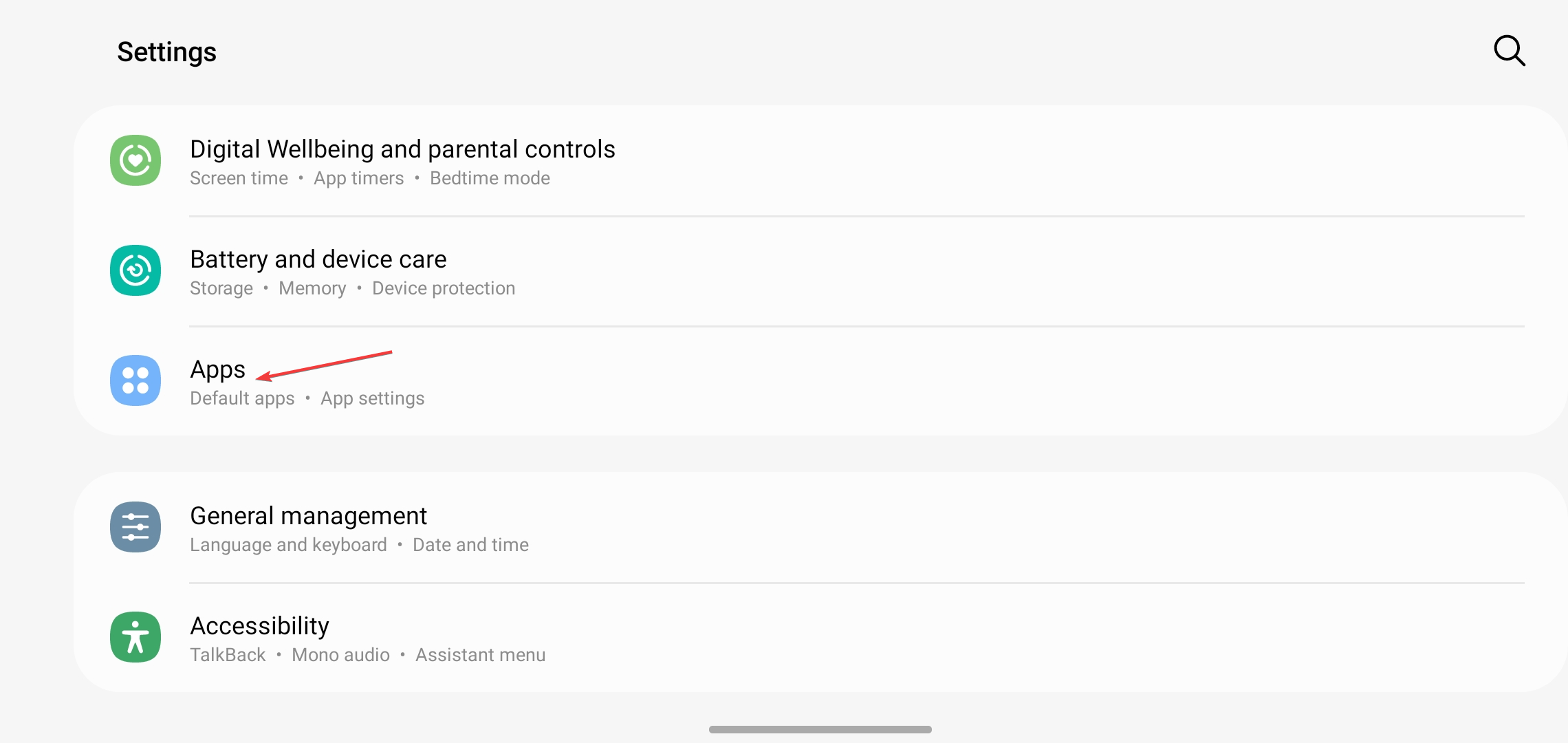
- Apri l'app Impostazioni sul tuo telefono e vai a Apps Oppure applicazioni.
![App nelle impostazioni]()
- Se non ti appare App DoorDash, rubinetto Vedi tutte le app.
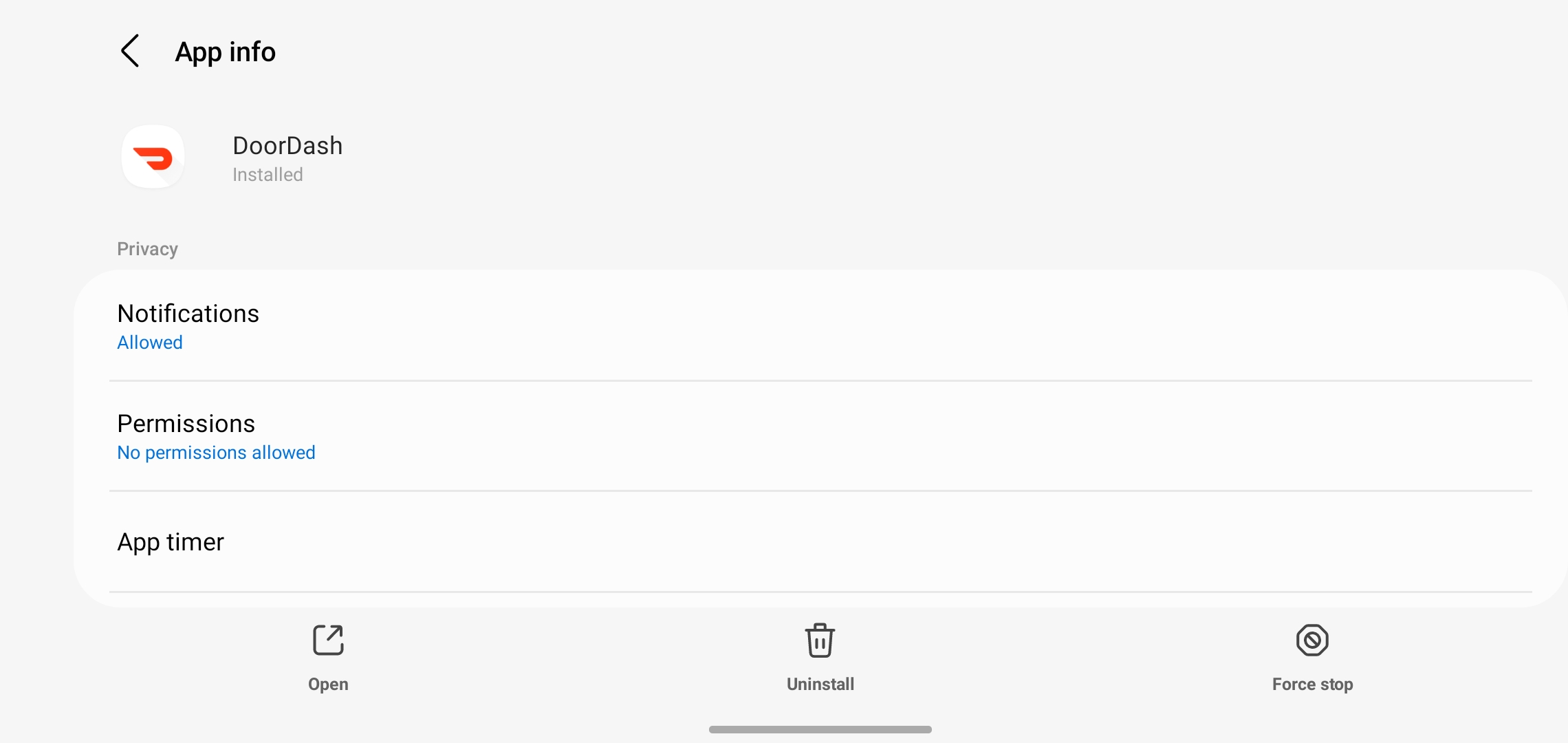
- Scegli l'app DoorDash.
![App DoorDash]()
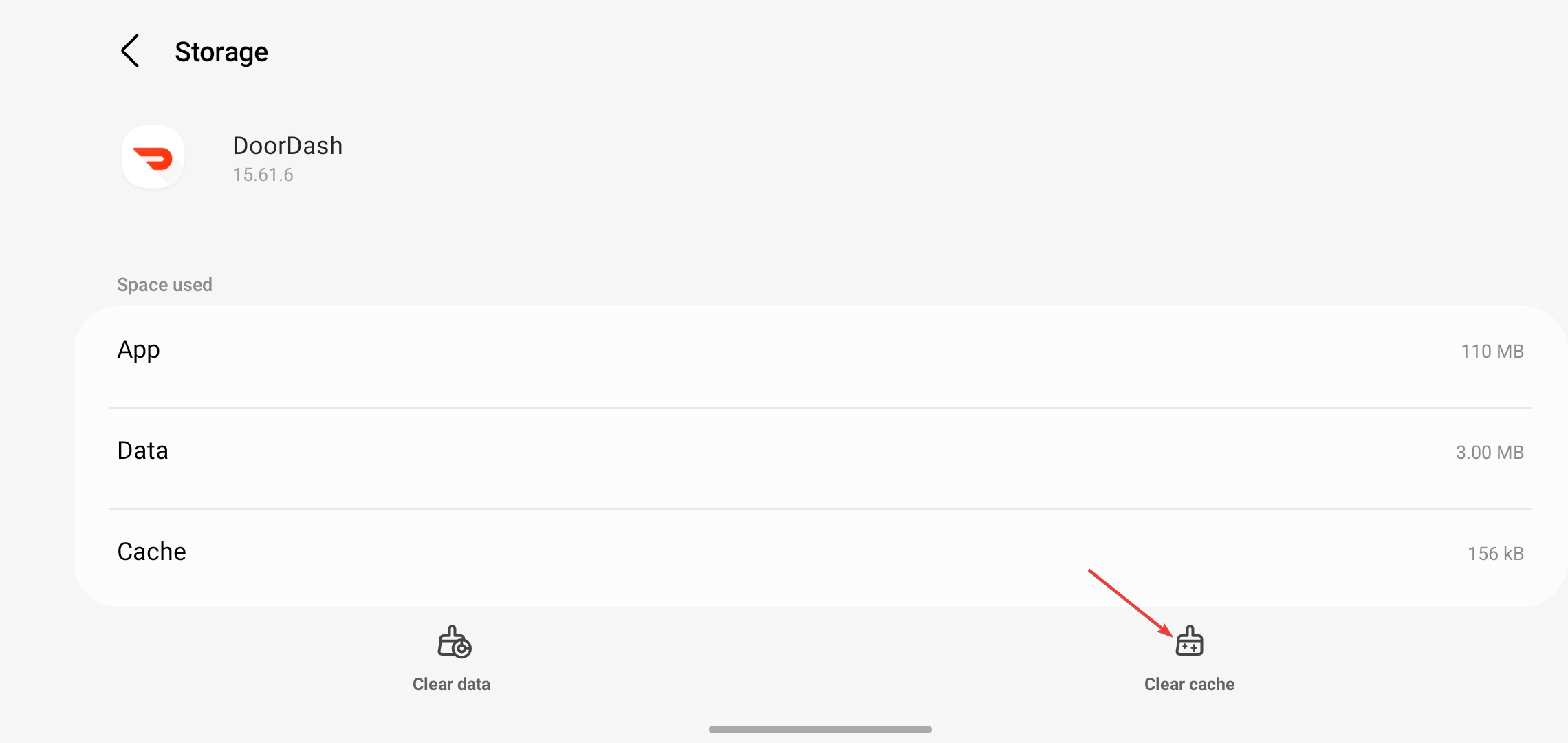
- Clicca su Archiviazione e Cache، ثم اضغط ج Cancella cache.
![Cancella cache]()
2.2 Cancella la cache del browser
- Apri il tuo browser, lo useremo in questo passaggio. Browser Google Chrome Per esempio.
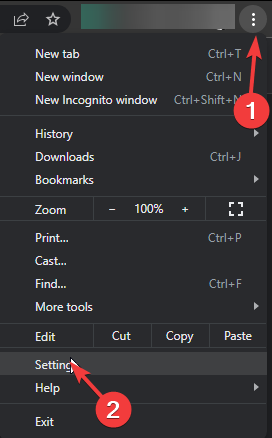
- Fai clic sull'icona con i tre puntini orizzontali (☰ o ⋮) e poi seleziona Impostazioni profilo.
![Menu Impostazioni nel browser Chrome]()
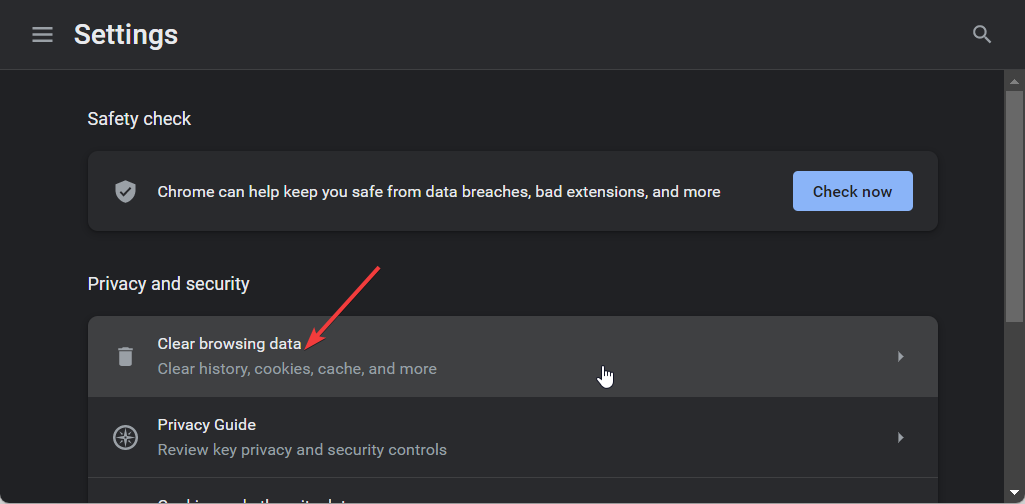
- Vai alla sezione Privacy e sicurezza Quindi clicca su Cancella dati di navigazione.
![Opzione "Cancella dati di navigazione" in Chrome]()
- حدد الخيارات Cronologia di navigazione, ECookie e altri dati del sito, EImmagini e file memorizzati nella cache، ثم انقر ج Data di Sereno.
![Opzioni di cancellazione dei dati di Chrome]()
3. Reimposta il tuo browser
- Apri il browser Chrome e fai clic sui tre puntini verticali nell'angolo in alto a destra.
- Scegliere Impostazioni profilo.
![Impostazioni di Chrome]()
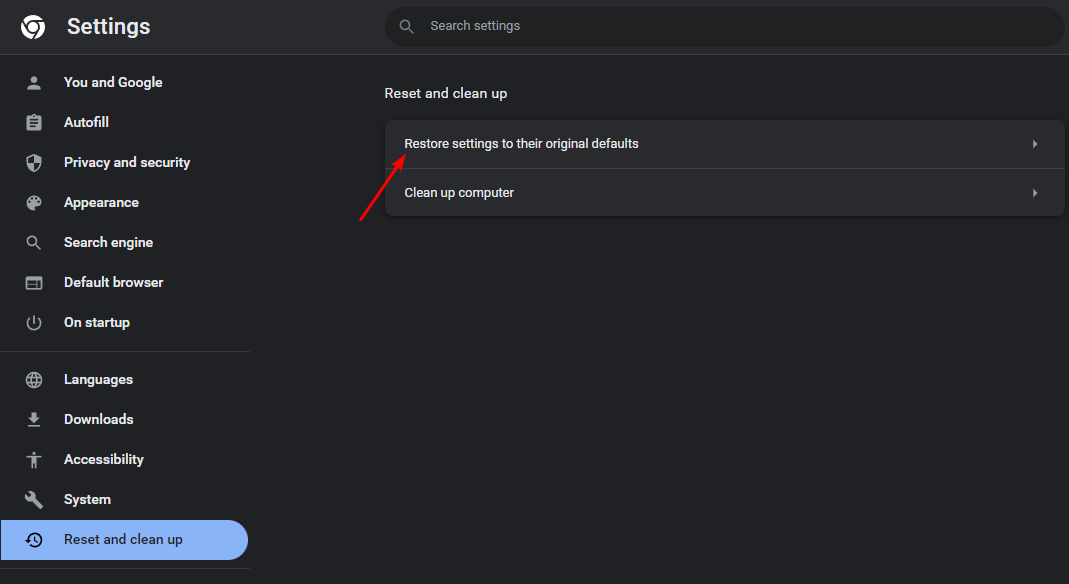
- Quindi, tocca Ripristina e pulisci, quindi scegli Ripristinare le impostazioni ai loro valori originali.
![]()
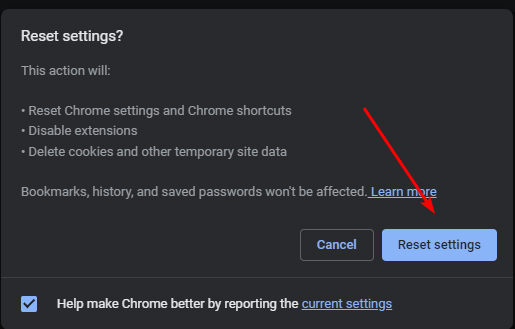
- confermato Ripristina le impostazioni Nella seguente finestra di dialogo.
![]()
- Se questo non risolve il problema, reinstalla il browser.
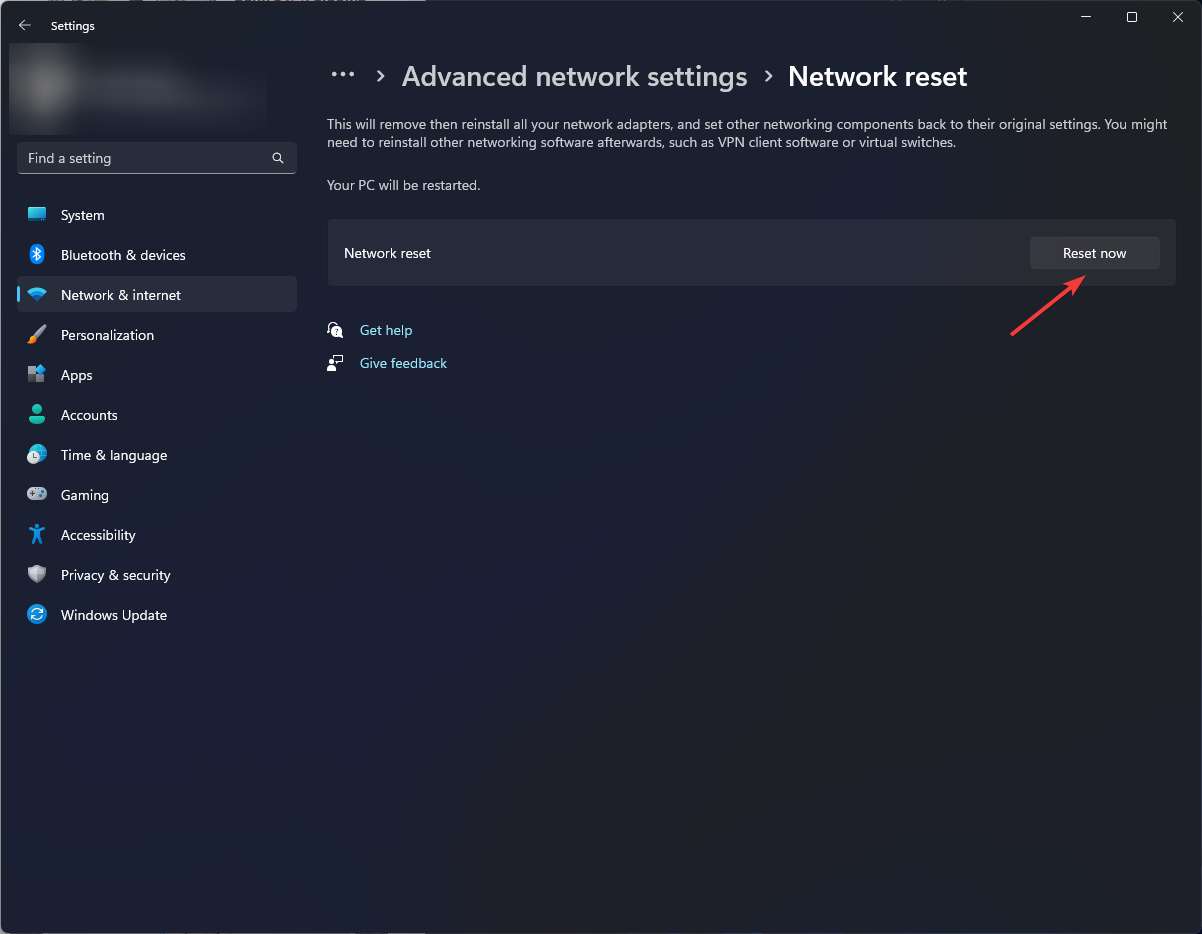
4. Ripristino della rete
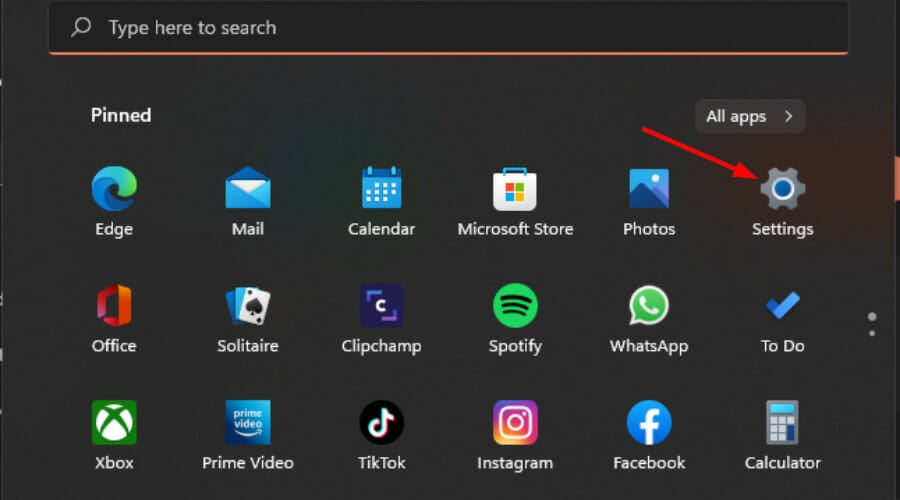
- Clicca su una chiave Windows Quindi clicca su impostazioni.
![Impostazioni di Windows 11]()
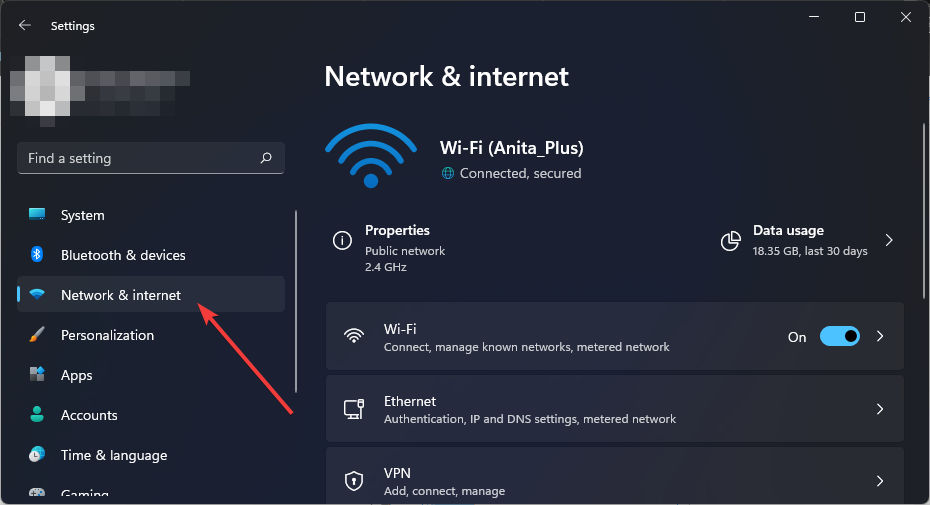
- Vai a Rete e Internet.
![Rete e Internet in Windows 11]()
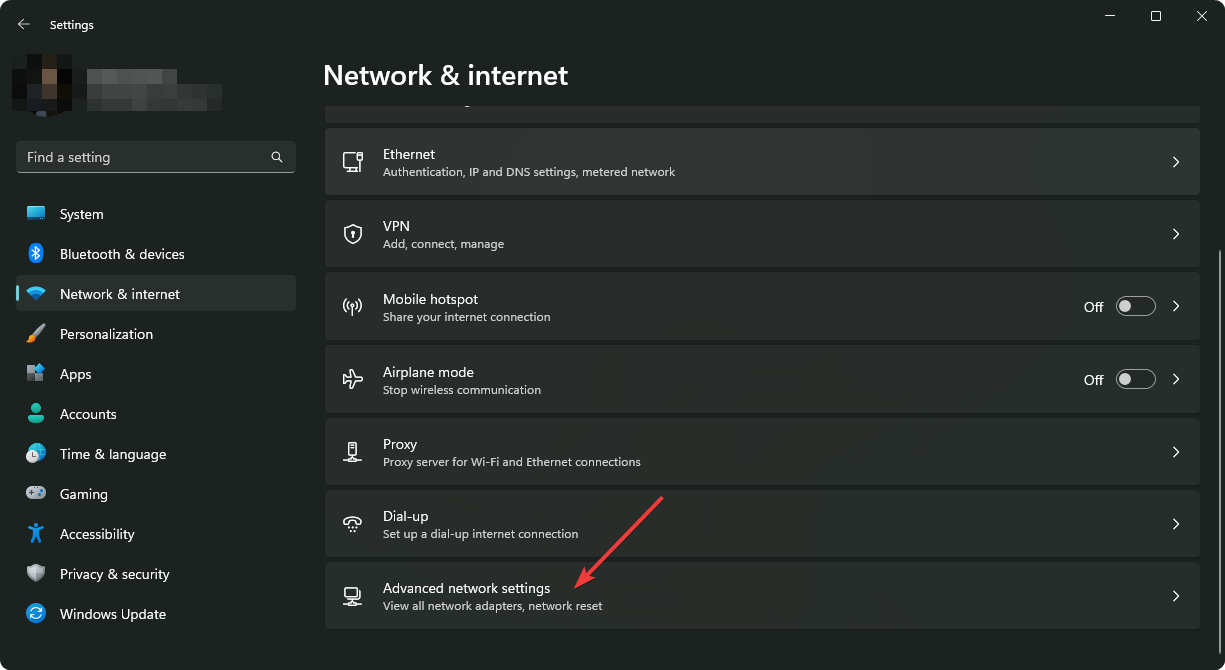
- Scegliere Impostazioni di rete avanzate.
![Accesso alle impostazioni di rete avanzate in Windows 11]()
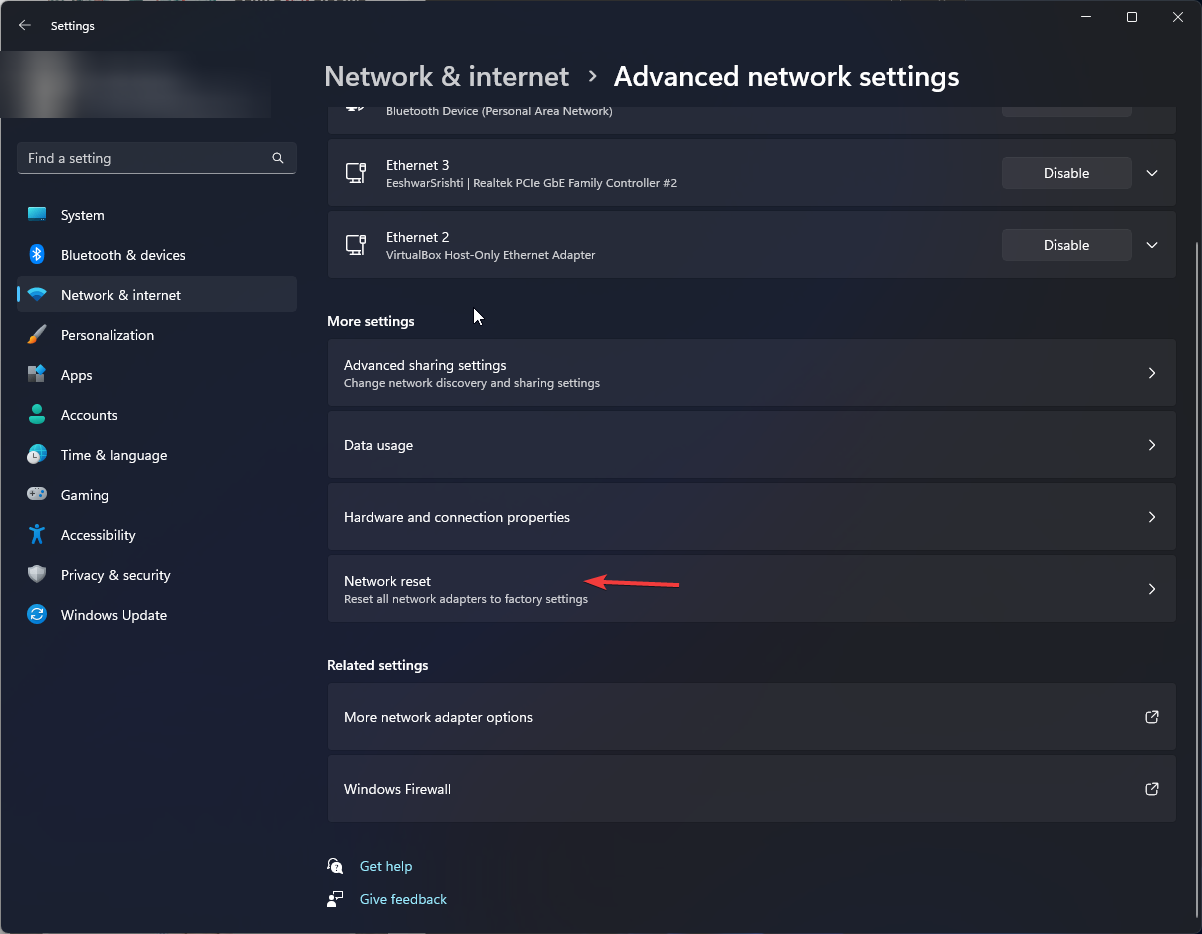
- Clicca su Ripristino della rete.
![Ripristino della rete 1]()
- Quindi, premere il pulsante. Ripristina ora.
![Reimposta la rete ora]()
5. Reinstalla l'app DoorDash
Reinstalla l'app DoorDash. A volte, i bug del software dell'app possono causare problemi con la convalida del carrello, quindi questa potrebbe essere l'unica soluzione per risolvere il problema. Questo passaggio aggiornerà le impostazioni e rinnoverà la connessione dati.
Se tutti i tentativi precedenti falliscono, è il momento di contattare l'assistenza clienti . A volte il problema dipende da loro e contattarli può aiutarti a completare l'ordine più velocemente. Assicurati di includere il numero d'ordine (se ne hai uno), l'indirizzo di consegna associato all'ordine, il tuo numero di telefono e una descrizione del problema che stai riscontrando.
Ulteriori consigli per evitare errori di pagamento su DoorDash
- Utilizza l'indirizzo email corretto – Assicurati che il tuo indirizzo email sia corretto prima di completare l'ordine.
- Inserisci tutti i dettagli necessari – Assicurati di inserire tutte le informazioni richieste per il tuo ordine, come articoli aggiuntivi o eventuali allergie alimentari, in modo che il ristorante possa verificarlo.
- Rivedi tutti gli articoli nel tuo carrello Se nel carrello sono presenti articoli mancanti o in eccesso, assicurati di rimuoverli prima di procedere al pagamento.
- Aggiorna i tuoi dati di pagamento Un altro modo per evitare problemi è assicurarsi che i dati della carta di credito siano aggiornati prima di effettuare l'ordine tramite DoorDash.
Gli errori di pagamento su DoorDash sono solitamente causati da informazioni obsolete, quindi controllare e aggiornare regolarmente i dati della carta di credito/debito, così come l'indirizzo email, può aiutare a evitare gran parte di questi problemi.
Esistono diversi passaggi che puoi seguire per cercare di far funzionare tutto nel modo più fluido possibile. Dai un'occhiata all'elenco qui sopra e, si spera, risolverà il tuo problema. Se qualcuno di questi suggerimenti funziona, faccelo sapere nei commenti.
I commenti sono chiusi.