

Un errore del protocollo HTTP2 sul dispositivo client è causato principalmente da problemi del browser o da interferenze di rete. I problemi del browser possono variare da componenti aggiuntivi in conflitto a cache danneggiata, cookie e cronologia del browser non validi.

Il problema si verifica quando un client tenta di visitare un sito web, ma non ci riesce e visualizza un errore HTTP2. In alcuni casi, il problema è limitato a un sito web specifico, mentre in altri scenari, tutti i browser sul dispositivo del client non riescono ad aprire la maggior parte dei siti web. Il problema è stato segnalato in tutti i browser più diffusi, come Chrome, Firefox, Edge, Opera e altri. Questo problema è comune anche su dispositivi che utilizzano sistemi operativi diversi (come Windows, Mac, Linux, iPhone, Android, ecc.). L'errore HTTP2 viene segnalato anche in altre applicazioni o giochi (come Discord).
Questo problema si verifica sia lato client che lato server. Questo articolo si propone di risolvere l'errore err_http2_protocol_error lato client , sebbene alcune soluzioni (come la disabilitazione di HTTP/2) possano funzionare anche lato server. Data la varietà di problematiche lato server, queste non possono essere trattate in questo articolo.
Possono esserci molte ragioni per cui potresti riscontrare un errore del protocollo HTTP 2 sul tuo dispositivo client, ma abbiamo scoperto che le seguenti sono le cause principali di questo errore:
- Un browser obsoleto o un sistema operativo obsoleto per il dispositivoSe l'installazione del browser o il sistema operativo del dispositivo non sono aggiornati, l'incompatibilità del browser o del dispositivo con il sito web che causa il problema può causare un errore HTTP 2, poiché il sito web potrebbe non riuscire ad analizzare i pacchetti di dati incompatibili provenienti dal dispositivo del client.
- Estensioni del browser in conflittoPotresti riscontrare un errore del protocollo HTTP2 se un'estensione del browser interferisce con la connessione del client al server del sito web, causando il problema e non consentendo al sito di caricarsi correttamente sul lato client.
- Prodotto di sicurezza di sistema o di reteUn errore err_http2_protocol_error può verificarsi se il prodotto di sicurezza (sistema o rete) limita l'accesso del client al server Web che causa il problema e, di conseguenza, il server rifiuta di connettersi e viene visualizzato l'errore in questione.
- Cache, cookie o cronologia del browser danneggiatiSe i cookie, la cache o la cronologia del browser sono danneggiati, i pacchetti di dati inviati come richiesta client potrebbero non riuscire a verificare la legittimità del dispositivo e il server potrebbe rifiutarsi di connettersi con un errore err_http2_protocol_error.
1. Aggiorna il tuo browser all'ultima versione
Se il browser utilizzato è obsoleto, la sua incompatibilità con i siti web può causare un errore HTTP2, in cui il sito web rifiuta attivamente la richiesta del client a causa di pacchetti di dati incompatibili. In questo caso, aggiornare il browser problematico alla versione più recente potrebbe risolvere il problema.
A titolo esemplificativo, descriveremo la procedura per aggiornare Chrome all'ultima versione sul tuo PC. Prima di procedere, assicurati che il problema non dipenda dal server aprendo il sito web in cui riscontri il problema su un dispositivo diverso connesso a una rete diversa.
- Apri un browser Chrome Apri il suo menu cliccando su I tre punti verticali (Vicino all'angolo in alto a destra).
- Passa il mouse sopra Aiuto Nel sottomenu che appare clicca su Informazioni su Google Chrome.
![]()
- Successivamente, nella finestra risultante, assicurati che il browser Chrome Aggiorna alla versione più recente, quindi fai clic su Riavvia.
![]()
- Dopo il riavvio, controlla se il browser Chrome Libero dall'errore ERR_HTTP2_PROTOCOL_ERROR.


2. Aggiornare il sistema operativo del dispositivo all'ultima versione.
Potresti riscontrare un errore ERR_HTTP2_PROTOCOL_ERROR se il tuo sistema operativo non è aggiornato, poiché questo può rendere i pacchetti dati provenienti dal tuo dispositivo incompatibili con siti web o server. Aggiornare il sistema operativo all'ultima versione potrebbe risolvere questo problema. Per illustrare il problema, analizzeremo la procedura per aggiornare il tuo PC Windows all'ultima versione.
- Clic Windowse cerca Controlla gli aggiornamenti, Eا su di lei.
![]()
- Ora, nella finestra di aggiornamento, fai clic sul pulsante Controlla gli aggiornamentiE se sono disponibili aggiornamenti di Windows, installare IlAggiornamenti.
![]()
- Una volta installati gli aggiornamenti di Windows, Ricomincia Il sistema e, al riavvio, verificare se l'errore err_http2_protocol_error è stato risolto.


3. Impostare la data e l'ora corrette sul dispositivo.
Se la data e l'ora sul dispositivo non sono corrette, ciò può anche causare un errore err_http2_protocol_error, poiché i pacchetti di dati con timestamp errati potrebbero essere rifiutati dall'host, causando il problema. In questo scenario, l'impostazione di data e ora corrette sul dispositivo potrebbe risolvere l'errore HTTP2. Per illustrare il problema, analizzeremo la procedura per impostare data e ora corrette su un computer Windows.
- Fare clic con il tasto destro على l'orologio nella barra delle applicazioni e selezionare Imposta data e ora.
![]()
- Ora, nella finestra delle impostazioni che appare, Disabilitare l'impostazione automatica dell'ora Commutando il suo stato su OFF, e poi, set Fuso orario corretto Nel menu a discesa del fuso orario.
![]()
- Quindi, fare clic sul pulsante Un cambiamento Quello davanti Impostare la data e l'ora manualmente.
- Ora, regola La data e l'ora corrette Nel menu, fare clic su Un cambiamento.
![]()
- Poi Ricomincia Controllare il sistema e, al riavvio, verificare che nella barra delle applicazioni siano visualizzate la data e l'ora corrette.
- In tal caso, apri un browser web e vai al sito web che presenta il problema per verificare se è possibile accedervi senza che venga visualizzato un errore del protocollo HTTP2.


4. Aprire il browser in modalità di navigazione in incognito o privata.
Anche eventuali estensioni del browser impediscono il caricamento del sito web, o se la cache/i cookie/la cronologia del browser sono danneggiati, l'errore potrebbe essere causato da questo. In questi casi, l'esecuzione del browser in modalità di navigazione in incognito o privata (se si desidera accedere al sito una sola volta senza disattivare le estensioni o cancellare la cache/i cookie) potrebbe risolvere il problema. Per chiarimenti, spiegheremo come eseguire Google Chrome in modalità di navigazione in incognito.
- Avvia un browser Google Chrome ed espandere Menu il suo stesso.
- Ora seleziona Nuova finestra di navigazione in incognito Quindi vai al sito che presenta il problema per verificare se funziona correttamente.
![]()

5. Disattivare/disinstallare le estensioni del browser in conflitto
Se un'estensione del browser interferisce con la connessione tra il browser e il sito web problematico, potrebbe causare un errore err_http2_protocol_error perché i pacchetti dati tra i dispositivi non vengono analizzati correttamente. In questo caso, disabilitare o disinstallare l'estensione in conflitto potrebbe risolvere il problema. In questo esempio, analizzeremo la procedura per la (sospetta) estensione Akamai Debug Header sul browser Chrome.
- Apri un browser ChromeVicino alla barra degli indirizzi, fare clic su Icona plugin.
- Ora scegli gestore dei componenti aggiuntivi e disabilita Intestazione di debug di Akamai Portando l'interruttore di alimentazione in posizione off.
![]()
- بعد ذلك ، Ricomincia Sfoglia e apri il sito web che presenta problemi per verificare se il problema di errore del protocollo HTTP2 è scomparso.
![]()
- Se questo non funziona, allora Disattiva tutti i componenti aggiuntivi E controlla se il problema è stato risolto.
- Se è così, allora Riattivando il componente aggiuntivo uno alla volta Per identificare il componente aggiuntivo che causa il problema, una volta trovato, mantienilo disattivato o disinstallalo (se non è necessario).


6. Disattiva il protocollo QUIC nel tuo browser.
Se il sito web che riscontra il problema non è configurato correttamente per gestire il traffico proveniente dalla rete di livello di trasporto di prova QUIC (Quick UDP Internet Connections), un'incompatibilità tra client e server può causare l'errore HTTP2 di cui stiamo parlando. La disattivazione del protocollo QUIC nel browser potrebbe risolvere il problema. Per illustrare il problema, spiegheremo come disattivare il protocollo QUIC nel browser Chrome.
- Apri un browser Chrome وaccedere Nella barra degli indirizzi appare quanto segue:
chrome: // flags / # enable-quic
- Ora cerca Protocollo QUIC sperimentale Imposta il suo elenco a discesa su rotto.
![]()
- Poi Ricomincia Apri il browser Chrome e controlla se il sito web problematico funziona correttamente nel browser.

7. Ripristinare le impostazioni sperimentali avanzate del browser ai valori predefiniti.
Se tu o un'estensione del browser avete attivato una qualsiasi delle impostazioni sperimentali avanzate del browser, il browser potrebbe non riuscire a comunicare correttamente con il sito web a causa della natura sperimentale di queste impostazioni, generando un errore err_http2_protocol_error. In questo caso, ripristinare le impostazioni sperimentali avanzate del browser ai valori predefiniti potrebbe risolvere il problema. Per illustrare il problema, illustreremo la procedura di reimpostazione dei tag del browser Chrome.
- Avvia un browser Chrome وaccedere Nella barra del titolo è riportato quanto segue:
chrome: // flags /
- Ora, vicino all'angolo in alto a destra, clicca su Reimposta tutto Poi Ricomincia Il browser viene controllato per verificare se è privo di errori del protocollo HTTP2.
![]()

8. Disattivare la sicurezza avanzata del browser per il sito web che riscontra il problema.
Potresti riscontrare un errore HTTP2 se la sicurezza avanzata del tuo browser è abilitata, poiché a volte ciò può impedire al browser di inviare pacchetti di dati analizzabili al server, causando così il problema. In questo scenario, disabilitare la sicurezza avanzata per il sito web che riscontra il problema potrebbe risolverlo. Per illustrare il problema, spiegheremo come disabilitare la sicurezza avanzata nel browser Edge.
avvertimento :
Puoi provare questo passaggio a tuo rischio e pericolo, poiché la disattivazione della sicurezza avanzata del browser web potrebbe esporre il tuo browser, il tuo sistema, la tua rete e i tuoi dati a minacce.
- Apri un browser bordo e diretto a Il sito web che sta riscontrando problemi.
- Ora, quando appare l'errore, clicca su Sicurezza aggiuntiva (Vicino alla barra degli indirizzi) e seleziona Migliorare la sicurezza di questo sito.
![]()
- quindi disabilita Utilizza i miglioramenti di sicurezza per questo sito Commutando il tasto di stato in posizione Spegnimento.
![]()
- ا Ricomincia Esplora e controlla se il sito web problematico può essere aperto senza visualizzare un errore HTTP 2.
- Se il problema non è limitato a un solo sito web ma si verifica su più siti, apri un browser. bordoQuindi fare clic sull'angolo in alto a destra di I tre punti orizzontali per aprire un menu bordo.
- Ora scegli impostazioniNella finestra che si apre, clicca su icona del menu (In alto a sinistra).
![]()
- poi apri Privacy, ricerca e servizi e scorri verso il basso fino alla sezione Migliora la sicurezza del tuo sito web.
![]()
- ا Disabilitare Migliora la sicurezza del tuo sito web impostando il tasto di stato su modalità Spegnimento (Se non riesci a disattivare questa impostazione, significa che è la tua azienda a gestirla e potresti dover contattare il responsabile IT della tua organizzazione per risolvere il problema.) Dopodiché, controlla se il problema del sito Web HTTP 2 è stato risolto.


9. Prova a utilizzare un nuovo profilo del browser.
Se il tuo attuale profilo browser è corrotto, potrebbe verificarsi un errore err_http2_protocol_error, poiché potrebbe generare intestazioni di pacchetto corrotte sul tuo dispositivo che potrebbero non essere analizzate correttamente dal server. In questo caso, provare un nuovo profilo browser potrebbe risolvere il problema. Per illustrare questo aspetto, analizzeremo la procedura per creare un nuovo profilo utente Chrome.
- Apri un browser ChromeE nell'angolo in alto a destra, clicca su L'icona del tuo profilo (Accanto ai tre punti verticali).
- الآن انقر 中 aggiunta E scegli Segui senza un account.
![]()
- Poi accedere اسم Crea un nuovo profilo (come Test) e clicca su Fatto.
![]()
- Ora, nella finestra del nuovo profilo utente, controlla se il sito web problematico si apre correttamente.
![]()


10. Cancella la cache, i cookie e la cronologia del browser
L'errore err_http2_protocol_error potrebbe verificarsi se la cache, i cookie e la cronologia del browser sono danneggiati, impedendo il caricamento dei componenti principali del sito web sul dispositivo del client. In questo scenario, la cancellazione della cache, dei cookie e della cronologia del browser potrebbe risolvere il problema. Per illustrare il problema, analizzeremo la procedura di cancellazione della cache, dei cookie e della cronologia nel browser Chrome. Prima di procedere, assicurati di annotare le tue credenziali di accesso ai siti web.
- Apri un browser Chrome e diretto a Il sito web in cui riscontri il problema (Come Trello).
- Ora, nella barra degli indirizzi, clicca su icona del lucchetto E scegli ملفات تعريف الارتباط (Cookie).
![]()
- poi scegli biscotto وانقر mp الة.
![]()
- الآن ripetere Lo stesso vale per tutti gli altri cookie, e poi, Ricomincia browser.
- Quindi vai al sito web in cui si verifica il problema e verifica se il problema è stato risolto.
- Se il problema non viene risolto, Ricomincia Browser Chrome ed espandi La sua lista.
- الآن انقر 中 Più strumenti E scegli Cancella dati di navigazione.
![]()
- Quindi, nella parte inferiore dell'elenco visualizzato, fare clic su disconnessionePoi vai alla scheda Avanzate.
- Ora scegli Intervallo di tempo a Tutti gli orari وmetti un segno Nelle caselle di controllo per جميع الفئات.
- Quindi clicca su cancella i dati Una volta terminato, Ricomincia Sfoglia e controlla se il problema del protocollo HTTP2 è stato risolto.
![]()


11. Prova un altro browser
Non tutti i browser sono uguali. Se un browser specifico non è compatibile con una funzionalità utilizzata da una specifica pagina web, o se il browser è eccessivamente restrittivo riguardo a una funzionalità del sito web che è stata configurata in modo errato, ciò può causare un errore err_http2_protocol_error. In questo caso, provare un browser diverso (uno più permissivo con i suoi standard) potrebbe risolvere il problema.
- Fare Scaricando e installando un altro browser Sul tuo dispositivo (se non è già installato nessun altro browser). Se il problema si verifica con un browser basato su Chromium, sarebbe meglio installare un browser non basato su Chromium (come Firefox).
- الآن Riempire Altro browser Verificare se riesce ad aprire il sito web problematico senza visualizzare l'errore err_http2_protocol_error.
12. Prova un'altra rete o usa una VPN
Un errore HTTP 2 potrebbe verificarsi se la rete blocca il traffico web tra il dispositivo e il server web problematico, rendendo le intestazioni dei pacchetti incompatibili tra i dispositivi. In questo caso, provare una rete diversa o utilizzare una VPN potrebbe risolvere il problema.
- Innanzitutto, se il tuo dispositivo in linea Attraverso VPNControlla se ل VPN o Prova un altro sito VPN Risolve il problema.
- Se non, staccare la spina Il dispositivo circa Rete attuale وContatto Su un'altra rete (Ad esempio un hotspot telefonico, ma tieni presente che alcuni siti web bloccano di fatto le connessioni dalla rete mobile).
![]()
- Ora accendi il browser e vai sul sito web che presenta il problema per verificare se funziona correttamente.
- Se non, Scarica e installa l'app VPN جهازك.
- الآن Riempire Applicazione VPN eContatto In una località preferita (ad esempio gli Stati Uniti).
- Poi Ricomincia Esplora e verifica se il sito web problematico è accessibile senza ostacoli.

13. Disattivare o disinstallare l'applicazione di sicurezza del sistema
Se l'applicazione di sicurezza del sistema (antivirus, firewall, antimalware, ecc.) interferisce con la connessione del dispositivo al sito web problematico, potrebbe causare un errore di protocollo (err_http2_protocol_error). Ciò si verifica perché il server potrebbe non riuscire ad analizzare le richieste di dati danneggiate provenienti dal client e inviare una risposta di errore di protocollo. In tal caso, la disattivazione o la disinstallazione dell'applicazione di sicurezza del sistema potrebbe risolvere l'errore HTTP2. Per illustrare questo aspetto, illustreremo la procedura di disattivazione e disinstallazione di ESET Internet Security su un computer Windows.
avvertimento :
Procedere con estrema cautela e a proprio rischio, poiché la disattivazione o la disinstallazione dell'applicazione di sicurezza del sistema può esporre il browser, il sistema, la rete e i dati a minacce esterne.
- Espandere Icone nascoste In Barra delle applicazioni وFare clic con il tasto destro sull'icona ESET.
- Ora scegli Disattiva temporaneamente la protezione quindi seleziona Durata Durante il quale si desidera disattivare il prodotto ESET (ad esempio, 10 minuti).
![]()
- Quindi clicca su Disattiva temporaneamente la protezione Per disattivare la protezione ESET.
- di nuovo, Fare clic con il tasto destro على ESET Nelle icone nascoste nella barra delle applicazioni, seleziona Disattivare temporaneamente il firewall.
- Poi confermato Disattivare il firewall ESET, quindi accendere o riavviare il browser Web.
- Ora vai al sito web che presenta il problema e controlla se si apre correttamente.
- In tal caso, verificare se Aggiungi eccezioni Per un sito web che presenta un problema con il prodotto di sicurezza, la riattivazione dell'applicazione di sicurezza risolve il problema.
- Se il problema persiste dopo il passaggio 5 o 6, fare clic con il pulsante destro del mouse su Windows e apri Applicazioni e funzionalità.
![]()
- Ora, nell'elenco delle applicazioni, cerca ESET ed espandere le sue opzioni.
- Quindi clicca su disinstallareE dopo di ciò, confermato Disinstallare il prodotto ESET.
- الآن Seguire Le istruzioni sullo schermo ti guideranno attraverso il processo e, una volta disinstallato, Ricomincia il tuo sistema
- Dopo il riavvio, verificare se l'errore err_http2_protocol_error è stato risolto.
- In tal caso, verificare se Reinstalla Il prodotto ESET non dovrebbe causare la ricomparsa dell'errore HTTP2. In tal caso, è possibile contattare il supporto del prodotto di sicurezza per ricevere assistenza.
- Se i passaggi precedenti non riescono e stai utilizzando Firewall di rete (Come Pi-hole), quindi controlla se disattivare Firewall di rete Risolve il problema.


14. Disabilitare il filtraggio del router
Se il router dispone di un meccanismo di filtraggio integrato per proteggere la rete dalle minacce, ciò potrebbe causare una disconnessione tra il dispositivo e il sito web problematico (soprattutto se l'errore è stato risolto su un'altra rete). In questo caso, disabilitare il filtraggio del router potrebbe risolvere il problema. La procedura può variare, ma le linee guida generali sono le seguenti:
- Pubblicazione programma di navigazione in rete e diretto a Pagina di amministrazione Specifico per il tuo router.
- الآن Login Utilizzando le tue credenziali, procedi quindi all'area impostazioni il suo stesso.
- quindi cerca الأمانOppure il filtraggio dei contenuti, il blocco dei siti web, i filtri URL, il controllo parentale, il filtraggio del malware, la chiave del firewall, ecc.
- Una volta trovata la caratteristica rilevante come Chiave del firewall, alzarsi disabilitalo Deselezionando la casella di controllo.
![]()
- الآن Salva Cambiamenti eRicomincia Il tuo router.
- Dopo il riavvio, verificare se è possibile aprire il sito Web problematico senza che venga visualizzato l'errore di protocollo corrente.

15. Ripristinare il router alle impostazioni predefinite di fabbrica
Se il firmware del router è danneggiato o un'impostazione non predefinita impedisce la comunicazione tra client e server, ciò può causare un errore di protocollo. In questo caso, ripristinare il router alle impostazioni predefinite di fabbrica potrebbe risolvere il problema HTTP2. Prima di procedere, assicurati di annotare le impostazioni del tuo provider di servizi Internet (ISP) per configurare il router dopo il ripristino delle impostazioni di fabbrica.
- Pulsante Trova reset fisico Sul router (in basso o sul retro), quindi Premilo/Continua a premere Per 30 secondi utilizzando un oggetto appuntito, ad esempio una graffetta.
![]()
- الآن libertà Pulsante di reset easpettare Affinché il router funzioni correttamente.
- Quindi segui le istruzioni del tuo fornitore di servizi Internet (ISP). da configurare routerQuindi, verificare se il problema del protocollo HTTP2 è stato risolto.

16. Disinstallare l'aggiornamento del sistema operativo in conflitto
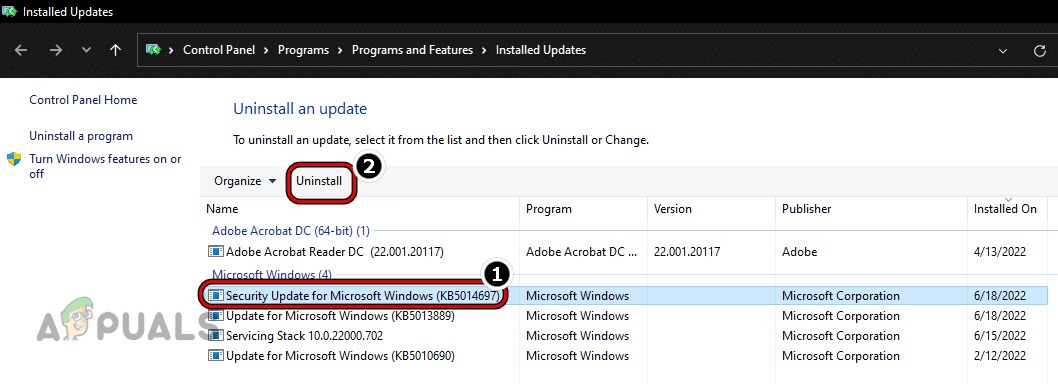
Se l'errore di protocollo ha iniziato a comparire dopo un recente aggiornamento del sistema operativo, l'incompatibilità dell'aggiornamento con il dispositivo potrebbe essere la causa del problema, poiché i pacchetti di dati scambiati tra client e server sono diventati incompatibili o corrotti. In tal caso, disinstallare l'aggiornamento del sistema operativo in conflitto sul dispositivo potrebbe risolvere il problema. Per illustrare questo aspetto, analizzeremo la procedura di disinstallazione di un aggiornamento di Windows su un computer.
- انقر بزر الماوس الأيمن ى Windows E scegli impostazioni.
![]()
- Ora, sul lato sinistro, vai alla scheda aggiornamento WindowsPoi, sul lato destro, apri Aggiorna registro.
![]()
- Quindi, scorri verso il basso fino alla fine e fai clic su Disinstalla aggiornamenti (All'interno delle impostazioni pertinenti).
![]()
- Ora, nella finestra risultante, seleziona Ultimo aggiornamento (È possibile controllare la colonna "Data di installazione") e fare clic su disinstallare.
![]()
- Poi Seguire Le istruzioni sullo schermo ti guideranno attraverso il processo di disinstallazione dell'aggiornamento e, una volta terminato, Ricomincia il tuo sistema
- Dopo il riavvio, verifica che l'errore err_http2_protocol_error sia scomparso dal sistema. In tal caso, puoi rimandare l'installazione dell'aggiornamento che causa il problema (finché il problema non verrà segnalato come risolto).


17. Disabilita HTTP2 sul tuo dispositivo
Se nessuna delle soluzioni precedenti funziona, puoi disattivare HTTP2 sul tuo dispositivo (opzione fortemente sconsigliata). Questo potrebbe risolvere il problema, ma in alcuni casi potrebbe causare problemi imprevisti. Per maggiore chiarezza, analizzeremo la procedura su un computer Windows, modificando il registro di sistema.
avvertimento :
Procedete a vostro rischio e pericolo. Modificare il registro di sistema del computer è un'attività che richiede competenze specifiche; se non eseguita correttamente, potreste danneggiare il sistema operativo, il sistema o i dati, oppure esporre il sistema a minacce.
-
- Clic Windows e cerca Editore del Registro di sistema.
- الآن Fare clic con il tasto destro Sulla base del suo risultato, ha determinato Eseguire come amministratore.
![]()
- Quindi fare clic su نعم (Se viene visualizzato un prompt UAC), quindi, Lui si è spostato Al percorso successivo:
HKEY_LOCAL_MACHINESystemCurrentControlSetServicesHTTPParameters


- Ora, sul lato sinistro, Fare clic con il tasto destro sulla chiave Scheda Sintetica E scegli Nuovo >> Valore DWORD (32 bit).
- Poi, sul lato destro, veleno Valore nel nome AbilitaHttp2Tls وFare doppio clic su di esso.
![]()
- ا set Il suo valore على 0 وCrea un altro valore DWORD (32 bit) All'interno della chiave Parametri.
- Poi accedere اسم Il nuovo valore come AbilitaHttp2Cleartext e regolare Il suo valore على 0.
![]()
- الآن chiudere Editor del Registro di sistema eRicomincia Il tuo sistema Windows.
- Dopo il riavvio, il sistema dovrebbe aver risolto l'errore err_http2_protocol_error. Se in futuro desideri abilitare HTTP2 sul tuo dispositivo, elimina semplicemente i due valori sopra menzionati dal registro di sistema.


I commenti sono chiusi.