
8 elementi essenziali di Samsung Good Lock per personalizzare il tuo telefono Galaxy che non sapevo di dover usare

Sono un grande fan del Samsung Galaxy S24 Ultra . Vanta un design resistente in vetro e titanio, un sistema fotografico superbo e un display eccellente. Tuttavia, ho riscontrato alcuni piccoli problemi nell'uso quotidiano.
Per raggiungere la parte superiore dello schermo e visualizzare le notifiche era necessario un movimento della mano poco pratico e la barra di stato era piena di icone che non avevo bisogno di vedere durante il giorno.
A volte mi capitava di scorrere per rimuovere una notifica importante per errore e di perderla. Avevo adattato le mie abitudini al design del telefono e pensavo che questo fosse il prezzo da pagare. Ma mi sbagliavo.
La soluzione era già presente sul mio telefono nel Galaxy Store. Good Lock è una suite ufficiale di app Samsung che ti consente di modificare l'aspetto, le funzionalità e il comportamento del tuo telefono.
Ecco la mia carrellata di otto app che ormai considero essenziali su qualsiasi telefono Galaxy, che hanno migliorato significativamente la mia esperienza utente e che consiglio vivamente a tutti gli utenti di telefoni Samsung Galaxy che desiderano personalizzare il proprio telefono il più possibile.
8. Controllo audio preciso con SoundAssistant
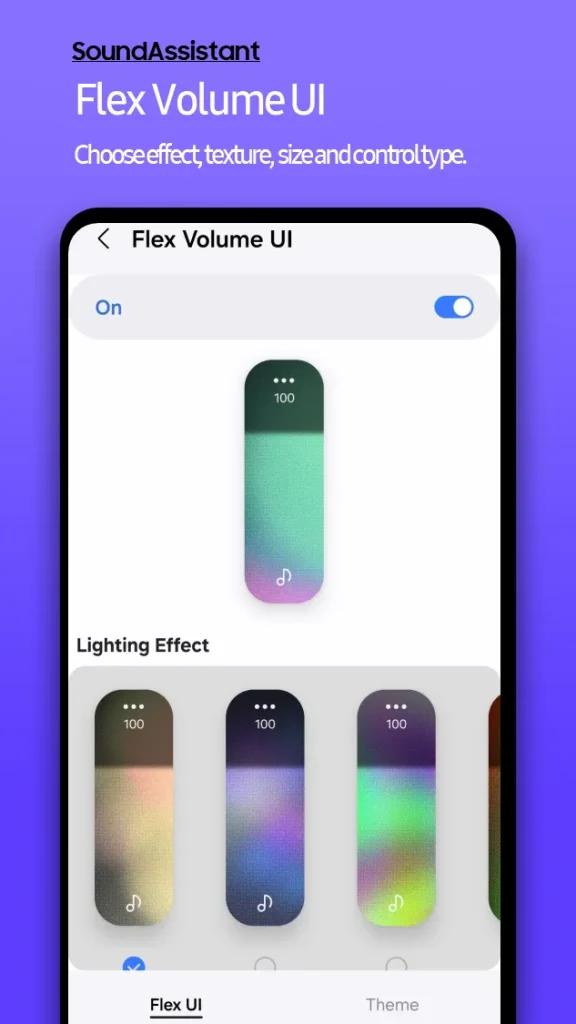
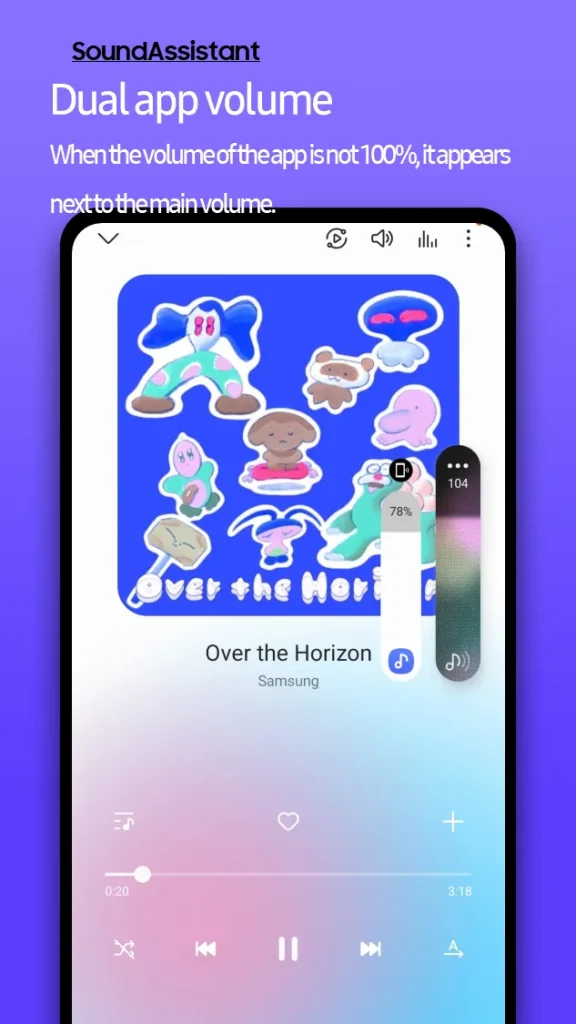
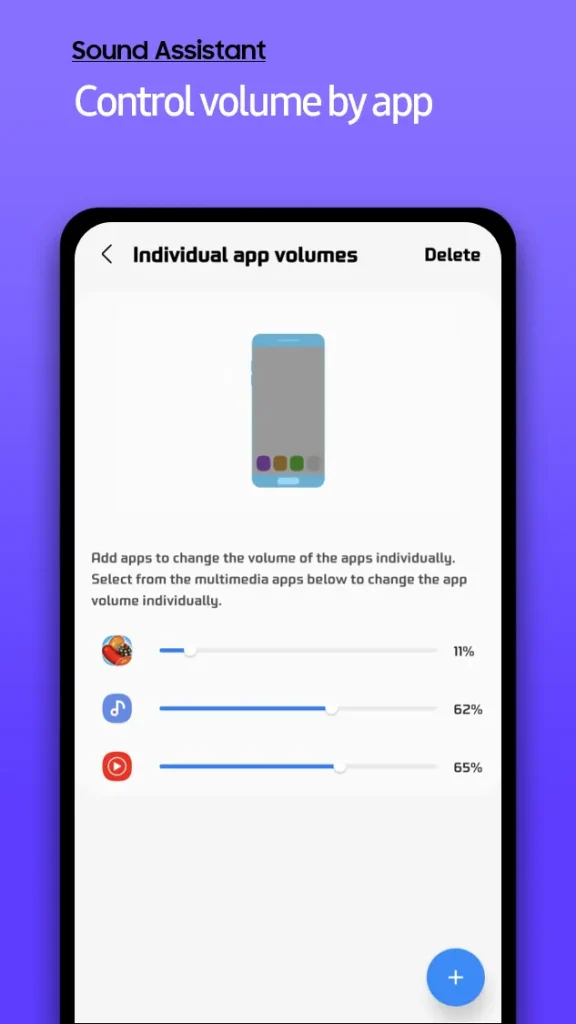
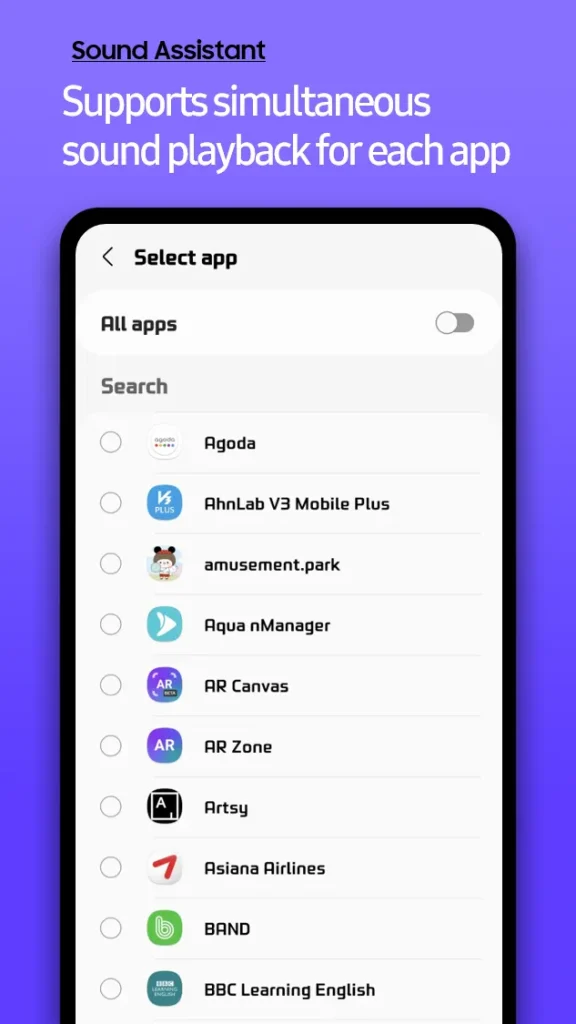
Il controllo del volume standard dell'interfaccia One UI di Samsung è spesso impreciso. Potresti voler abbassare il volume di un gioco senza influire sul podcast che stai ascoltando, ma non è possibile, e spesso basta un singolo tocco per passare da un volume molto basso a uno leggermente più alto.
L' app SoundAssistant , un modulo della suite Good Lock di Samsung, risolve questo problema fornendo un controllo preciso simile a quello disponibile sui computer desktop.
Questa app offre cursori separati per ogni app, consentendo di regolare i livelli del volume individualmente per ogni app in esecuzione. Permette inoltre di ridurre il volume fino a 150 livelli per una regolazione estremamente precisa. Inoltre, può indirizzare l'audio per app, in modo che l'audio di Spotify venga inviato a un dispositivo Bluetooth mentre l'audio di Maps rimane sull'altoparlante del telefono. In breve, SoundAssistant offre un controllo audio avanzato e flessibile sui dispositivi Samsung.
7. Rendi più semplice l'utilizzo del grande schermo Galaxy con una sola mano con One Hand Operation+
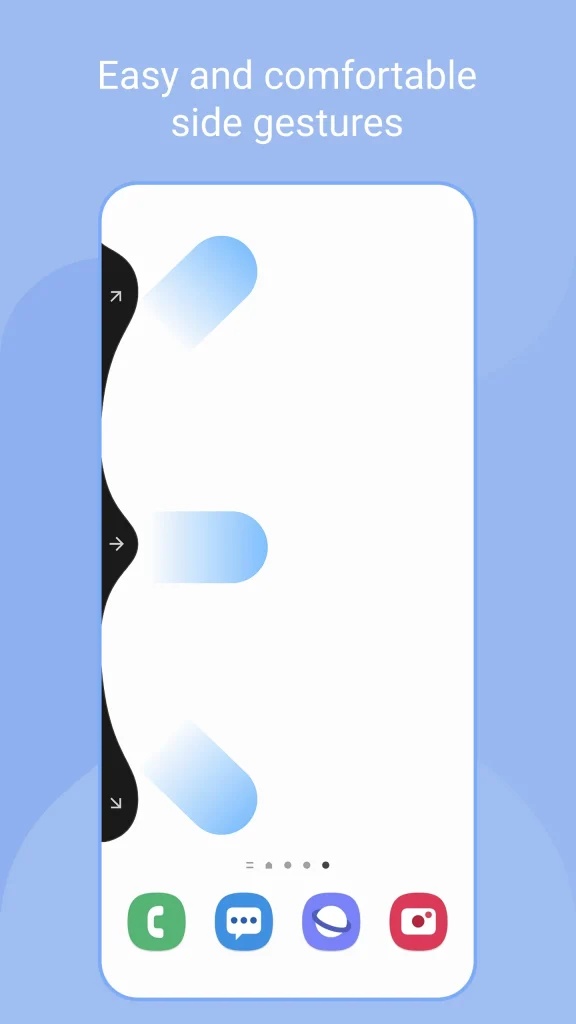
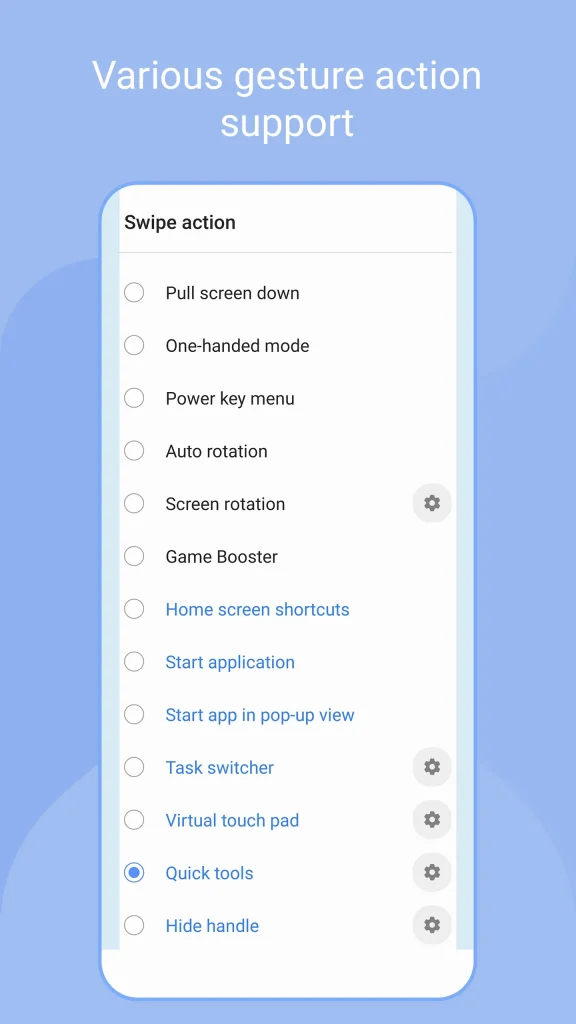
I telefoni Galaxy sono dotati di schermi di grandi dimensioni, ideali per la visualizzazione di contenuti, ma possono essere difficili da usare con una sola mano.
Raggiungere la parte superiore dello schermo per aprire il pannello rapido o toccare il pulsante Indietro nell'angolo in alto a sinistra può rivelarsi una sfida quotidiana.
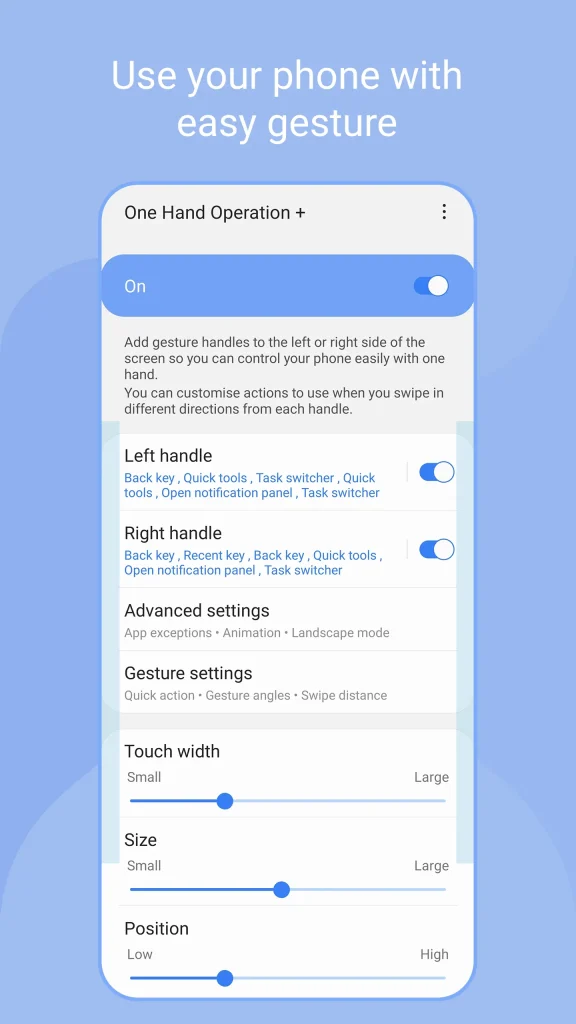
L' app One Hand Operation+ offre una soluzione efficace a questo problema, aggiungendo dei punti di controllo gestuali ai bordi dello schermo per attivare diverse azioni tramite gesti di scorrimento.
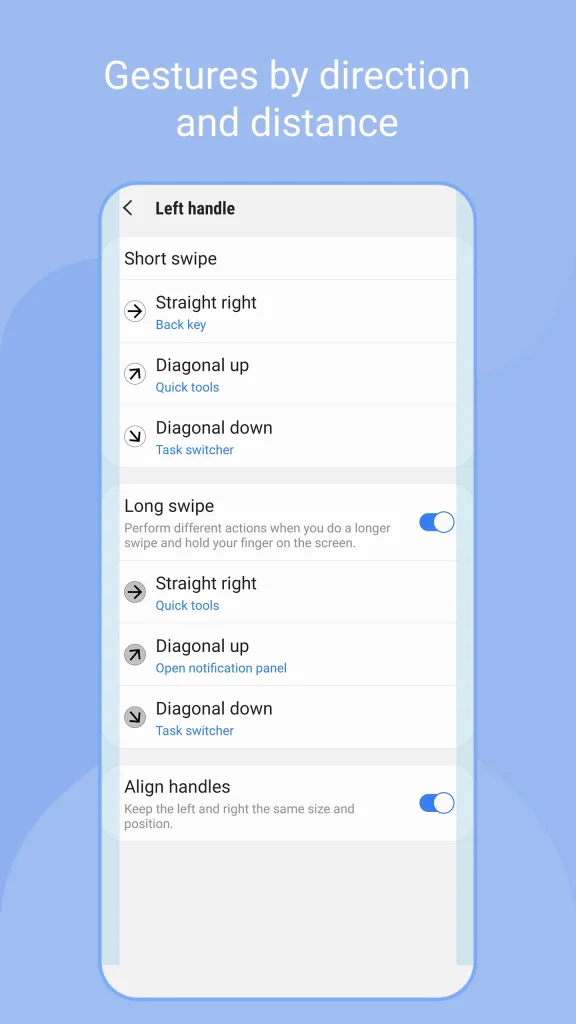
L'app fornisce 12 scorciatoie personalizzabili su ciascun lato, assegnando gesti di scorrimento brevi e lunghi in tre direzioni: dritto, diagonale verso l'alto e diagonale verso il basso.
È possibile personalizzare questi gesti per eseguire funzioni come Indietro, Home, App recenti, Acquisizione di uno screenshot, Accensione della torcia, Apertura del pannello delle notifiche, Spegnimento dello schermo, Avvio di un'app e molto altro ancora.
L'app consente di controllare le dimensioni, la posizione e la trasparenza delle maniglie per adattarle alla propria impugnatura ed evitare che siano d'intralcio. Personalmente, non utilizzo più la barra di navigazione standard né le gesture predefinite.
Ad esempio, posso impostare uno scorrimento breve e dritto dal bordo destro come funzione "indietro" e uno scorrimento diagonale verso il basso dallo stesso punto per aprire completamente il pannello rapido.
Grazie a questa app, finalmente posso usare il mio telefono con una mano sola, in modo semplice e comodo, rendendo questo dispositivo di grandi dimensioni più agile e facile da usare. È un'ottima soluzione per migliorare l'esperienza utente sui telefoni Galaxy con schermo grande.
6. Personalizza l'interfaccia Galaxy utilizzando l'app Home Up
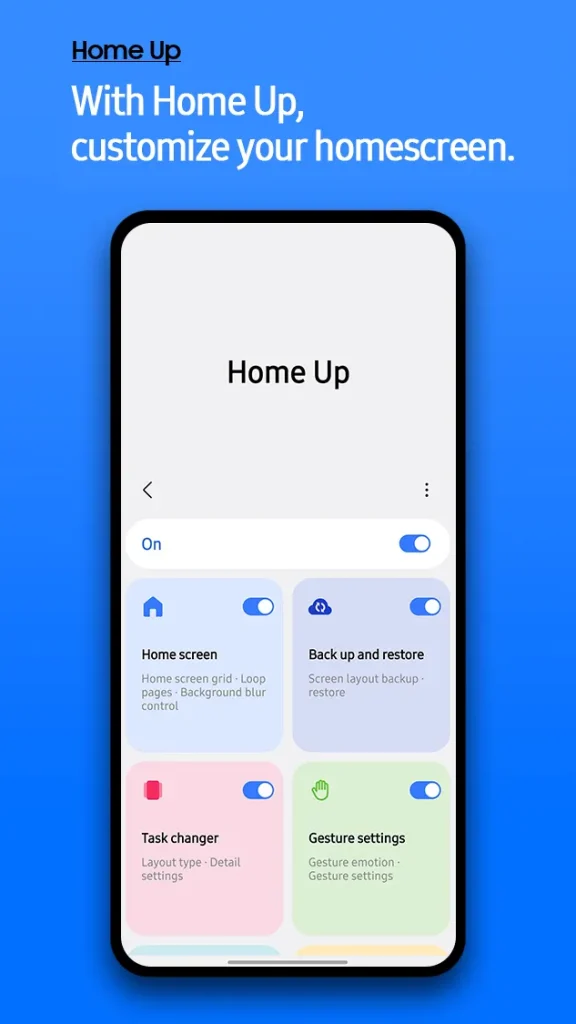
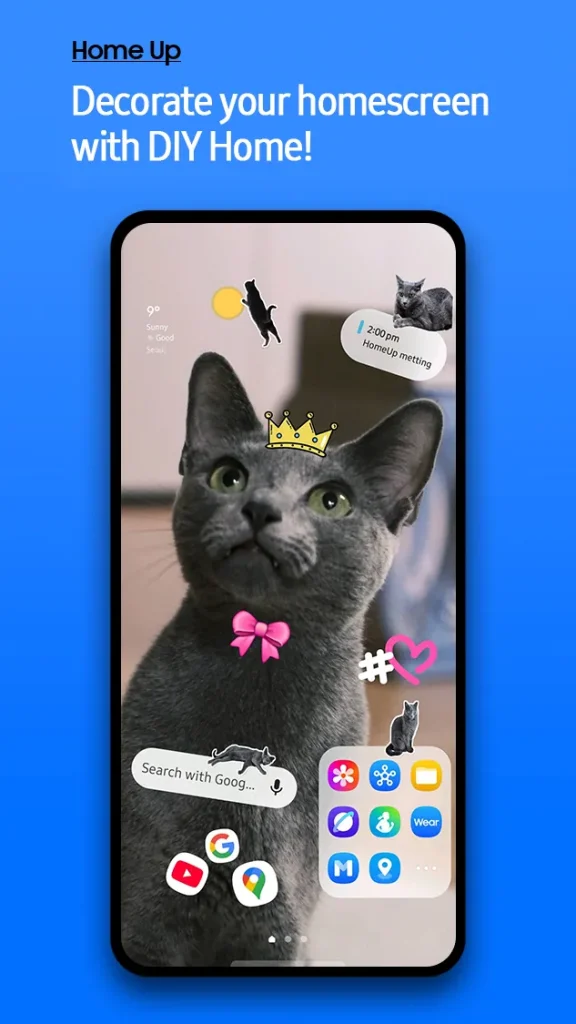
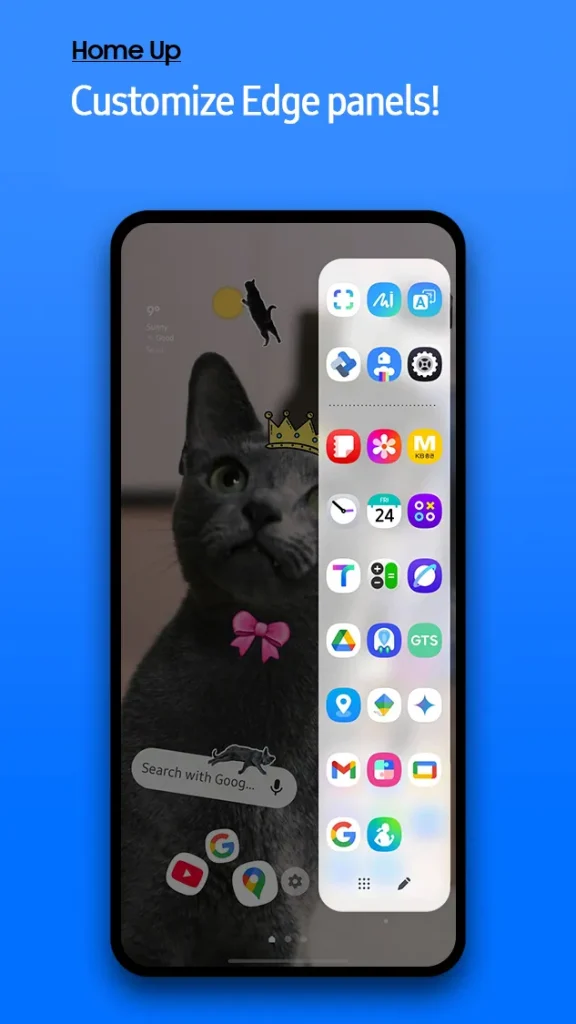
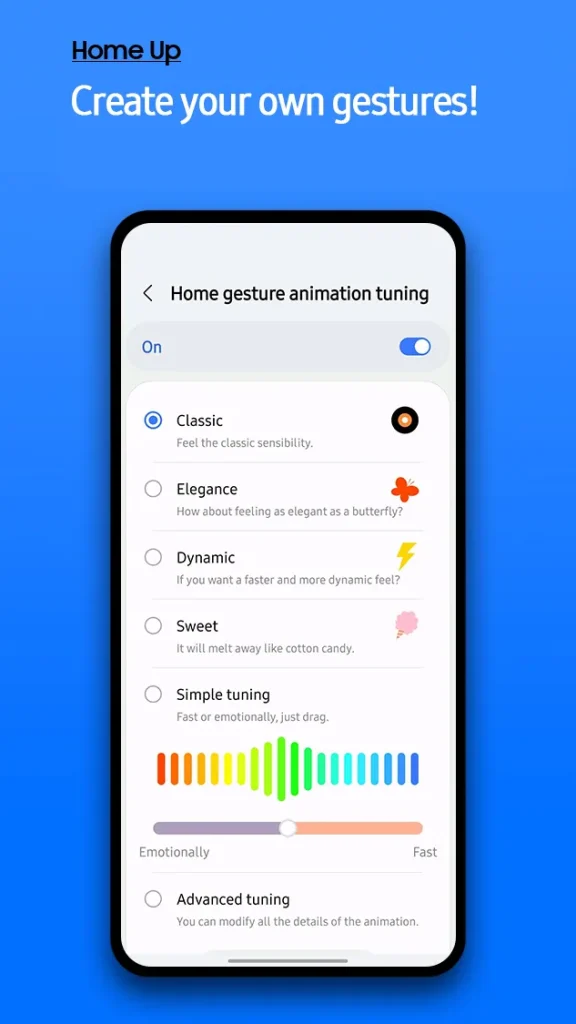
L'interfaccia One UI di Samsung è semplice, ma presenta alcune limitazioni. Ad esempio, la schermata delle app recenti è una barra di scorrimento orizzontale e l'apertura di una cartella occupa l'intero schermo. L' app Home Up elimina queste limitazioni e offre un maggiore controllo.
Questa app consente di modificare radicalmente l'interfaccia utente. La funzione "Task Changer", che utilizzo di più, sostituisce la schermata predefinita "Recenti" con un elenco verticale, una griglia o un gruppo che mostra più app a colpo d'occhio, aumentando la produttività.
Inoltre, puoi andare oltre il layout a griglia standard e creare layout di schermate delle app più densi, fino a 7x7, che ti consentono di inserire più scorciatoie sullo schermo.
Home Up consente inoltre di aprire le cartelle in una finestra pop-up, di personalizzarne le griglie interne e di progettarle con effetti di sfocatura o colori di sfondo, conferendo loro un aspetto unico.
Per gli utenti avanzati, Home Up offre opzioni ottimizzate per regolare i movimenti gestuali, il comportamento del pannello Edge e personalizzare le transizioni di avvio delle app, offrendo un'esperienza utente completamente personalizzata.
In breve, questa app trasforma l'interfaccia utente predefinita in qualcosa di più personale ed espressivo del tuo stile.
5. Personalizza QuickPad per un controllo ottimale con QuickStar
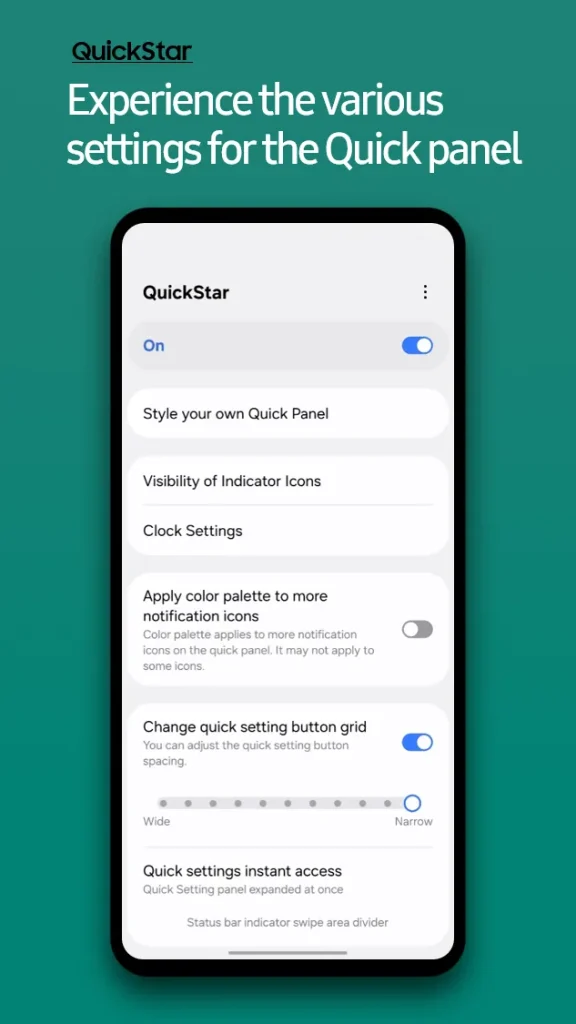
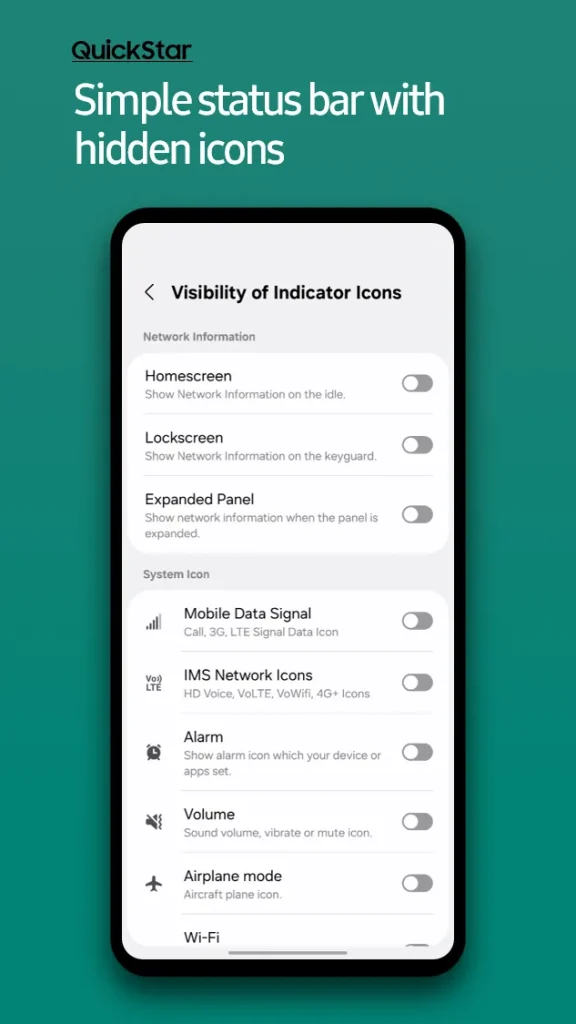
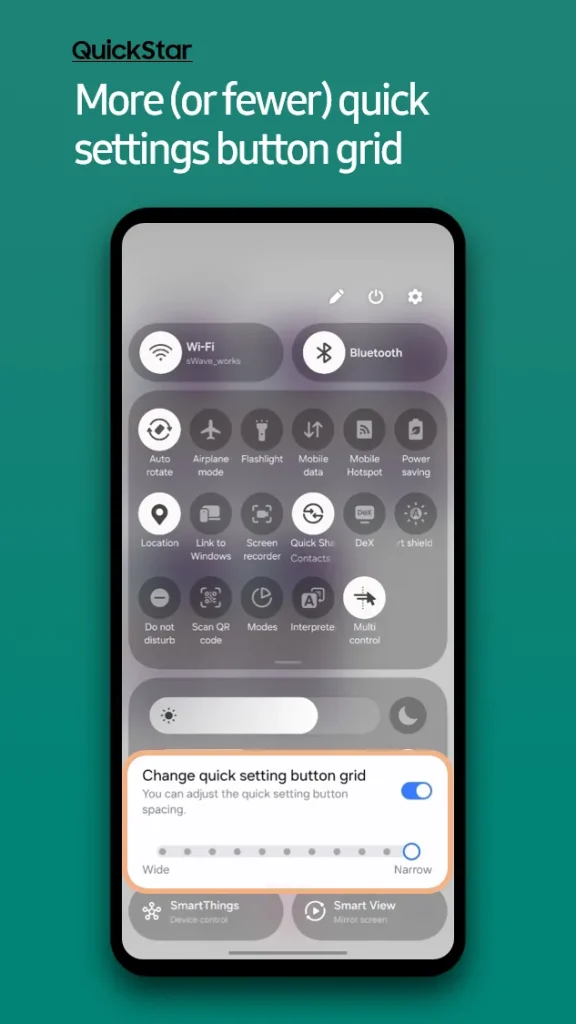
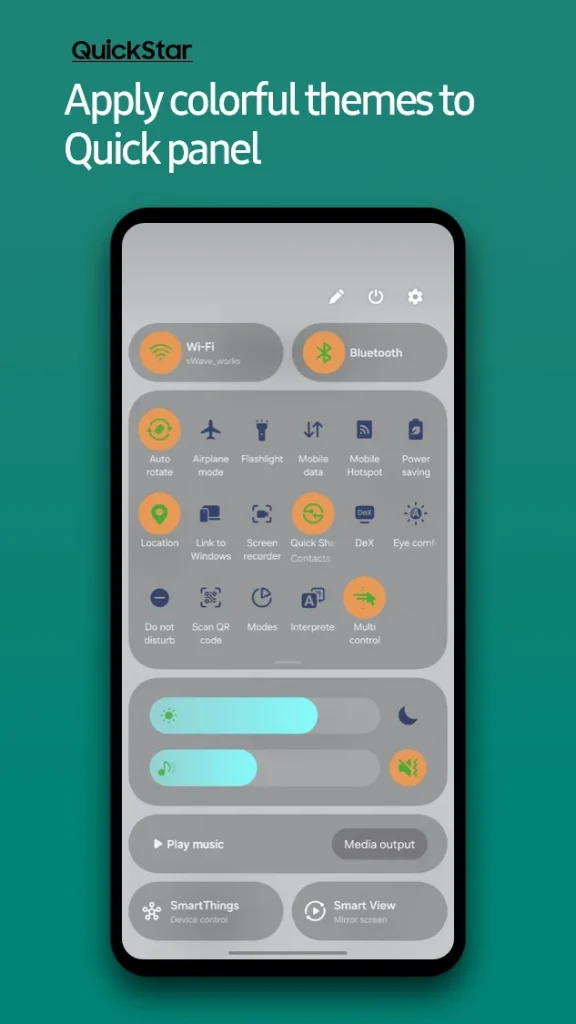
La mia barra di stato era una distrazione. Mostrava costantemente un sacco di icone, come NFC, Bluetooth, sveglia e VPN, che non avevo bisogno di vedere sempre.
QuickStar ti permette di riordinare la barra di stato e il pannello rapido. Puoi nascondere le icone della barra di stato disattivando quelle che non ti servono e personalizzare l'aspetto del pannello rapido con i tuoi colori preferiti per sfondo, tasti e testo. Con QuickStar, puoi personalizzare la tua esperienza Android per adattarla al meglio alle tue esigenze e preferenze, aumentando la produttività e riducendo le distrazioni.
4. Riattivare i collegamenti Back Tap sui telefoni Galaxy utilizzando l'app RegiStar
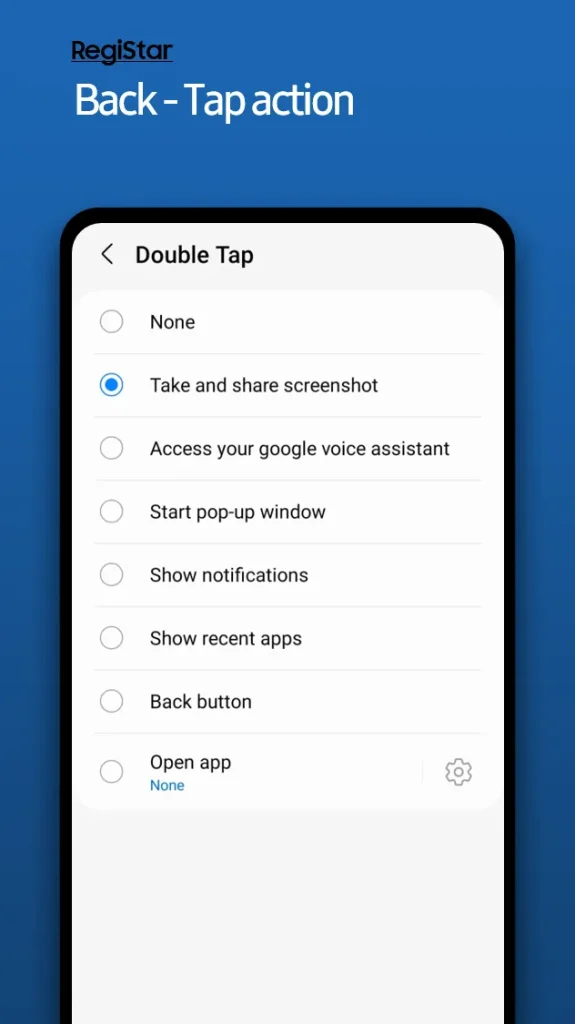
Sono sempre rimasto colpito dalla funzione Back Tap presente su altri telefoni, che consiste in un doppio tocco rapido per attivare una comoda scorciatoia. Purtroppo, Samsung non la offre di default.
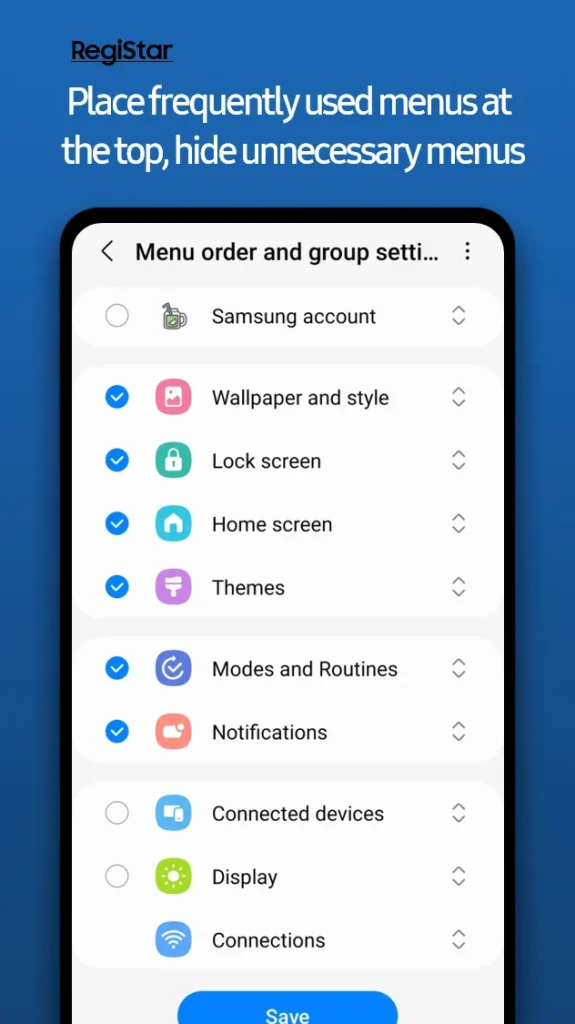
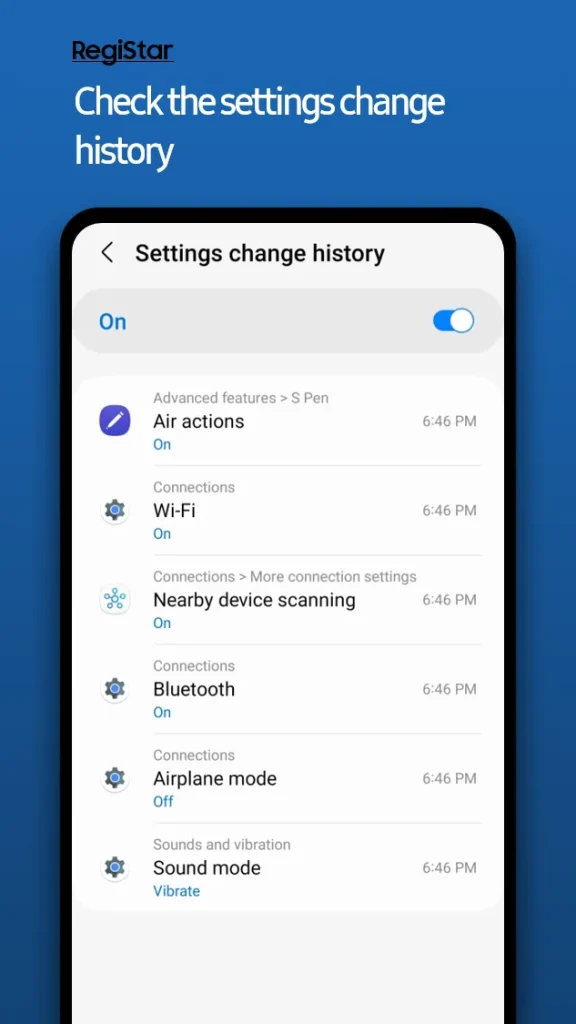
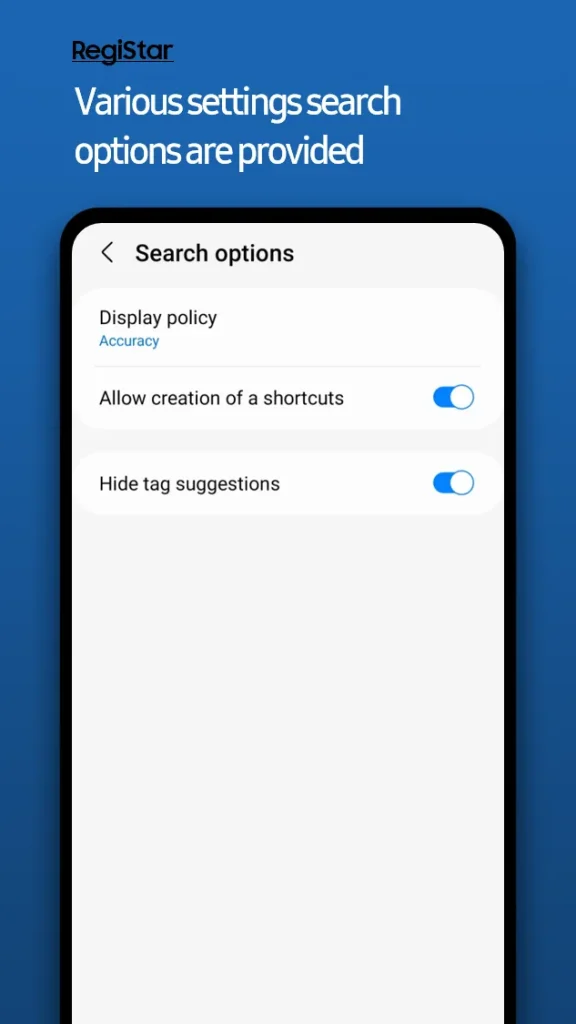
Inoltre, il menu principale delle Impostazioni è molto lungo e le opzioni che uso di più sono nascoste in fondo. L'app RegiStar risolve entrambi questi problemi aggiungendo scorciatoie fisiche e migliorando i controlli.
Back Tap consente di assegnare azioni specifiche, come l'acquisizione di uno screenshot, l'apertura di un'app o la visualizzazione di notifiche, quando si tocca due o tre volte il retro del telefono. Questa funzionalità migliora notevolmente l'esperienza utente sui telefoni Galaxy.
Puoi anche riorganizzare il menu Impostazioni per posizionare le opzioni più importanti, come Batteria, Display e Wi-Fi, in alto e nascondere gli elementi che non usi mai. Questa funzione offre un accesso più rapido alle impostazioni utilizzate più di frequente.
Inoltre, se non si utilizza l' assistente vocale Bixby , è possibile riassegnare la funzione di pressione prolungata del pulsante di accensione . Questa funzione consente di personalizzare le funzioni dei pulsanti in base alle proprie esigenze.
La funzione Back Tap è diventata una parte essenziale del mio utilizzo quotidiano del telefono. Ho impostato un doppio tocco per acquisire uno screenshot, molto più veloce rispetto alla pressione simultanea dei pulsanti di accensione e riduzione del volume.
3. Vai oltre le tavolozze di colori Android predefinite con Theme Park
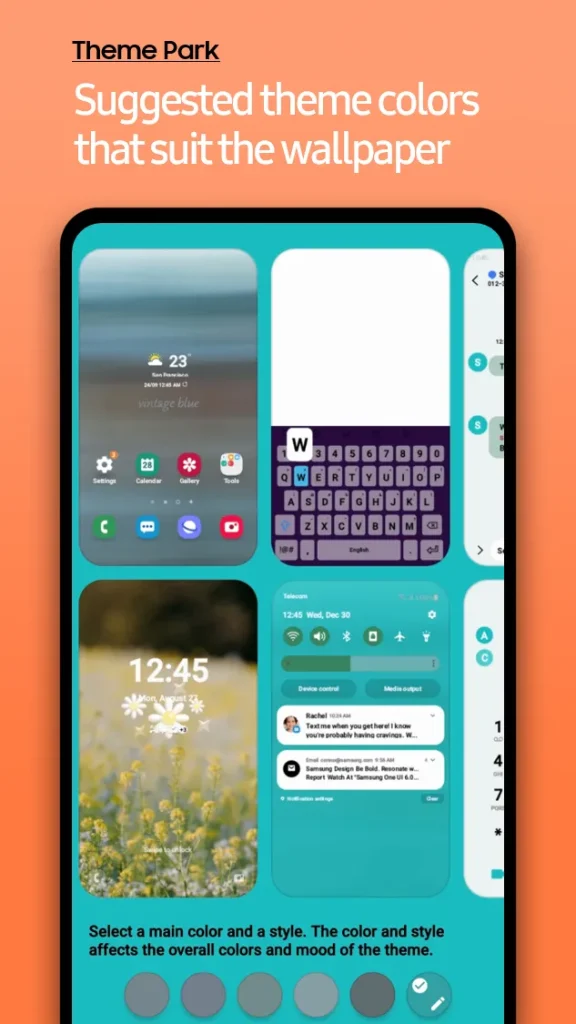
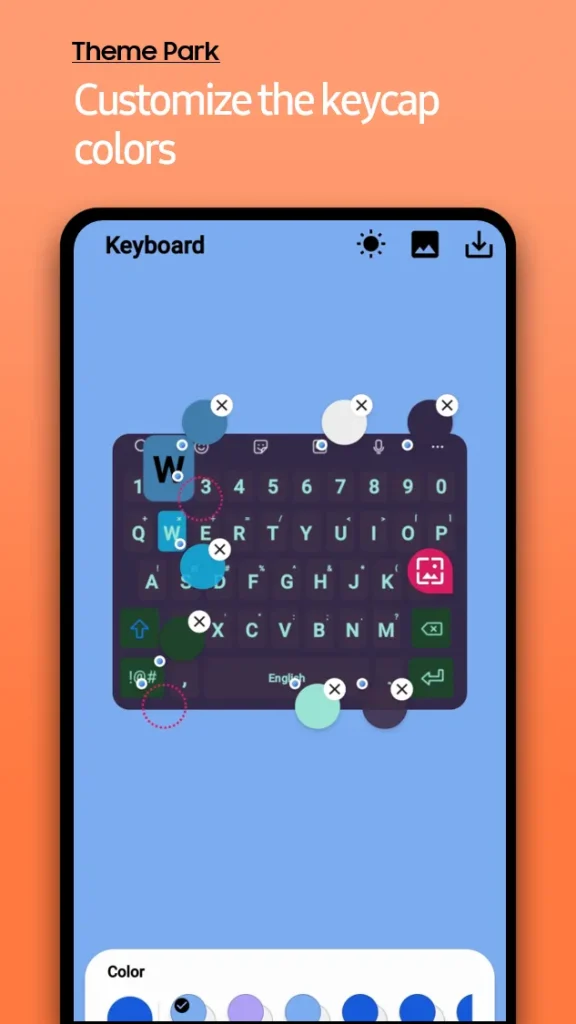
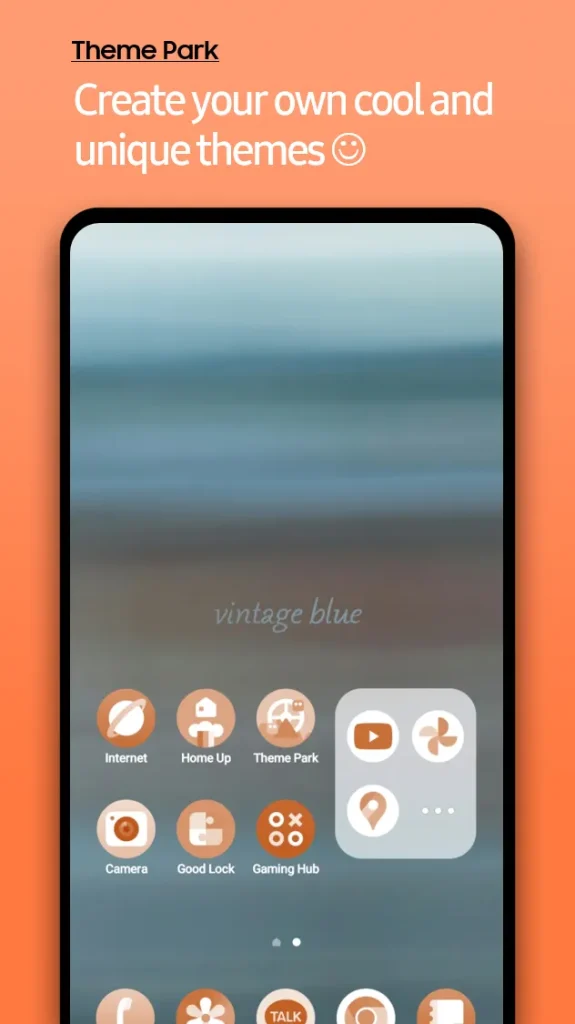
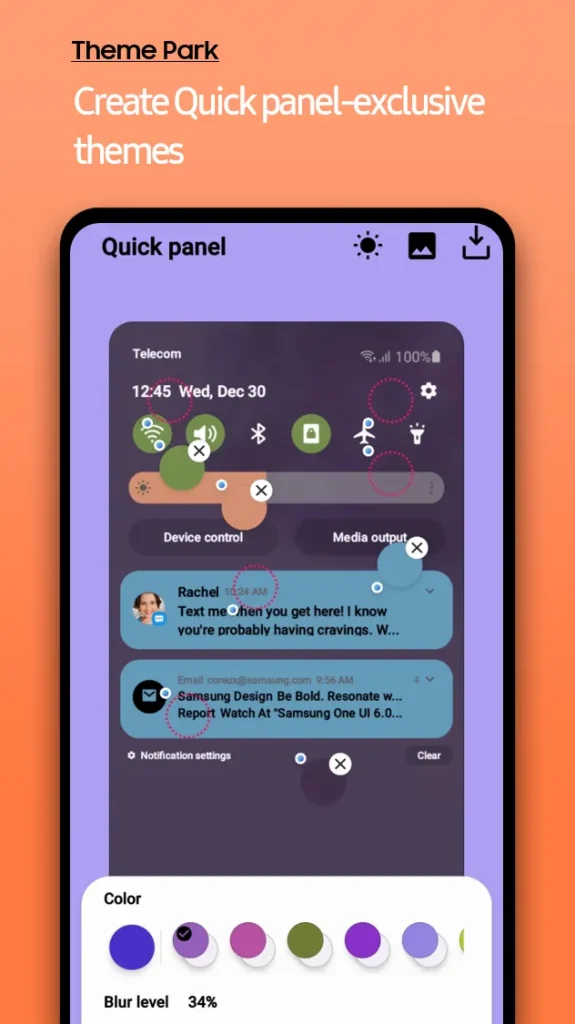
Le opzioni di personalizzazione dell'aspetto basate sugli sfondi di Android sono piuttosto limitate e le tavolozze di colori predefinite non soddisfano tutte le esigenze.
Se cerchi un look personalizzato che rifletta il tuo stile unico, hai bisogno di più controllo. Puoi ottenerlo con un launcher Android personalizzato o con l'app Good Lock.
Theme Park, il motore creativo di Good Lock, è il secondo modulo più popolare. Offre un kit di strumenti di progettazione completo.
Inizia scegliendo uno sfondo, quindi regola i colori per le notifiche e le app di sistema. Puoi anche personalizzare le icone cambiando forme e colori o applicando pacchetti di icone di terze parti. Theme Park ti consente di progettare l'interfaccia Android in base ai tuoi gusti.
2. Mantieni le tue notifiche per tutto il tempo che desideri con NotiStar
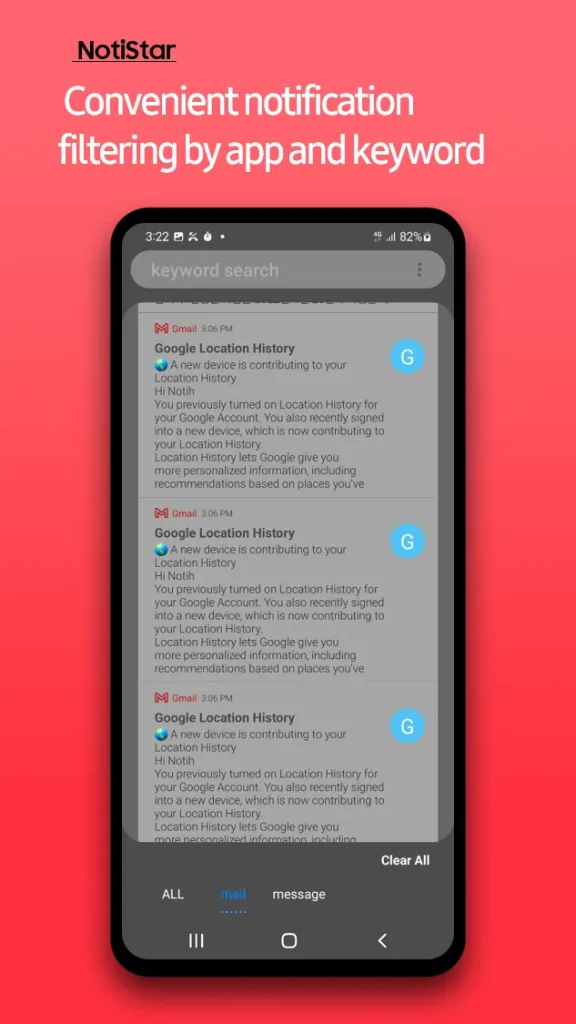
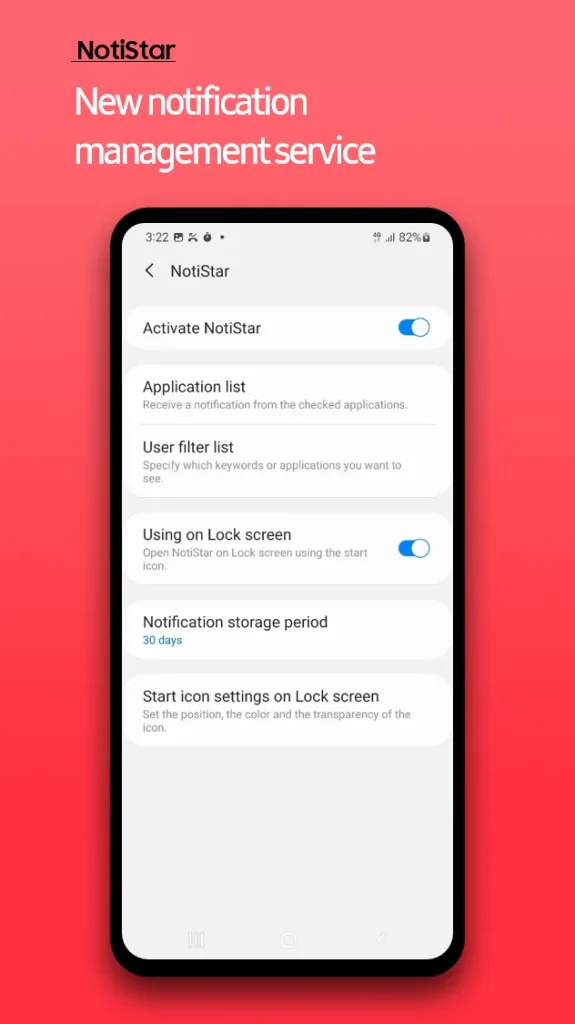
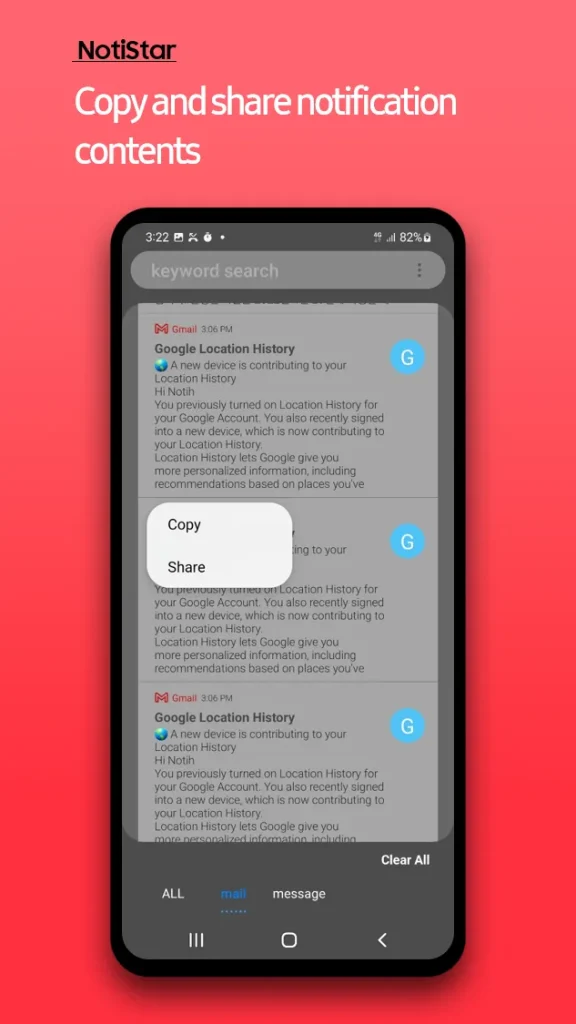
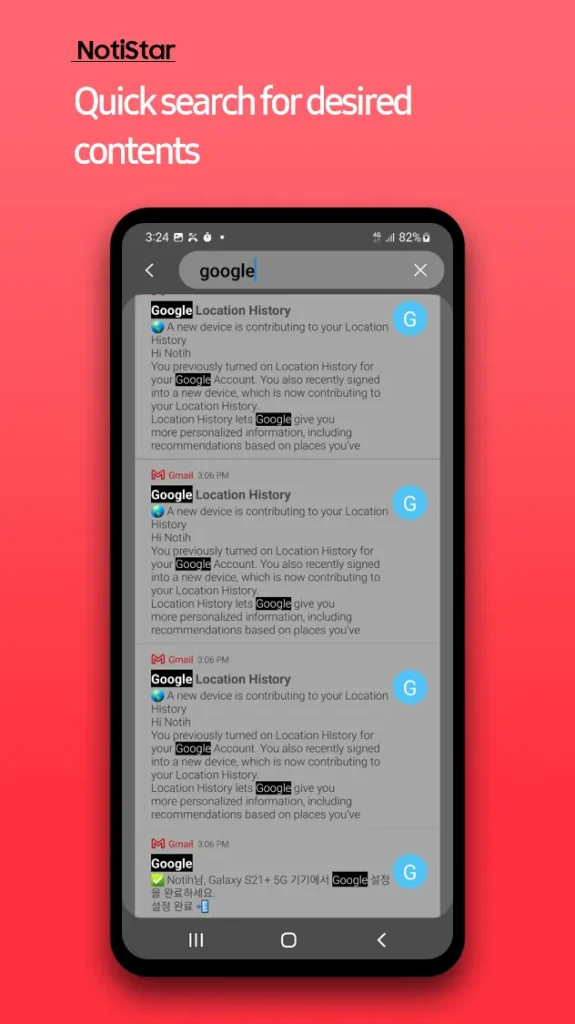
Quante volte hai cancellato accidentalmente una notifica importante e poi te ne sei pentito? La funzione Cronologia notifiche di Android è utile, ma è nascosta nelle impostazioni e conserva le notifiche solo per 24 ore.
NotiStar offre una soluzione radicale a questo problema, registrando tutte le notifiche in un archivio consultabile, fornendoti una rete di sicurezza affidabile.
Con NotiStar, puoi decidere per quanto tempo conservare le notifiche: 7 giorni, 30 giorni, un anno intero o persino per sempre. Inoltre, puoi trovare rapidamente e facilmente ciò che stai cercando filtrando le notifiche per app o parola chiave. L'accesso all'app è semplice e diretto dalla schermata iniziale o di blocco.
La settimana scorsa ho cancellato per errore una notifica di aggiornamento sulla spedizione perché non ricordavo se proveniva da Amazon, FedEx o direttamente dal venditore.
Grazie a NotiStar, ho aperto l'app e ho cercato la parola "spedizione". La notifica contenente il numero di tracciamento è apparsa immediatamente, trasformando un momento di tensione in una rapida soluzione in soli 10 secondi.
1. Aggiungi funzionalità professionali alla tua app fotocamera predefinita con Camera Assistant
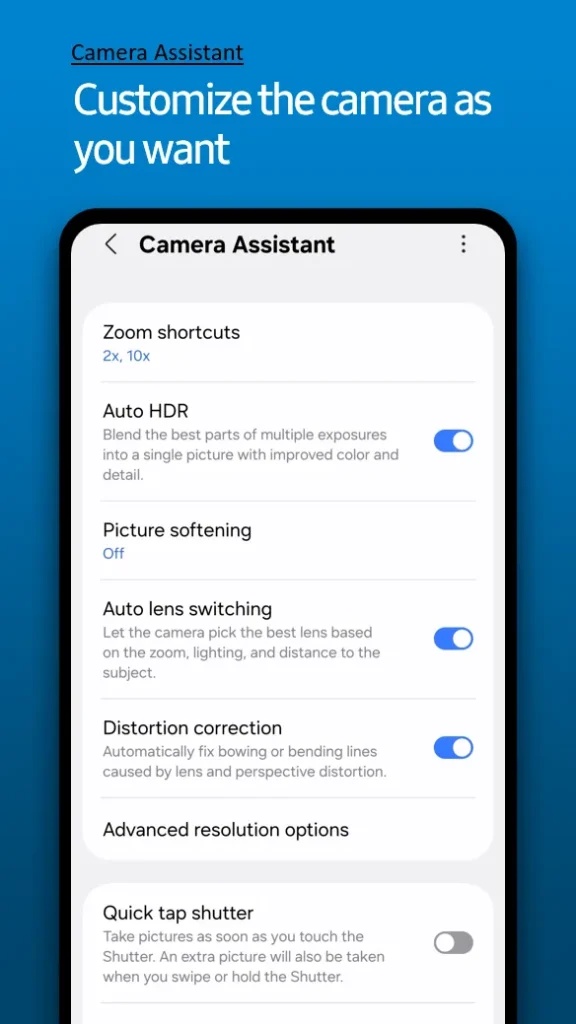
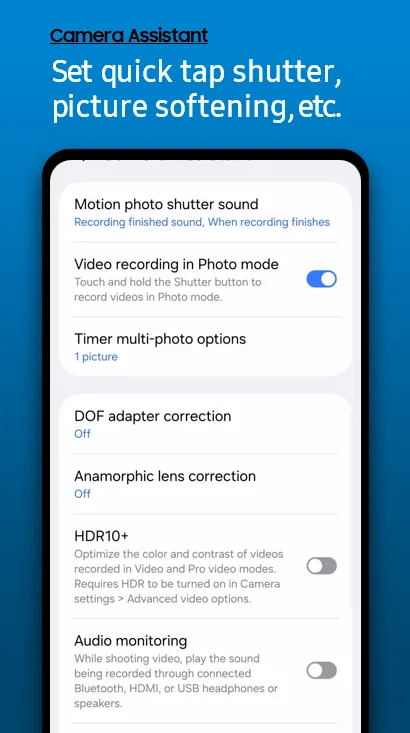
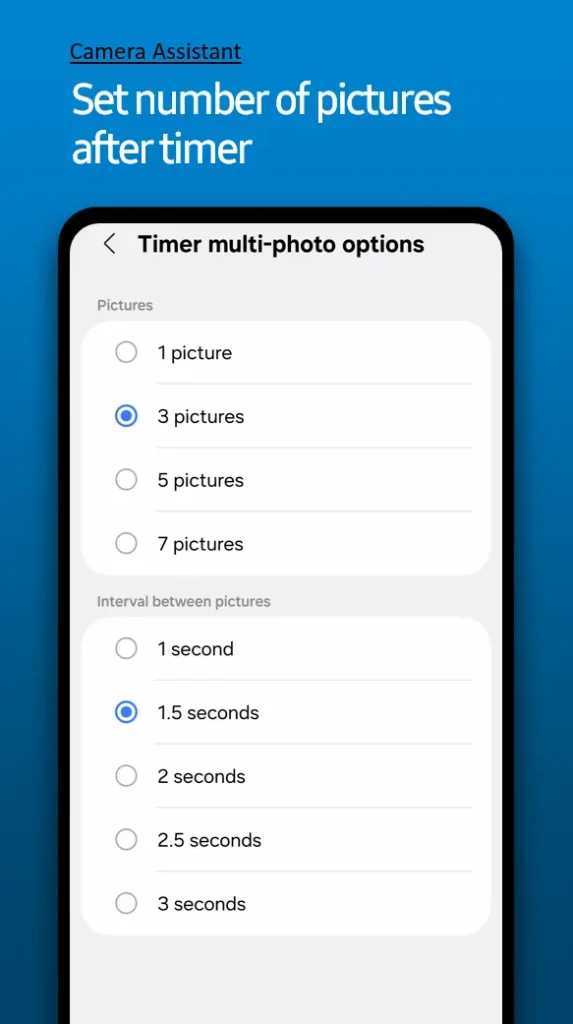
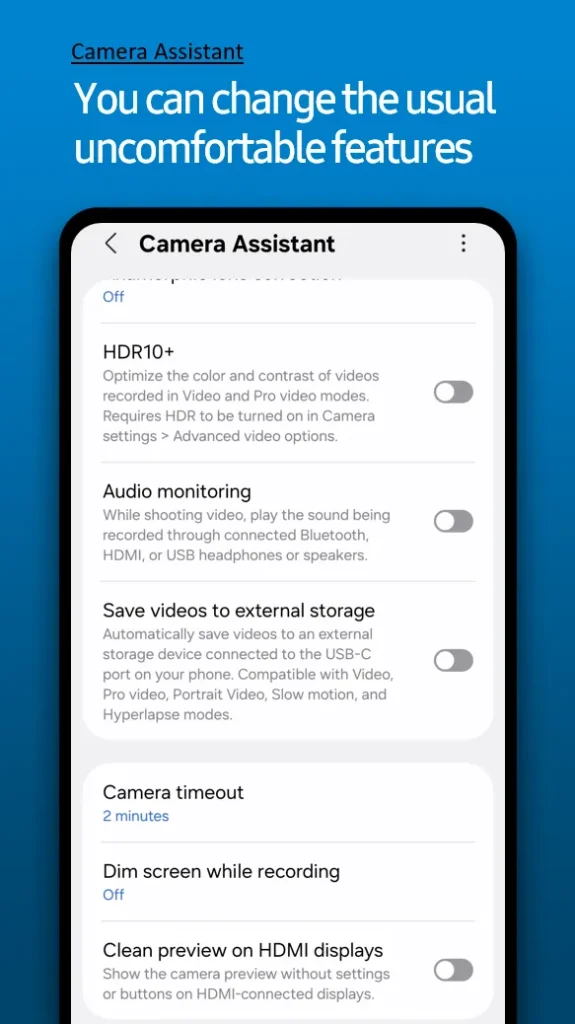
L'app della fotocamera di Samsung è potente e dotata di numerose funzioni intelligenti, ma si basa molto sull'automazione.
Ad esempio, l'app può passare da un obiettivo all'altro in base all'illuminazione ambientale, limitando il controllo creativo dell'utente. Inoltre, il leggero ritardo tra la pressione del pulsante di scatto e lo scatto dell'immagine può far perdere il momento perfetto.
È qui che entra in gioco Camera Assistant, un modulo fondamentale di Good Lock, per risolvere questi problemi aggiungendo opzioni di controllo avanzate alle impostazioni predefinite della fotocamera.
La caratteristica più importante è la funzione Quick Tap Shutter, che scatta la foto immediatamente dopo aver premuto il pulsante, riducendo notevolmente il ritardo dell'otturatore.
Disattivando la commutazione automatica dell'obiettivo, la fotocamera rimane sull'obiettivo scelto, mentre la priorità della velocità di acquisizione consente di dare priorità alla velocità rispetto all'elaborazione, ideale per riprendere soggetti in rapido movimento come gli eventi sportivi.
Perché vale la pena provare Good Lock sui telefoni Galaxy?
Se possiedi un telefono Galaxy, è fondamentale esplorarne appieno il potenziale. Inizia aprendo il Galaxy Store, scarica l' app Good Lock e scegli un modulo per risolvere i problemi che riscontri più frequentemente.
Rimarrai stupito dalla rapidità con cui questi strumenti si trasformano da semplici extra di cui non sapevi di aver bisogno a componenti essenziali per l'uso quotidiano del tuo telefono. Good Lock offre un'ampia gamma di opzioni per personalizzare l'interfaccia utente, migliorare le prestazioni e aggiungere funzionalità completamente nuove al tuo telefono Galaxy, rendendolo un'esperienza unica e personalizzata in base alle tue esigenze.
I commenti sono chiusi.